用生化危机的方式打开台州
粉丝98获赞6454
相关视频
 00:25查看AI文稿AI文稿
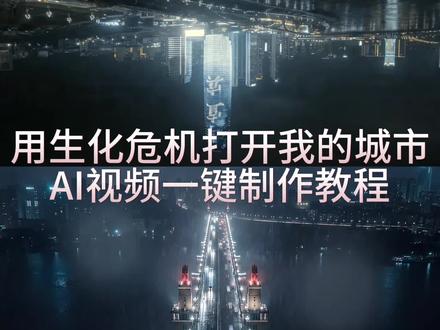
看好了,这个用生化危机的方式打开我的城市 ai 视频一键制作教程来了。方法其实很简单,一个视频教会你, 先点分享箭头,再点分享链接,打开我们的小云雀,点 c 顿次二点零,点击复刻,粘贴我们刚刚复制的链接,解析视频,放上你的城市素材图,调整好视频的比例和时长,最后点发送就可以了。
116九州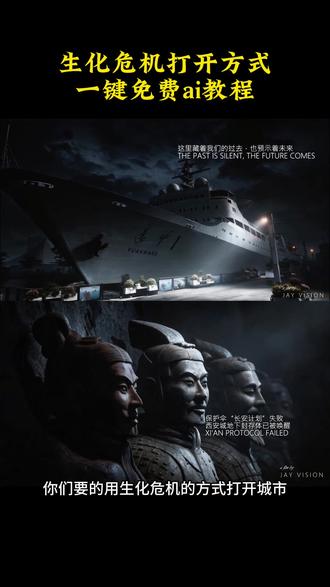 00:18查看AI文稿AI文稿
来了来了,你们要的用生化危机的方式打开城市制作教程来了,非常简单。那我来教会你。首先跟主播步骤来弄,然后来到小云雀,找到 cd, 二点零点击复刻上传参考视频,上传城市照片,输入我评论区的指令,修改比例,看视频时长,最后生成就可以了。
0哈哈哈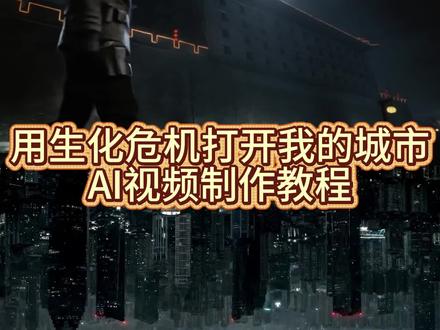 00:26查看AI文稿AI文稿
来了来了,这个超火的,用生化危机的开场方式打开我的城市 ai 视频一键制作教程来了!方法超简单,先点分享箭头,再点分享链接,打开小云雀,点 cds 二点零, 点击复刻,粘贴并解析爆款视频,放上三到五张你的城市素材图,再粘贴这一段指令,调整好视频的比例和时长,最后点发送就可以了。
30九州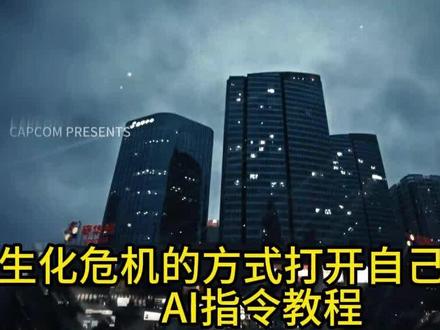 00:26查看AI文稿AI文稿
你们要的像这样的用生化危机的方式打开自己的城市, ai 制作教程来了,先找到这,戳一下这个,打开这个小云雀,选沉浸式短片,二点零 点复刻,粘贴你要制作的视频链接,解析一下链接加号上传要制作城市的素材图片,把这里的文字删除后,粘贴我评论区的指令,在这里修改下比例和时长之后发送生成就可以了。
137你又知道了(AI教程)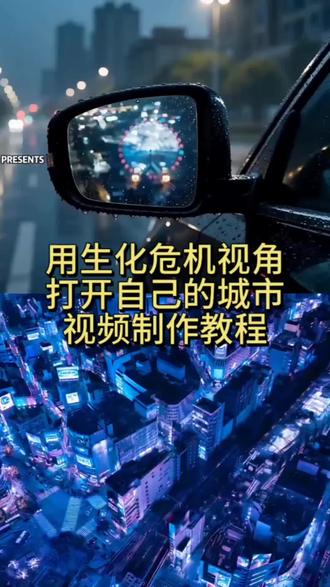 00:16查看AI文稿AI文稿
来了来了,用生化危机的视角打开自己的城市制作教程来了,非常简单,先戳这里,再戳这里,就要用到小云雀工具。首先呢,点击沉浸式短片,先上传四张风景素材。接着呢,复制我评论区的指令,直接点击生成就 ok 了,快去试一试吧!
2小金剪辑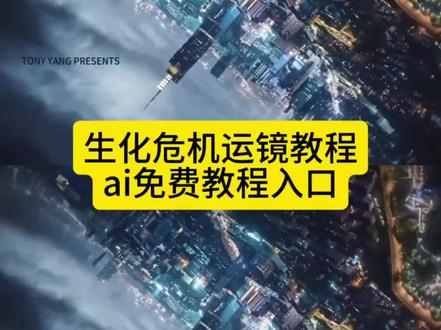 00:20查看AI文稿AI文稿
来了来了,你们要的用生化危机的方式打开程序制作教程来了,非常简单,六秒教会你首先打开这个图标,再碰碰这个一下,然后找到极梦 ai 进来后,我们在这里创建自己的分身,然后点这里出镜,粘贴我评论区的 ai 指令,艾特一下自己创建好的分身,在这里发送,等待生成就可以了。
32阳了个羊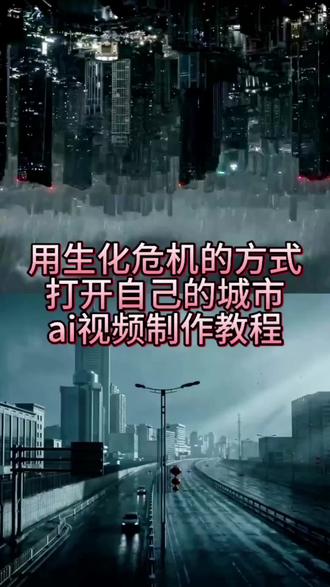 00:20查看AI文稿AI文稿
一个视频轻松教你制作,用生化危机的方式打开自己的城市 ai 视频,非常非常的简单,先戳这里,再戳这里,来到小匀却工具,点击沉浸式短片,先上传你要做的图片, 接着我们点击这个复刻按钮,这里呢去粘贴你要复刻的爆款视频链接,点击解析,解析完成之后点击生成就可以了。
 05:10查看AI文稿AI文稿
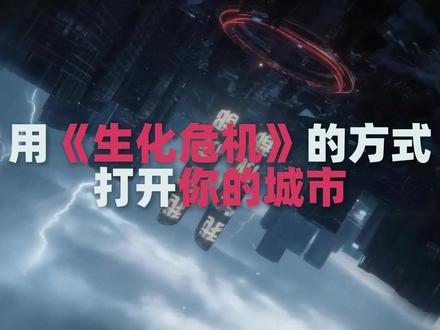
今天要分享一个非常有意思的视频制作方法,用生化危机二重置版的开场风格来宣传自己的家乡、学校或者单位。 目前我在网络上还没有发现还原度超过我的版本,想要达到良好的效果,需要具备一定的 ps 基础和剪辑基础。不过别担心,我会讲的非常细致,素材和提示词我都已经打包好了。 这个效果最核心的部分就是原版开头城市倒转到后视镜的那个转场镜头,转场之后的其他镜头,大家可以根据自己所在的具体地点自由发挥创作。 德阳和成都的版本我都做过了,本来想做一个绵阳的,但我没有找到合适的绵阳市区航拍素材,网上也找不到合适的,所以这次还是以成都的地标为例来讲解。 制作这个视频需要用到三个主要工具,即梦用于 ai 生成首尾帧图片,并且用首尾帧来生成视频。 ps 用于调整生成的首尾帧图片,达到想要的色调和风格。剪映或者 pr 等其他剪辑工具用于最后的视频剪辑。合成 镜头主要分为两类,核心镜头,一、航拍城市倒转。二、后视镜后拉旋转其他镜头,城市雕像等各个标志性景点建筑的镜头以及视频结尾部分。 首先我们使用积梦或其他 ai 深图工具生成第一个镜头城市地标的航拍推进旋转镜头。我们需要制作两张图片作为首尾帧。 这里我们先截取原版视频的开场作为调色的参考依据。然后选一张合适的航拍地标照片或视频截图,打开积梦,选择深图模型,选择四点零级以上的版本比例,选择十六比九, 把地标航拍图和原视频截图一起上传,然后复制我使用的提示词进行深图。如果生成图片有不符合要求的地方,可以根据需求进行微调,多生成几次就能找到可用的图。 选择满意的图片后,如果色调还差点感觉,可以拖进 ps 里进行调色。把调好色的原图保存下来作为手帧,然后复制这张图用来制作尾帧。把复制的手帧进行截取,旋转一百八十度后保存作为尾帧。 接下来是第一个镜头的视频生成,打开即梦,选择生视频模型,选择 cds 二点零,使用首尾帧模式,时间选择九秒,上传制作好的首尾帧。两张图复制我使用的提示词进行生视频生成过程中需要排队等待,我们可以趁着这个时间开始制作第二个镜头, 继续生成第二个镜头,贴近后视镜后拉镜头的同时画面旋转。我们同样需要制作两张图片作为首尾针,这里我们需要先制作尾针,再制作手针。首先大家既可以用原视频的尾针截图,也可以用我制作的尾针重复第一个镜头的制作步骤。 选一张合适的地标照片或视频截图,打开极梦,选择升图模型,选四点零级以上比例十六比九,把地标图和原视频截图一起上传,复制提示词进行升图,得到第二帧的伪真背景, 然后把原视频的尾帧截图或我制作的尾帧上传为第一张。把你刚才生成的背景上传为第二张,复制提示词,把背景换成你需要的背景,点击生成得到第二帧的尾帧图,接着复制第二帧尾帧图,在 ps 里对尾帧图进行放大旋转操作,得到第二帧的手帧图。 两张图都准备好后,开始生成视频,打开即梦,选择生视频模型,选择 c 单词二点零,使用首尾帧模式,时间选择五秒,上传首尾帧,两张图复制提示词进行生视频, 即可生成第二个镜头。两个镜头都生成好之后,我们就可以开始对生化 v g r 重置版开场视频进行复刻了。打开剪映,因为原版视频开场城市是倒着的,所以我们把城市视频旋转一百八十度,接着按微键停用城市镜头,让后视镜镜头露出来。 我们对后视镜镜头进行放大旋转操作,使其贴合原视频风格。注意关键帧需要进行缓入缓出设置,才能达到丝滑的效果。接下来选中城市镜头,保持该镜头的停用状态。选择蒙版,选择钢笔蒙版。 从后视镜镜头的尾帧开始为城市镜头画蒙版,这是最关键的一步,需要耐心画好当前帧的蒙版后,点开蒙版的关键帧,然后往前继续画蒙版, 蒙版画的越细致,间隔针越少,效果就越丝滑。蒙版完成后,按微一键起用城市镜头,此时核心效果就已经出现了。把两个素材合成为一个整体在后面,大家可以实拍,也可以按照自己的想法生成一些视频跟在后面参考原版视频进行剪辑。 如果生成的素材和拍摄的素材风格不够忧郁怎么办?我们可以在剪映里进行简单的调色,核心有三个参数,降低色温、降低亮度、降低饱和度。 大家可以根据素材的具体情况灵活调整,如果还不够忧郁,可以添加一些下雨的素材,把素材拖入轨道混合模式,选择绿色,调整一下不透明度即可。最后的结尾部分,大家可以参照原版视频进行复刻,还可以像我一样发挥创意,把市徽、校徽这些元素亮出来。 相信能做到这一步的同学制作这样的结尾都没有问题,大家自由发挥来宣传自己的家乡、学校等等吧。
229朋友圈旅行日志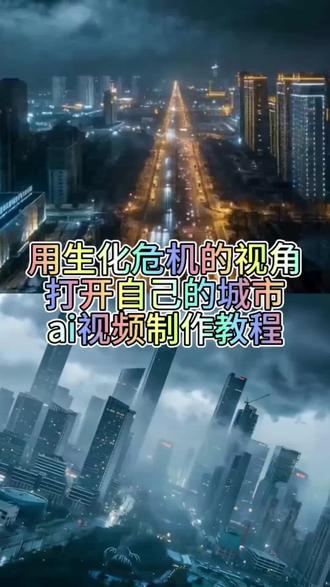 00:26查看AI文稿AI文稿
来了来了,用生化危机的方式打开自己的城市 ai 视频制作教程来了,非常的简单,先出这里,再出这里,来到小匀却工具那,点击沉浸式短片,先上传三张你要做的素材, 接着呢,我们粘贴我评论区的提示词,点击复刻按钮,这里呢,粘贴你要复刻的爆款视频链接,点击解析,直接点击生成就可以了,很简单的。
 00:24查看AI文稿AI文稿
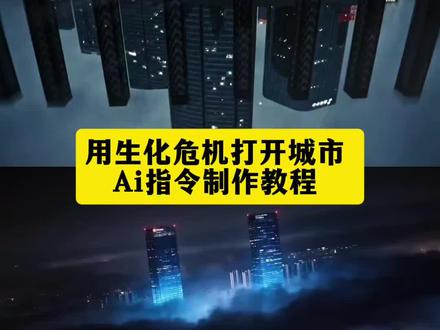
你们要的像这样的用生化危机的方式打开自己的城市, ai 制作教程来了,先找到这,戳一下这个,打开这个小云雀,选沉浸式短片,二点零 点复刻,粘贴你要制作的视频链接,解析一下链接加号上传要制作城市的素材图片,把这里的文字删除后,粘贴我评论区的指令,在这里修改下比例和时长之后发送生成就可以了。
 00:21查看AI文稿AI文稿
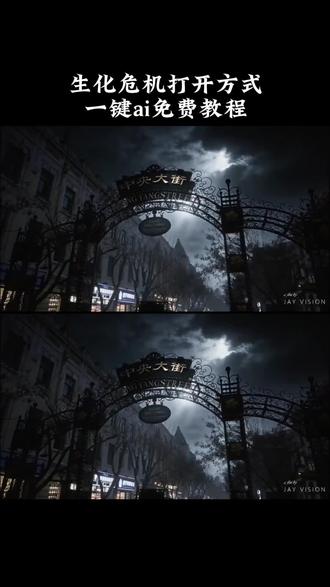
来了来了,你们要的用生化危机方式打开城市 ai 一 键免费制作教程给你们找来了三步教会你,首先戳一下这里, 再摸一下这里,打开小云雀,点这个 cds 二点零点复刻功能,再粘贴刚刚复制的链接,上传一张照片,调整视频比例,等待生成就好了。
0九望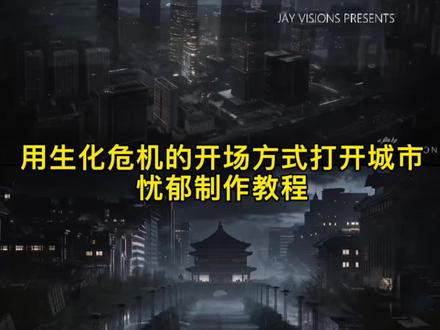 00:17查看AI文稿AI文稿
看好了,今天教大家制作这种用生化危机的方式打开自己的城市。其实方法很简单,三步教会你,你就先摸这里,再摸这里,然后打开小云雀,进入 seven 二点零模型进来,先在加号这里上传图片,再粘贴评论区这个指令点发送,等待一会就可以了。
52是表哥嘛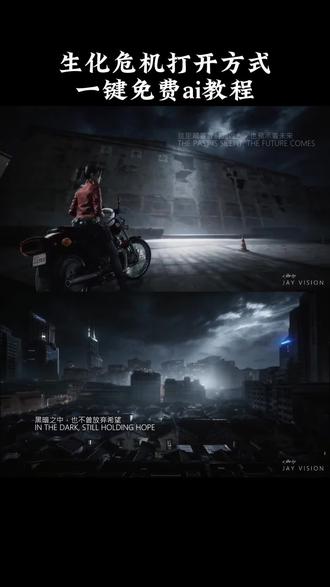 00:17查看AI文稿AI文稿
来了来了,你们要的用生化危机的方式打开城市制作教程来了,非常简单。那我来教会你。首先跟主播步骤来弄,然后来到小云雀,找到 cd, 二点零点击复刻上传参考视频,上传城市照片,输入我评论区的指令,修改比例,看视频时长,最后生成就可以了。
0九州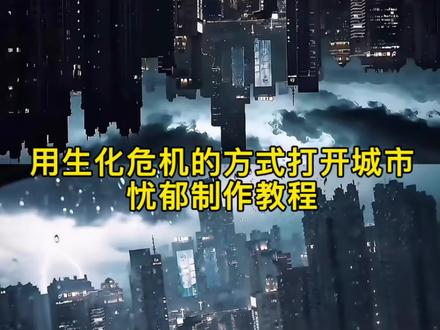 00:17查看AI文稿AI文稿
看好了,今天教大家制作这种用生化危机的方式打开自己的城市。其实方法很简单,三,不教会你,你就先摸这里,再摸这里,然后打开小云雀,进入 cadence 二点零模型进来,先在加号这里上传图片,再粘贴评论区这个指令点发送,等待一会就可以了。
83是表哥嘛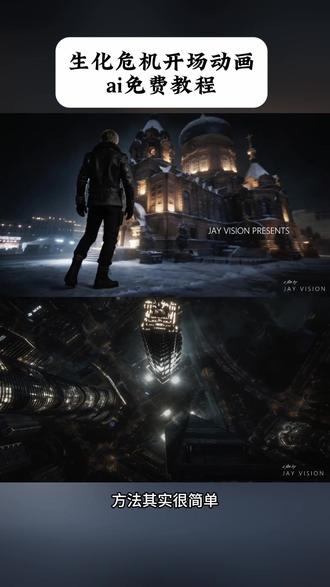 00:26查看AI文稿AI文稿
看好了,这个用生化危机的方式打开我的城市 ai 视频一键制作教程来了。方法其实很简单,一个视频教会你,先点分享箭头, 再点分享链接,打开我们的小云雀,点 c 顿次二点零,点击复刻,粘贴我们刚刚复制的链接,解析视频,放上你的城市素材图,调整好视频的比例和时长,最后点发送就可以了。
1九州


猜你喜欢
- 2204雏草姬
最新视频
- 1476我叫王大柱