
粉丝115获赞886
相关视频
 05:40查看AI文稿AI文稿
我们从光盘启动,然后选择第一项开始安装语言,这里我们选择简体中文区域,这里我们选择中国。键盘显示汉语, 这里输入我们的计算机名, 这里设置我们的骆驼密码, 然后我们创建一个撸的 以外的用户,输入我们的密码, 这里开始分区,我们选择手动,我们可以选择分区颤抖或者是自定义。 我们先设置我们的启动分区,我们设为五百兆, 选择左分区, 挂载点为 blot。 分区结束我们在创建我们的根木木,设置分区大小为十五。 歌曲 挂载点,我们选择歌目录。分区结束, 我们接下来创建一个交换分区,也就是虚拟内存,分区大小我们就设置为两个区, 用于我们就选择我们的交换空间。分区结束,接下来我们创建一个号码分区, 这里的挂载边我们就选择,后面我们检查 拿下分区没有问题我们就结束分区,并写入词旁, 这里我们选择火不扫描 cd 软件圆的区域,我们选择中国,然后我们选择华为云, 这里是否掉渣我们选择否, 这里选择我们需要的桌面环境,我们可以选择我们自己习惯的桌面环境, 那我们这里选择 ktv 桌面, 然后安装 ss 区服务, 这里选择是选择把 grub 安装在硬盘上,选择我们的硬盘 现在已经安装完成,我们重启电脑, 这样我们的带笔操作系统就安装完成, 我们来看一下该屏操作系统, ktv 桌面下默认都安装了什么软件。
377Chris 00:54查看AI文稿AI文稿
近日,带边项目团队宣布推出带边十三点四,这是带边 gnu linux 十三系列的第四个稳定更新版本。这次更新主要是整合系统修复、 更新安装镜像,并进一步提升系统整体的稳定性和安全性。 gnu c library 同步了上游稳定分支的最新修复,用于解决安全漏洞以及一些内存处理相关的问题, 同时也修复了部分优化函数中的错误。新版安装程序整合了稳定仓库中的修复,并使用 linux kernel 六点十二作为默认内核版本。 总体来看, ibn 十三点四并没有引入新的功能特性,而是一项专注于稳定性和安全性的维护更新。记得点赞关注哦!
73Linux迷 02:30查看AI文稿AI文稿
首先说 linux 系统,以不崩处为例,其他向低变 dora 这些系统也差不多。第一步得先装 node js, 而且版本必须是二十二或者更高,这是硬性要求, 你可以用 nvm 来装,这样管理 node 版本更方便。先执行命令安装 nvm, 然后重新加载配置文件,再用 nvm 安装 node js。 二二,最后切换到这个版本,接着安装 git, 因为后面要用到。然后设置 m p m 的 镜像源,用国内的淘宝镜像,这样下载速度快,安装 open core 也会更顺利。书命令全局安装 open core, 装完之后验证一下版本, 看看有没有安装成功。最后运行配置向导按提示操作,比如选 ai 服务商填 a p i t 这些完成后就能用了。再看 microsoft 系统,如果你的 microsoft 版本是十二或更高,直接用官方的一键安装脚本最方便。打开终端,复制粘贴命令 回车执行脚本会自动搞定依赖和安装。要是你想手动装,就先从 node js 官网下载二十二 x l t s 版本安装包, 双击安装,记得勾选添加到 path。 装完验证 node 和 p n 版本,然后同样设置 p n 镜像。原味淘宝的 在全局安装 open core 验证版本后,运行配置向导就行。另外猫扣可能会有安全提示,受开发者无法验证,你去系统设置 隐私与安全性的一点,人要打开就好了。最后是 windows 系统,这个稍微麻烦点,推荐用 wslr, 就是 windows 的 linux 系统,因为原声 windows 问题比较多。先装 wslr, 打开 power shell, 以管理员身份运行 执行命令安装 wslr 默认会装 uber 处,装完之后启动 uber 处,设置用户名和密码。 接下来的步骤就和 linux 系统里的不崩处一样了。装用 v m node js 二设置人 pm 镜像原安装 open core 运行配置向导要是你不想用 w s l r, 非要用原声 windows, 那 得先装 node js 二的 l t s 版本 c 安装包全程默认下一步勾选添加到 path, 然后必须以管理员身份打开抛上设置人 pm 镜像员,再局安装 open call, 装完验证版本运行配置向导。不过还是强烈建议用 wslr, 能少很多麻烦。
10AI老炮技术前沿 03:14查看AI文稿AI文稿
国产化系统的软件安装命令都库库命令是 dbn package management system 的 缩写,它是 dbn 及其衍生版如 u 扑兔中用于管理软件包的工具。以下是对库命令的详细解析一、 一的扑克命令的基本语法 pick 命令的基本语法为扑克 options action package name options 用于修改扑克命令行为的可选参数 action 要执行的操作,如安装、删除配置软件包等。 package name, 要操作的软件包的名称或大文件。二、 toook 命令的常用选项与操作安装软件包,使用 i 选项来安装一个大软件包,例如,八十 copy code i package num, 但这将把指定的大文件安装到系统中。 卸载软件包,使用 r 选项来卸载一个软件包,但保留其配置文件。例如,八十 copy code i package num, 使用 p 选项来卸载一个软件包并删除其配置文件。 例如,巴什科比库达苏豆的屁 package num, 列出已安装的软件包,使用 r o 选项来列出所有已安装的软件包及其状态,例如,巴什科比库的 o。 或者可以根据给定的模式搜索特定的软件包。查询软件包信息,使用 s 选项来显示指定软件包的详细信息, 如版本号,描述等。例如, bashcopy code as package nom。 使用 i o 选项来列出与指定软件包关联的所有文件。例如, bashcopy code i o package nom。 使用 s 选项来按文件名搜索属于哪个软件包。 例如,要搜索提供文件, arsepin firefox 的 包,可以运行 bashcopy c o d e d p k g e s arsepin firefox 查看软件包内容,使用 c 选项来显示 pub 软件包内的文件列表,但不进行安装。例如,八十 kobe code c package num dab。 使用 unpack 选项来解开 pub 软件包的内容,但不进行安装, 例如,八十 kobe code unpack package num dab。 重新配置软件包使用 do create a 命令或 do create a 选项来重新配置一个已安装的软件包。例如,八十 kobe code 带虚度 do create a package num 或者八十 kpi 库的 pseudod configur package nom。 检查软件包的完整性,使用 v 选项来检查一个已安装软件包的文件是否完整且未被篡改。 例如,八十 kpi 库的 v package nom。 更新软件包数据库,使用 update a v o 选项来更新的可用软件包数据库,但这通常不是用户直接操作的命令,而是由系统的软件包管理工具,如 app 在 后台自动执行。 三、注意事项在执行多个命令时,通常需要管理员权限,因此需要使用 tool。 tool 命令不处理软件包之间的依赖关系。如果尝试安装一个依赖其他软件包的软件包,可能会遇到依赖问题,这时可以使用 appgen 刀 f 命令来解决依赖问题。 在处理软件包时,建议使用 app 或 app 谷这样的高级工具,因为它们会自动处理依赖关系,并提供更多的功能和方便的用户界面。综上所述, duog 是 一个强大的软件包管理工具,掌握其基本命令和选项对于维护 dibin 及其衍生版系统的用户来说是非常重要的。
19杜杜随侃 01:15查看AI文稿AI文稿
skite 团队近日发布了 solite 三点五二,作为一款被广泛应用于移动设备、桌面软件以及各种嵌入式系统中的轻量级数据库。这次更新主要修复了一个与猫预写日制重制相关的严重数据库损坏问题, 同时还在 sql 功能、命令行工具以及查询性能等方面带来了不少改进。沃尔沃是 solite 中常用的一种日制机制, 可以提升病发读写性能。如果在某些情况下 w o 日期被重置,旧版本可能出现数据异常甚至数据库损坏的风险。总体来看, select 三点五二是一次以稳定性修复和实用改进为主的更新版本。除了修复可能导致数据库损坏的 w o 问题外,新版本还带来了更灵活的表结构修改能力、 更完善的 sim 操作函数以及更易读的命令行查询输出。对于开发者而言,这些改进不仅能提升数据库管理效率,也能在复杂查询和数据处理场景中带来更好的使用体验。记得点赞关注哦!
 04:29查看AI文稿AI文稿
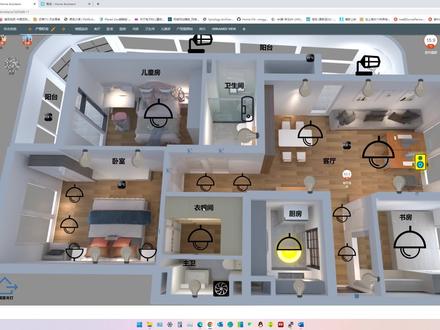
呃,有小伙伴私信我如何安装这套基于户型图的智能家居系统,那么我先概括一下实现的步骤吧。首先呢,你需要一套基于米家的智能家具的这么一套系统, 那么其次你需要安装 home my system 的系统,那么在 home my system 系统上,你要创建一个图片元素的这么一个卡片, 然后呢你要上传这个户型图的底图和图标的这些元素,那么最后我们来修改这个图片的元素, 主要就是这几个步骤。那么今天呢,我先来讲一下基于家中这个废弃电脑上安装这个点办系统,然后先搭建这个。 首先呢,我们可以通过这个终端,然后登录你的也变得系统 啊,更新你这个里面的操作系统啊,安装 doc, 然后系统的代理,还有安装这个程序所需要的一些依赖,像 那么我们可以依次输入一些命令来后实现。首先呢,你先要进入你的路特的一个权限,那么我们先输入这个命令来更新 day, 更新完毕以后呢,我们来继续输入以下 反击的魅力。 最后我们来安装这个刀壳,那么安装这个刀壳的话,我因为我已经安装好了,所以我这边就不按回车了, 如果这些命令你都没有问题的话,呃,那么我们继续下面,然后进行呃 os 的代理的一个安装, 然后输入这个命令, 那么他就开始下载这个 os 带, 然后进行安装,那我这边也不回车了,那这部分安装完毕以后呢,我们就开始下载昏埋死他们的这套系统, 下载完毕以后进行安装, 然后这个部分以后,正常来说的话,你要差不多等个十分钟左右,然后这套系统就安装完毕了。系统安装完毕呢,你第一次登录这个界面的时候呢,你需要输入 你那个呃,你这个 lenix 系统的 ip 地址加八幺二三这个端口来登录这个, 然后输入用户密码, 你第一次登录的话,他会提示你输入用户和密码,然后进行用户密码的一个设置,还有一些时区啊这些信 的设置。 那这样全部设置完毕以后呢,就登录了这个 home sister 的这个系统里面了。 那么今天的视频就到这里,那么下期我会跟大家说一下后面 s 这些一些基本的插件的安装。
91隔壁夜排档 05:25查看AI文稿AI文稿
本视频耗时五个月,共计三十小时,三十八分钟,零基础自学黑客从入门到入狱,全套教学视频包括工具安装与使用、黑客攻防、渗透测试等,共三百六十八集。此视频内容敏感,很可能被下架,建议先收藏再观看。声明, 此教程仅供学习,禁止用于违法行为。要是想系统学好网络攻防技术,我自己录制的二百节从零到进阶的视频教程可以分享给你,主流的网络攻击和防御的技术都讲的清清楚楚,只要是粉丝留个六百六十六就行,只希望你能把学到的技术用在正道上。 各位同学大家好,我是乌鸦老师,学海乌鸦乌鸦。今天我们来学习开类 linux 渗透测试操作系统, 内容包括五个章节,第一个是开类 linux 的 基本情况,第二个呢是 devbench 的 和 redhat 的 linux 操作系统的区别。第三个是在 vmware 的 虚拟机软件里面下载和安装开类 linux 操作系统。第四个是 凯雷 linux 的 操操作系统的一些基本的操作,以及基于渗透测试的流程里面一些比较常用的软件。第五个是介绍凯雷 linux 安装软件的方法,以及其他一些额外需要安装的软件的教程的地址。 我们从凯雷 linux 的 基本介绍开始啊。说到凯雷 linux 呢,我们要从它的前身 bike track 开始讲起。 根据 kelley, linux 的 作者啊,他的全名是这个,那江湖人称叫做 mars, 这个东西怎么来的呢?当时他接手了一个客户的安全委托项目,但是不允许携带任何的硬件, 也不能在客户的这个电脑里面去安装任何的软件,也就说你只能用它现场提供的这个电脑,而且它是什么样的,你就只能怎么样用,那这个会让我们的这个安全测试的工作受到非常大的限制,所以 max 呢,当时就想了一个办法, 它用光盘去制作了一个启动盘,在这个操作系统的镜像里面呢,它包含了需要使用的相关的一些深度测试的一些工具,然后呢怎么去用它?我们把这个光盘插到光区里面,在电脑开机的时候呢,选择从光驱启动 啊开开机启动以后,里面就包含了我们要用到的这些软件啊,那这个呢是解决了他的问题,他想到这些这样的一个想法,能不能帮助到其他人,所以他发起了一个项目叫做 backtrack, 就是 为了方便大家在相关的这样的一些场景里面方便的去使用深度测试相关的软件。 backtrack 的 第一个版本呢,是二零零六年发起的, 它当时是基于乌班图的操作系统的,然后一直到二零零一年停止维护,最后的一个版本呢叫做 backtrack 五,在二零一三年的时候, backtrack 更名改名字叫做 kelly linux 操作系统呢,也有原来的这个乌班图的操作操作系统啊,改成了基于呆板的一个操作系统。呆板的操作系统,我们的同学们应该有基本的一个了解啊,它也是 lex 的 一个比较有名的一个分支,一个发行版本啊。那为什么要选择用 devin 去作为开类 linux 操作系统的这个基础版本呢? 因为 devin 呢它的质量和稳定性是非常的突出的,而且本身在 devin 的 这个操作系统里面有大量可以去选择的这些软件。现在的话, backtrack 啊,已经没有人使用了,如果说还有人给你去推荐一些 backtrack 的 这个教程, 那这个人肯定是一个行外人啊,大家也千万不要再去学这个东西了。好需要注意一下的是啊,国内的很多的大师傅呢,对于 kelly 这个词呢,有各种各样的莫名其妙的发音,但是我告诉大家,这些读法都是错误的,他们读错的原因呢,并不是因为说大家都这么读啊,是 约定俗成,而是因为他们他们的英语太烂了啊,所以大家一定要知道,我们来看看一个视频啊,这里 kelly lincoln 到底怎么读呢?那我们先看第一个视频, 这个声音不一定能录得进去啊,我们重来一遍, callie linux on windows 10 it runs like an app i'm kidding it's amazing so in this we're in the next video sl2 running, which is better than sll one because we're actually using a linux i'll get the crazy so if you don't want to know how many of these are hacking distributions at least for beginners and again that's the reason i do it because it is very beginner friendly people when they hear callie they immediately know it's related to hacking ok, 所以 开类这个单词呢,它就是念作开类啊,不念其他的一些发音。那为什么取名字叫开类这样的一个词语呢?官方它其实是有一个解释的,我们去打开开类 linux 的 官网看一下,这个里面提到了它的名称的来源, 为什么是这个名字呢?有,是不是跟印度的那个宗教的神有关呢?跟这个是没有关系的,其实就是随便起了一些名字,不用把它想的太神秘了。
 06:25查看AI文稿AI文稿
python 从零到精通第一张一点二, python 和 python 安装好,那本期视频我将带大家进行 python 和 python 安装。首先我们先安装一下 python 解释器,打开你的浏览器,我们搜索 python, 这个就是我们的拍摄官网,点进去之后我们可以找到这个 download, 如果你的电脑是 windows 系统,就点这个 windows, 如果你的电脑是 mac 系统,就点这个 mac 啊,我是 windows 系统,所以点击进来之后,我们可以看到有很多版本的拍摄, 其实这里呃任何一个版本我们可以点击进行下载安装,那我就下载一个三点一,四点二版本, 点进来之后我们直接往下拉啊,这里找到这里是他的安装包,如果你是 mac 可以 继续点击这里。 嗯,我们是 windows 系统的话,就在这两个里面选择啊。这里大家注意了,有些人是六十四位操作系统,但有些人是三十二位操作系统,那我们怎么去看自己的电脑是什么位数的呢?我们直接 键盘按住 win r, 打开这个运行窗口,输入 d x d i a g, 输入这行命令之后回车。好,这里系统信息里面我们就可以在看到这个操作系统,就可以看到我们的电脑是六十四位的, 如果你是三十二位的话,它这里也会显示,所以选择六十四位,我们直接点击它就会进行下载。 下载完后我们直接打开文件,我们打开刚刚下载好的文件,你看我们先不着急的点击下一步, 先把这个勾选上艾特 python, 这个是表明我们需要把 python 的 环境变量自动添加到电脑里面,这样我们后续就不用自己去手动添加了,容易出错, 有些人在这里会选择直接选择。呃,安装不建议这么做,因为电脑我们安装一些软件的时候,他是默认安装到 c 盘里面,我们最好是在别的盘符里面做一个文件夹,去安装以后的拍摄或者拍唱。 所以我们选择第二个,我们直接下一步,这里我是提前在一排里面新建了一个拍摄文件夹,选择这个文件夹,我们直接点击安装, 等待它安装好。这里就是说明我们已经安装成功了,关闭它。那么我们如何验证否安装成功了呢?还是键盘按住 win 加 r, 在这个里面输入 cmd 指令,我们在运行窗口里面输入 python 回车。好,这里显示了 python 三点一,四点二版本,如果你的电脑也正确显示了你安装 python 版本,就说明你已经安装成功了。好,接下来我们学习安装一下 python, 找到这个官网,点进来之后,我们找到这个下载按钮,直接点击下载,这里就会有一个下载按钮,我们继续点击下载, 等待它下载成功即可。好,我们打开刚刚下载好的 pie charm 安装包,点击下一步这里我们选择自定义安装目录,我已经提前在一盘里面新建了一个 pie charm 文件夹,把它安装到这里面,点击下一步 啊,我们可以创建一个桌面快捷方式。嗯,再创建关联点 p y 文件啊,这个可以可有可无,我们直接在下一步安装, 安装完成后,我们选择完成,点击刚刚安装好的拍照, 它是告诉我们是不是要导入一些设置啊?我们直接跳过,我们来到了这个界面, 首先我们要找到一下设置,因为这个界面是英文的,我们要把它改成我们熟悉的中文搜索 language, 找到这个 language and 逻辑线 这里我们可以选择简体中文,点击应用,选择这个重启一下拍创。 好,现在我们再次进入拍创,它就是全中文界面,那么拍创其实它是一个收费的,如果我们没有把它激活,我们是只能试用三十天, 我们在这个管理订阅里面可以查看,当然我这里啊没有显示,那么怎么让它永久激活呢? 开我这个激活工具包,在这个 scripts 里面找到这个 vbs 文件,双击一下,点击这个确定,我们等待它执行, 现在他就已经完成激活,我们直接选择确定,点击这个激活码就 a 全选之后复制一下,打开我们的拍圈, 在我们的管理订阅这里直接把这个激活码,选择这个激活码,把它粘贴进来选择激活。 好,现在我们这个有效期就到了二零九九年。好了,本期视频就到这里结束了,如果大家有需要这个工具的,我会在放在评论区里面,我们下个视频再见。
127学不完的编程(py阿乐) 04:03查看AI文稿AI文稿
大家好呀,我是小玉,今天我们来安装对变系统了, 安装系统中啦啦啦 正在启动系统 更改权限中,啦啦啦 更改系统源自阿里云中 安装布威尔秋卧装 点赞过一千,我就教你们如何在地垫系统里面安装地片桌面环境。
18露露酱本酱~ 06:59查看AI文稿AI文稿
本视频耗时五个月,共计三十小时,三十八分钟,零基础自学黑客从入门到入狱,全套教学视频包括工具安装与使用、黑客攻防、渗透测试等,共三百六十八集。此视频内容敏感,很可能被下架,建议先收藏再观看。声明, 此教程仅供学习,禁止用于违法行为。要想系统学好网络攻防技术,我自己录制的二百节从零到进阶的视频教程可以分享给你,主流的网络攻击和防御的技术都讲的清清楚楚,只要是粉丝留三百三十三,只希望你能把学到的技术用在正道上。 这节课我们来学习 devin 系和 redhead 系的 linux 操作系统的区别。在前面,我们去学习 linux 操作系统的时候呢,我们的操作系统是用 centos 的, 它是比较主流的一个服务端的操作系统, 对于大部分的 linux 发行版本来说,他们的命令基本上都是一样的,也就是只要你学了 centos 的 话,你再去用其他的一些操作系统, devin 也好,物版图也好, 其实都没有多大的难度的啊,但是它们还是有一点点的区别的啊。这里还是要跟大家讲一下,因为 centos 呢,它是红帽系的, 然后 kelly 呢,它是 devin 系的, kelly 跟乌班图呢,它是一个兄弟关系。在 centos 里面的一些命令,它是不能直接在 devin 里面去使用的, 这里还是要讲一下呢。是第一个是为了解决一些同学的一些疑问,比如说有同学问我,为什么我去用亚马安装软件,在这个里面用不了,是吧? 也第一个,第二个呢,也是为了避免大家去使用一些错误,错误的命令,好吧,那么现在我们来看一下啊, 红帽系的操作系统和呆板系的操作系统呢,他们之间的一个主要的区别。第一个 就是我们的 s, s h 的 远程登录的一个默认设置在 sendos 里面呢,我们不需要做任何的配置修改,那我们的 root 用户它是可以远程登录的。 什么叫做远程登录呢?就是你是没有打开它的那个登录界面去登录的,而是用其他的工具,比如 excel 这样的工具,这个叫做远程登录了。 那在 davinci 包括 kelly 里面,默认是不允许 root 用户去远程登录的啊,我们这里漏两个字,加上远程,干脆现在改一下。 远程不是说不允许 root 用户登录啊,不允许它远程登录 好,继续在 kelly 里面。如果你想要支持 root 用户远程登录的话,那你必须要去配置文件里面去修改。 有一个设置呢,叫做 permit root log in。 在 我们后面安装操作系统的时候,大家会看到有这个操作。然后第二个呢,网卡的配置文件它是不一样的,在 send us 里面呢,它是 e d c c configure, network script if configure, 然后 ethernet。 然后后面呢,它是你的网卡的名字,比如说,嗯, ins, 三三之类的。 在 devin 里面呢,它是这样的一个配置文件。好,然后接下来就是关键点了啊,其实他们最主要的区别还是在于软件安装上面, sendos 里面它的软件源,也就是说你要去下载一个软件,去哪个软件仓库去下载,在哪配置的?它在 devin 里面呢,它是 sources list 这样的一个文件,在 sendos 红帽信里面, 我们如果要手动去安装一个软件,我们下载的那个扩展名呢,是点叫做点 rpm 的, 在文本里面呢,它的这个软件包是点 db 的 格式的 啊,如果我们要用这种自动搜索,自动解决依赖问题的方式去安装我们我们说的那个叫做软件管理包,是吧?那么在 sims 里面呢,我们用的最多的是样包括后面的啊,一个新的工具叫做 dnf, 在 文本里面, 我们用的是 a p t 的 这个工具,所以现在你应该明白了啊,为什么这个 yam 的 命令在 kelly 里面不能使用,它们的这个软件管理工具就不一样 啊,那么我们再看具体的软件安装的命令在 simon 这里面呢,我们去安装软件用 yam install devin 里面呢,我们用 a p t install 或者 a p t get install。 那这里我们还是先给同学们说一下啊,这个其实我们在带变性里面呢,经常会看到两个命令,一个叫做 a p t, 一个叫做 a p t get。 那 么这两个命令的区别是什么呢?我们直接翻翻到关键点啊, a p t get 呢,它是比较早推出的一个软件管理程序,一九九八年就发布了,然后 a p t 呢,是一个新的,是二零一四年推出的,那就像我们 我们用的那个 vi 和 vm 一 样,你越是后面推出的这这些工具的话,它的功能肯定会更丰富,更强大,是吧?所以我们的趋势是什么呢?基本上就是你能做的操作呢, 我都可以做,你不能做的一些操作我也可以做,所以 a p t 它是可以去替代 a p t get 这样的一个命令的啊。然后我们翻到对比,比如说 安装软件的话,我们用 app get install 啊,这个新的命令呢,就是 app install 删除的话呢?然后你这么一看,好像 就是大部分的命令是只只要把这个杠 get 去掉,就是这个 app 的 新的命令了,是吧?好,我们说一个结论啊,说一个结论就是大部分的情况下,其实我们是可以直接用 app 的, 但如果说对于一些旧的系统啊,考虑到兼容性的这些问题的话,一些比较旧的一些操作还是用它。 当然我我我也可以告诉大家,我们现在基本上在网络上找到大部分的教程,用的依然是这个命令,这也没有问题,因为我们的操作系统呢,它是有一个向前兼容的,这个命令是完全可以使用的,这个软件包并没有被废弃啊,这里大家只要了解它的一个区别就 ok 了。 好,然后卸载软件呢?在 simon 在 里面, yamrim 版本里面是 a p t rem, 更新的话, yam update 版本是 a p t update, 升级, yam upgrade 版本里面是 a p t upgrade。 至于我们具体去安装一些相关的软件的时候,大家到后面再去学习啊。这里最主要是了解, 主要是这张图啊,他们是不同的系别的操作系统,所以你大部分的命令是一样的,但是你不要把所有的命令全部都搬到代码上面去使用。
 05:55查看AI文稿AI文稿
拍粉从零到精通第一章一点三,新建第一个拍粉项目通过上一期视频,我们已经成功安装了拍粉和拍创,接下来我们就可以自己新建一个项目,为后续写代码做好准备。 打开刚刚安装好的 python, 我 们直接点击这个新建项目啊,在这里,这里默认是在 c 盘里面,我把这个默认地址已经改成 e 盘,在 e 盘里面新建了一个 python project, 用来存放后续写的代码以及项目文件。大家也可以跟我一样不在 c 盘里面存放这些东西,避免以后找不到 这个创建欢迎脚本,我们可以不用勾选解释器类型,可以选择默认项目 v and v, 也可以选择自定义环境,那我们就选择第一个 这个拍摄版本,你看这里, pycharm 已经识别到我们安装的拍摄版本。三点一四,如果你想安装别的拍摄版本,在这个下拉里面也可以进行下载并安装。直接点击创建, 这样一个自己的拍摄项目就已经创建好了, 我们可以直接在这里新建一个拍摄文件,右键新建里面选择拍摄文件, 我们命名一个 demo, 下划线零一回车这里我们就可以编辑我们自己的拍摄代码。 打印一个 print hello hello word, 选择右键运行一下,你看运行窗口里面就成功打印出了 这个单词。我们也可以直接点击这个右上角的绿色小三角形,这也是运行我们的这个文件, 同样也能成功运行出来啊。这里我推荐大家安装一些比较实用的 python 插件,这些插件可以提升我们编辑代码的效率,也可以美化我们的代码,我们可以在设置这里找到插件, 那要安装哪些插件呢?我已经整理出一份文档,这些实用插件推荐有特别特别多,但是新手在这里只建议先安装前面几个比较实用的,我们先复制一下 indent rainbow, 这是缩进彩虹, 也在刚刚这个设置里面插件中心复制搜索一下,这个就是我们想要安装的插件,点击安装 这里有。为什么推荐安装这个插件,因为拍摄它是强缩进,缩进错误是新手最常遇到的问题,所以我们有不同的缩进,就分配不同的颜色,这样的话 我们就不会容易写错代码,其他的也是一样,我们再继续安装第二个彩虹括号 啊,其实在这里已经出现了, 点击安装,继续安装下一个代码。小地图 点击安装 translation 翻译插件, 这个是很多时候有一些英文文档或者英文单词我们不认识,要翻译的就省得自己在一遍遍的去呃网页上去搜索翻译,直接在这个 ipad 里面就可以直接翻译了。 还有一个是我们的汉画包,一开始我们默认安装的时候 已经默认安装到我们的 pcharm 里,如果没有安装的话,我们也可以在这里搜索进行安装。这些插件安装完之后我们点击确定,因为新安装插件需要重启 pcharm, 所以 我们选择重启, 重启之后这些插件就已经成功应用进来了。现在我们看这个字体有点小,我们可以进行把字体放大一点, 搜索字体看这里可以选择我们想要的字体大小,我们改成十八, 如果觉得还是小的话,我们可以继续放大, 这样的话我们觉得就差不多了。现在我们把所有的准备工作都已经准备好了,那么下期视频我们就可以正式学习拍审编程。


