
粉丝13.4万获赞77.7万
相关视频
 11:35
11:35 01:09查看AI文稿AI文稿
大家好,今天我们来学习线条分割背景墙。首先点击墙面,进入背景墙设计,使用矩形工具绘制墙面造型, 可以使用阵列工具进行造型复制。删除中间多余的线条,在左侧选择一款合适的装饰线,按住 ctrl 选择需要放置的造型线,然后点击该线条,选择复制到其他线条上, 返回后点击行业库,进入全屋印装工具,选择其中一个面,点击材质连续 加选需要进行联文的面,在贴图中选择一款图案,拖入即可完成联文效果。在左侧搜索联文,选择一款联文原版拖入, 选择中上对齐,将缝隙调整为零,即可实现连纹铺贴。让我们来欣赏一下效果图吧! 扫码关注视频后,学习更多硬装小技巧!
118酷家乐情报官 04:18查看AI文稿AI文稿
哈喽,大家好,我是库拉三年,然后这节课带大家来看一下像我图上做的一个四角梅花的一个背景墙,他这个比较适用于这个新中式啊,或者说宋式美学啊,都是可以的。然后这个图形是怎么做的?我们首先看一下他是一个 四个正圆,这个地方其实四个正圆,然后我们做拼接出来的,然后中间是带了一个灯带。首先第一步我们出去进入我们的背景墙设计, 进入我们的背景墙设计以后,我们首先来做参考线,刚才我可以看到左右两侧是有一个黑色的分界线,这时候我们可以首先把分界线给画出来,比如说距边是一个一米的距离,然后打一个一千, 打完一千以后,我们可以随意的圈两个矩形,然后调节一下这条黑线的宽度,打比方是一个五十的宽度,然后这个也是一个五十 中间区域呢,我们现在要做这个四角梅花,那我四角梅花离地是多少?比方说离地一米一,按照我的距离来算,然后我每个圆的半径是一个三百,那我直径就做六百。 好,这样分割好以后啊,然后把这个位置我们给他找一个中线,中线是多少三百的距离,然后左距右也找一个中心线,找中心线以后左右各偏三百, 这时候我们这个框架已经画出来了,框架画出来以后,我们就以这四个角点,这个点,这个点,这个点,还有这个点,四个点画一个直径半径是一个三百的圆,这时候我们画一下,试一下哈,然后半径三百,半径三百, 三百三百好了,然后我们把中间这些没用的线条呢全部删除掉,只保留我们的外面的轮廓。 shift 是 多选,我们可以框选一下,把这些没用的线条全部删除掉, 删除掉以后可以看到我这个四角梅花的形状是不是已经出来了?那我刚才四角梅花的周边是有一圈黑色的线条,那我怎么办?给一圈 留一个线条,拼一个二十的距离,用我们的拼音指令,这时候给所有的地方都是一个突出值,比如说一百,那这个地方黑线的位置呢?也是一百, 中间空白区域这个地方也是突出一百。然后我们周边这个小线条,这个区域啊也是突出一个一百的值。 这个梅花形状的正中心就是零了,因为他要做内送灯带,他有一个高低差,然后左侧的线条还有左侧的这个空白区域,我们也是突出一个一百的值。 这样做好以后,然后我们上颜色就可以了。中间这个区域我刚才给了是一幅壁画,我们可以在我们这个素材库里找贴图,然后找到图案里面他是有各式各样的画的。然后我刚才用的呢就是这一副,我直接放到中间, 然后这个四周的这个边线,梅花的边线,还有这两条分界线的区域啊,我就是给了一个黑色,那么直接给一个黑色就行了。 mc 黑色,黑色。好,这个做好以后,外面现在留白的区域啊,我们是用一个木纹,这个木纹呢是我在一个嗯,全屋定制柜体里吸的,我们也可以用这普通的木纹直接敷上去, 然后这时候可以看到我们敷了一个木纹以后,你会发现它的竖纹像是横向的,那点一下可以改成九十度,改下角度,它变成竖向了,然后按 m 吸附给别的地方。好, 然后还有一个什么地方,还有我们的内缩灯带,内缩灯带点击我们那边的边线,然后加一个内缩灯带,然后改一个色温亮度,我刚才试的是二百,二百就可以,然后点一下复制,集体复制好完成。 这时候又可以看到我这个造型墙,它就已经出来了,然后它这个就会和我这个图片上是一样,一模一样的,带一个灯带发光的效果,中间是有一个壁画,四周都是木纹,带两道分两道的分界线。然后这节课呢到此结束了,我是顾家乐三年,学会的话记得关注收藏哦。
79酷家乐设计师三年 02:30查看AI文稿AI文稿
叠级吊顶金属线条出风口绘制方法,哈喽大家好,我是三型糖糖,这节课我们主要来还原这张效果图,当中叠级吊顶添加金属线条以及中央空调出风口的绘制方式。首先我们进入到吊顶设计里面,利用上方偏移工具偏移出一个道边距离假设为四百的矩形, 接着我们再偏移出一个倒边距离,假设为三百的矩形。矩形偏移好之后,我们来设置突出,也就是吊顶下吊的一个尺寸,假设第一个区域为三百,第二个区域我们为一百五。 接下来我们来看一下,那我们一个简单的回字型吊顶就已经画好了,画好之后我们来给他添加灯带以及金属线条,首先我们选中一条边灯带按钮打开,打开 之后进入到铺面编辑,在这里大家要注意一下,有的时候为什么我们灯带的透光区域不好,那跟这一块有关系,因为他这一块下调的高度是一百五,而我们 灯带的一个高度有一百,那他只有五十的一个透光区,所以这个时候我们可以来设置灯带的一个尺寸,这边我们假设四十啊,这边我们假设为八十, 设置好之后在左侧找到我们的装饰线,找到技术线条,拖拉放入并设置好尺寸,我们这边假设他的一个宽度为二十,高度的话为四十,你也可以自己去设置啊,然后点击完成,完成之后我们选中一条边,然后复制到其他的边。 好,这是一种方式,那还有另外一种方式来添加金属线条,也就是上传我们想要的,或者说公布你们的一个金属线条,首先我们选中一条边,进入到坡面编辑, 选中我们要用的线条,拖拉放入,然后设置他的一个尺寸,那假设我这边就不设置,接着我们点击这个线条区域,他会在左侧出现材质替换,我们直接点击材质替换,可以在工库里面直接搜索金属, 那我们看到他就会出现一个金属材质,也可以直接自己上传,那在这一块把它上传为脚线,材质在这里就会显示出来,这里我们用工库的一个金属材质 好点击他,这样我们一个金属线条的材质就听画好了,点击完成,完成之后选择刚刚我们设置这条边,复制到其他的边,点击吊顶就画好了,画好之后我们来添加里面的一个出风口,选择我们要添加出风口的这条边,然后在左侧找到里面编辑, 接下来找到我们要用的一个出风口的模型,直接给他拖拉放入,放入之后我们可以来设置出风口的一个尺寸以及他的一个长度,可以进行移动的, 根据你们实际操作的来。然后我这边只是简单的一个演示,设置好之后我们点击完成,接下来看一下大家看到了吗?这样一个出风口就添加好了。
3545三人行必有唐棠焉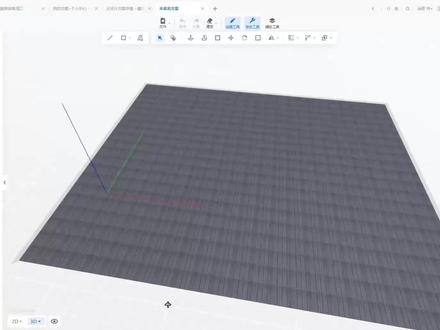 05:21查看AI文稿AI文稿
你知道吗,库家乐还可以去制作别墅,效果甚至效果不输于三 d max。 今天我就用这五分钟的时间带你去了解库家乐制作别墅的流程,相信看完之后呢,你会对库家乐有个全新的认识,也会对你有所帮助。 看完之后呢,请点赞、关注加收藏,您的支持是我最大的动力,非常感谢您的观看, 持续关注新中原,跟我一起学习更多有用的酷家乐新知识!
521新中原电脑技能培训


猜你喜欢
最新视频
- 588闫工