希沃大屏华为mate80怎么投屏
粉丝854获赞2003
相关视频
 00:48查看AI文稿AI文稿
hello, 各位老师大家好,今天来教我们老师们如何运用无线投屏。点击无线投屏扫码,这边会弹出一个验证码,零三七七确定就可以对我们的一体机进行图片视频上传。 点击图片展示四 k 高清画质,细腻饱满,还可以共享摄像头,开始共享,跟随摄像头实时摄像。还可以远程控制屏幕控制,开始控制屏幕,同意远程控制桌面,任意操控, 在手机上拖动图片漫游,轻松实现版书书写批注,以上就是无线投屏的运用,老师们点点关注学习更多知识吧!
89希沃教学一体机 00:39查看AI文稿AI文稿
笔记本接上高清线, ppt 内容投屏到西沃大屏和十台华为平板来看看。同步的整体性和延迟大小, 视频同步的效果也给大家呈现。
12德恪一键投屏 01:45查看AI文稿AI文稿
大家好,当我们老师采购完我身后这一款仪器之后,如何实现电脑投屏和手机投屏?我们新握的话给大家一装的一个软件就是无线传屏软件,我们双击打开, 打开完之后我们可以看到这个时候有电脑投屏,还有手机投屏,那我今天的话就给大家演示一下。那首先的话就是我们电脑投屏,这个时候我们需要在电脑端去下载一个软件叫息向传屏,双击打开。 哦,打开完之后这个地方有输入我们的连接码,那我们可以看一下,这个地方就是我们的一个投屏码,我们输入进去。 好,那这个是我们连接好,那这个时候我们屏幕上的话会出现一个验证码,八零三九。好,那你可以看到在这个时候有一个就是家用传屏, 我们可以看一下,这个时候的话我们的电脑就投屏到我们这个一体机上,你像我们平常的一些,呃,教师研讨呀,我们的会议都是可以来进行使用的。那第二种的话就是我们的手机投屏,我们提前在手机端去下载息像传屏软件,然后我们点击打开, 打开完之后这个地方有个附近设备,我们点一下,那此时的话大屏幕上会出现一个验证码,三八九九,我们点确定啊,那这个时候我们就连接成功,下面有一个开始传屏,我们点一下开始传屏,点击开始直播, 我们可以看下,那这个时候的话我们手机就投屏上去了,那这个就是我们的电脑投屏和手机投屏的两种方式。如果说大家对我身后这一款设备还有什么想了解的?欢迎大家前来咨询。好的,谢谢大家。
 01:03查看AI文稿AI文稿
很多老师想把手机的内容或者 app 投到大屏上,他不懂怎么使用,那今天我们在这个西瓜白板五里边找到对应的手机投屏的按钮,点一下它就会弹出一个二维码,然后手机上呢,我们 点开这个西瓜白板五,点开来之后,我们按照上面的指引扫码一下,这样子就可以看到传屏功能开始传屏 传上去之后呢,这样子我们就可以播相应的 app 给学生看了啊。比如说打开小红书, 这里播视频,大屏上也会一样显示的,也可以播一些 ppt, 比如说像这个 wps, 我 们打开之后竖屏也可以, 横屏也是行,也是没问题的啊。这样的话就可以把手机里边各种素材,比如说图片、视频、 app 等等素材播给学生看,就会更加方便,快快用起来吧。
17刘柯-爱校哥 00:44查看AI文稿AI文稿
我们将电脑上的画面传送到大屏上,只能通过这样的数据线吗?不是的,我们可以采用无线传屏软件, 那么我们在电脑上打开 cwo 电脑助手,然后在这样的界面点右下角这里的传屏,在这输入我们大屏上的传屏码,点击连接就可以把电脑上的画面传送到大屏上了。 首先我们在大屏上是需要下载一个这样的软件,就是西向传屏,那么接下来我们电脑跟大屏是要连接在同一个网络之下的。 最后也就是我们刚刚所需要的一个投屏码,直接在这就会显现出来,直接输入进去,我们的电脑的画面就会传送到我们的大屏上了,它两个是同步的。
121智慧教育 01:59查看AI文稿AI文稿
好,各位教培机构的老师,那么上一期呢,我们介绍的西沃的单大屏如何使用无线投屏器来进行无线连接,那么今天呢,大家看我手里 两根线,我们今天来做有线连接,一根是我们的 hdmi 高清线, 来给个特写啊高清线,然后另外一根是 usb 的 这个触控线,我们要实现我们的大屏来去反控我们的电脑主机。好,现在呢,我们现在连接开始, 我们 hdmi 高清线插到这个接口上,然后我们的触控线插到这个接口上,我们来到我们的电脑端,我们的 hdmi 插到我们的显卡上, 然后我们的触控线 usb 接口插到我们的主机上。各位老师看一下, 现在我们显示的内容就是我们主机上的内容,那么因为有反控,所以呢我们能够对我们的主机来进行操作, 那么我们就可以实现在大屏连接我们的电脑主机,我们现在有线连接, 所以对于预算有限的老师来讲,那么我们购买西沃的单大屏,不要担心我们无线使用无线投屏器,有线同样也可以连接我们的台式电脑,还有我们的笔记本电脑, 那么下期呢,我们给各位老师带来平板连接的教程。好,我们下期再见。
51优教一体机 02:21查看AI文稿AI文稿
各位教培机构的老师看过来,我们采购了西沃的单大屏,如何实现电脑的投屏,那么我们这里面只需要搭配咱们西沃的投屏器 就可以实现这个功能。好,我们看这里当前的这个界面就是西沃的单大屏里面的青黑白,那这个从哪打开来看这里, 那我们开机以后,在我们的右侧有这样的一个小条,那么这个小条打开以后,然后然后点击快捷白板,那么点击快捷白板以后就会出现啊这样的一个 界面,在这个界面里面呢可以出现书写功能,在书写的时候呢,我们可以有笔的颜色,可以选笔的,硬笔、软笔、毛笔都是可以选的。希望 教学一体机,那这里面的橡皮呢是可以用的,除此之外呢还可以使用这里面的工具,比如说我们使用 尺子啊来画直线,还可以使用图形来做简单的 平面图形和立体图形的挥发,那么我们还可以做一个慢游,那么单指的慢游,双指的粗放,看到没有,也可以实现放大跟缩小的这样的功能,所以说对于预算有效的老师,我们 只采购一台大屏的息卧教学一体机,搭配我们的息卧的投屏器啊,就可以实现啊。在 windows 下的一些基本功能,比如说白板书写,基本的几何图形绘画, 还有我们的教学,当然了这里面值得是我们可以 在当前界面下,我们也可以导入我们 pdf 格式的文字啊,图片等等啊来做分享。对于一些基本需求的, 比如说我们的电脑投屏,远程会议都是可以实现的。
 04:59查看AI文稿AI文稿
大家好,如何快速便捷的将会议室 windows 系统笔记本电脑的画面投屏到前端 led 大 屏上显示呢?其实您只需一套我们德克一键无线投屏设备即可。 大家看到的这个银白色盒子是我们德克接收端投屏盒子,三款不同接口的投屏按键包含了 usb 接口、 type c 接口、 hdmi 接口。那现在大家看到的会议场景呢?前端显示屏是 p 二的 led 屏, 这台是 win 十一系统的联想芯片,在那一端也有一个 win 七系统的台式机。那我先带大家看一下投屏盒子跟 led 屏之间是如何连接的, 我们这个会议室机柜是放在这个位置的。首先我们先将投屏盒子的电源适配器供电线给接上, 这根 hdmi 线呢是直接投屏盒子输出 hdmi 信号,直接接 led 屏的视频处理器的,插上这根三点五的音频线呢,是可以实现音频的独立输出的,我们也给接上, 就放在这个位置,大家可以先看一下屏幕这一端的反应,这个时候德克一键无线投屏的主界面就显示出来了,出现这个界面呢,其实就可以提示我们笔记本的投屏可以开始操作了。 那我先给大家展示一下 usb 投屏按键是如何让 win 十一笔记本实现投屏显示的。 按键插入新派的 usb 接口,按键的指示灯亮了,不断闪烁, 提示正在连接显示设备,这个时候提示点击按键开始,双屏按键的指示灯常亮,不再闪烁了。我们看一下按下按键, 大家可以看到轻按一键芯片的画面是直接投到了前端 led 大 屏上显示的,这个是 usb 投屏按键状态下的一个展示, 那大家也知道 usb 接口呢,是使用频率也是使用面最广的一款接口,那什么情况下会用到 hdmi 投屏按键呢?是因为有些笔记本, 有些企业他不让你用笔记本的 usb 接口禁封了,或者设置了管理员权限,你没办法用的话,这个时候大家可以尝试 hdmi 投屏按键,我们看一下按键插入新配的 hdmi 接口,大家要注意这根 usb 线呢,也是要接上的,是用来供电的。 插上之后,按键的指示灯亮了,不断闪烁,笔记本也在做一个自适应的调整,稍等片刻,按键的指示灯这个时候不再闪烁了,我们看一下按下按键, 大家可以看到同样的芯片的画面,也是投到了前端 led 大 屏上显示的 轻按一键下线。那什么情况下会用到 type c 接口呢?是因为大家也知道目前很多 windows 笔记本, windows 超薄本它越做越薄,那很多超薄本其实它已经没有 usb 接口了,是由 type c 接口取代了。那我们看一下 type c 图片按键是如何让芯片实现图片显示。按键插入 新配的 type c 接口,我们看一下按键的指示灯亮了,不断闪烁,大家要注意,这个时候笔记本是需要是雷电三的 type c 接口才可以实现投屏的,这个时候按键的指示灯常亮了,不再闪烁。那我们看一下轻按一键 芯片的画面,也是投到了前端 led 调屏上显示的。那我再给大家展示一下 usb 投屏键是如何让台式机实现投屏的。 按键插入台式机的 usb 接口这个前置接口这里随便插一个按键的指示灯亮了, 不断闪烁,提示正在连接显示设备,跟刚刚笔记本一样,点击传屏器开始传屏,按键的指示灯 闪亮,不再闪烁了,我们看一下按一下按键还是机的画面,也是实现了投屏的。那最后呢,镜头可以拉过来,我们给大家看一下这个机柜里面的设备。这个我们机柜里面的设备 音频线呢,是直接,因为他这里没有调音台的客户是直接接到了这个前级效果器,这里音频线是 直接从这里输出的。
 00:45查看AI文稿AI文稿
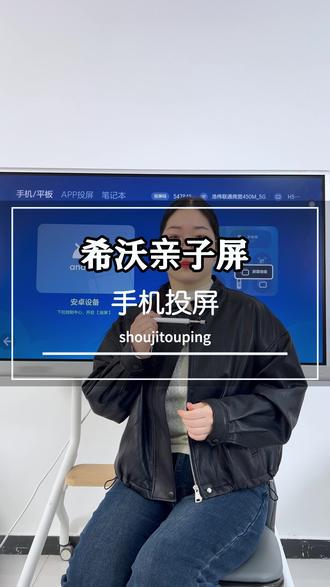
很多家长问亲子屏能不能实现手机投屏,那么这个是可以的,它支持手机电脑平板进行通过 app 投屏。那么今天呢,给大家进行演示一下, 点击全部,然后点击无线投屏,然后点击开始投屏,在我们手机端的话,然后下滑找到无线投屏,找到我们对应的型号,可以直接进行投屏, 是非常非常方便的啊,不用下载任何软件。那么手机投屏的需要我们的手机和我们的亲子屏在同一个网络就可以实现,已经到手的家长们可以去试试,有想了解更多功能的家长可以点击关注。


