YJBZ安装CAD
大家好,本期视频给大家带来最新版 cad 二零二七的下载和安装教程,软件可以前往视频左下角的网址免费下载,下载完成后右键解压安装包,电脑没有解压软件的也可以在网站免费下载。 解压完成后,打开解压的文件夹,右键以管理员身份运行 set up 安装程序, 勾选我同意使用条款,点击下一步。在安装界面可以选择软件的安装位置,安装路径不要出现中文选择完成后点击安装,安装过程较慢,请耐心等待。 安装完成后,如果提示需要重启电脑,点击稍后关闭安装窗口。回到解压的文件夹,打开替换文件,右键复制破解文件。来到桌面,右键软件图标,点击打开文件所在位置, 右键文件夹空白处,粘贴并替换破解文件, 软件的安装就完成了。回到桌面,打开软件就能正常使用了。收藏加关注,安装不迷路,感谢您的观看!

粉丝1.4万获赞15.6万
相关视频
 01:01查看AI文稿AI文稿
今天教大家免费下载,即安装最新版的 cad 二零二七,首先获取安装包,打开浏览器,在这里输入,然后直接在这里搜索软件名称就行。下载好的安装包解压缩, 解压后打开安装文件,选中 set tab 键,以管理员身份运行。勾选我同意,点击下一步选择安装位置,这里注意不要选择中文及特殊字符文件夹作为安装目录,然后安装, 安装以后先不要重启,关闭窗口,继续打开安装包补丁文件夹。 推荐使用方法一,右键管理员运行一键激活工具,可以看到安装的 cad 版本,点击一键激活就行了, 可以看到上方显示已激活,就可以打开软件使用了。运行补丁之前最好关闭杀毒。二零二七有些什么新功能就等你亲自去探索了。
 01:15查看AI文稿AI文稿
今天教大家安装最新版 cad 二零二六,不用关闭杀毒也能安装,确保电脑没有别的版本残留。首先下载安装包,打开浏览器,在这里输入,然后直接在这里搜索软件名称就行。下载好的安装包解压缩, 解压完成后打开安装文件右键 type, 选择以管理员身份运行, 勾选我同意,然后下一步选择安装目录,请勿使用中文及特殊字体作为安装目录, 然后点击安装,只需要等待安装结束,安装结束后关闭右键桌面 c a d 二零二六图标选择打开文件所在位置,然后同时打开安装包中的补丁文件, 复制里面的 a cad 文件,粘贴到刚刚桌面右键打开的文件夹,点击空白处粘贴,不要选中任何文件夹及文件粘贴哦,出现替换才是正确的。然后就可以打开使用了。
 01:23查看AI文稿AI文稿
大家好,今天给大家分享 cad 最新版 cad 二零二七版免费下载安装教程。首先教如何下载,我们进入网址三大布妞,点布谷幺八八,点 top 进入布谷资源分享,点击 autodesk, 再点开 cad 基础版,我暂时把 cad 二零二七放在了 cad 二零二五里面, 点进 cad 二零二五继续点击进去,点进 cad 二零二七,选择这三个安装包,保存到自己网盘里面,就可以下载到电脑上安装喽。 安装包下载下来之后,我们先解压二零二七中文版安装包,之后点进解压后的文件夹,鼠标右键点击 setup 程序以管理员身份运行,进行安装准备之后勾选同意点击下一步,这里自己选择空间充足的盘安装, 等待安装完成。点击稍后点击完成现在解压二零二七的补丁文件,复制里面的 a c a d 程序, 现在鼠标右键点击桌面上的 cad 图标,打开文件所在的位置之后点击文件夹右下角,改变一下文件排版样式,把刚刚复制的 cad 粘贴到这里的空白处,替换目标中的文件之后打开 cad 就 可以使用喽。
96长路漫漫 01:26查看AI文稿AI文稿
今天给大家带来的是建筑工程制图软件 auto cad 二零二零。首先需要获取安装包, 打开以后点击 windows, 找到 auto cad 二零二零版本的下载 解压软件压缩包,打开当前文件夹,以管理员身份运行这个应用程序,这里点击确定,点击安装,勾选我接受,然后进入下一步,点击浏览更改软件的安装位置,建议不要选择在 c 盘点击安装,耐心等待,安装好后就立即启动软件, 这里点击输入序列号,点击我同意,点击激活,在序列号这里输入三个六和四个六十九,在产品秘钥这里输入零零一 l 一, 点击下一步会出现处理错误的弹窗,直接点击关闭, 然后把软件关闭掉,然后再双击打开软件,重复一遍刚刚的操作,然后点击下一步,这里选择我具有激活码,接着在安装包文件夹中打开注册机文件夹,以管理员身份运行这个文件,复制这串申请号,粘贴过来。 request 这里点击 patch, 点击 generate, 再复制这串 activation 粘贴过来,然后点击下一步,这样就激活成功了。 auto cad 二零二零就这样安装好啦。
837软件获取方式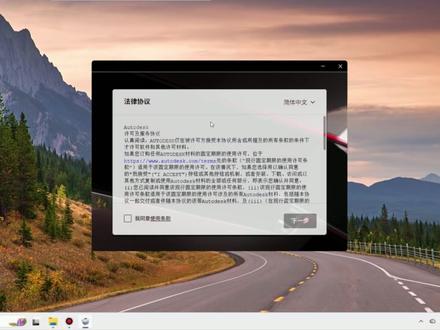 01:10查看AI文稿AI文稿
一个视频教会你安装 kad 二零二五,无需复杂操作,替换一下补丁即可永久使用。首先下载安装包,打开浏览器,在这里输入,然后直接在这里搜索软件名称就行,下载好的安装包直接运行即可。解压缩,选择解压到桌面, 打开安装文件,右键 set up, 以管理员身份运行, 勾选同意,点击下一步设置安装目录,切记不要装到根目录及中文目录,这种就是错误的,因为真有人这样干。设置好以后就点击安装, 安装完成后,关闭安装界面,右键桌面 cad 图标选择,打开文件所在位置,同时打开安装包中补丁文件夹, 选择方法一,复制 akad 补丁,粘贴到刚刚右键打开的目录,点击空白处粘贴哦,不要粘贴到某个文件夹去了,提示让你替换才是正确的,接下来就可以打开使用了。
 01:10查看AI文稿AI文稿
一个视频教会你安装 kad 二零二五,无需复杂操作,替换一下补丁即可永久使用。首先下载安装包,打开浏览器,在这里输入, 然后直接在这里搜索软件名称就行,下载好的安装包直接运行即可。解压缩,选择解压到桌面,打开安装文件右键 type, 以管理员身份运行, 勾选同意,点击下一步设置安装目录,切记不要装到根目录及中文目录,这种就是错误的,因为真有人这样干。设置好以后就点击安装, 安装完成后,关闭安装界面,右键桌面 cad 图标选择,打开文件所在位置,同时打开安装包中补丁文件夹, 选择方法一,复制 ipad 补丁,粘贴到刚刚右键打开的目录,点击空白处粘贴哦,不要粘贴到某个文件夹去了,提示让你替换才是正确的,接下来就可以打开使用了。
 01:41查看AI文稿AI文稿
今天给大家录制一期 cad 的 安装教程以及安装包获取方法。教程非常简单,首先我们先来下载安装包,打开微信搜索爱收集软件管家这个公众号, 点击关注,然后点击发消息,他就弹出一个下载地址,在里边找到需要的软件,选择对应的版本,下载到我们的电脑即可。安装教程我给大家做成图文形式了,大家跟着教程一步一步安装就可以了。在一些关键的地方,我都用红色的箭头给大家标注出来了。
3萧熏儿 01:50查看AI文稿AI文稿
今天我来教大家安装 cad 二零二二,安装前断开网络,关闭杀毒软件和电脑防火墙。接下来开始安装右键解压安装包, 右键以管理员身份运行 auto cad 二零二二,这里可以更改解压位置,安装完成后可以删除解压文件,点击确定 正在进行安装,准备 勾选我同意使用条款,点击下一步,这里选择软件安装位置,选择好后点击下一步勾选组建,点击安装,等待软件自动安装, 这里安装不完整是由于我之前版本没有卸载干净,正常安装不会出现。安装完成后关闭窗口,回到我们解压的文件夹,右键解压注册机, 右键解压后的注册机选择复制, 来到桌面,右键点击软件图标,点击打开文件所在位置,右键点击文件加空白处,点击粘贴,点击继续, 然后右键注册机,选择以管理员身份运行,点击应用软件就安装完成了。收藏加关注,安装不迷路,谢谢观看!
8小鹿同学 01:15查看AI文稿AI文稿
今天教大家安装最新版 cad 二零二六,不用关闭杀毒也能安装,确保电脑没有别的版本残留。首先下载安装包,打开浏览器,在这里输入,然后直接在这里搜索软件名称就行。下载好的安装包解压缩, 解压完成后,打开安装文件,右键 select, 选择以管理员身份运行, 勾选我同意,然后下一步选择安装目录,请勿使用中文及特殊字体作为安装目录, 然后点击安装,只需要等待安装结束。安装结束后关闭右键桌面 c a d 二零二六图标选择,打开文件所在位置,然后同时打开安装包中的补丁文件, 复制里面的 a cad 文件,粘贴到刚刚桌面右键打开的文件夹,点击空白处粘贴,不要选中任何文件夹及文件粘贴哦,出现替换才是正确的。然后就可以打开使用了。
 01:41查看AI文稿AI文稿
今天给大家录制一期 cad 的 安装教程以及安装包获取方法。教程非常简单,首先我们先来下载安装包,打开微信搜索爱收集软件管家这个公众号, 点击关注,然后点击发消息,他就弹出一个下载地址,在里边找到需要的软件,选择对应的版本,下载到我们的电脑即可。安装教程我给大家做成图纹形式了,大家跟着教程一步一步安装就可以了。在一些关键的地方,我都用红色的箭头给大家标注出来了。
8萧熏儿 01:41查看AI文稿AI文稿
今天给大家录制一期 cad 的 安装教程以及安装包获取方法。教程非常简单,首先我们先来下载安装包,打开微信搜索爱收集软件管家这个公众号, 点击关注,然后点击发消息,他就弹出一个下载地址,在里边找到需要的软件,选择对应的版本,下载到我们的电脑即可。安装教程我给大家做成图文形式了,大家跟着教程一步一步安装就可以了。在一些关键的地方,我都用红色的箭头给大家标注出来了。
7萧熏儿 01:10查看AI文稿AI文稿
一个视频教会你安装 kad 二零二五,无需复杂操作,替换一下补丁即可永久使用。首先下载安装包,打开浏览器,在这里输入,然后直接在这里搜索软件名称就行,下载好的安装包直接运行即可。解压缩,选择解压到桌面, 打开安装文件,右键 set up, 以管理员身份运行, 勾选同意,点击下一步设置安装目录,切记不要装到根目录及中文目录,这种就是错误的,因为真有人这样干。设置好以后就点击安装, 安装完成后,关闭安装界面,右键桌面 cad 图标选择,打开文件所在位置,同时打开安装包中补丁文件夹,选择方法一,复制 ak 的 补丁, 粘贴到刚刚右键打开的目录,点击空白处粘贴哦,不要粘贴到某个文件夹去了,提示让你替换才是正确的,接下来就可以打开使用了。
 01:26查看AI文稿AI文稿
今天我来教大家安装 cad 二零二六。首先获取软件,打开 cad 专栏,找到 cad 二零二六并下载,下载完成后在本地文件夹解压压缩包, 解压完成后打开解压的文件夹,打开 set up 文件夹,右键,以管理员身份运行 set up 安装程序,等待安装。准备 勾选我同意使用条款,点击下一步。在安装界面可以选择软件的安装位置,安装路径,不要出现中文选择完成后点击安装,等待软件安装。如果提示需要重启电脑,点击稍后 关闭安装窗口,回到解压的文件夹,打开 crack 文件夹,复制破解文件, 来到桌面右键软件图标,点击打开文件所在位置,粘贴并替换破解文件, 软件的安装就完成了。回到桌面,打开软件就能正常使用了。收藏加关注,安装不迷路!
57小鹿同学 01:36查看AI文稿AI文稿
今天给大家录制一期 cad 的 安装教程以及安装包获取方法。教程非常简单,首先我们先来下载安装包,打开微信搜索爱收集软件管家这个公众号, 点击关注,然后点击发消息回复 cad, 它就弹出一个下载地址,在里边选择对应的版本,下载到我们的电脑即可。安装教程我给大家做成图文形式了,大家跟着教程一步一步安装就可以了。在一些关键的地方,我都用红色的箭头给大家标注出来了。
9嘿嘿嘿 02:25查看AI文稿AI文稿
先解压, 打开解压好的文件夹,双击 setup 进行安装,这有其他软件可以下载,也有教程, 点击我接受,选择需要的安装位置。建议在其他盘安装。安装 c 盘会让 c 盘卡,因为 c 盘是系统盘。 这里是不小心打开了二十七版的,不用管,由于我们没有正版,用不了就要去破解一下。找到解压包里的破解方法,替换,将里面有启动文件复制,切记是复制剪切,下次就没了。点击替换, 点击启动基本没问题,完全可以正常使用。
3希克染 04:29查看AI文稿AI文稿
欢迎大家来到 cad 二零二六的安装教学视频。首先需要告诉大家的是,本安装包不同于市面上其他的安装教程,是全程由 ai 驱动安装的,不需要同学们辛苦的对照教程,一步一步操作,能尽最大可能减少报错。 言归正传,我们直接进入安装教学,首先第一步是大家一定要通过我简介中的链接去下载对应的安装包,里面的软件都是免费可用的。 将安装包下载到电脑上之后,我们要做的第一件事情就是关闭电脑的防火墙以及安全中心,如果已经有其他的杀毒软件也要退出。 通过右下角的这个安全中心,我们双击,然后打开病毒与防护,找到病毒与威胁防护的管理设置,把里面所有的保护都关闭,等安装完成之后再打开即可 找到下载下来的 cad 安装包。右键用解压软件解压到当前文件夹, 找到解压下的文件夹,我们稍微把它拖到中央,方便操作。 双击打开解压完成的文件界面就是这个样子。大家如果有自定义安装路径需求,我们就要打开 quick 文件夹下的 address 记事本, address 记事本下有一个默认的视力,大家一定要按照视力的格式去书写, 而且这个文件夹一定是要已经在电脑上创建好了, ai 才能识别到。还要注意的是安装路径不要出现中文,否则容易安装失败。 我就以低盘为例给大家演示一下,记得一定要保存这个记事本的文件,保存完成之后,我们关闭这个界面, 再回到刚刚解压完成的文件夹,找到这个安装包, 右键以管理员身份运行。第一次打开的时候加载有一点慢,不同的电脑配置不同,加载的时间可能不一样,但是基本上都会在半分钟内完成,这是正常的,大家稍安勿躁。 同时当打开了安装文件之后,就再也不要去移动自己的鼠标和键盘了,剩下的过程全都是由 ai 实现,这里可能会稍微消耗一点时间,大家不要着急。 可以看到这个时候 ai 已经开始操作了, ai 会找到刚刚我们设定在记事本下的 d 盘,然后选择安装,剩下我们就要等待进度条走完, 当安装成功的界面出现,就表明安装成功了。 那么之后我们应该如何打开 cad 呢?我们首先把这个页面关闭,桌面会创建一个 cad 的 快捷方式, ai 第一次会首先帮同学们自动打开,验证一下这个安装是否成功, 界面如下,就表明安装成功。本次的一个安装教学视频就到此结束了。 如果在 kid 的 安装过程中遇到了一些比如说无法卸载或者没有办法清理干净的情况,大家可以私信或者通过评论区以及其他联系方式找到我,简单问题我会在私信给大家回答, 如果实在没有办法解决了,我也可以通过远程协助帮同学们解决。本次教学就到这里。
3灵动软件


猜你喜欢
- 16.1万Z君