英伟达blueprint使用教程
粉丝51.1万获赞91.9万
相关视频
 01:03查看AI文稿AI文稿
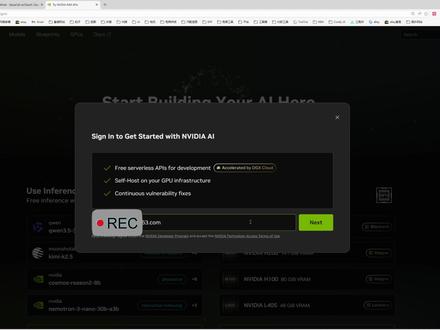
最近 oppo pro 爆火,很多人想用 a p i, 但又不想花钱买套餐,分享一个英伟达免费 a p i, 零成本就能用。首先打开官网, b o l d, 点 amazia 点 com, 没有账号的用邮箱注册一下,英伟达的网站很卡,实际注册没有这么流畅, 每一步都要等好久。这里选不选都可以,接着随便填个称呼提交,接着点右上角印证手机一个号只能绑一次。接着在首页找到更多模型,进去选择 epi 分 类,再筛选你想要的大模型。这个网站加载有点慢,耐心等一下就行。找到合适的模型,点进去, 点击右上角查看代码,把这三个关键信息复制出来。 base 模型 id 生成的 a p i t, 点击这里生成 a p i t, 然后复制下来。有了这三组数据,直接填进 open call, 就 能免费用上英伟达大模型了。想试水不想花钱的赶紧去试试!
957八道 01:1149海晏清的阳光海洋
 02:45查看AI文稿AI文稿
今天老手号最全的幼教级显卡设置优化教程来了,榨干你的显卡性能,让你的显卡飞起来! ps, 调整每个设置的原因我都会讲明白,绝对 不会调完之后性能开倒车,请火速点赞收藏! ok, 首先把你那个显示器线从主板上给我拔下来,你不插显卡,你买显卡干嘛呢?哥们,那么咱们现在插在显卡上,咱们就开始第一步, 鼠标右键点击 n v i 控制面板,在三 d 设置栏找到通过预览调整图像设置 f p s 玩家和低端显卡用户请选择性能的。那么三 a 玩家以及高 端显卡用户选择质量的这个选项呢,是用来平衡帧数和画质的,你的游戏极大程度都是由它来决定的,帧数画质侧重点二选一。那么调整好后,接着在控制面板三 d 设置栏点击管理三 d 设置。 其实这些呢,我是不建议你们乱调的,因为有可能调完之后性能反而更低,所以我只教你们一些对性能百分百有提升的。一、关闭三重管中可以大大降低输出延迟。二、选择性关闭垂直同步 fps 类游戏关闭后呢,帧数会有显著提升,而且渲染延迟也能够大大降低,不过 可能会对画面造成撕裂。像这样但是不关的话呢,就会出现画面的短暂延迟以及锁六十帧的情况,所以需要你去选择性关闭,并对于 fps 游戏来说,零点五秒的延迟都足以被克秒。当然,如果你的显示器支持 g 三防撕裂技术,那就最好不过了, 一点点的帧数就能够换来更流畅的画面体验。那么待会呢,我就会去教你们如何开启这个技术,我们先继续第三步,那么页面上滑呢,可以找到 open g l g d i 兼容性,古老游戏玩家可以选择打开这个去提升老游戏的帧数, 直接点击优先性能就行。那么下方的 open g l 渲染 g p u 的 选项呢?台式机可以直接默认,那么笔记本呢,一定要选择自己的显卡型号, 有可能无法开启独显直连,那么这个大多数博主都会让你们更改为高性能模式的,这个电源管理模式呢,我是不推荐更改的,因为绝大多数情况下他只会让你的电源功耗变高,叫声变大,性能呢是一点都不变。那么第一次 控制面板左侧点击设置 s p 啊,选择自己的显卡型号就行。第五步,点击显示更改显示器设置,在这里选择你的显示器支持的最高分辨率和刷新率去应用即可。今天呢,到时候你什么都可以不做,但这一步一定要做,不然高刷显示器 直接就白花了,而且电脑性能也是打对折的, you know that ok! 第六步,开启画面防撕裂技术,只要确定好的显示器支持这个技术,并且使用的是 d p 线材,就可以在控制面板里面点击设置 g 三个使用了,直接勾选全屏模式应用即可。这样 n 卡的优化设置呢就是完成了,那么其他的设置呢,俺就不推荐更改了,那你真数低了,可别赖着俺啊。 ok, 那 么有想看 a u u 优化设置的,咱们扣一下期说,爱你们呦!
2116数码阿云酱(纯情的山鸡版) 00:33查看AI文稿AI文稿
全体五零系玩家注意啊,英伟达已经正式推送六倍多帧生成了,只需要将英伟达 app 中的选择加入以体验测试版功能打开,然后等待一会就能收到十一点零点七点二二八的版本推送,没有的话关闭再打开试杀,然后选择立即重启就能安装,确保自己的显卡驱动是最新,就能在图形 dlssu 的真身程模式中找到倍增器,这里就可以选择六倍了。当然实际效果还是得根据你自己的配置来啊,我测试下来,游戏的帧数确实涨了不少,赶紧升级试试吧!我是阿铁,喜欢游戏记得关注我呀,嘿嘿。
5728玩游戏的阿舔 01:04查看AI文稿AI文稿
手机圈传来捷报, amd 研究多年,苦苦追寻求而不得的英伟达顶级插帧技术 d o s s 居然被国内以手机厂商攻破。事情的起因是国内某厂的畅享九零 pro max 手机官方宣传一百二十升的刷新率,但某主播在体验过程中感觉手机操作不跟手,于 是使用两百四十帧工业级相机捕捉手机画面,发现这一百二十帧的刷新率实际只有六十帧,另外一半的帧数是使用了类似 d l s s。 的 插帧技术实现的。而由于基础帧数过低,只有六十帧,直接插帧到一百二就必然会出现延迟,反映到用户体验上就是感觉操作不跟手。而这点缺陷就连高高在上的英伟达都没有办法避免, 除非基础帧数足够高,才能尽量降低延迟。在这位博主捕捉到的游戏测试画面中,每两帧画面就有其中一帧相对模糊一点,很显然模糊的这一帧就是通过算法模拟插帧而来。而你要知道,英伟达的 d l s s 也是历经了八年五代的打磨和优化才有了今天的效果, 而且这还是基于强悍的硬件水平条件下才能实现的,就这么牛的技术,今天却被一个手机厂商给实现了。你说你要是发布的时候不宣传一百二十帧,而是把插帧作为卖点,宣传媲美英伟达的插帧技术,你说它能不能正向的火一把呢?
2.2万爱捡垃圾的碎梦 02:24查看AI文稿AI文稿
想要你的显卡稳定的发挥最高的性能,从而使你在玩游戏的时候不会卡顿较真吗?英伟达显卡最全设置教程,它来了,我们在桌面空白处右击有一个英伟达显卡控制面板, 这个里边首先我们点一下第一个通过预览调整图像设置,我们选择这个使用高级三 d 图像设置,然后点一下这个管理三 d 设置系统内存回退侧流,这个啊,如果你是十六 g 以上的,你可以选择这个无系统内存回退,如果你是十六 g 以及以下的,可以选择这个系统内存回退。 这个兼容性,这个啊,我们选择这个优先性的渲染 gpu, 这个我们选择我们自己的显卡 限行方法,这块我们选择本机。如果你想画质好一点的话,你就选择这个,我们把三重缓存和这个垂直同步,这个呃,全部给它关了啊,然后这个低延时模式,这个我们给它打开,然后这个灰度纠正,这块啊,一定要保持打开,然后再往下 电源管理,这啊我们选择最高性能优先着色器缓存大小,这个啊,我们选择这个默认值或者是无限制,不要选择一些太小的,预防他游戏越来越多,你的着色器去渲染的时候他就够用了。然后这个纹滤过滤,这个啊,如果你的显卡比较烂的话,你就选择允许, 如果你的显卡比较好一点的话,你就选择锁定纹理过滤。质量这个如果你想画质好一点的话,你就选质量或者高质量,如果你想要帧数高一点的话,你就选性能或者高性能 现成优化这块如果你是英特尔的 cpu 的 话,我建议你是打开的,如果是 amd 的 话就无所谓了。设置完成之后记得点一下那个应用配置这一块选择我们自己的显卡就行了。点上应用, 然后就是设置这个调整桌面尺寸和位置,这个应用尺寸这选择无缩放,这样的话是对你 gpu 覆盖这块是最低的。然后这个,呃选择 gpu 或者显示器的话,根据自己的需求,如果你的显卡比较好,你就选择这个 gpu, 如果你的显示器比较好,你就选择这个显示 这个覆盖这个如果你是十六比九的这种的话你就不用管,如果你是打 cs 这种四比三这种 比例的话,我建议你是把它勾选上的,不然的话会有黑边,这个分辨率和刷新率,选择你本机最大的一个就行了。好了,这个英伟达控制面板的设置已经讲完了,按这个操作的话,你的显卡绝对稳定,发挥最高的性能,不会导致你的游戏卡顿或者较真。
600爱分享的左先生 02:18查看AI文稿AI文稿
英伟达显卡最全设置教程他来了,我们在桌面空白处右击有一个英伟达显卡控制面板在这个里边。首先我们点一下第一个通过预览调整图像设置,我们选择这个使用高级三 d 图像设置, 然后点一下那个管理三 d 设置性内存回退侧六,这个啊,如果你是十六 g 以上的,你可以选择这个无系统内存回退,如果你是十六 g 以及以下的,可以选择这个兼容性,这个啊,我们选择这个 优先性的渲染 gpu, 这个我们选择我们自己的显卡限行方法,这块我们选择本机,如果你想画质好一点的话,你就选择这个, 我们把三重缓存和这个推迟同步,这个呃全部给它关了啊,然后这个低延时模式,这个我们给它打开,让这个灰度纠正,这块啊,一定要保持打开,然后再往下电源管理,这啊我们选择最高性能优闲 着色器缓存大小,这个啊,我们选择这个默认值或者是无限制,不要选择一些太小的,预防他游戏越来越多你,你的着色器去渲染的时候他就够用了。然后这个纹理过滤,这个啊,如果你的显卡比较烂的话,你就选择允许, 如果你的显卡比较好一点的话,你就选择锁定纹理过滤。质量这个如果你想画质好一点的话,你就选质量或者高质量, 如果你想要帧数高一点的话,你就选性能或者高性能现成优化这块如果你是英特尔的 cpu 的 话,我建议你是打开的,如果是 amd 的 话就无所谓了。设置完成之后记得点一下那个应用配置这一块选择我们自己的显卡就行了。点上应用, 然后就是是指这个调整桌面尺寸和位置,这个应用尺寸这儿选择无缩放,这样的话是对于你 gpu 载列块儿是最低的。然后这个,呃选择 gpu 或者显示器的话,跟你自己的需求,如果你的显卡比较好,你又选择这个 gpu, 如果你的显示器比较好,你又选择这个显示 这个覆盖这个如果你是十六比九的这种的话你就不用管,如果你是打 cs 这种四比三这种比例的话,我建议你是把它勾选上的,不然的话会有黑边儿,这个分辨率和刷新率选择你本级最大的一个就行了。 好了,这个英伟达控制面板的设置已经讲完了,按这个操作的话,你的显卡绝对稳定,发挥最高的性能,不会导致你的游戏卡顿或者交战。
 02:43查看AI文稿AI文稿
赶紧薅羊毛,英伟达免费送无线头肯免费用缤米 k 二点五, mini max m 二点五,流量无上限。一个视频教会你怎么免费注册领取,怎么接入锅锅捞小龙虾,使用干货两分钟,先收藏后观看,总共分为三步,第一步,我们先访问英伟达的官网,接受 我们的 qq 音箱 autolok 邮箱,点击下一步, 点击进去,点输入我们的密码,选择我们的验证模糊,点击创建。去邮箱,接受我们的验证码,粘贴验证码,点击确定,点击下一步, 这里随便取个名称,点击创建账号。第二步,获取免费 ipikey, 这里需要认证过后拿到我们的 ipkey, 这里点击 wordify, 这里就需要我们填写我们的手机号,加八六,一定要加上八六点深扣子, 输入我们的短信验证码,点击 word。 好, 这下我们就成功注册,接下来我们去得到 a p i t 我 们选择我们需要的模型, 这里选择 mini max 二点五,选择右上角的 vioq, 点击 jerry 的 api key, 生成我们一个秘钥,我们需要保存 api key model 备用。第三步,接入我们的小龙虾,我们打开 opencloud, 点击 ai 与代理,点击 model, 点击添加 entry。 划到最后,我们看你这个名字,取一个名称, 选择 open api competition, 输入我们的 api key, 打开我们开关,输入 base url, 然后添加, 选择我们的 open api complete id, 名称就是我们的模型名称,点击添加,这里要选择 text 好, 名称选择好,点击保存,这儿点击 open, 打开我们的接收文件。我们可以搜索 primary, 在 models 中添加和我一样的内容,然后再更改 primary 为我们的新节点名称, ctrl s 保存关闭,重启我们的 get, 选择我们新加的模型,询问它。 如果这个视频帮助了大家,请点赞收藏,关注我,多一个程序员男朋友点赞收藏。
1211爱弹琴的程序猿 00:53查看AI文稿AI文稿
英伟达驱动 g force experiment 的功能你都知道吗?打开主页,点击右上角的小齿轮,点击游戏覆盖,点击设置,进入高级菜单,那么这个菜单在全屏游戏内按二的加 z 就能直接出来。然后点击右上角的性能,进入电脑的性能监控界面,这里可以看到电脑的各种参数,像什么 gpu、 温度、电压、功率一目了然。 点击小齿轮,能调整监控窗的内幕和显示位置,调整好位置后,按住二头加 r 就能出现。回到高级菜单左上角的屏幕快照可以截屏,或者按住二头加 f 一,随机抓取一张图片,图片会立马显示在图库列表中,可以打开文件夹位置,将文件分享或上传照片模式。同样是一个截图神器,有些电脑还可以进行三百六十度立体截图。 最后介绍录屏功能,可以看到录制的画面挺清晰的,按住 alt 加 f 九,还能进行精彩片段录制,这个就比较适合游戏主播。当然还有游戏滤镜,比如永结无间的画面风格,你觉得有点雾蒙蒙的就可以靠 tfboys 自己调了,什么曝光、对比度、锐化等等都有,一加滤镜画面是不是更亮?怎么样,这些功能你都学会了吗?真的是小白不小白,我们下期再见!
5537白聊数码 00:33查看AI文稿AI文稿
英伟达显卡避开的设置,开启显卡百分之一百的性能。首先鼠标右击桌面,打开英伟达控制面板,点击左侧的通过预览调整图像设置,点击更改为使用我的优先选择二 k 以下的分辨率,选择性能,二 k 以上的选择质量。然后点击应用,然后点击左上角的配置,将 处理器修改为自己的显卡,再点击下方应用。最后打开管理三 d 设置,找到三重缓冲功能,把它关闭掉,找到渲染 gpu, 将它改为独立显卡,再找到垂直同步,把它关闭掉。最后点击应用,显卡性能就能彻底发挥出最强性能了。
141十安讲安全 01:51查看AI文稿AI文稿
怎么安装即更新伟达显卡 n 卡驱动打开浏览器,输入 mvidia 官方网址,点击驱动程序 这里目前主流 n 卡都是 g force 类型,这里根据你的显卡型号选择,如 rtx 二零六零就是二零系,笔记本就选择后缀是 notebooks 的, 这里就选择你的显卡型号。操作系统,这里根据自己使用的系统选择 语言,默认的中文简体即可。点击查找下载类型,游戏玩家选择 game ready 视频图形创作者选择 mvidia studio 最上面是最新版本,驱动越往下版本越老, 我们一般就下载最新版本的驱动即可。点击查看这里点击下载下载完成后打开安装, 点击同意并继续直接点击下一步,等待自动安装, 这里根据自己喜好可以取消勾选,然后点击关闭。现在可以查看下显卡驱动是否已经安装好了,这里可以看到驱动已经装好了。 至此,本期教程就结束了,如果本视频对你有所帮助,别忘了一键三连哦!
 00:52查看AI文稿AI文稿
玩怕不计,不要再用一七二八乘幺零八零分辨率了,虽然对比默认分辨率好压枪,但确实有点模糊。那可以试试一九二零乘一二零零,这个分辨率同样可以适用于 e k 显示器,不墨迹直接上干货。首先打开认卡控制面板,点击更改分辨率,点击自定义,勾选起用显示器 会显示的分辨率,点击创建自定义分辨率,将垂直扫描线设置为一二零零即可,记得测试保存分辨率。点击调整桌面尺寸和位置,缩放设置为全屏,对以下项目执行缩放设置为 gpu。 再 勾选覆盖游游戏和程序设置的缩放模式,可以切换一九二零乘一二零零的分辨率了。大厅上下有黑边,而游戏里没有,和一七二八乘幺零八零的比例是一样的,但是画面会更清晰。缺点就是帧数会低一些,平时玩吃鸡帧数超过两百 fps 的 可以忽略不计。
1576DJ懒羊羊 00:47查看AI文稿AI文稿
兄弟们,我现在已经解决了,我刚才知道我这个问题出在哪了,你看我之前呢?之前我在设置在那个英伟达 app 的 时候, 看我之前跟着他们设置,我想改个小模型嘛,这个这个模型嘛,然后我刚才就点了这个单独使用,然后我现在把它点回来之后用了这个技术,然后 他现在真的就回来了。你还卖针呢?之前最高针一百四,我终于找到问题所在了,我去困扰了好久。
8.2万没名字可取了 01:46查看AI文稿AI文稿
本期视频为大家带来英伟达 app 从下载到各项实用功能,如更新驱动、显卡、滤镜等的详细使用教程。首先我们声卡电脑只会自带这个英伟达控制面板,因此想要下载 app 需要自行前往官网下载,但是官网下载又非常慢,因此这边推荐大家使用奇游操作。打开后搜索英伟达进去, 在右上角的口令中输入奇游十九,拿一下使用资格去操作。接着一键加速点右下角的更多 g fu s 驱动程序下载,在这里就可以快捷下载 app 了,可以看到速度是非常快的,并且之后更新驱动之类的奇游也能够提高下载速度。下载完成后,首先是主页,这里通常是一些资讯类信息, 在下面这一栏是一些别的插件,其他都可以不用理会。除了这个 friend view 其实就是个显卡性能的检测工具,类似于游戏加加或者小飞机, 个人觉得没有后面二者好用,大家可以下载尝试一下。接着就是驱动程序一栏,可以看到这里有最新的驱动可供下载,但是建议大家先到设置关于中勾选一下这个加入体验计划,不然有一些非正式版但非常好用的推送会收不到。 最后注意这里要选择 game ready 才是游戏驱动,之后就可以放心下载安装了。然后是图形,在这里程序设置能对各项游戏专门配置,显卡功能 局设置理解为改变所有游戏就行,大家直接搜自己游戏对应的配置 copy 即可。大家常听说的 k i 模型等就在这里的 d o s s 优设模型,优设中我们选择被自定义就可以更改了,之后系统就是一些参数之类的 兑换,就是官方有游戏联动活动可以拿奖励等。最后来到设置中,大家肯定听说过显卡滤镜,我们按下 alt 加 f 三就可以找到,如果电脑没有反应的,则是因为你这里的这两个选项没开,我们全部打开就可以起用了。以上就是本期视频的全部内容,大家学会了就赶紧去试试吧,如果有用的话,别忘了点个赞哦!
87游戏报错解决君


