伪恋转场无畏契约怎么剪
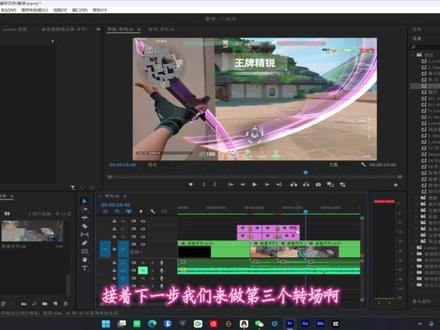
当我剪辑时,导入了两段击杀素材,效果平平无奇。我一不小心在画中画导入了一段木蝶红细绿木素材,放大撑满全屏移动画中画放在第一段素材结尾的位置, 接着找到抠像色度,抠像取色器吸取绿色,然后把羽化拉到十边缘,清除拉到三十五。接着把第二段素材切入画中画,与绿木素材对齐,找到层级,将第二段视频拉到绿木后面,找到蒙版,圆形蒙版,移动蒙版。把中心点放在手指点的位置, 我发现结尾底板是黑色,于是我把两段画中画往前移动了一点,然后把时间轴移动到第一段结尾处,选中第二段画中画, 点击蒙版并放大撑满屏幕,打上一个关键针,然后在第二段素材开头处把蒙版缩到最小,此时你会发现两段视频衔接的就很丝滑。然后我又把第二段视频复制了一份, 拖动,与第一段对齐,找到替换功能,替换成白底素材,同样把层级拉到最下面,然后点击第一个关键帧,把蒙版放大一点,再移动到结尾,同样把蒙版放大一点,此时视频边缘就有了白边,接着导入一首 bgm 就 做好了。那么恭喜你学会了这个超丝滑的圆形蒙版, 转场 爆能器落在 b 区,还剩一名敌人。

粉丝3.4万获赞73.5万
相关视频
 04:18
04:18 02:26查看AI文稿AI文稿
零基础两分钟就能学会把视频拖进软件,没有软件的可以找我拿。选择素材拖到画面中间,这里是时间线,面板拖动可以查看。找到一个明显的位置停下,然后把第二个素材放到第一个下面, 选择第一个素材,按键盘上的 t 透明度改成五十,这个时候就可以拖动第二个素材,跟第一个对齐, 然后把透明度改回一百。 点击空白处,右键新建纯色层,改个名字直接确认,按 t, 透明度也改成五十。先 顶部找到钢笔工具,就可以开始快乐操作了。沿着武器中心切开,画四个点,这里是蒙版的意思,选择图层 im, 点击创建关键帧,这个时候就可以根据武器走向来调整蒙版位置, 需要点时间去调整,关键针越多越不会穿帮。大概演示到这里,这里大家一定要在最开始就保存,然后坐一会保存一下,不然你中途可能会大降。 回到蒙版图层,把透明度改回一百, 然后选择第一个视频,按住这个蚊香连到蒙版图层上面去,这个时候效果就做好了。 边缘如果想柔和一点的话,选择蒙版,按 f, 这里数字越大越柔和, 播放一下, 如果想在这里结束,可以按键盘上的 n, 右键选择第三个,这个时候后面的就会裁掉了,到这里就可以按 ctrl 加 m 输出视频了。选择保存位置跟名字,然后点击渲染, 想要视频中的素材练习也可以找我拿。
67Lllcy.洋 01:08
01:08 01:09查看AI文稿AI文稿
今天我们来学这样的闭幕和转场如何制作,开始教学,先教闭幕部分,可以根据自己需要跳到对应章节,导入好闭幕素材后,将闭幕放到视频结尾,选中素材,去到蒙版里,找到镜面蒙版时针,再分个位置, shift 加方向键向左于三时针 打上全部关键帧,将蒙版移至屏幕外,回到视频结尾衔接位置,给羽化拉到百分之五十,系统会默认生成关键帧,给大小数值改到零,右键第二个关键帧选择缓录,这样蒙版闭幕就做好了。 接下来来到蓝光扫描转场教学,导入好两段素材,去到转场里,搜索蓝光扫描,添加进来时长一秒,再去特效里找到震动 时针,移动到我这个位置,给震动拖过来,开头对齐,再一道结尾位置,按 w 给后面的踩掉。来到分割位置,打上全部关键帧,给两个参数都拉到二十时针一道开头焊末尾,打上关键帧,数值全都为零。 这样蓝光扫描也做好了来展示, 学会了吗?下期见!
479𝙘𝙖𝙩𝙠𝙞𝙣✂️ 01:26
01:26 01:38查看AI文稿AI文稿
谁还敢说开始教学 直接定格这一帧,多余的删除掉,定格的长度大家根据音乐来就行。右键定格新建包含片段。现在我们来做结尾的过渡部分,在动画录场找到震动波纹,时长设定为零点八秒,转场找到设散晃镜铺到转场处,时长为零点五秒。 特效找到贪婪,冲击模糊设为零就行。然后观察有没有二次贪婪,最后的几针发现贪婪,所以我们把这个特效长度减少一些,再从特效找到波浪,放到转场这里, 先把速度改为三十,模糊为零。我们先观察可以发现这个波浪的中心不对,而且这个长度也会出现二次波浪,所以我们在第一个波浪玩的地方把多余的删掉,搭配又删除右边,这样就不会有二次波浪出现了。接着我们调整水平位置,把波浪中心移动到武器的位置, 这样的宽流波纹过渡就完成了。接着我们来做氛围感结尾,双击进入富含片段,按住 alt 键往上复制一份,复制了一份,我们利用抠图把武器抠下来,应用效果一定要点,再拖入一个调节放到这个位置。数值我们直接这样设置就行了。 特效找到发光处,拖到刚才抠图的片段上,发光强度看自己喜欢来设置。特效找到模糊数值设置为十左右。 蒙版钢笔画出武器部分,周围相连,点击反转与画一百,最后在滤镜找到电影,柔光透入即可。总结,过渡由贪婪特效汗转场动画组成,结尾由调色配合滤镜就实现了这样的效果。
1.6万咯啵 01:45查看AI文稿AI文稿
不管了,先看效果,看这种超帅的特效结尾要怎么做,今天一期视频教会你同款效果,废话不多说,直接开始教学。 这边主播已经将结尾部分定格了,我们先到转场中找到推进二,放入转场处,时长零点八秒。接下来到特效中加入吞流冲击,将扭曲拉到八十,然后开头打上关键针, 将模糊调为一百,再到后面一点位置打上关键针,模糊掉为零 九。再到特效中加入发光 h p 二参数跟着主播上方调节, 再加入进微震闪黑特效,氛围调为十,其他参数都为五。 下一步加入波纹扭曲特效参数一样也是跟着主播上方调节, 找到左右摇摆特效一样加入锐化零,其他参数都为十。 最后可以加入一个自己喜欢的叠层混合模式,选择绿色即可,这样就做好了。
647玉子 01:03查看AI文稿AI文稿
开始教学导入素材,找到想要恰点的地方,点击定格,删掉后边多余部分, 拉长定格时长,给定格素材添加入场动画上下抖动时长一点五秒。接着添加特效,吞流冲击速度改为三十,添加特效,左右摇晃 拉长与定格素材对齐。强度五,扭曲十,速度五十,锐化零,添加滤镜四 k 画质电影 拉长与定格素材对齐,接着将它们全选新建复合片段,在片段开头按 shift 加右键移动一下,按 q, 删掉前边多余部分,最后在两个片段之间添加转场穿越三, 时长零点五,这样一个抖动过度效果就做好了。兄弟们还想看主包教什么?评论区告诉主包。
569Zxx 01:30查看AI文稿AI文稿
开始教学,导入我们的两段素材,找到最后一人的位置,按 w 删掉后边部分,再找到回放素材里终结特效出来的前几秒,按 q 删掉前边部分, 接着将敌人出现的位置进行慢放,倍数零点一,勾选智能补帧,选择光流法,等待补帧完成,不够一点五秒的话,新建复合片段,再慢放一遍,添加转场闪黑,叠影时长零点七。接着找到做卡点的地方慢放, 按 c、 p、 r、 l 加 b 分 割片段,选四到五帧,按 w 删掉后边多余部分。慢放方法和前边一样,添加特效,波纹闪动,轴线对齐慢放素材开头按 shift 加左键移动一下,特效开头对齐这里,接着按 shift 加右键移动三下,按 w 删除后边特效 参数,发光零,其余都是五十。添加特效,微震闪黑开头对齐慢放素材强度二十,分为三十,发光零,速度四十。最后添加特效梦幻灰光 与微震闪黑特效对齐,发光八十,范围一百,大小二十,滤镜一百,其余都是零。这样一个终结特效结尾就做好了,兄弟们还想看主包教什么?评论区告诉主包。
1010Zxx 01:39查看AI文稿AI文稿
先看效果, 这一期教大家如何运用 p 二自带插件实现赖老师同款调色即转场,使你的剪辑修为更进一步。废话不多说,咱们开始学习剪辑吧。 首先新建一个调整图层来给视频进行全局的调色,我们将调整图层拖到要调色的视频上,然后在效果栏搜索 lucy 颜色,拖入新建的调整图层,看到左边的效果控件具体参数跟着我调色温十五饱和度幺二五曝光零点五 阴影十白色五黑色五点开创意里的 look。 选择第二个预设 强度给到三十锯化石,这样一个暖色调的全集调色就调好了,我们来看一下效果。 接下来再教大家如何制作转场。首先看到我们要进行转场的两个素材,中间点击第一个素材的末尾,选择应用默认过渡,第二段也同理,这样一个黑幕转场就做好了,我们来看一下效果。 最后在这里感谢大家的支持,这期的教学就到此结束,我们下期再见。
1190Bun


