大疆nanoa怎么生成动图

粉丝104获赞2101
相关视频
 00:58查看AI文稿AI文稿
还有兄弟,不知道怎么用大疆艾克斯去生成 live 的 动图,然后咱们一个视频告诉大家如何用 大疆艾克斯拍摄好的视频去生成 live 动图。首先打开大疆密幕软件,然后连接上咱们的运动相机,连接好相机之后,咱们选用之前拍摄好的视频,然后在下面工具栏里找到这个实况照片, 然后选择一个自己喜欢的这个图框,然后点击右下角的保存,就可以生成一个利物动图了。如果想生成这种三拼的利物图的话,可以点击图框照片右边这个利物三拼, 然后选择三个你需要拼接的这样的一个呃利物动图,然后直接进行一个右下角保存就可以了。
273小李同学📷 03:14查看AI文稿AI文稿
哈喽各位,在这个新春佳节到来之际,大江又给 nano 更新了一个很强的固件,那据说呢,把胶片饮料下放到了 nano 里,那这个东西是在我的 poppy 三上 都没有的东西,所以他们能把这个东西下放到 nano, 就 会觉得说你没有感觉到这个火药味现在已经比较浓了呢,他们就开始卷了,已经开始卷,但卷到最后 受益的还是我们这些消费者,这是一个非常棒的事情,有特别多的朋友们在拿到了你的运动相机之后呢,其实全程都没有连接过手机,那更不要说固件怎么更新,这一期我会把整个更新固件的流程 一起放进来,如果你还不会更新固件的话呢,那你就点个赞,收藏一下,赶紧去给他升级吧。整个升级的过程是非常简单的,我们现在就来开始,当你打开 dj mimo 的 时候,它上面其实就已经提示出来了, nano 有 新的固件可以下载, 并且联机之后就会出现了,那我们直接点一下这个,然后这里面有一些介绍。我们先来看一下视频模式下新增九比十六拍照,视频模式下图像新增胶片影调点下载, 然后让他自己去下载就好。那大家这个过程中记着,保证你的纳诺的电量是足够的,如果电量不够的话,可能伴奏会出现关机等一系列症状, 这个就会出现一些小小的问题,接下来的事情我们就是等着就好了。那安子呢,也建议大家在平时啊,闲着的时候,把你的每个运动相机都连上 app 去看一下,因为说不定什么时候就会出现一些新的部件,让你的相机变得比以前会更优秀一点,拿走就重启了, 这个时候其实说明基本上已经快好了,升级成功,然后直接点完成,那手机端这边就没什么要操作的了。然后我们来看纳诺,纳诺也是还在显示,所以依然等待,等待,等待他一会, 哎。升级成功,色彩,普通,胶片影调,哇,这个多了,现在你的纳诺比以前又强进了一波。喜欢指出的朋友们,这次 可以有搞头了。哎,我从我的相机里面看啊,已经真的很有感觉了,我给你们看一下看现在拍的是我自己,当然我自己认为这个色调是有点过分的啊,但是你们看到这个感觉, 哎,直出的朋友们,这次你们又省事了。我觉得 my nano 真的 是有点赚到啊,就是这个小相机,它进化的让我越来 越喜欢他了这么一种感觉。那我们接着看看我最期待的色彩还原啊。不好意思,这个色彩还原呢,现在依旧是没有的。那我呼吁一下吧,你们下个顾家大疆的朋友们,你们能不能把 lt 还原 也更新进来,那我真的觉得拿诺的性价比简直爆表,当然这一次我也觉得非常非常好了啊。还有一个是什么竖拍模式是吧,我们来看看,在这个地方可以去切换他的横竖拍了,画符 出现了一个竖屏,那你就可以直接这样去拍竖屏视频了。但是我觉得对于 nano 来说,它的作用并没有特别大,因为本身 nano 的 传感器也不是说像 x 六一样是方形传感器,所以你如果前期图方便,你可以直接调成这样,如果你 后期去裁切的话,也没有任何的问题啊,这就是这些更新的一些地方。
103安子ANNZ 05:30查看AI文稿AI文稿
看完这第二期,使用 poxone 的 分享,就能让你的拍摄水平得到一种健步如飞的提升。 在镜头语言的表达里,景别其实可以有很多种,不过今天我们只要认识这三种,就可以去应付大多数的拍摄需求了,分别是全景、 中景和特写。第一个全景,全景在传统意义上是能拍完你整个人物的景别从脚到头正好框住在你的画面里面。但其实我们并不需要那么的限制哦, 你只需要告诉自己想拍一个好看的大景,能够去介绍这里很美就好,就我个人使用它的用处,最重要还是拿来描述地点,这是哪里,我身处一个什么样的环境,这个环境有多好看多美,唯一优先考虑 好。接下来第二个警别。中警是只从腰部起,然后到头上面留一点空间,就我现在的这个警别到这里,到这里啊,差不多这样子, 就是一个中警。中警是用来展示你和场景的关系,是拍你和场景在一起的画面,这完全是可以发挥你自己想象力的一个警别啊。 that's disgusting。 可以 是拍你的背影,可以拍你在这里正在做什么,可以拍你走到了这个画面里,你的人物在这个场景里面去发生一些事情,都可以发挥你自己的想象力去创造。 第三个特写。特写是指非常局部的动作展示, 这个就是我手的特写,这个就是我手在拿着一支笔的特写。突出细节的景别 可以拍你正要拿起一片树叶的手部特写,可以拍你买到的冰淇淋点,线面的那个点,去靠近你要拍摄的主体,去思考如何拍摄出单个主体的美。 摄影就是要学会用剪法排除掉那些你觉得不好看,你觉得乱,你觉得颜色不妥协,不应该出现在这里的东西,那特写就是你练习做剪法的最好方式。 你现在已经掌握了如何拍摄多景别的技能喽,记得在拍摄的过程中使用我上一期跟大家分享的 pos 三设置参数,没看过的朋友可以先去看一下啦。我们现在有了全中特这三个景别,就可以在滴在 miimo 的 相册里面 点开修剪,剪取你最喜欢的那三秒钟。注意这里剪的时候要比三秒钟稍微多那么一丢丢,要不然在后面做实况图片的时候,它会提示你小于三秒 就不能去做这个实况的图片了。剪完三秒以后,向左滑,点击截屏,再点 实况图片。当你保存三个实况图片了以后,就可以点右边这个 live 三屏从上到下的排序方法,按照你的选择,需要环境声音的话也可以点这个小喇叭打开, 这样你就可以拥有一张实况图片。来讲述一段完整的故事。以后只要你拿起 part 三拍摄,你就告诉自己,接下来我要排出三个警戒。 当你坚持这个方法做到第十次的时候,你的构图能力一定能大大的提升。当然在这个过程里你一定会遇到很多问题,参数设置不对啦,太过于杂乱的背景 欠曝这些都非常正常,因为它会促使你去进步,去解决问题,让你下一次拍的更好, 所以去拍,去经历这个过程。一般这种大太阳的情况下,我内部都会先选择打开手机的 app 进行监看哦,要不然的话,基本上 你这个屏幕是看不清楚你拍摄到什么东西的。而且打开手机 app 还有一个功能,就是当你拍摄 dlogm 的 时候,它里面有一个叫做色彩还原功能,有的时候用 dlogm 拍摄,打开它你就可以看到还原后的颜色,这个是非常有用的。 在我没有做这个 pos 三教学之前,我基本上每天我都要拍我自己的视频,就是拍我在干嘛,拍我在经历什么东西。 嗨,今天是休息的清明节的第一天哦,四月五号,今天一定要把这个视频给发出去了, 就赶紧来做一个最后的结尾。呃,如果大家喜欢这个调色就我的调色的方式的话呢,在我的群里面考古一下,爬一下楼就可以找到我这个 let 的 下载地址,那个地址我不会改变, 但是我在商店里挂的那个链接的话呢,它是一个,比如说你怎么安装 lock 了,然后还有一些基础的教学,可能我会每个星期更新一期,比如说 pocket 三的一些参数,到底它的意思是什么? 对,所以大家如果需要就买,如果不需要就不要买,这个就是这个。嗯,下次见了。
54Kc素流 01:49查看AI文稿AI文稿
强烈推荐先收藏再观看!新年快到了,是不是想用你的 i 选六拍出好看的烟花? life 图?如果你手忙脚乱的开拍回来一看,要么烟花炸成一团了,白乎乎过爆了,要么画面糊糊的不清晰,好好的浪漫瞬间全毁了!别关相机,也别关自己,这期视频手把手教你几个小步骤, 用 i 选六直接拍出会动的烟花大片,让你的朋友投来羡慕的眼光。首先咱们一条基础设置,把相机的底子打好。第一步就是把超级夜景模式打开,这一步是 暗光环境的救星。细节一下就出来了,分辨率必须拉满四 k 五十帧,画面流畅又清晰,后面截 life 图它也不会糊掉。重点来了,曝光补偿调到负零点三到零点七, 既能压住烟花的高光不翻车,也可以让你拍的夜空干干净净的。白平衡就选择四千到五千 k, 这样烟花的颜色不会发飘,更加接近人眼看到的效果。增稳,咱们就选择日常模式就完全够用了。重点来了,一定要在设置里面找到马率设置为高, 这是导出高清画质的关键,条纹的质感直接翻倍。参数调好后,我们不着急开拍,如果手速快不过烟花绽放的瞬间,那你就上划屏幕,点开左上角的小相机, 开预录制,调到十五秒左右就可以了。就算你忘记按录制键,也能不错过烟花绽放的绝美瞬间。那么拍完后怎么导出 live 图呢?超简单,三步搞定!打开拍好的视频,点底部的修剪,挑两到三秒烟花绽放的最漂亮的片段,再点截图,导出的时候选 实况照片,然后选个喜欢的小水印,直接保存到手机, live 图就搞定了。你看,这样拍出来的烟花既清晰又动感,连烟花炸开的小火星都能看的清清楚楚的。那么到这里大家都学会了吗?如果还有不懂车问题可以在评论区留言,这里是阿硕元数码,我们下期再见!
723阿顺玩数码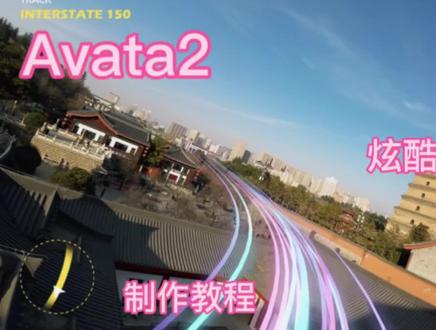 01:17查看AI文稿AI文稿
大家想知道的飞行特效指南来了,在 dji fly 中就能一键深沉。首先将 arbat 开机, 然后用 dji 手机 dji fly 跟 arbat 去连接, 连接之后可以去点击左下角的创作, 然后点到亮点功能,像这面第二个有一个飞行特效,点击立即使用,然后它会显示仅支持阿瓦达,找不到阿瓦达的拍摄素材。此时我们需要用两个 c to c 的 线,两段是 c to c 的 线去连接阿瓦达和手机, 先把它退出去,然后连接阿旺达和手机,连接手机之后再再次打开,立即使用,这边就会导出这个阿旺达我们拍的素材,然后选择一段我们的这个素材, 等待他素材加载成功之后,可以去选咱们喜欢的一个特效,比如说选这个星际穿越, 然后这个时候再去导出就可以了,这个时候就会生成我们一个非常炫酷的这个飞行特效了。
 00:54查看AI文稿AI文稿
这样好看的 action 六三拼实况图片是怎么做的呢?今天来手把手教你。首先在 dji mimo 里连接上机器,选择自己想要导出的视频,加上自己喜欢的滤镜和滤镜强度, 然后点击截图,前后滑动,选举自己想要的三秒实况照片,下面还有丰富的相框可以自己搭配。选好后点击 live 三拼,选择自己喜欢的三张图拼图就好了。 这里还可以选择打开或者关闭每一张图片的声音。最后是导出的参数可以截图保存哦。另外, action 六升级固件之后支持备份到云盘了,再也不用担心机内的存储空间不够了。更多内容点点关注哦!
29爱拍照的小啵 00:25查看AI文稿AI文稿
hello, 大家好, action 六最近又迎来了一个很有趣味的小升级,本次升级新增了实况照片的功能,这次升级完之后,咱们再选择照片模式,左下角会有一个动图的标志,咱们打开就可以拍摄动态照片了。 这次升级完之后,咱们不用再去视频中去截取动图,直接就可以拍摄动态照片了,大家快去试试吧。
 00:10678裹着奶油的屎
 01:35查看AI文稿AI文稿
很多人买了 nano 不 会用,今天这个视频我就来教一下大家怎么使用。首先上面磁体,这个是摄像头,下面这个母体是多功能模块,可以起到监视器的作用,是可以分体使用的。然后这个磁体是双面磁吸的, 两面都可以磁吸,在铁上适合拍摄一些 vlog 的 创意视角。然后相机旁边渐长暗示开关,机短暗示快门。主界面从上往下面滑,可以 看到我们的一些主要功能。这第一个是预设,可以创建属于自己的拍照模式,我们现在创建一个模式,在主界面左下角就能看到我们自己的模式。第二个是功能按键,自定义,可以自己的自定义按键功能。第三个是麦克风,可以连接我们的麦克风。 第四个就是我们的设置功能,这里面有很多相机的设置功能。第五个就是调整亮度。第六个是屏幕锁定,可以防止我们在拍摄的时候误触。第七个是我们的语音控制功能,目前是支持中英文控制。最后一个就是我们的一些快速开拍功能, 从左往右滑可以看我们的机身内存和内存卡,内存这里可以把机身数据转移到内存卡里面去。其次在主界面从下往上滑,可以选择画质和分辨率,左上角可以调整防抖和广角, 左上角可以开启循环录制和预录制功能。主界面右边这里可以调节我们的一些画像参数,还有美颜开关, 并且还可以调整声音的通道数和降噪。主界面左下角可以切换拍摄模式,左边中间这里是图库,可以看到我们拍的照片和视频。


