粉丝33获赞638
相关视频
 02:14查看AI文稿AI文稿
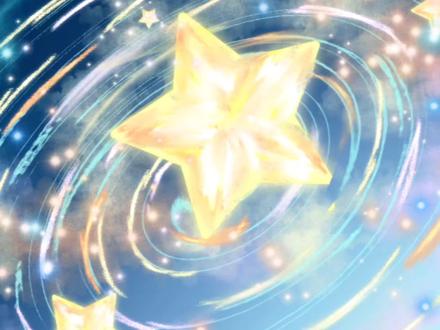
今日画星轨旋涡应原画渐变背景滤镜高斯模糊。 新建图层,艺术,画笔木屑随意画圈,切换涂抹工具选择右旋转,按住不动形成水波纹。 切换移动工具,调整一下。 新建图层,画笔木屑增加轨道纹理, 切换涂抹工具选择烧焦木炭涂抹自然。 新建图层,工具栏选择对称,点击曼陀罗拉到五画出星星。切换移动工具调整一下上方创建剪贴蒙版艺术画笔木屑增加星星纹理, 切换涂抹工具选择木屑涂抹自然 滤镜选择发光,合并星星图层,左滑复制图层,下层那个滤镜高斯模糊增加光感。再次合并两个图层,左滑复制多个星星图层, 切换移动工具调整一下,移动到合适位置。 在背景上新建图层,水墨雾虚,增加云雾。 新建图层,光效彩灯轻触点些星星, 一起动手试试看吧!
2.8万哒不溜……K(画画版)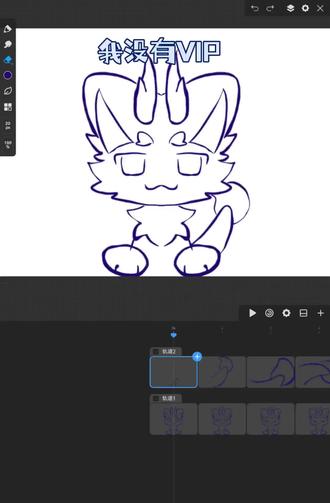 00:13
00:13 19:23查看AI文稿AI文稿
逼自己一个月练完,其实你很会画画,全两百集存下吧,真的很难找全了,注意,本系列视频耗时两个月制作共计一百二十小时,带你一口气从零基础小白入门进阶!由于视频太长,本套教程分为十期发布,本 本期先带你搞定软件入门篇,特别放送防脱福利包,还乙方快乐刷超多贴图材质, n 种配色色卡。我们今天就是软件操作勘查指南。上这里我先教大家如何新建画布,因为有的朋友他也会有这个问题啊,就是点进这个界面 不知道该怎么操作,那我们就点击这一个加号,然后选择你需要的尺寸,这个时候我就直接点我们这一个四比三呀,当然我们也可以重新自定义画布尺寸啊,就看你自己的一个需求,这里 直接点这一个,点进来就是这样一个界面,这里我们双指将拖动,可以放大缩小啊。我们今天就先讲左边这一部分,上面这一部分,第一个这里是笔刷,我们之前就有讲过各种样式的笔刷,这就不多说了。下一个是我们的涂抹工具,是怎么使用呢? 我现在这里画两种颜色,然后我这个边缘是不是非常生硬,我想让他变柔和一点,该怎么办?我们可以使用我们这一个涂抹工具, 发现没,他变得非常的朦胧,对不对?已经不再是非常实的一根线了,他开始变得非常的朦胧,这就是我们这个涂抹工具的作用。其实这个涂抹工具我们用的还是比较少的呀, 那下一个就是橡皮擦了,非常简单,就是把我们东西进行一个擦除, 像我的画面上就没有东西了。第四个就是我们的颜色,颜色我这一节课就不细讲了,我们之后会有一节专门的色彩课,教你如何配色好看。第四个就是我们的柳叶笔,我们直接看这个工具里面的就是这上面这一部分,这里有一个液化, 我又来举例子,点到我们的液化工具,这里有多种选择呀,我们一般情况下是会使用到这一个推,然后尺寸是可以调节的, 强度也可以调节,比如我的这一个橙色的圆,我感觉大了一点,我想推一下,尤其是这下面这一部分,那我就可以往上这样挪一下, 其实就像我们 p 图的时候, p 人物的时候把脸缩小那种感觉啊,然后这里还可以恢复, 现在就恢复原状了。然后其他几个你可以现在拿到平板自己试一下。接下来这就是一个柳叶笔,柳叶笔是干什么的呢?一般情况下还是用来上色的,比如现在我画了一个线稿, 那我就可以使用我这个柳叶笔来上色,上一个蓝色,这个时候记住点击图层,记得新建一个图层,点击加号往下面挪,就是按住它挪动就可以了。 选择柳叶笔,把我们这个边呐,按照这一个边缘,就是我们这一个线稿,给他这样 画一遍就好了。如果你发现会有这种空白的地方,你再补一下就好了,那这就是第二个工具。看到第三个工具这里会有移动,就比如 我想这一只小猫啊,我画的其实是个小猫啊,这个小猫我想挪动一下位置怎么办?那我就可以使用这个挪动工具,我们先把它合并成一个图层,现在 我们结合第四个工具,第三个和第四个工具同时讲啊,选区工具点一下,这就是套索,把我们这一只猫咪圈出来,圈出来之后呢,再同时结合我们这个移动工具,你就会发现 它位置我可以随意挪动,甚至还可以放大缩小,放大缩小, 点击确定就结束了。接着就是我们的第五个工具滤镜,这里有非常非常多种啊,我们就先讲一下第一个,这里呢是调节我们的一个色相饱和度、明度和对比度,我们之后色彩课也会给大家详细讲解这是什么东西, 那再是我们比较常用的就是这一个高斯模糊,给你们看一下效果,我模糊度拉大,你会发现它的边缘变得非常的不清楚对不对?就感觉嗯自己近视了一样,这里呢还可以调节我们的模糊大小啊。 再看到滤镜当中的查找边缘, 这节课我们就要给大家举很多例子,你们才懂啊。再回到我们的这个查找边缘,你会发现刚刚我那个图形已经不见了,它已经产生了一个外边缘轮廓, 然后它并不是一个透明的呀,它中间是有一个实心的白色,这个就可以使用在我们画那种手串, 我这个圆画的还是有点太草率了,是不是像一个手串?这个时候点击我们的滤镜当中的查找边缘, 是不是非常快速的画好了一个没有底色的,只有线稿的手串,那如果我们不需要这一个白色的底怎么办?同样结合滤镜当中的亮度转透明度,我现在先不点,我们刚刚说了, 他是不是一个有白色底的,对不对?他是有一个白色的区域,那这个时候回到这个图层, 选择滤镜当中的亮度转透明度,点一下,你会发现你现在拥有了一个线稿,你就不用再手动去画线稿了呀,你直接可以通过一个形状产生一个外边缘,然后再由刚刚那个图亮度转透明度形成我们这样一个线稿。 那这个滤镜其他的还有什么问题?我们之后的课程慢慢讲。现在是我们的油漆桶,油漆桶就是快速填色, 我现在是一个蓝色的线稿,我点击我的油漆桶这里换个颜色, 点一下,我就进行了一个快速上色,但是你会发现我的外边缘好像不见了,那这个时候呢,我可以进入我们的设置,点一下这个位置,把我们这个扩展 调小一点,调到零就可以了。再点一下,你会发现外边缘这一个线稿保留的非常完整。那讲完这一个, 下一个渐变填充,我们这个内容还是比较多的呀,你可以慢慢学,不用太着急了。这个呢就是我们的渐变填充,他可以画我们的人物背景,比如 这是一个人物, 再用选区工具向我们结合,用啊,使用矩形给他画一个背景, 再结合我们刚刚的渐变填充,从下往上拉,你想要什么颜色都可以,然后上面也可以修改, 是不是画这种渐变背景是非常非常快速的,所以我们要多多运用这些工具啊。再是我们这一节课的最后一个就是吸管工具,吸管工具呢就是吸我们画面当中的颜色, 那我们上面这一部分呢?差不多都讲完了,你要一个一个自己去试一试,不要只看着我在这讲啊,下一部分我们就留到下一节课来,我们今天这节课就是软件操作勘查指南下 上节课有讲前面八种啊,这节课我们讲下面八种,不过有两个是不需要的,一个是我们的动画,一个是三 d, 我 们用的少之又少。第一个形状,这里呢就可以建立我们的矩形、椭圆、直线,还有各种多边形啊曲线。比如我先画一个圆, 是一个椭圆,那你想要画一个正圆怎么办?这里有一个标准化,点一下他就会变成一个正圆的样式了,如果不需要重新点掉,给他拖一下,其他的你可以去试一下。然后我们这一个多边形呢,这里可以调整他的一个边数,比如我现在建的是一个三角形, 三条边的,再是五边形,那换完这一个,我想调整我这个边的粗细该怎么办?我们直接挪动我们这一个笔刷的大小, 是不是非常非常简单?讲完这一个形状工具啊?第二个就是我们的文字了,有些时候你可能要加入一些文字,丰富你的画面,对不对?点击它输入你需要的文字就可以了,这一步非常非常简单,我们就不多演示。然后第四个导入, 点击之后就是导入我们的图库里面的图片到我们这个画布当中。比如我选择我这一个,现就呈现在我这个画布上面了,我可以给他拖动 调整大小,放在这个位置进行参考,上面放在这,下面放在这给他进行人物的一个参考啊, 但不过我们之后会有一个更方便的参考功能啊,我们先一个一个来看,这是我们的第五个工具,这就有了它的名字就叫做参考,对不对?点一下添加图片,添加我的这一张, 你就可以在左边进行参考,在右边进行绘制,就不会像这一个一样,如果我把它放大了,我就看不到我的那个参考图片了,对不对?那我们直接使用这个参考功能就非常方便了,左边是原图,右边是我临摹的, 不需要呢,我们就直接点击关闭。再下一个就是我们的对称工具,这一个画人物的正面用的比较多,什么意思呢?我们一般画人物正面,是不是 我发现我左右两边好像画的完全不对称啊,一个大一个小。那这个时候我们就使用我们的对称工具,点一下,点击这一个水平就是左右对称,垂直就是上下对称,这里还有镜像和曼陀罗,你可以自己去试一试。 这个时候我就使用我这一个水平对称啊, 是不是非常快速的画出一个对称的正面人物。那再说我们下一个工具就是辅助线,辅助线我给大家打开看一看效果, 给你们换个颜色看的更清楚,这里就是我们的一点透视,二点透视,还有三点透视,还有一个呢,就是我们的网格,这一个用的比较多呀,打开我们的这个绘图辅助, 你会发现我随便怎么画,就算我这样斜着画,画出来的也是垂直的,非常直的一个直线啊, 所以在画场景的时候我们用的比较多,那最后一个三 d 其实我们就不怎么用了,我们就可以不用讲了。那讲完这里的工具呢?我们这里还有个设置,记得给大家点开一下。 其实这个地方也有很多东西,比如这一个界面主页你可以选择白色,当然也可以选择黑色。然后我们这里有个右侧界面,你点一下你会发现他换了个方向啊,原本这个是在右边,现在调成左边了,我们给他调回来。 再一个就是我们的试图显示啊,就按照他的这个最初的模式就可以了,你不用调动。下一个就是我们的手势,这就会有双指点击屏幕是撤回,三指点击是屏幕恢复, 我换这一个,这笔我不想要,我就两个手指头点一下,如果我感觉我后悔了,那我再三个手指头给他点回来就可以了。还有一个手势就是单指双击我们的屏幕选择图层啊, 如果我们的这个图层很多,上面的图案也很多, 我要找到我这一个黄色图层,该怎么办呢?我们就拿我们的笔双击一下,就可以快速找到这个图层了。如果你的笔没有用呢?你可以试一下你的手指, 接着就是我们的手写笔设置,按照我这个模式调整就可以了。下一个呢,再看到我们的颜色设置,这里长按画布取色。我们上节课是不是说过这里有这个吸管工具,点击这里就可以吸色,其实我们也可以用我们的 笔长按吸色,这就是一个快捷功能。最后这里会有一个抖动修正,如果你觉得你画线条的时候会比较抖,那我们可以把它 打开到五十左右,你会发现这个线条是比较流畅的。我们这里的工具差不多都讲完了,如果你要导出这张图片啊,点击设置,这里有一个导出,选择我们的图片模式就可以了,就是这一个 jpg 格式, 那我们之后就正式进入练习了,我们今天就是绵阳笔刷分享报告,我会告诉你们我是用什么笔刷才能画出这样一幅画的呢?一个一个来看,我们绘画呢是分成三个阶段,第一个是我们的线稿, 第二个是我们的上色,第三个就是我们的细画。先看到第一个,我们放大看一下,我这一支笔刷不是那种很平滑的呀,它的外边缘是带有这种坑坑洼洼的效果,我个人是非常喜欢啊, 那这里就是这一支笔刷,然后我们这一套笔刷你是可以到我们的评论区去领取的,先看到这个线稿,也就是我这个写字的这一个笔刷呀,在下面给大家演示一下, 放大一点再给你们画一个,就是这种效果,你们拿到了之后可以自己去尝试一下呀。然后第二个就是我们上色,就是我们这样一个铺底色的阶段呢,铺底色呢,我就会用这一只, 外边缘就会比较平滑一点啊,如果你的线稿不喜欢这一只坑坑洼洼的,你也可以使用我们这个笔刷画线稿啊,你自己进行选择,这个是没有 深浅和粗细变化的呀,那这上面除了铺底色呢,会发现我这里还有一个特殊的笔刷,那我呢是运用我这个喷枪或者这一支质感喷枪, 我们来看一下效果,我在这里下面重新建一个,我先画这样一个圆,我给他加一点那种喷枪效果,换一只颜色。 我现在用的是这一个质感喷枪啊,你会发现它会带一点肌理效果,那现在我重新换成另外一只, 这一只就会是那种比较自然的呀,这两个你也可以自己选择,因为有的小伙伴可能会喜欢这种带质感的,有的小伙伴会喜欢这一只。 讲完了我们的上色,那我们就要开始细画了,对不对?看到这边其实我们这个风格细画的内容还是比较少的呀,但是我们的特殊笔刷还是有一些的,比如这里会有这个条纹笔刷, 他是用来画我们这个头发的细节部分的,就加入我们这些发丝,让头发显得更加的丰富啊,给你们看一下效果。 那这个除了画发丝呢,我们还可以在人物的背景上面,比如有的时候你想丰富一下背景,就可以用这一个笔刷, 我这个人物现在这里有白底啊,我觉得在这上面画一下,就随意的可以加入一些好看的这种背景效果呀。那还有一些特殊笔刷,就比如这一个, 这一个呢,你可以当做那种草丛来画呀, 也可以当成花来画呀,他的外轮廓比较抽象啊, 所以这一支笔刷就看你自己怎么用了,你看我现在可以画这种花丛,改成绿色呢,就可以变成那种草丛啊, 那还有一只,下面这一只也是这种,这个就更像那种草啊,或者那种叶子, 再看到其他的,然后再下一个呢,就是我们的描边笔刷,我们在这看一下效果。 它是只有这个描边啊,没有那个底的。我给你们看一下,它相当于中间是带点镂空效果的呀,你们就可以拿它来写字, 在下一个,这个我很少用啊, 这可以画那种丝带啊, 这一些特殊笔刷你都可以找到一些其他的用法,不一定就是只学了我这种用法呀,可以自己去开拓一下。那我们这一个笔刷呢就介绍完毕了。
273插画不南 01:45
01:45 01:41
01:41 02:06查看AI文稿AI文稿
很多宝图下载了画世界 pro 却不会用,今天就专门针对零基础小伙伴录制了一期新手教程,点击下方加号开始创作,再找到想要的画布尺寸,不会选画布尺寸的可以看看我之前的视频,双指可以放大缩小旋转画布, 双指点击撤回步骤。三指点击还原操作,再看到左边一、画笔,点击这个图标,可以切换不同的笔刷,辅助我们进行作画。二、涂抹 可以让边缘虚化,也能做出自然的色彩渐变。三、橡皮,将不需要的地方进行擦除,通过下方的滑块还可以调整笔刷或者橡皮的大小。四、调色盘,可以根据自己喜好进行配色, 还可以把色盘拖拽下来选色,方便又快捷。五、柳叶笔用来大块填充或者擦除不想要的部分。六、选区可以对画面整体或者局部进行调整、剪切、移动或者复制,这些都可以。 七、液化能对画面进行微调变形,让造型更准确。八、游戏筒快速填充颜色, 也可以快速擦除不想要的部分。九、参考模式可以观察画面整体的效果,也能导入多张图片用作参考。十、设置好形状工具画图形时长按会变成规则图形。 其实不止这些,画世界 pro 还有很多功能,接下来是右边的工具栏,第三个图标表示的是图层,长按加号可以新建图层, 长按拖动图层可以改变图层顺序。点开图层使用剪辑蒙版可以锁定下一个图层, 颜色就涂不出去了,还可以向右滑动多选图层进行编辑。最后想要保存的话,就点击右上角的叉叉,然后保存并退出就可以了,你学会了吗?更多画些 pro 教程和素材看漂亮区哦。
3984平板绘画教程 00:34查看AI文稿AI文稿
什么?你还在这样来回扒拉找图层太麻烦了。哈哈哈快去把设置里手势设置第三项打开,这样之后找图层就 so easy 了 哈哈哈还有涂色是不是总控制不住范围,容易涂出去咋解决?来吧展示。哈哈哈找到设置中手写笔设置画笔光标,选择绘画显示,这样看到笔处涂色就可以指哪打哪啦。 学会没?今天我是温柔里里。哈哈哈哈拜拜下一期见吧。
 01:27
01:27 03:58
03:58 01:17查看AI文稿AI文稿
第一次做教程讲的不对,致歉哈。首先新建一个画布,随便铺个底色背景,然后选取一个浅一点的颜色,再然后点击底刷那里往下滑,找到谁踩, 我用的是最下面的那个肤色,你们也可以试试别的底刷。现在新建一个图层,然后糊满全屏 之后点击这个图层,找到最下面的滤镜,选取滤镜最下面的错位故障强度拉满颜色转移拉满高度为一, 然后又点击滤镜,点击杂色,强度跟背景都拉高比例,看个人感觉拉开流随便拉, 然后选一个自己喜欢的混合模式, 再次点击滤镜,找到下面的半色调,选择覆盖,然后就差不多了, 谢谢观看。


