粉丝3480获赞18.6万
相关视频
 00:28
00:28 01:23
01:23 01:03查看AI文稿AI文稿
当你剪辑时,一个手滑点到了画中画,新增画中画,又一不小心在素材库找到了这张撕纸。素材导入到轨道并放大至全屏,往后拖动时间轴到撕纸出现绿色的地方, 找到抠像色度,抠图选择绿色,拉高一点强度,于是就有了撕开画面的效果。接着拖动时间轴到纸刚撕开的位置,点击文本,输入一段喜欢的文字,选择一个好看的字体,再给文字添加一个入场动画,向右擦除 时常拉到零点五秒左右回到主轨道。接着在文字的位置新增画中画,导入一张美照,找到抠像,自定义抠像, 用快速画笔抠出人物。接着选择抠向描边,单层描边,回到主轨道,调整一下照片大小位置,并添加一个向上滑动的入场动画。最后追求完美的你 又添加了几个好看的贴纸和一首音乐。此时你惊讶地发现,你居然一不小心学会了四指开场效果。
76小张飞不动 00:37查看AI文稿AI文稿
挑战做一万个剪辑效果!今天做的是撕开朋友圈教程,首先将准备好的素材拖入主轨,再将四指素材拖入次轨,接着将两份素材裁剪对齐,完事点击四指素材,将指针移至四指素材中间。点击抠像,点击色度抠图, 将取色器移至绿色处,再将强度数值拉至八十左右,完事移动主轨道的素材,直至调整到合适的位置。宝,你真棒,又学会一个效果!
16一万剪辑 00:31查看AI文稿AI文稿
你连这种撕开你的朋友圈都不会做,别说剪辑是跟我学的,我难道没有教你吗?这是动态撕开素材, 导入素材和一张图片,把撕开素材切入画中画撕纸素材打开色度抠图,用取色器把中间的绿色抠掉,强度拉到七十左右, 接着移动主轨道的图片,并调整合适的位置。你学会了吗?
7六月 01:09查看AI文稿AI文稿
十五减一条视频,是我就是我在干,今天窝囊废到手三百三十今日分享 vlog, 撕纸开场三十秒就能学会!首先导入一段喜欢的视频,关闭原声,点击画中画,新增画中画,在素材库里搜索撕纸,选择这个,导入进来, 双指拉大,铺满全屏,把时间轴拉到出现绿色的地方,选中撕纸,找到抠像,选择色度抠像,按住中间圆形拖动抠图,这样绿色就抠掉了。再把强度参数拉高一点,把时间轴移到撕纸被撕开的位置。点击文本, 输入喜欢的文字,选择喜欢的字体,再给文字添加一个向右插图的入场动画,把时长拉到一秒,再点击画中画。 新增画中画,导入一张照片,点击抠像,选择智能抠像,抠出人物,再点击抠像描边,选择单层描边选中人物素材,点击动画,在动画里添加向上滑动的入场动画, 然后点击贴纸,添加自己喜欢的贴纸,再找到合适的位置摆放,再给每个贴纸添加向上或者向下滑入的动画,再添加一段自己喜欢的音乐,这样就完成了。恭喜你学会了 vlog, 四指开场我是四月,只讲干货,没废话,关注我,每次都有新惊喜!
14四月剪辑 01:28查看AI文稿AI文稿
学习一百种剪辑手法之撕纸开场, 这种效果怎么做呢?首先打开剪映,添加准备好的音乐,点击采节拍二,删掉第一个节拍点前面多余的音乐,添加上一个准备好的视频素材,时针挪动到开始,点击定格调整时长对齐第五个节拍点, 向上复制三层,全选最上方三层素材,向右挪动一点,点击主轨道定格素材,点击抠图。自定义抠图, 把一张图片分成四分,先抠出四分之一,完成后点击抠像描边,选择撕纸描边,点击第二层素材,多动到开始位置,重复抠图步骤,加上撕纸描边,重复操作完成。最上方两个素材开头对其第二个节拍点挪动,第三层素材 开头对齐第三个节拍点挪动第四层素材开头对齐第四个节拍点,时针挪动到第五个节拍点,全选上面三层素材,向右裁剪,删掉多余素材,点击第八个节拍点,向后删除多余素材,添加一份新素材需要多少?重复操作即可。 这样就做好了,一起来看看吧!
15光影裁缝铺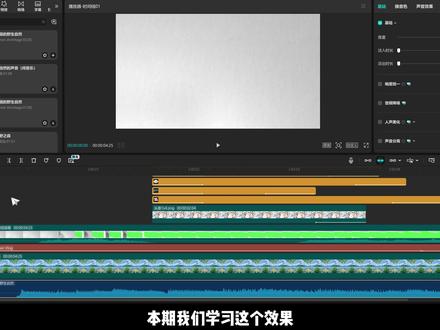 01:39查看AI文稿AI文稿
本期我们学习这个效果。 首先导入素材,然后在官方素材里搜索撕纸,导入撕纸绿木素材,裁掉素材多余部分,放大轨道,选中绿木素材,点击抠像,选择色度抠图,点击取色器,拾取绿色,拉一点强度和边缘清除。 接着添加文本,将文本放在绿幕素材轨道下面,拉长对齐轨道,输入想要的文字,选择一个自己喜欢的字体,拉一下大小,再按自己的喜好来调整颜色,描边和阴影。 接着给字体添加循环动画,选择波浪二,将时长拉到最大,再加一个渐隐的出场动画, 将时间线移到中间撕完的地方。添加人物图片,点击抠像,选择自定义抠像,将人物抠出来,点击应用效果,调整大小并移动位置。接着在贴纸里选择一些喜欢的贴纸装饰一下, 每个都加上入场动画,然后按照撕纸的位置裁掉贴纸的多余部分,并加向出场动画, 最后再添加上背景音乐就好了,看看最终效果。
57煎个油饼 00:32查看AI文稿AI文稿
像这种撕开你的朋友圈是怎么做的?聪明的你肯定不会只添加个撕纸的贴纸,往中间一放,这样效果简直惨不忍睹。聪明的你肯定会先导入了一段视频素材,又点击了画中画,又导入一段撕纸动态绿幕素材 时常对齐主轨道,选中撕纸素材后,点击抠像的色度抠图,吸取绿色,拉高一点边缘清除,最后选中主轨道素材,双指缩小,把它调整到合适的位置。恭喜你学会了撕开朋友圈效果!
561KK学剪辑 01:17查看AI文稿AI文稿
你连超火的四指开场都不会,难道不会找猴哥学吗?是怕猴哥把你抓去修水帘洞吗?回答了,你就一不小心加入一段带感的音乐, 直接让他自动踩点,省得你瞪大眼睛数拍子。又不小心导入四段视频。在开头处选中视频,手一抖,点击定格,马上就变出一张图片了,你猴哥厉不厉害?然后复制三份,把图片对准下面标记的节拍, 图片太长,再去掉点视频末尾对准第六个点,剩下的直接删掉,别留着过年。点击抠像,自定义抠像,拿快速画笔,不小心抠出画面的一部分,再加上个撕纸描边,氛围感当场就上来了。 剩下三个图片也是一样的操作。最后在入场动画里分别给四张图片加上向右滑动、向左滑动、向上滑动和向下滑动的动画。接下来用同样的方法做后面的三个视频,这不就做完了吗?你学会了吗?
127剪完睡觉(接单中)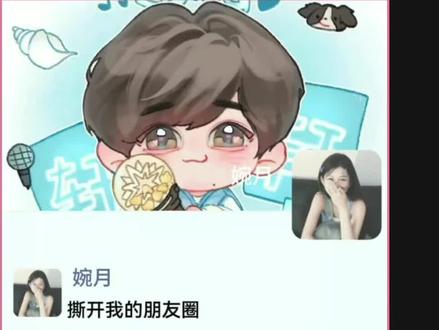 00:33查看AI文稿AI文稿
今天我们来做这种撕纸朋友圈素材主包放这了,大家自取,你就手抖添加段视频,当然也可以是图片,接着画中画,导入撕纸素材,找到抠像点色度,抠图, 把绿色部分抠出来,拉一点强度,接着点主轨照片,调整大小位置,把人物放置中间,最后再画中画素材末尾点一下定格,拉长至对齐视频,那么就做好了。
59大大柺剪辑📷


猜你喜欢
最新视频
- 2.9万甜甜酱