
粉丝6242获赞4692
相关视频
 00:56查看AI文稿AI文稿
今天我们来画一颗被太阳拿捏的鸡蛋。你拿出蓝色把背景填满,接着用薄荷绿在煎蛋周围小范围涂一涂,然后在两个颜色没干的几秒钟里快速晕染均匀。你又拿出黄色和白色涂了涂,太阳画了一条光线,又点了点氛围感。蛋黄你用黄色铺满蛋清用了米白色鸡蛋焦化的颜色,你选了棕色描边,然后晕染一下这个小木夹。你 用米色和棕色涂出了立体感。你随意选了个紫色,涂了晾衣绳,竟然画出了梦幻感。你用亮黄色叠加在黄色之上,画出了蛋黄的立体感。为了让鸡蛋更立体, 用紫色铺了阴影的部分,然后用沾湿的棉签晕染均匀。你惊讶的发现,加了点棕色晕染一下,煎蛋的立体感更强了。然后你画了几个蓝色圆圈,晕染之后就有了一丢丢通透感。你还用更深的棕色给鸡蛋的胶边再添几笔,然后用棕色的彩铅给小木加来点纹理,用白色点一点,就轻松画出了云朵的形状。再叠加一点蓝色晕染一下,就画出了云朵的空气感。 近处的树叶你点一点就轻松的画完了,再叠加一点蓝色会更通透。最后你用高光笔快速给煎蛋来了个提蛋,请勿久晒哦!
308煮煮今天画一会儿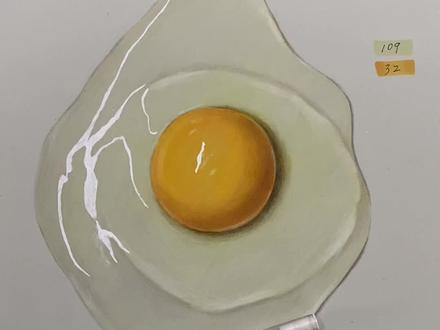 00:54
00:54 07:50查看AI文稿AI文稿
这么复杂,液态质感该怎么画?可能很多小伙伴看到都头大,那本节我就和大家一起跟练一个鸡蛋,其中包含事半功倍的图层管理技巧和体型技巧,在塑造的时候都用到了什么笔刷?还有这种液态的质感是怎么做出来的,一步一步的大家去完成, 并且顶部呢也有跟练完成进度条,在关键的点呢也做了标记,可以直观的知道自己所处的环节和完成度,让大家来感受一下什么是教学的专业, 要认真跟着练,我相信你也一定可以画出来。那话不多说,我们马上就开始吧。首先我们先铺一个背景,这我用了喷枪笔刷,就是这个揉边中间没有纹理的笔刷, 背景上面呢是黑色,下面是灰色,如果颜色不对呢,大家也不要总去试,可以用一下色彩平衡去把颜色尽量靠近这一步,不用着急去画,它只是一个背景。 相信很多同学可能开始会用线稿器形,那这次针对于这个鸡蛋呢,教大家一个简单的方法,我们先用一个实边的圆形笔刷,笔刷透明度呢是百分之百, 先放大去点一个圆,再对这个圆进行自由变换,来大致找出这个鸡蛋的形状。再分享一个小技巧,这是图层的锁定透明度像素功能。就这个棋盘格的图标, 大家会发现我现在用喷枪在鸡蛋上面画的时候,并没有画到鸡蛋外面,这个功能可以锁定我们所画的区域,只画在这个图层已经有的像素区域,所以这个功能可以在我们确定形状的基础上做到事半功倍的效果, 但要注意想画到这个图层以外,需要把这个棋盘格的图标点一下,恢复原样,关掉这个功能。我们先画出鸡蛋从上到下的大致的颜色变化,让他稍微有一些体积感,但是也不用过于拘谨。这一步找的形不用那么准,大概像就可以, 因为在没有颜色,没有其他元素的情况下,我们无法去对比这个形的一个准确性。注意把这个蛋壳的内部的图层调整到外部蛋壳图层的下边,有利于后期的绘制。到鸡蛋壳找型这一步大家可以暂停更连把这步画完,再继续看下面的部分。 接着我们把蛋黄做出来,蛋黄我们依然用了和蛋壳一样的方法去把一个圆形的笔触进行了自由变换压缩,去辅助把蛋黄的形找出来。所以数字绘画很多时候是用不同的工具做出来的,不是画出来的。 然后在蛋壳上边的一个图层去画蛋黄流出来部分,这时候再新建一个图层去画。之所以要分开图层,是因为他们的遮挡关系不一样,流出来蛋黄是挡着蛋壳的。然后把外部的蛋清也单独建一个图层去画出来,如果记住好的同学可以把外部的蛋黄和下边的蛋清放在同一个图层。 到找蛋黄蛋清形状的这一步大家可以暂停跟练,然后我们给绿色区域分别画上它应该有的淡黄色, 这个颜色也不用着急太准确,先把接近的颜色铺上。这个时候有了蛋黄、蛋清以及蛋壳,我们可以稍微调整一下造型,找一下他们的关系,好到这我们就完成了鸡蛋形体阶段,我把每个图层也进行了命名,并且上下的层级也展示了出来, 大家也来核对一下你的图层管理对不对。一个好的图层管理可以让我们的作画效率更高,也更利于我们后期的修改。图层不对的同学可以暂停调整图层, 用最开始画背景的喷枪去画一下蛋黄里边的颜色过渡,这个笔刷特别有利于颜色上的渐变,注意分析蛋清上面的颜色变化,只要蛋清上面有颜色变化,就会增加他的真实感。 顺便我们用这个笔刷也把蛋壳的过渡颜色也做一下。到这一步,我们把蛋黄大致的颜色找了一遍,依然可以暂停更点。 接下来我们主要塑造一下蛋黄的质感,这也是这张图的难点。我们先把几个最重要的蛋清的气泡做出来, 我先做一个放大版的高光,这是为了后期的复制方便分别把它放到应该有的高光的位置。接着把几个比较明显的大的气泡的底面的反光也画出来,以及顶部的气泡的边缘高光。到这一步,我们做出了这个鸡蛋里面比较明显的几个气泡,依然是可以暂停,更连 其气泡就是中间的高光以及四周对环境的光源的反射。我们将新建图层来画这些没有规则的高光,几乎都由于蛋清表面不是那么平整,反射蛋壳形状的倒影所产生的。 画这个高光的时候呢,我用到了一个边缘没有过渡,中间没有纹理的笔刷,压杆只对笔刷大小有影响, 就是最普通那种笔刷,而且注意这的不透明度,要调整到百分之百,控制压感。去画这些高光应该有的位置,先不要管它自然不自然,我们先把位置找准,这一步我们就去渲染它的形状,到这依然是暂停更亮的节点。 那么做质感的关键的部分来了,给大家分享一个我经常用的工具,就是涂抹工具,我们看这个效果,他做到在原有笔刷的基础上把一边画成虚的,另一边呢保持之前的硬边。所以我们看红圈圈到的蛋清里边有很多高光,都可以用涂抹做出这种效果。 刚开始上手这工具可能会有些难度,需要适应一下,当你适应之后,这个工具可以让你做到类似这样质感的事半功倍的效果。涂抹出我们想要的修饰效果,锁定该图层透明像素,去画一下它们颜色变化,到这一步依然是可以暂停更连 有了虚实的关系,这时候会发现扭曲的高光像是浮在了表面,所以我们需要在蛋清上面的图层加上一些蛋清里边折舍的重色,依然用到了喷枪笔刷。这也跟大家分享一个技巧,叫图层的剪切蒙版。 当把新建图层的内容只想显现到下面图层的内容范围内的时候,我们可以按住 alt 把鼠标放到两个图层之间,会发现鼠标变成了个下翻的小箭头。 这时候点击之后呢,我们现在上边的图层所画内容只在下边图层的范围内显现,是非常高效的一个工具。把该有的重色和颜色丰富一下,包括蛋黄部分也丰富它的颜色变化,这个时候会发现蛋清的质感就很像了,好蛋清。我们先坐到这,依然是可以暂停跟练。 接着我们把蛋壳去调整一下蛋壳,我们依然用到了锁定透明像素在里边去塑造它的明暗交界线以及它的纹理。这用到两种笔刷,一种是喷枪,一种是我们经常叫的钢丝笔刷, 钢丝笔刷可以模拟蛋壳表面的纹理,但注意我们在用的时候啊,笔刷的不透明度要稍微降低一些, 画蛋壳的时候要注意稍微调整一下型,蛋壳内部也要注意颜色的渐变和亮面的位置。 而蛋壳的白边我们用到了一个错层的方法,就是复制一个同样的图层,把下方的图层调整成我们想要的白色,然后进行一个移位错层, 通过这个方法就出现了我们想要的蛋壳的厚度的白线,这也是个事半功倍的技巧。依然是画蛋壳的时候,我们调整一下蛋壳的大致的造型,这个时候这颗鸡蛋的完成度就达到了百分之九十以上。 最后我们再把形状以及蛋清蛋黄的高光以及蛋壳的质感调整一下,增加一些比较显眼的小细节来提高我们的精度,最后这颗鸡蛋也就完成了。我们回顾一下整个过程,从确定蛋壳蛋清起形,到蛋液的质感塑造,再到蛋壳和最后的整体的调整, 形的把控和质感的塑造起到了直观重要的作用。当然图层管理可以让我们效率更高,按照这个思路去拆解是不是就觉得简单多了, 相信能看到这的同学肯定是特别喜欢画画的,如果你还能跟着练到这,那你一定真的是热爱,那就也分享给你身边同样喜欢画画的小伙伴们, 如果大家觉得有帮助,欢迎大家的互动支持,你们的支持是我们去创作更多教程的动力,大家还有什么想跟练的内容,欢迎提议,我们下期再见。
9633郑成龙-Ivan 00:39查看AI文稿AI文稿
那我画个鸡蛋。画鸡蛋漂亮吧?这个是他下的蛋。嗯, 好的,漂亮。小鸡过来了,过来了。
522小阿噔 00:53查看AI文稿AI文稿
先轻轻的圈个圈,然后用线条切一下形,注意左小右大的特征。这个鸡蛋颜色是灰色的,所以轻轻铺一层,颜色不要太重。拿纸巾揉一下, 然后修一下边缘线,然后从重颜色开始排线,注意这个暗面的形是弧形的,色素是上重下浅,随后从边缘往里过渡进去。先框出投影的形状,从投影的最外沿往里过渡,重点卡一下鸡蛋的底部。投影是前重后浅,整体颜色要比鸡蛋的暗面重。 再由暗面往亮面过渡一个层次,记得顺着暗面的形状排线也是上重下浅。接下来比较重要,拿纸巾把所有的线条都揉擦一下,记得揉擦得均匀一些, 然后创新拿笔去强调一下色素,从重颜色开始画亮面的排线是绕着这个圆形排的,注意把笔削尖一些,轻一点排,稍微留出一点小高光,是不是效果就出来了,完美!
73素描补给站


猜你喜欢
最新视频
- 1.5万张祖铭画画