小龙虾怎么装进u盘
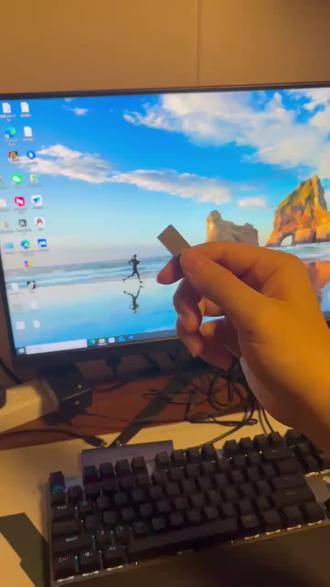
我发现很多朋友对这个欧普拉小龙虾特别感兴趣,但是苦于第一步不知道怎么安装,然后很多人就放弃了,所以说我让我们团队的大神赶紧开发出了这个小龙虾 u 盘, 插上 u 盘就能安装小龙虾插 u 盘,大家总会吧,插完之后配合我们的课程包教包会训练自己的第一个 ai 员工,感兴趣的朋友赶紧私信我。

粉丝644获赞3999
相关视频
 08:13查看AI文稿AI文稿
想把你的小龙虾放在 u 盘里,不要让它在活蹦乱跳吗? 最近全网都在教大家怎么装小龙虾,我们今天玩点不一样的东西,我们把一只会干活、会记事、会写东西的小龙虾装到一块 u 盘里,这件事为什么会这么酷? 因为平时很多 ai 工具都像住在你的电脑里,换一台电脑就像换个脑子,重装一次系统,就像重新投胎。但如果我们把它的家带在 u 盘里,那逻辑就变了, 以后这块盘插到哪台电脑,它就可以在哪台电脑上面继续工作。而且如果你不想要它了,直接把 u 盘拔下来就行了,不用再找人去花几百块卸载了。 把小龙虾装进 u 盘,我觉得至少有五个非常实用的好处。第一,对于那些电脑空间本来就不怎么足的小伙伴来说,它就不会占用你的电脑空间,它的重要状态和工作区都在盘里,不会到处乱散。 第二,就是他可以走到哪里用到哪里,只要他的电脑装了多壳,这个盘插上就能继续干活。 第三,他默认不会在你的电脑里乱跑,你可以把他理解成他被关在一个透明的工作箱里,只要你不给他开门,他就不会满屋乱爬。 第四,如果你不想用了,直接拔下来就行,它不会像很多本地环境一样,在电脑里留下七零八落的残骸,而且拔下这个动作本身它也不会收费。第五,也是最重要的,只要这个盘还在,它的配置状态,它的聊天、它的工作区和长期记忆都全部都在, 那么这个是怎么实现的呢?其实这一托是一个叫 docker 的 技术, docker 这个词大家可能比较陌生,这里的话我把这几个概念给大家说一下, 以及他在我们这个小龙虾里面扮演的什么样的角色。多克自己有个镜像,这个镜像呢就相当于是一个出厂的标准模具,也就是说小龙虾里面的很多的原始的配件都在这里面。然后多尔还有个容器,这个容器它就是一个临时的工作舱, 这个工作舱是盖在这个镜像上面的,小龙虾很多工作就是在这里面容积来进行的。那么外界的硬盘是用来做什么呢?外界的硬盘就可以把它的镜像和容器装在里面,并且可以把小龙虾操作过程中产生的所有的记忆全部都放在这个 u 盘里, 这就实现了我们把这个 u 盘放在哪的电脑,它都有小龙虾,它的身体,它的工作区以及它的记忆,从而实现了小龙虾随着 u 盘走哪插哪用哪。 那我们要怎么实现它?其实非常简单啊。第一,先下载一个叫做多可的程序, 可以在苹果 app store 上下载,也可以在它的官网上下载,下载完之后我们可以打开它,打开完之后呢,我们就可以进入到它外接的移动硬盘里去,然后在移动硬盘里面建立两个文件夹, 一个是用来装它的镜像和它的容器,也就是我们刚才说的它的身体的构建以及它工作的区域,另外一个用来装它的记忆。紧接着我们需要在 docker 里面把它自动产生的镜像和容器绑定到你的这个移动硬盘,你们设置的它的镜像和容器里面, 我们只要这里面点击设置,然后在资源里面往下拉,就能看到一个改你的地址的地方,像我就是把它改到了我刚才建立的一个叫 docker disk 的 路径,点击应用就可以了。 接着我们进入我们创立的小龙虾记忆的文件夹,然后我们可以创立一个专门用来记忆的子文件,它就是把你的记忆就装到这个文件夹里面。还有两个文件,分别是共同蓝图和他的基座, 这个就是告诉多根怎么样去安装,怎么样去联网,怎么样去装他的底座,然后这个呢就是他的底座包括里面会有些什么样的配件在里面,也是告诉多根去哪里找这些配件。然后至于那个蓝图和他 d g 的 文件是这样子的,这个是蓝图文件, 这个是 dj 文件,大家可以拿去直接使用就可以了,这两文件大家如果需要的话,我随时可以发给大家。有了这两个文件之后,你只用在命令行里面去执行这个文件,他就可以把它全部装好了,就这么简单。 那具体应该怎么操作呢?大家只需要新建一个命令窗口,紧接着就像我上次教大家的,我们需要进入刚才创立的那个文件夹里面, 把它拉进去,然后进入就可以了,接着运行一行命令这行命令,然后按 enter 键,它就会在 u 盘里面构建你整个小龙虾的基数,我这就不运行了,我用我之前运行的一个结果给大家看,大家运行之后就可能会是这样的一个结果, 他会下载很多的依赖以及小龙虾,最后就形成了他的身体,紧接着我们只需要在刚才的那个命令行里面输入这个命令,然后按回车键,他就可以把容器启动了,或者我们直接在多壳里面去启动这个容器,也可以 container, 然后这里我们可以直接启动它,它就会容器就会开始启动了。启动好容器之后,我们需要建立一个链接,就是因为小龙虾它是在移动硬盘里,而且它是 linux 系统,我们就需要跟命令去链接我们的电脑和移动硬盘,就是这个命令,我们按 enter 键, 然后我们的前面看就会变了,这个就是我们的小龙虾,它的一个工作的一个地方,以及它的工作区域, 而这工作区域已经被我们定义在我们刚才给他放的那个个人的工作区,就是个人记忆区里面了,紧接着我们就可以输入 openclaw 去进入小龙虾的配置。小龙虾的配置这里我就不说了,因为网上销售非常的多,我们就直接把小龙虾的网关打开,只用输入这一行命令 openclaw get away, 就 我们就可以打开它的网关。 好了,现在网关已经打开了,这个时候我们就可以在我们的 mac 电脑浏览器上面去操作小龙虾的工作台了。那么 在浏览器里面我们应该输入什么样的链接地址呢?我们需要取这个地址幺二七点零点零点一,但是个冒号不能是幺八七九一,应该取这个幺八七八九,打开一个新浏览器,在里面输入它,然后冒号幺八七八九,然后按 enter 键 看,我们就可以看到小龙虾的操作台了,我们可以直接操作。这是我昨天问的,我今天再问他一下,今天你心情怎么样? ok, 你 看他就说了,今天心情不错,能量在线的,有什么我能帮到的?你呢?因为我之前是玩过他的,我们给我给他取名叫做豆豆,并且让他叫我老大,我问他,你怎么不叫?我看他刚才这个没有叫,我们问一下他, 抱歉老大,刚刚反应慢了,现在叫到位了,老大有啥安排?我是把他叫豆豆,然后呢?我让他把我叫老大,所以他那个角色就可以这么设定了,然后后面就可以像正常一样的去操作 openclaw 去执行你的任务了。 这就是整个把 oppo 可乐本地化安装在你的 u 盘的全部过程。后面如果你不想用它了,或者想把它换在另外一台电脑上面,我们只需要打开 docker, 然后在对应的 containers 里面把它给关掉。 嗯,这个状态我们就会直接把 u 盘拔下来,然后把它插到另外电脑上面,或者就把它放在一边去,然后下次再使用的时候,只要在刚才的那个过程重复做一遍,就可以又运行它,所以就非常方便,你想用就用,不想用就把它拔走,然后想在哪个电脑上使用都可以。 我知道对于很多新手小白来说,刚才的过程还是会非常的麻烦,如果大家感兴趣的话,可以在下面留言,我后面再出一期视频,就是可以一键开启, 就是完全一键开启,你只要按它就能启动,再按它就能关闭了一个命令工作。如果大家感兴趣的话,我们可以下期出这个节目, 谢谢大家,那今天的分享就到这里了,后面我还有很多很多非常实用的小工具,然后一些非常实用的小技巧,并且会分享一些非常好玩的产品给大家,如果大家感兴趣的话,记得一键三连关注点赞并且收藏,谢谢大家。
1413凡人AI传 00:29查看AI文稿AI文稿
把 oppo core 小 龙虾装进 u 盘,无需安装,插上就能帮你干活。 点 oppo core, 一 键启动,打开 ui, 然后复制,一键发送。
583魔术骰 02:16查看AI文稿AI文稿
接下来给大家演示一下把龙虾安装到 u 盘是一种什么体验。跟着我的镜头走,插上我们的 u 盘, 双击打开我们的 u 盘,双击运行程序。 好的,这样我们的小龙虾就已经启动了。 好,我们可以实时跟我们的小龙虾进行对话。 好,如果我们啊不需要使用了怎么办呢?我们直接拔掉我们的 u 盘。好, u 盘已经拔出,好,程序会立刻退出。你们觉得这个方案怎么样呢? 终于可以用手机养龙虾了。插入 u 盘,打开我们小龙虾, 点击安装插件, 扫码绑定,点击连接, 直接可以在手机里面操控我们小龙虾。
 01:10查看AI文稿AI文稿
一觉睡醒, open clone 小 龙虾再也不用部署到电脑上了!现在可以直接安装在 u 盘上,即插即用,保护数据安全,打开就能使用, 运行日制也一切正常,需要什么模型直接点击更换就行,真是太方便了! ai 装进 u 盘,插上电脑直接开干,你看 不用头疼!本地部署,双接一键启动,纯本地运行,隐私绝对安全。敲个需求代码秒搞定,即插即用,毕竟时间才是最大成本, 想降本增效,真得备一个最简单版的养小龙虾来了!把它插入 u 盘,打开我们的小龙虾,免安装,免环境!打开电脑,一键启动,无需本地部署,隐私安全不泄露,可电脑手机下达指令,即插即用,操作便携,省去时间成本才是最重要。内含一万多个技能, 完全不需要二次培训,用完直接拔掉,新手小白也能上手 wow!
 00:50查看AI文稿AI文稿
ai 装进 u 盘,插上电脑直接开干,你看不用头疼,本地部署,双接一键启动,纯本地运行,隐私,绝对安全。敲个需求代码秒搞定,即插即用,毕竟时间才是最大成本, 想降本增效,真得备一个一觉睡醒, open clone 小 龙虾再也不用部署到电脑上了。现在可以直接安装在 u 盘上,即插即用,保护数据安全,打开就能使用,运行日记也一切正常,需要什么模型直接点击更换就行,真是太方便了。
 01:16查看AI文稿AI文稿
如果你也想在你的办公室养一只龙虾,又不懂怎么搭建,就试一下我们的小盒子吧,插上电脑一分钟就能用的上。 如果你也想在你的办公室养一只龙虾,但是没有那么多时间成本去进行本地部署,又害怕隐私泄露,那不妨来试试我这套方案。直接把 u 盘插进我们的电脑, 打开我们的电脑,打开 u 盘,可以看到里面有我们的龙虾 u 盘版,直接点开启动我们的龙虾,可以看到我接入的是适配的本地模型,你们可接入自己各种模型,收到后你们可自己选。
 04:25查看AI文稿AI文稿
ai 小 龙虾盒子插上电脑就可以用! ai 小 龙虾盒子插上电脑就可以用! ai 小 龙虾盒子插上电脑就可以用! ai 小 龙虾盒子插上电脑就可以用! ai 小 龙虾盒子插上电脑就可以用。
27宇辉(好物推荐) 00:47查看AI文稿AI文稿
看了这个视频,小白都可以养小龙虾了!先插入我们的轻量化便携启动器,不用部署,一键打开龙虾启动器, 进入后可以查看左侧栏,找到对话界面,进去就可以和小龙虾对话了。专属你的 ai 助手,即插即用,快速提升办公效率!便携式龙虾来了,直接连接,一键启动,无需本地部署,省去时间成本,安全便携,增加办公效率,追向 ai 时代, 一觉睡醒, open clone 小 龙虾再也不用部署到电脑上了,现在可以直接安装在 u 盘上,即插即用,保护数据安全,打开就能使用,运行日记也一切正常,需要什么模型直接点击更换就行,真是太方便了!
 00:33查看AI文稿AI文稿
ai open 可我龙虾,智能便捷 u 盘一键启动,轻松开启你的专属 ai 之旅。简单几步即可完成本低部署,告别繁琐设置,即插即用,随时随地享受 ai 的 便利, 无需网络,也能畅享智能生活。本地部署,数据安全有保障,隐私无忧虑,快来体验吧!让 ai 成为你生活的得力助手,你的 ai 好 伙伴!
0后锦百货 00:33查看AI文稿AI文稿
ai 智能 u 盘来了,安装方便,即插即用,本地部署快捷, ai 伴侣。 想了解更多,快来关注我们吧! 龙虾智能便捷 u 盘,让您的电脑更聪明, 快来体验吧!
0哈哈哟 00:34查看AI文稿AI文稿
今天给大家演示一下如何使用 ai open call。 首先将我们的龙虾智能便捷 u 盘插入电脑,打开文件,双击运行软件即可完成安装。我们提供多种语言供您选择, 点击一键启动按钮,等待几秒就可以开始使用了。由于我们是本地部署的 ai 模型,所以无需网络也能正常工作,真正做到随时随地。想问就问,这样一款超强 ai 伴侣,你还不赶紧来试试吗?
 02:31查看AI文稿AI文稿
最简单版的养小龙虾来了,把它插入 u 盘,打开我们的小龙虾,免安装免环境,打开电脑一键启动,无需本地部署,隐私安全不泄露,可电脑手机下达指令,即插即用,操作便携,省去时间成本才是最重要内涵。一万多个技能, 完全不需要二次培训,用完直接拔掉,新手小白也能上手。 小龙虾 oppo 更新了二点零版本,可以实现便携式的随身 ai 智能屏,无需复杂配置,直接下载压缩包解压即可使用。 点击下一步选择安装路径, 软件会自动检测电脑的显卡驱动,根据提示完成。安装完成后,打开桌面上的图标, 点击启动,等待几秒后就可以看到正在运行的小龙虾。这样我们无论是在出差路上还是办公桌上,都可以随时随地拥有自己的 ai 助手,真正做到即插即用的效果。小龙虾 oppo 更新了二点零版本, 可以实现便携式的随身 ai 智能,无需复杂配置,直接下载压缩包解压即可使用。 点击下一步选择安装路径, 软件会自动检测电脑的显卡驱动,根据提示完成。安装完成后,打开桌面上的图标, 点击启动,等待几秒后就可以看到正在运行的小龙虾。这样我们无论是在出差路上还是办公桌上,都可以随时随地拥有自己的爱助手,真正做到即插即用的效果。
 03:08查看AI文稿AI文稿
打工人注意了,这款把龙虾装进 u 盘的黑科技,让我终于告别安装、部署与卸载的焦虑。 可以行走的龙虾助手,而且数据隔离,本地小白也能一键上手,便携便利。隐私。通过我们的改良优化,即插即用,把几个小时甚至一两天的部署时间压缩到三十秒。技术应该服务大众,不因是被信息差隔离, 让每个人都能用上好工具,这才是进步!三点二,闪存电脑即插即用,重要文件随身带,一键插拔不留痕,不怕攻击出差党狂洗技术小白告别编程基础,告别复杂配置,中小企业构建龙虾工作流,还能避免数据泄露风险。 移动办公者,随插随用,数据不残留,保护隐私。成本敏感者,告别天价账单,月一口价,成本透明,随便发号施令。 打工人注意了,这款把龙虾装进 u 盘的黑科技,让我终于告别安装、部署与卸载的焦虑。 可以行走的龙虾助手,而且数据隔离,本地小白也能一键上手,便携便利隐私。通过我们的改良优化,即插即用,把几个小时甚至一两天的部署时间压缩到三十秒。技术应该服务大众,不应是被信息差隔离, 让每个人都能用上好工具,这才是进步!三点二、闪存电脑即插即用,重要文件随身带,一键插拔不留痕,不怕攻击出差党狂洗。技术小白告别编程基础告别复杂配置,中小企业构建龙虾工作流,还能避免数据泄露风险。 移动办公者,随插随用,数据不残留,保护隐私。成本敏感者,告别天价账单越一口价,成本透明,随便发号施令, 来给我六十秒,带你们来安装我们的龙虾军团,接下来开始操作,插上 u 盘 就在这里双击就可以启动了,弹出来这个界面,因为我已经配置好了呀,小龙虾已经启动了,它自己弹出来一个页面发个信息, ai 已经回复了,啊,已经弹出来了。来给我六十秒,带你们来安装我们的龙虾军团,接下来开始操作,插上 u 盘 就在这里双击就可以启动了,弹出来这个界面,因为我已经配置好了呀,小龙虾已经启动了,他自己弹出来一个页面,发个信息, ai 已经回复了啊,已经弹出来了。
 01:22查看AI文稿AI文稿
最简单版的养小龙虾来了,把它插入 u 盘,打开我们的小龙虾,免安装、免环境,打开电脑一键启动,无需本地部署,隐私安全不泄露,可电脑手机下达指令,即插即用,操作便携,省去时间成本才是最重要。内含一万多个技能,完全不需要二次培训, 用完直接拔掉,新手小白也能上手!
0小凤厨窗 04:17查看AI文稿AI文稿
把 ai 小 龙虾装进 u 盘,无需安装,插上就能帮你干活,一键可以直接启动本地运行,安全隐私,即插即用,不用再去本地化部署,时间才是最重要的成本!想在自己电脑上也装一个的,直接左下角下单! 把 ai 小 龙虾装进 u 盘,无需安装,插上就能帮你干活,一键可以直接启动本地运行,安全隐私,即插即用,不用再去本地化部署,时间才是最重要的成本! 想在自己电脑上也装一个的,直接左下角下单!
 01:56查看AI文稿AI文稿
最简单版的养小龙虾来了,把它插入 u 盘,打开我们的小龙虾,免安装免环境,打开电脑一键启动,无需本地部署, 隐私安全不泄露,可电脑手机下达指令,即插即用,操作便携,省去时间成本才是最重要!内含一万多个技能,完全不需要二次培训,用完直接拔掉,新手小白也能上手! 最简单版的养小龙虾来了,把它插入 u 盘,打开我们的小龙虾,免安装免环境,打开电脑一键启动,无需本地部署, 隐私安全不泄露,可电脑手机下达指令,即插即用,操作便携,省去时间成本才是最重要内涵一万多个技能,完全不需要二次培训,用完直接拔掉,新手小白也能上手!
 01:56查看AI文稿AI文稿
把 ai 小 龙虾装进 u 盘,不需要复杂部署,简单操作,插上就可以启动,稍作等候片刻,开启你的 ai 助手 各种查询对话,操作方便快捷,培养出自己的日常工作流, 根据需求选择合适的大模型,立马解放自己的双手。把 ai 小 龙虾装进 u 盘,不需要复杂部署,简单操作,插上就可以启动,稍作等候片刻,开启你的 ai 助手 各种查询对话,操作方便快捷,培养出自己的日常工作流。根据需求选择合适的大模型,立马解放自己的双手。 如果你也想在你的办公室养一只龙虾,但是没有那么多时间成本去进行本地部署。 如果你也想在你的办公室养一只龙虾,但是没有那么多时间成本去进行本地部署。
9天伊橱窗 04:35查看AI文稿AI文稿
如果你也想在办公室养一只龙虾的话,但又没有时间进行本地部署,不妨试一试我们的方案。把 u 盘直接插到我们的电脑上,然后呢打开我的电脑就会有我们的 u 盘。直接双击打开可以看到我们的龙虾 u 盘版。双击点开, 现在你可以看到我们之前部署的模型,然后你也可以选择各种其他的模型。 现在你可以看到这是我们之前保存的数据,包括我的一个聊天记录,现在呢我们试一下它的功能,今天吃什么? 现在可以看到小龙虾在进行各种各样的数据读习跟工作。当你不想用小龙虾的时候,可以直接拔掉我们的 u 盘,你之前的所有聊天记录跟数据都会保存起来,下次再打开的话就会。 如果你也想在办公室养一只龙虾的话,但又没有时间进行本地部署,不妨试一试我们的方案。把 u 盘直接插到我们的电脑上, 然后呢打开我的电脑就会有我们的 u 盘,直接双击打开可以看到我们的龙虾 u 盘板。双击点开, 现在你可以看到我们之前部署的模型,然后你也可以选择各种其他的模型。 现在你可以看到这是我们之前保存的数据,包括我的一个聊天记录,现在呢,我们试一下它的功能,今天吃什么? 现在可以看到小龙虾在进行各种各样的数据提取跟工作。当你不想用小龙虾的时候,可以直接拔掉我们的 u 盘,你之前的所有聊天记录跟数据都会保存起来,下次再打开的话就会。 如果你也想在办公室养一只龙虾的话,但又没有时间进行本地部署,不妨试一下我们的方案。把 u 盘直接插到电脑上, 然后呢打开我的电脑,进入我们的 u 盘,直接双击打开,可以看到我们的龙虾。 u 盘,双击点开, 现在你可以看到我们之前部署的模型,然后你也可以选择各种。 现在你可以看到这是我们之前保存的数据,包括我的一个聊天记录,现在呢,我们试一下它的功能,今天吃什么? 现在可以看到小龙虾在进行各种各样的数据提取跟工作。当你不想用小龙虾的时候,可以直接拔掉我们的 u 盘,你之前的所有聊天记录跟数据都会保存起来,下次再打开的话就会。 如果你也想在办公室养一只龙虾的话,但又没有时间进行盆地部署,不妨试一下我们的方案。把 u 盘直接插到我们的电脑上,然后呢打开我的电脑,进入我们的 u 盘,直接双击打开,可以看到我们的龙虾 u 盘板,双击点开, 现在你可以看到我们之前部署的模型,然后你也可以选择各种其他的模型。 现在你可以看到这是我们之前保存的数据,包括我的一个聊天记录,现在呢我们试一下它的功能。今天吃什么? 现在可以看到小龙虾在进行各种各样的数据读习跟工作,当你不想用小龙虾的时候,可以直接拔掉我们的 u 盘。
