手机剪映抠图蒙版3d效果
粉丝500获赞3283
相关视频
 00:40查看AI文稿AI文稿
这种百万点赞的视频,最后冲出画面的这个效果是怎么做的呢?其实非常简单,三十秒教会你。首先呢,导入一段素材,再复制这段素材,切入到话筒话,然后选中话筒话,在下方的工具栏里找到 q 像,把人物给抠出来, 选中左拐的这个视频,在结尾前呢,打上一个关键针,选择蒙版镜面蒙版,然后时间轴往前移动一些,再选择蒙版镜面蒙版,把蒙版两根线呢移出去就可以。核心的关键呢就是抠像和蒙版,你学会了吗?
10小易哥 01:01查看AI文稿AI文稿
来了,咱们今天学三 d 出场效果,先导入视频,裁到咱们想要的长度, 接着把素材向上复制一层,把两个视频进行分割,选中上面这层,点右上角智能抠像,一键把人物抠出来,再选中下面的图层,点开蒙版,选镜面蒙版,转一下角度 下滑,加上蒙版描边颜色,选白色,调个合适大小,选择后方视频,新建复合片段, 滑动视频到最后点击定格,然后点左上角加文本,输上文字,改好大小,加上动画 后面的文字,照着这个方法来就行。最后配上提前备好的 bgm, 搞定,是不是巨简单?
86剪辑师小苏. 00:43查看AI文稿AI文稿
剪辑的时候发现单独导入一段视频画面没有任何效果,没有思路的你尝试又复制一份,切入画中画,拖动对齐画面,又不小心点到了抠像。智能抠像,把人物抠出来,选中主视频,手一滑,在人物摆好姿势的位置,点击蒙版, 选择镜面蒙版,打上个关键针,时间轴往前移动一点五秒左右,双手把蒙版的黑色画面移出屏幕,接着点击文本,输入文字,选择喜欢的字体和颜色, 将它放大合适位置,再添加水墨晕开的动画。最后找到层级,把文字放到人物后面,此时惊讶的发现居然学会了裸眼三 d 效果。
198阿哲 01:07查看AI文稿AI文稿
面试的时候不是说京东剪辑吗?结果想做裸眼三 d 效果,就只会单倒一段视频,对画面里干巴巴的。先把视频复制一份,切入画中画,随手拖过来和主轨对齐,一秒搞定!手滑点到抠像,干脆直接开智能抠像,咔嚓一下就把蜘蛛侠完美抠出来了, 超简单,还贼准!选中主视频,在蜘蛛侠摆好帅姿势的位置,手一抖,点开蒙版,选镜面蒙版,打个关键针,时间轴往前挪一点五秒,双手把蒙版两根线直接挪出屏幕外,像我这样手抖很正常。接着点文本,敲几个字,选个好看的字体,顺手放大点, 点开动画,直接添个带闪电的电光动画,氛围感直接拉满六六六。最后找到层级,把画中画直接置顶完事。这样裸眼三 d 的 立体效果直接拉满画面,瞬间有好莱坞大片那位了!恭喜你学会这招,月薪三千的活儿咱轻松拿捏!
85那个到哥 00:48查看AI文稿AI文稿
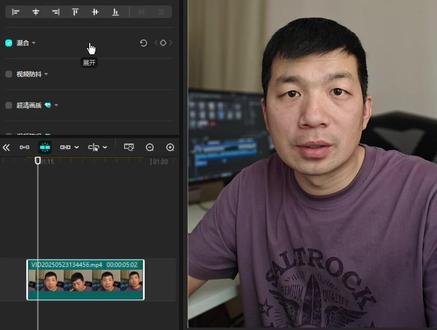
这种裸眼三 d 效果你还不会一分钟教会你。首先导入一份素材,将其复制一份,添加到画中画,并和主轨道对齐,在人物摆好姿势的位置切割。接着点开抠像, 选择自定义抠像,用快速画笔把人物精准抠出来,再开头打向关键帧,将时间轴往后移动约一点五秒,将人物放大到百分之一百二十,选中主视频,再点击蒙版,选择镜面蒙版, 在大概一点五秒处打上关键针,把时间轴移动到切割处,将蒙版向上拉开,再加上你喜欢的文字,接下来你就会得到, 搞错了再来。
 01:00
01:00 00:57查看AI文稿AI文稿
他喵的,让你做一个这么简单的立方体旋转你不会?怎么不找猴子学?导入一张一比一的图片画布背景选择九比十六,点击背景画布模糊,选择第四个,点击蒙版,选择镜面蒙版, 旋转到四十五度,羽化值拉到幺零零,点击特效画面特效,添加一个动感荧光特效。手一滑,我咔嚓又复制了一份,点击切入画中画,点击基础属性缩小到六十,旋转到四十度, 接着添加一个动感荧光特效。新增画中画,添加相同的照片,缩小到三十九度,接着添加一个动感荧光特效,点击动画组合动画,给三张照片分别添加立方体动画, 最后整体添加温柔细闪特效。点击音乐,添加这首 bgm, 三 d 立方体旋转我就完成了。
1075小美学剪辑 01:05查看AI文稿AI文稿
来吧,今天我们学裸眼三 d, 效果 非常简单,你花三十秒学会这招,帅一辈子!添加好音乐后,直接把素材导进来,不得不说,在座的各位现在一定是非常帅气。没素材的小伙伴在评论区留言。然后直接把素材往上复制一层,右上角抠像中选择智能抠像,拉一点羽化, 然后选中下方图层,右上角蒙版中选择镜面蒙版,稍微调整一下大小,这效果不就出来了吗?后面的素材按照这个方法去做就 ok 了。现在不小心提醒你们一句,如果出现抠图不干净的情况,再次添加自定义抠像效果,手动去做就行了,抠图不需要太干净,不影响效果就行了。 不知不觉看到这你已经学会了,恭喜你,距离剪辑大神又足刘云之命师!
5.0万帧帧怪趣 03:10查看AI文稿AI文稿
好,那么我们首先添加完素材以后呢啊,我们添加一段素材进入轨道, 把它展开一些啊,找到这个人物变换形态的地方啊,我们选中向上复制一段, 选中上面一段呢,点击抠像,点击智能抠像雨花数值调整十五 啊,抠像完成以后呢,我们选下面那一段,点击蒙版,选择镜面蒙版啊,就看到我们人物就被抠出来。好,我们现在嗯添加第二段进来, 一样的把它展开一些,找到后面人物变换形态的地方啊,再向上复制一段,选中上面一段,点击抠像,智能抠像羽化十五, 再选中下面那一段,点击蒙版 啊,镜面蒙版。好,那么我们现在把第三段,第四段啊,用同样的方式处理,把它抠出来, 那么这里有一个小细节呢,就是啊,我们可以看到这个智能抠像,它抠的不是很好,那么我们可以选择自定义抠像,大家可以手动自己把它这个人物给它抠出来 啊,那么我们把它抠出来以后呢,现在再点击蒙版啊,应用效果,再点击蒙版,你看这个效果就好了很多,可以大家去精修一下,后面两段也是一样的处理方式, 那么我们现在啊再添加背景音乐音频,选择这一首 拖动到最前面对齐,大家可以看到这是我做完整后的一个效果,那么后期呢,添加了一些音效啊,可以在这个官方素材音效库里面去搜索添加, 那么这个就整体就做完了,我们看一下效果。
 00:36查看AI文稿AI文稿
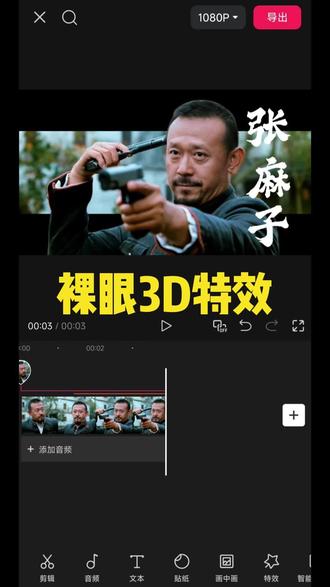
连这么简单的裸眼三 d 效果都不会,那你还不赶紧来看猴哥视频?现在把视频导入剪映视频,复制一份电话中话,把两段视频对齐一下, 找到抠像,自定义抠像,把人物抠出来,然后在人物最帅的地方打个关键针,找到蒙版镜面,蒙版时间轴往前移一点,把蒙版的两根线移出屏幕外,再给视频加个文字, 选个喜欢的样式。恭喜你今天学会裸眼三 d 效果了。
10猴哥剪辑(手机版 01:07查看AI文稿AI文稿
今天我们学习这种超级简单的三 d 立方体旋转效果。 首先导入一张图片素材,点击裁剪比例选择一比一,接着选择背景,填充模糊的第一个效果, 再点击蒙版,选择镜面蒙版,旋转四十五度,羽化拉满,然后按住 alt 将图片往上复制一层,选中上层图片,点击基础缩放,改为六十五,旋转四十五度,改好后再复制一份主轨的图片放到最上层,选中最上层的图片,去掉蒙版, 再点击基础缩放改为四十五。接下来给三层照片都添加组合动画立方体四,然后搜索特效动感荧光,给三层照片都添加上,完成后再搜索温柔细闪,脱下来放到最上面,时常对齐图片,接着全选三层图片,往后复制替换素材, 最后再添加一首喜欢的音乐,这样就做好了,你也来试试吧!
297迷糊羊剪辑🐏 02:42查看AI文稿AI文稿
今天学了裸眼三 d 效果展示, 搞定!今天学了人物定格出场效果展示, 搞定!


猜你喜欢
- 4.8万麻辣毛蛋儿