电信华为fttr怎么改wifi5

粉丝1.2万获赞1.2万
相关视频
 03:04查看AI文稿AI文稿
大家好,我是 f t d r 专家,呃,今天来解决一个粉丝遇到的问题啊, 他说从光猫跟主光猫不能用 wifi 极连,就是可以用光纤组网,网线组网,但是用 wifi 调节的时候无法配对上,我们来看一下是什么问题啊? 这个呼吸灯是快闪的一个状态的话,就说明这个从光猫跟主光猫是没有配对的,这个问题的话是主光猫里面有一个设置没有打开,我们来看一下是怎么设置啊?首先先登录主光猫 这里的话,用超级账号,超级密码也可以,用普通密码也可以啊。 登录进去了之后找到这个网络无线网络管理,这里有个智能网络管理,我们来看一下啊,放大一点看一下, 在这个位置有个 wifi 网络管理,点击一下我们往下滑,找到这个极连 app 控制 这里的话有两个勾选要勾上去,一个就是允许 wifi 极连,另外一个就是允许网线极连,这,这就是呃从光猫跟主光猫无法 wifi 调节的原因啊。 点击保存了之后,我们再来看一下这个从光猫怎么去配对啊?无线调节配对, 从光猫上面有一个 wps 的 一个按钮,这里 wps 的 一个按钮,然后长按,按到它这个指示灯变成红色, 现在是一个红色的一个闪烁啊,当他进入到一个红色闪烁的时候,进入配对状态。曙光猫这背面的话也是有一个也是有一个按钮,叫也是 wps 的 按钮,按一下吧,按一下就行了,不用管他了。然后我们现在静静地等待他配对啊,他们两个在配对 无线调节跟曙光猫配对的时候需要一点时间啊,让他们两个配对一下, 我们来看到这个白色的指示灯,这个指示灯进入一个呼吸状态,就是慢闪的一个呼吸状态的话,那就说明这个从光猫跟主光猫就已经桥接连接成功了啊, 现在它就是一个慢闪的一个状态,如果是网线或者光纤连接的话,它是常亮呃,无线调节就是一个呃慢闪啊,这种呼吸灯的一个效果。那我们来看一下主机这里的状态,点击状态网络测信息啊,就是用户测信息,这里有个家庭网络。 好,我们我们这里就可以看到主光猫跟从光猫之间的连接,是通过一个 wifi 的 一个调节的方式啊, wifi 连接的方式, 无线桥接的方式就已经连接成功了,如果你的从光猫无法识别啊,无线桥接就这么设置啊。如果这条视频能帮助到你,麻烦点个赞啊,点个关注啊,谢谢大家啊,拜拜。
1068FTTR砖家 01:05查看AI文稿AI文稿
昨天把家里面的 f t d r 拆掉了,主要是因为价格太高,实在扛不住,所以呢,我前面那套设备呢,运营商就收走了,给换了这样一个 wifi 六代二点五 g 口的光猫,然后呢,我又拿了一个 f t d r 的 光猫当路由器用, 至于怎么改路由器的话,前面已经发过视频了,有需要的朋友可以看一下。那到这可能很多人就会问呢,为啥不直接换掉呢?当然我也想换也能换, 但是呢,昨天这个光猫是人家刚给我换的,我呢不想给以前的同事这些装为兄弟添麻烦。刚换的光猫运营商会集合的,要是不在线的话会找他们麻烦,会扣他们钱,所以呢,这个光猫暂时还不能换, 毕竟呢,干装维真的特别不容易,动不动就是扣钱,我呢不想给他们添麻烦,所以呢,先改成路由器用,这样子一套设备的话也能覆盖我整个房子,后期呢,能换的时候我再换回来,这样子呢,用起来就舒坦多了。
917网络医生🧑⚕️凌 04:03查看AI文稿AI文稿
哈喽,今天我们来讲一下这个 f t t r 是 全屋光纤,这个是主光猫,这四个是从光猫,因为我要放到地下室,地下室是有光纤的, 我就买了个从光猫,拿这个来作为一个地下室新能源车的一个 wifi wifi 连接, 就就不用再去那些什么公共场场所,或者说是手机开热点给他连,这个比较方便一点,他可以做到一个全屋的一个五 g 的 一个漫游。 这套设备是 wifi 六的,如果说是觉得不够用,可以直接升级成 wifi, wifi 七的 wifi 六是因为预算有限, 大大碗便宜,可以采用这套设备还是可以的。这套设备的从光猫它是有两个版本的,一个是二点五 g 口的,一个以后一个是千兆口的, 它两个版本的,如果说大家对网速有很高的要求,那就选择二点五 g 版本版本的。还有比如说 虽然说它是二点五 g, 但是需要硬件的支持,比如说你如果说是接网线 主光猫到从光猫接网线,他肯定是超不了千兆的,因为他反正是超不了的,除非说是你直接接接光纤,他是可以超过一千兆的,就比如说你宽带是一千兆,但实际的话运营商会给你荣誉,他是可以超到超到一千兆, 他的前提是你必须要接光纤。我的分光器,你的主光猫想要连从光猫,这个是需要接分光器的,不然他没办法分那么多, 这是一个一比五,一比五的,一个分光器,他是可以集连的,相当于是还可以再分一个分光器再接接上去。我这里刚好有四个设备就刚好够用,都是华为的。 还有从光猫,他有两种安装方式,从光猫他第一种安装方式,这种立式的直接是是在桌面上什么的, 不用放到八八六盒上,如果说大家想要美观,放到八六八六盒面板那里就要用到这种,用到这种支架,他就是一个八六的一个支架, 他是打螺丝,打平常的插座面板,螺丝打上去以后,他这里有个扣板,直接这种扣上去就直接贴在他八六的盒子上,非常美观,但是这个一般都不会送,还是大家去网上去购买。 密室支架一般都是搭配着用的,接下来我就给大家去安装一下,接下来我们来开始安装 f t i 的 层光猫,我们现在测一下光大概是二十一,二十一 就打掉了,只要不是二十四以上就行。插上去开始安装用着支架里面可以查一下电源,外面查一下光纤,千万不要折,折到了就废了,那我们开始固定,大概是这个样子,那我的这个是从入电箱过来,入电箱我打算直接接到电脑桌面,所以说 这个效果,等一会那个主光猫识别到它,它就会从红灯变成白灯,就是正常运行, 再稍等一下,这就是 l t t l 的 从光猫的一个安装的一个教程,那现在他已经变成白灯了,白灯就是属于正常的,我们来看一下他后台的光到底是多少,他后台的光大概是二十一,二十一是达标的, 大家看一下他的光负二十一点三四,不要超过二十四就可以达标了, 就正常它的速率,因为它是光纤接入,它的速率是将近两千四百八十八 mbps, 它是非常高,我这一边是用一个一比八的分光器来作为一个中疏放在弱电箱里面。
29洋洋 02:24查看AI文稿AI文稿
今天安装一套 f t t 二全屋 wifi, 个人觉得整洁不占地方才是这套设备的最大优点。现在主流的是华为和中兴这两个牌子, f t t 二设备优先使用光纤连接,等会我们需要先把这个网线更换为光纤, 首先确定一下网线是否能拉得动,拆开网络面板,十分丝滑,轻轻一拉就出来。放好足够长的光纤线, 用原来的网线绑住光纤拖拽过去,这个过程中网线和光纤必须绑牢固,不然在拖拽过程中脱落就麻烦了。这时候可以利用光纤线上的这个钢丝把皮去掉,露出钢丝, 把钢丝做成一个钩子,中间可以斜着剪,锋利一些,然后直接挂穿网线皮,这样子操作比直接缠胶布牢固很多。挂上后再缠上胶布, 回到主卧这边,轻轻松松的就把线拉出来了。 熔接光纤,两头熔接,从路由这边的尾纤最好剪成三十厘米左右长,个人喜欢用这种细直径的光纤,特点是抗弯折能力好。 把光纤盘起来,塞到底盒里面 安装,从路由底座, 从路由插好光纤和电源, 把电源线盘好, 完工,是不是比你家路由器整洁又不碍地方呢?
118清远家庭宽带安装维护 01:51查看AI文稿AI文稿
哈喽,大家好,我是零售小杨,今天回老家把老家的网络升级一下,父母反应家里的网络不好,我这里正好有一套退下来的华为 f t t r, 拿回去装上,顺便再装个软路由,用里面的插件做个异地组网。 拿好设备准备出发, 到家后直接开的。先用电脑登录之前的路由器,光猫儿读取里面的上网数据并记录下来, 就可以用软路由替换掉老路由器了。把读取下来的上网数据全都移植到软路由上面,调试好正常上网就 ok 了。 接下来我们再整这个华为 f t t r, 在 这里我把它作为一个 ap 来使用,它的任务只负责 wifi 信号覆盖,其余的任务都交给软路由来做。其实设置也很简单,修改 f t t r 的 上行口味,烂泥口, 再新建一个桥接的链接,关闭 f t t r 的 d、 h、 c、 p 功能就可以了。 f t t r。 主路由设置好后,我们再穿根光纤到客厅位置,在客厅装一个从路由让 wifi 信号做到无缝漫游。 我们展示一下成果,我家里的宽带是五百兆的,直接拉满。
 00:55查看AI文稿AI文稿
今天再跟大家聊聊 f t t r 咱们平常用的基本都是光猫家路由器,也就是 f t t h, 这个 h 代表的就是 home 光纤只进到家里某一个位置,要是设备放在客厅,到了卧室网速可能就会感觉有些慢, 毕竟承重墙、隔断这些多多少少都会影响信号。而 f t t r 同样是光纤,进到客厅主设备客厅附近网速基本能跑满,再通过网线管道换线或者隐形光纤把信号封到卧室, 接上此设备一千兆网速,到卧室也是一千兆。客厅、卧室信号都是满格,家里房间多的话也可以再多布一台,不用自己额外再买路由器。可以说这种组网方式会成为网后的主流, 家里正在装修的朋友不妨提前联系我或者营业厅预买好光纤或网线,后期用起来会更省心。这样一来,不管在家哪个位置上网,基本都不容易出现卡顿。有不懂的地方可以来问我,或者到我们的营业厅咨询了解。
12杨师傅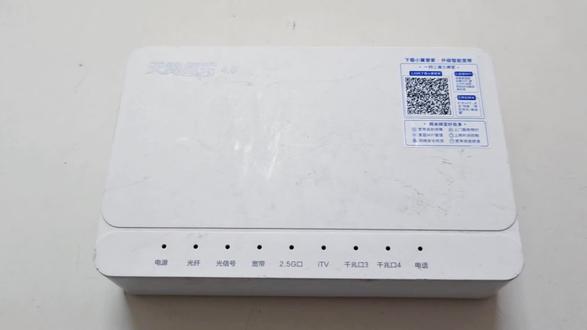 01:04电信光猫配置详解 你家宽带总卡顿、WiFi 信号差?多半是光猫没调好!《电信光猫配置详解》从新手入门到高阶优化,手把手教你玩转电信光猫,告别装维依赖,自己搞定网速、WiFi、IPTV、电话全业务设置。查看AI文稿AI文稿
今天来说一下中国电信的万兆光猫,基本上这是属于全国通用的视频了。有人说这个万兆光猫会有无线的天线,那是因为要么早期刚刚上万兆光猫的时候有带无线的版本, 后期基本上都是无线版本的万能光猫,如果还有人硬要降说它是有天线,那就因为你们家装的是 f t t 二, 它那个肯定是带无线的,像正面就是一个中国电信的 logo, 加一个这个绑定的二维码,剩下的就是状态灯背面的识别信息,名牌信息加这个电信的通用的 s c 的 这个光纤接口,这是插光纤用的啊,我们这个主流的插口信息有看到这里写的是万兆,实际这个地方也有写实际 有叉七和一碰版本这块接口,这块就是电源网线,电话口还有一个复位口,电话口很简单,就是插电话线出去接座机用的,像这个一口二口,三口、四口,按顺序来,第一个口一般都是这个算新光猫二点五 g 口可以支持两千五百兆的局网速度。 二口和三口呢?一般光猫默认是插电视机看电视用的,这两个口子不能上网,能上网的是一口和四口,一个是四口千兆,这是目前主流的万兆光模块配置。
11A00_怪我囖 01:13
01:13 00:45查看AI文稿AI文稿
你不会还不知道吧,家里边的网速是可以自己调的,不用再花几百块钱去换路由器了,今天啊,一分钟教你搞定。咱们路由器的背面有一串 ip 地址,你只需要把这个 ip 地址输入咱们手机的浏览器,你就能进入网络管理后台,点 wifi 设置,关掉,双屏合一,打开五 g。 哎,这样你家的 wifi 就 能分身出二点四 g 和五 g 两个频段连接,五 g 让你家的网速快到起飞。 如果说对这个网速你还不满意,还可以把功率调到最大,打开穿墙功能,这样你家的网速就能快到升天。设置好了以后啊,重启一下路由器就可以了,最好每周重启一次,清除缓存和垃圾,让你家的网速更加流畅。
44电信-小邵


