中望3d内六角扳手咋画
粉丝2.0万获赞6.7万
相关视频
 03:02
03:02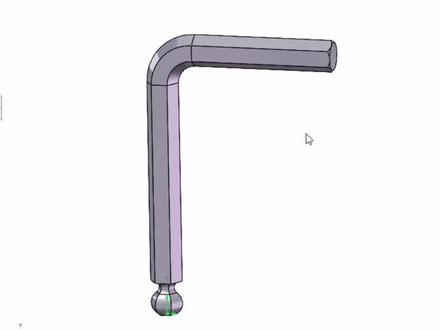 03:58查看AI文稿AI文稿
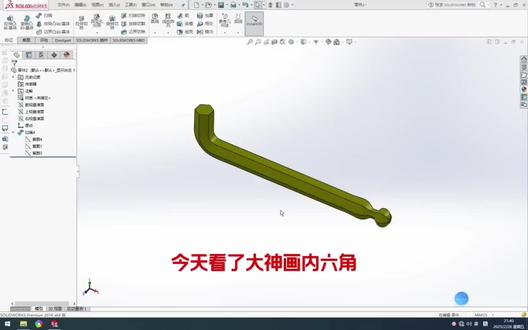
像这样一个内对角螺纹栓该如何用 sorry works 去绘制?建模思路并不复杂,一个视频教会大家。首先点击文件,点击新建,选择我们的模板,这里我们选择前视记录面,正是于点击操作位置,点击直线命令,绘制我们的拉伸方向,好,退出。 找到智能尺寸,这里我们给定它的长度为两百,然后给定它的长度为一百三,点击确定, 这里我们找到圆角,命令给它圆角给定为二十五,然后选中这两边,点击确定,点击确定,然后退出。草图这里我们选择上市基础面正视于,点击草图位置,点击多边形, 然后从圆点出发,会这一条多边形出来,然后边数给定为六,点击确定,然后我们退出,选中这个边,给他一个水平约束,好,点击确定,点击智能尺寸,约束这个边的长度为十二,好,点击确定,点击退出草图, 点击特征,找到扫描命令,然后路径为啊这条边线,好,点击确定,然后转动视角来到这个边, 点击正视鱼右键快速草图,选择直线命令,选择作为勾道线,然后我们从这条边出发,啊会制这样一条勾道线出来,然后我们把多余的线条给它删掉,选择圆命令啊从终点出发,会制一条圆,然后点击确定, 选中这个圆,选中,按住 ctrl, 选中任意边线,给他一个啊相切的约束,点击确定,点击退出草图,点击拉伸切除,找到拉伸切除,然后拉伸长度给定为三十, 这里我们选择反侧切除,找到拔模选项,给他拔模角度规定为四十五,好,点击确定, 这样我们的导角就成功制作出来,然后我们再次选择右视几种面,点击草图位置,点击直线命令,选择作为勾道线,然后会至数值方向任意长度勾道线 esc 退出,点击退出草图, 然后选中右视几种面,点击草图位置,选择三点圆弧,这里我们会制这样一个形状出来。啊,会制这样一个形状 好,然后我们从这个点出发,再次绘制这样一个形状出来。好,点击确定,点击智能尺寸约束这个点到这个点的数值高度为七 好,约束完成之后,我们再次约束这个点到这条水数值线的距离为十四,这里输入为十四好约束完成之后,点击退出,然后选中这两条弧线,按住 ctrl 给他一个相亲约束,点击确定, 这里我们再次点击智能尺寸,约束一下他的长度。啊这个点到这个点的距离。为啊三好。约束,点击确定, 然后我们点击智能尺寸啊,约束这个点到底边的距离为啊这里约束为三。十好,点击确定,然后约束他的半径为啊十四 好,点击确定,这样我们成功约束,再次点击直线命令啊,向外复制任意长度这样一个封闭图形啊,主要是为了让它封闭,使得我们去裁剪。然后点击拉伸切除, 选择贯穿两者,这里我们选择完全贯穿两者,点击确定好。切除完成之后,我们选择找到现行正列下面的圆周正列,正列特征就是这个拉伸切除, 然后方向我们选择前面绘制的一个草图十正列数我们给定为啊六好,点击确定,这样我们的形状就成功制作出来,然后我们选择草图十给他隐藏一下,这样我们的这样一个内六角螺栓就成功的绘制出来了。
 02:57查看AI文稿AI文稿
solars 软件建模内六角扳手,打开一个新的模板,点击前摄基本面,点草图绘制点直线,点坐标原点竖直向上画出竖直线,再水平向右画出水平线, 点智能尺寸点数,直线标注距离一百三十六回车确定点水平线,标注距离四十六回车确定,再点草图,点击绘制圆角,选择拐角这个位置下方圆角半径更改为二十,点击确定选项,完成后,再点这里的上式基本面,点草图绘制。 在上式基本面当中,点击多边形点作外圆点鼠标水平向右画一个多边形,点草图,点智能尺寸,标注多边形,这里的距离为八回车确定再点其中一条边线,添加水平几何关系,退出草图,点击特征, 首先草图轮廓就是这个多边形,路径就是我们的这条边线,点击确定选项,完成后,再选择这里的端面,点草图绘制。点草图,点直线,点中心线,在左侧边线中点连接右侧边线中点,点 击圆命令,在中心线的中点作为圆心,画出一个圆,按 ctrl 键点圆边线,多边形边线添加相切几何关系, 再点特征,选择拉伸切除方向,选择给定深度,深度更改为二十,勾选反侧切除,点击拔模角度四十五度,点击确定选项。 接着再点右视极准面点草图绘制,点击草图,选择三点圆弧,左侧边线上点击一点,向下点击一点,画出第一条圆弧,再点圆弧端点连接第一点,第二点,第三点,画出第二条圆弧 结束的位置与我们下方水平线保持重合,绘制完成。点草图,点智能尺寸,点击上方圆弧端点,点下方水平线,标注距离为八回车确定。 按住 ctrl 键,选择两条圆弧边线,添加相切几何关系点。智能尺寸点下方圆弧端点,点坐标原点,标注距离为二回车确定。 按住 shift 键,点击第一条圆弧边线,再点我们的数值中心线,标注这里的距离为二对折,确定。接着再点圆弧的圆心点上方端点,标注他们之间的间距,这里同样距离标注为二 对折确定。标注完成。按住 control 键,选择下方圆弧,选择左侧竖直线,添加相切几何关系,点击特征,点击拉伸切除 方向,选择完全贯穿两者勾选反侧切除,点击确定。做好第一个部分之后,再选择这里的右视极准面,点草图绘制点直线中心线,点下方坐标原点竖直向上画一条数值中心线,退出草图,点特征,点击圆周阵列 方向,选择这条数值中心线,勾选等间距实力数更改为六要阵列的特征,点开设计数,勾选拉伸切除这个部分,点击确定选项啊,最后呢,再给这个零件上一个颜色,就可以做出像这样的一个内六角的扳手。
 03:14查看AI文稿AI文稿
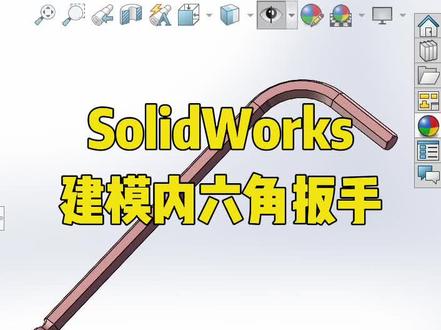
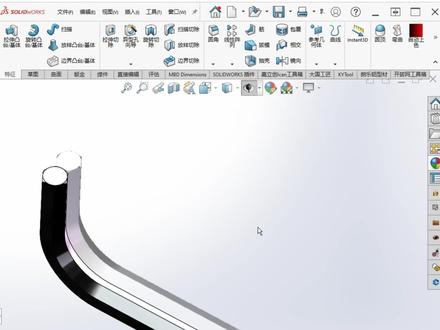
最近有同学问,像这样的一个内六角扳手,在 solidworks 软件当中该如何进行一个绘制,那么操作方法很简单,一个视频教会大家新建我们的零件。选择,确定,选择好机准面,点击草图绘制,选择画直线,从上方往下方进行连接,标注好尺寸, 高度给到四十六毫米的尺寸,下方宽度给到一百三十六,点击圆角大小给到二十 框,选这边点击右键选确定,点击完成好选退出草图,再选基本面,选前饰面,进入草图绘制点正式语,然后选择上方的,点击多边形,从当前点位向上方水平拉开,做一下约束距离是水平,两侧距离为八毫米。 做好之后点上方特征,选择扫描命令,选择下方的路径位置,点击选择这边激活一下,我们选择合并切片,点击上方,这样的话会有这样的一个切片的一部分,再点平面,选择它,进入草图绘制,选择画圆弧, 从圆形位置拉开,直径大小是八毫米的直径,也就是与侧面相切点特征选择拉伸切除,切除深度给到十, 点击反侧切除,激活拔模,拔模的话为四十五度的一个夹角来看效果,点击上方选择打勾,这样的话会有一个倒角的部分,方便我们直接锁。接着是我们侧面下方,这边,下方的话我们选择机准面,选择前饰面,按住键盘的 ctrl 键拖动一下, 给一个距离,距离为四十六毫米,点击回车,选择侧面,点击这个正视鱼,选择精准面一点,进入草图绘制,首先做出两条圆弧部分,点击三点圆弧,从这个点往下方进行一个拉开,拉开之后再选这个点,往下面再进行一个连接, 连接完之后我们再继续标注一下尺寸,首先是上下高度,标记这边为八毫米的距离, 然后这边高度点这个点与下方这个点的距离为两个,然后选择他们两个之间做一个相切约束,点击两边做相切好,稍微的拖动一下位置,点击拖动,按住键盘的 shift 键,选择圆弧边选这边给距离大小为二点八毫米圆弧, 然后拖动一下下面这个点,到下面这个点标记一下距离,这边选择为二点四毫米的距离, 好在拖动这个圆弧,这边与这边的边做一个相切约束,点击相切尺寸就完全约束了。我们进行切除的话, 得做一个闭环的草图,选择往下连接,然后这边连接,选上方特征,选择切除,选择两次完全贯穿,然后点上方进行一个打勾,完成这里其实我们把下面去做一个构造线的草图出来, 点击这个草图,选择下方点编辑选择画直线,从这个点往下方画一条直线,把它改为构造线,方便我们后面用于圆周阵列,点击圆周阵列,先显示草图,圆周阵列好,选择好之后,第一个选择方向为当前的这个构造线,然后再选特征为 刚才所做的这个切除部分,点击上方完全打勾好,把草图进行隐藏,把这种面条也进行隐藏,那当前我们内对角的位置也就完成绘制,做好之后给我们的零件呢?去上个外,点击给好颜色,做一个堕落的一个颜色,当前模型就完成,那我们全部的绘制。
 03:47查看AI文稿AI文稿
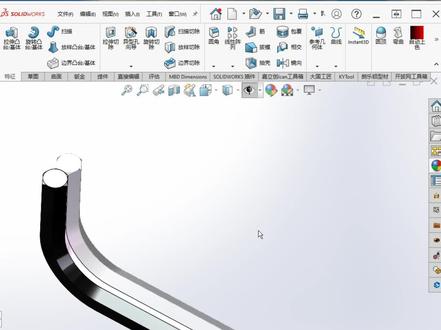
最近有同学问,像这样的一个内六角扳手,在 solo box 软件当中该如何进行一个绘制,那么操作方法呢?很简单啊,一个视频教会大家, 先来新建我们的零件选择,确定,选择好机准面,点击草图绘制,选择画直线,从上方往下方进行连接,标注好尺寸, 这个高度的话呢,给到我们的一个四十六毫米的尺寸,下方宽度给到一百三十六,点击圆角大小呢,给到我们的一个二十框,选这边,点击右键选确定,点击完成 好选退出草图,再选这种面,选前世面,进入草图回正点正始于然后选择上方呢,点击多边形,从当前点位向上方水平拉开,做一下约束,这边的距离的话呢,是水平,标注好两侧距离距离为八毫米。 好,做好之后点上方特征选择扫描命令,选择下方的路径位置,点击好选这边啊,激活一下,我们选择合并切面,点击上方选择打勾,这样的话就不会有这样的一个切变的一个部分啊,好,再点平面选择他,进入这个草图绘制,选择画圆弧 啊,从圆形位置拉开,好给好直径大小的是八毫米的直径,也就是与侧面相切好点,特征选择拉伸切除,切除深度的话呢,给到我们的一个十个,点击反侧切除,激活拔模 毛毛的话为四十五度的一个夹角来看效果,点击上方选择打勾,那的话会有一个倒角的一个部分,方便呢我们去锁腹。好,其次是我们侧面下方这一边啊,下方的话我们选择精准面,选择前世面,按住键盘的 ctrl 键拖动一下,给一个距离距离为四十六毫米, 点击回车好,选择侧边,点击这个正始于选择基础面一点,进入草图绘制,首先做出两条圆弧部分,点击三点圆弧,从这个点往下方进行一个拉开好,拉开之后再选这个点,往下面进行一个连接好, 连接完之后我们再继续啊标注一下尺寸,首先是上下高度,标记好这边为我们的一个八毫米的距离, 然后这边纹的一个高度啊点这个点与下方这个点的距离我们为两个好,然后选择他们两个之间啊,做一个相切约束,点击两边做相切好,稍微的拖动一下我们的位置,点击拖动好, 按住键盘的 shift 键,选择圆弧边选这边给好,距离大小为二点八毫米圆弧 好,然后拖动一下啊,然后下面这个点到下面这个点呢,我们标记下距离,这边我们选择为啊我们的一个二点四毫米距离, 再拖动这个圆弧,这边与这边的边做一个相切约束,点击相切,哎,那么尺寸就完全约束了。好,我们进行切除的话呢,得做一个闭环的草图,选择往下连接,然后这边连接好好 选上方特征,选择切除,选择两侧完全贯穿好,然后点上方进行一个打勾,完成好这个画。其实可以把下面啊去做一个构造线的一个草图来点击这个草图,选择下方 点编辑选择画直线,从这个点往下方画一条这个直线,把它呢改为构造线,方便我们后面用于这个圆轴正列,点击圆轴正列, 先显示草图啊,圆轴正列好,选择好之后,第一个选择方向为当前的这个构造线,然后再选特征为刚才所做的这个切除部分,点击好数量为六个点,上方完全打勾好,把草图进行隐藏,把这个面的位置也就完成绘图。好, 做好之后给我们的零件呢去上个外观,点击给好颜色做一个镀铬的一个颜色好,当前模型就完成了我们全部的绘制。那本节课呢,我们就分享到这里,那么我是青木老师,我们呢就下节课啊,再见。


