模豆灵感库插件酷家乐怎么弄

粉丝6.7万获赞25.9万
相关视频
 01:00查看AI文稿AI文稿
就是这个,我愿称它为库家乐最牛的一个插件,它就是魔豆灵感库,有了它我的画图效率直接干到了百分之三百。我要做一套效果图,就直接打开插件,在灵感库里面找到我要和我整体风格相匹配的空间, 就比如中古风的一个客餐厅,点进去直接就是全景图,在全景图里面我觉得这个沙发不错。好, ok, 把沙发拉进来。 茶几不错,拉进来,挂画不错,拉进来。柜子啊,这里面的柜子我也要点一下,柜子也是可以直接拖进来的。接下来你像地面材质、墙面材质,我想要给他也匹配到我这里面来,切换一下材质, 点一下地面,放到地面上,点一下墙面,放在墙面上,点一下吊顶,顶面上,真正实现了所见即所得。我们在全景图里面看到的模型、饰品、材质、定制、硬装,一键就可以套用,效率直接干满。
1553酷家乐学社-东升 00:47查看AI文稿AI文稿
就这个插件啊,以前做一套方案需要半天,现在只需要一个小时。比如我要做一套现代风格的效果图,先在这个插件里面去找参考,通过筛选找到这个风格。哎,这套不错,点开,接下来我就开始搬了。 先切换到材质按钮,拾取地面瓷砖放到我的方案内。拾取墙面材质,点一下墙面就到了我的方案内。 切换模型,喜欢哪一个模型?点一下,鼠标移到我的方案中,模型就跟着来了。电视背景墙不喜欢。好,那我就换下一套, 点击同样模型会跟随鼠标来到我的方案中,并且背景墙是属于定制的,直接截图就可以调整。换一个思路,你不是在做设计,而是在做组合。
2674酷小帮官方 00:32查看AI文稿AI文稿
魔豆灵感库,一款真正实现即托即用、所见即所得的插件。不论是软装电视、茶几、沙发,还是全屋定制电视、背景墙、柜子等,均可一键托放到方案中,直接使用。 顶面、墙面、地面定制材质,一键拾取,直观看到材质效果,告别重复渲染,挑选更换材质。插件可随意移动缩放,轻松实现商品库。插件双开 窗口可以最小化,避免使用插件过程中重复加载。全景好设计。所见即所得,拖拽即用的全屋素材灵感库。
118酷小帮官方 00:33查看AI文稿AI文稿
同样都是用库家乐画效果图,为什么别人画的又快又好,你却天天在加班?少走弯路?秘密就在这里!用这个插件,别人还在公库找模型,从网上找参考的时候,你就已经找到参考图,在全景图里面往外拖了, 模型材质在全景图里面看到什么样拖出来就是什么样,点一下直接搞定,喜欢的方案收藏起来,下次直接复用。素材库越用越丰富,从一天画一套图,现在一天可以画三套,换一个思路,那效率是不是就是这样来的?
249酷家乐学社-东升 00:58查看AI文稿AI文稿
这一讲,咱们学习一个酷家乐最新的功能,点开灵感酷点三 d 状态下,例如,我要设计客厅,在这里找到你喜欢的客厅, 例如这个客厅,选中他的砖,你很喜欢,点一下放到这里,再点一下硬装,应用中 就铺上了。觉得这个电视墙不错,点一下放到这面墙上,应用中做出来了。例如这个卧室, 我觉得这个床,还有这个书桌都不错,按住 shift 点点点,可以多选,然后再放过来,再进行旋转 就做好了。
232扬帆设计学院 00:53查看AI文稿AI文稿
如何用库加乐软件来制作浩源庭院效果图呢?首先我们点击上方渲染界面,点击左边添加手动灯光,选择自然写实,点击确定, 我们把色温改到四千,把亮度改到十二,调整方位角和扶阳角,点击右上角完成。第二步,我们选择效果设置,勾选眩光,色彩增强给到一。第三步,我们选择外景,选择草坪。二、 我们旋转到合适的角度,外景亮度我们给到一点七,黄金光亮度我们给到四, 色调我们改为暖光,黄金光反射我们给到零点四,点击立即渲染完成。关注我,带你学习更多库家乐外景小技巧!
16037Gs花园设计(0基础入门)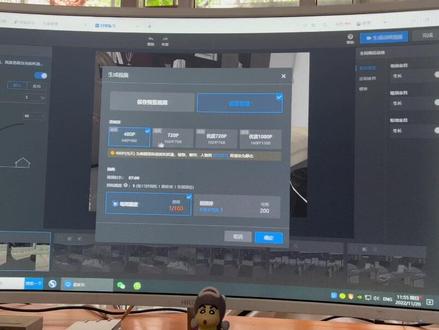 01:19查看AI文稿AI文稿
科佳乐,如何做这种阳光洞下的一个动态视频呢?今天我们给大家讲解一下,包括树叶,然后这边阳光的一个动态变化效果。 首先我们点开渲染,找到这个漫游视频,漫游视频里面我们定好角度,比如说我们这里添加片段, 然后再进一步靠,再表靠近这里再添加片段,调整时间,调整了十秒,然后直接关掉, 然后预览看一下整个这个动态场景就设置成功了。然后下一步我用我这个之前做好了下一步动画效果,一定要选择这个动画效果, 进入动画效果过后,这里左上角这个位置有一个阳光动向,点进这里要把这个阳光动向打开,那这里是调整阳光变化的速速度 抚养脚,可以点击预览看现在这个光影是不是就有了,然后如果说这个光影是你想要的,然后点击生成动效视频这里的话就可以选择他的分辨率,我一般是做的这个优质的幺零八零 p, 然后这个是第二天才会出来,次日当天的话也可以做这个七二零 p, 然后确定就完成。
1488景辰设计小白 01:37查看AI文稿AI文稿
酷魔方酷家乐设计的高校插件,超写实材质,提供大理石、岩板、木纹等高质感材质,真实度高,且持续在线更新。海量模型库,十瓦加模型任意调用亮点装饰典丰富,可快速提升方案的视觉吸引力与商业价值。参数化快搭,支持硬装定制类造型,柜子模型快搭,顶墙模块自适应,大幅缩短样板间搭建时间。 你们还在库家乐里用万能柜低效率搭定制柜吗?现在借助库魔方有更快更高效的办法了。首先进入全屋家具定制,在应用市场里搜索库魔方已经安装的宝子们,点进去就会显示了具体的安装教程,可以看我主页的置顶教程。进来之后可以看到里面有单体和各种现成的柜体, 选择这些现成的柜体按尺寸缩放拼接,一个柜子就快速搭完了。里面也有现成的玻璃柜,可以直接托用。层板都是有灯带的, 没有的也没关系。左边我们找到组建库,点击灯带,找到这个层板,灯带直接拖到层板上,它就会自动吸附,大大提升作图效率。如果这样还是慢, 左边找到空间系列,里面有非常多现成的定制柜,都是当下的流行风格,直接拖进来用就可以,每一个都可以截阻,调整大小和材质, 自由度很高。如果想要圆弧封边,左边也有现成的封板,直接拖上去就可以任意放大缩小封柜子,桌子、吊顶、背景墙都没问题,自由度很高。当下流行的电视柜也有,直接拖出来用就可以,可以任意缩放右边参数栏,也可以修改抽屉数量,不用自己再放门板去挤,里面有很多优质的模型材质和成套的场景组合, 场景组合也可以截组单独调整,自由度大大提升。若是找不到心仪的模型材质或有其他问题,可以回到这个宣传页,在右边往下滑,这里可以加上我们的老师具体咨询,你学会了吗?快去试试吧!感谢观看,记得点关注哦!
 01:58查看AI文稿AI文稿
上一个柱体结膜视频发出去之后,就有小伙伴问,像这样的曲面楼梯在扩大式中还可以做吗?既然都找到我了,说明你很有眼光哦。走起!打开方案,在个人库我的里面找到扩大式建模,点击新建模型快捷键二,画出一个矩形。目前我给的尺寸是两米五乘以两米, 这里的尺寸具体是多少并不重要,我就不放大了。大家主要学习方法,选择 id 倒角,给一定的数值做一个弧形快捷键 f 偏移,这里的偏移量就是楼梯踏板的厚度。连接线段,将多余的地方删除。 快捷键皮拉伸,命令拉伸四百作为楼梯踏板的深度,双击成组后,再复制一个旋转一百八十度后相互对齐。此时重点来了,我们先点选一个楼梯踏步,选择线性正脸 xy 轴的数值分别为零四百,负两百, z 轴 负两百是指楼梯踏步的高度,负数呢,是想让他地减式下降下方的楼梯做法同理,我们唯一要改变的就是 z 轴负两百改成正两百,我们要 让楼梯踏步向上递进。做完之后呢,我们会发现有的楼梯踏步他会哎多出来一部分,那我们就把它解组快捷键 ps, 把它压回去。 同时我们可以做一个细节, f 偏移,面临偏移,一定的数值再次向内部偏移负二十左右的一个深度,我们在楼梯踏板中做一个灯带出来,我们在内部附上自发光材质。 最后一步,我们选择环形阵列,我们通过旋转的角度, c 轴的高度差以及踏板的个数来衔接上下楼梯。 由于旋转而产生的类似柱体结构,我们可以把它去除,大家喜欢的话也可以把它保留。最后右上角点击发布渲染分类,选择其他位置,选择地面家具,点击确定渲染后的效果。如图,关注我,带你了解更多货架的知识!
562酷家乐豆泡 14:08
14:08![室内设计专业课程之[酷家乐软件操作界面详细认识],零基础学室内设计效果图壹品培训带你快速入门!#零基础学设计#自学酷家乐#酷家乐永久免费版#酷家乐入门#室内设计培训 @抖音百亿流量 @抖音小助手](https://p9-pc-sign.douyinpic.com/image-cut-tos-priv/25bdff4b6d850e675c43897cb237d8ea~tplv-dy-resize-origshort-autoq-75:330.jpeg?lk3s=138a59ce&x-expires=2092978800&x-signature=TZKLhvR3Kn0UteZA96pV1IfJ7Rs%3D&from=327834062&s=PackSourceEnum_AWEME_DETAIL&se=false&sc=cover&biz_tag=pcweb_cover&l=2026050115415986246BD7AC46ADF243A5) 10:04查看AI文稿AI文稿
10:04查看AI文稿AI文稿零基础学酷加勒第四节你看啊,这跟刚才我们的网页版的是一样,有自由绘制搜索,户型图导入, cd 导入是零摩托,比如说我现在给它关了没有 这地方,他是不是说他自动的,默认的是我们手动的?那左上角我们先可以看一下,你看他是不是有分我们的画户型。第一个你看点击这地方有户型,有灵感库, 还有我们的公共裤,我的定制裤,首先看一下,点一下户型,户型这个界面分由我们的菜单栏 菜单来看一下是不是有文件,你可以新建, ctrl 加 s 是保存酷加勒,有一点你不需要给他一直看着加 s 保存,他自动的保存的啊。恢复历史版本指的是你比如说你今天做的图,某个造型做错了, ctrl 加 z 后退的情况下,牛老师,我需要撤销很多步,我想恢复到我昨天记录的地方,你要点击恢复,比如说昨今天做的,昨天做的或更早的。这地方你比如说是今天上午做的,这个位置会显示一个文件,你一点开是恢复到我们的以前做的了。 那下面是不是有个编辑方案,我们不用保存?不说了,保存是 ctrl 加 s, ctrl 加 z 是撤销, ctrl 加 y 是不是前 ctrl 加 y 是不是前进?清空, 清空老师说一下,清空是有个全部,全部指的是你这里面不管是硬装的、软装的家具,只要点击我们这全部所有的对象, 你只要点一下我们这全部,你看他是确定清空吗?你点击是,你看全部清空了,对不对?你比如说你只选是我们这个家具, 那你点击清空这个家具,他只清楚清空我们的家具,你比如说沙发呀,柜子呀,是不是给他清空了?你做的硬装,比如说我们的吊顶啊,背景墙呢,还会在我们的界面显示这是工具,我们用了最多就是这个 m 材质刷 有个平面布置,就是沙发放哪啊,餐桌放哪啊,是不是智能设计有全屋有个当单间,等会我们老师演示一下,这就是老师后期我们的渲染的普通图啊,全景图呀,漫游呀,是不是? 然后相册指的是你选的图纸,这个图纸与施工图就是说你做好的所有的平面,吊顶啊,背景墙啊,你点,你只要点击我们这个施工图纸,他会显示什么?所有的 cd 方案都会显示出来,都不需要你做 cd。 背景墙啊,吊顶啊,他都会显示出来的 界面,这是菜单栏哈,左边画户型是不是有搜索户型导入户型有画墙、画房间,画门洞。画洞指的是画门洞呀,比如说我们跳高层呀,是不是用这画洞的门 是不是有平开门的,移门的窗户啊?这是用的比较多一些,这定制门我们用的画图的时候用的是很少的。还有构建,构建是指的是粮烟道柱子和我们这个门洞。 好,我们知道这是画图了,那右边我们只要是画的图,在右边这个地方指的是仕途区域,然后仕途区域就是我们的平面,比如说老师给你们显示一下,比如老师在这地方 画了一个,这是不是这个平面,那这个仕途指的就是我们的三维的,就像我们的透视图,对不对?你也可以切换过来,比如说这个位置他是透视图, 你看他是变成我们这种的,你看变成我们的三维的了,是不是平面的,是不是放到左上角了?选择房间指的是客餐厅呀,卧室卫生间的在一起,然后我只显示客餐厅,你只选中客餐厅都可以了,其他的房间他会隐藏起来, 然后你画完之后,这下面会有激素的,就是你的房子的高度呀,套内面积呀,他会显示出来的,然后先把这先清空,我们先不用,这是我们了解一下界面,那这个是指的是中间这一部分属于仕途区域,就是我们的平面呢,是不是透视图呀? 这个地方是灵感库,灵感库指的是你可以相中别人的背景墙,你看别人的灯,别人的柜子,你都可以导入到自己的户型 图纸上面。相关房间,你比如阳台,你要老说相中他的柜子了,你可以用它,然后我相中这地方,比如说我选中的儿童房,然后选中他这个床,你看老师演示一下灵感裤里面,我先画一个户型,我随便画一个, 然后我上这个灵感库里面,这地方是不是有个全部?我现在换儿童房,我相中他的床了,我选中他,你看他说会显示出来,我要这个房间大一点啊, 时间到了,你看选中他床是不是会显示出来?那老师我还相中我们这个房间,卧室,然后相中他的衣柜的,然后他下架了,都不能使用了,这都是下架了,这是床,下架了就不能使用了,明白了吧?你问我相中他的灯了, 想让他的灯你是不是可以给他拖进过来的,看这个灯是不是会显示出来,所以老师先给他移动过来啊? 床是不是灵感库里面的东西都可以进行使用的应变?牛老师设计厨房,我相中别人的这个吊柜了,别人的这个活了重用的橱柜都可以给他拖进过来的,自己是不是可以使用?这就是灵感裤。 然后这下面是公共库,老二说一下这个公共库,我把这删除。公共库里面都类似于我们的三 d 里面的那个材质模型。首先这地方是指的是家具,你看 是不是有我们的沙发,看到没,这都是别人设计好的,这种沙发你相中哪一个,你是不是可以用哪一个?你就老是相中这一个了。拖进过来,你看沙发是不是都显示出来了,这空间有点太小了,给我把这个房子房间设计再大, 我先修改一下。 好,然后你说老师我相中他这个沙发了,你往这一放一拖进过来, 点击 c, 这沙发是不是显示出来了?这里面的材质都不需要自己去换,他默认的都可以,你说老师我能不能换?也可以换,但是你换你还不如他默认的了,是可以换的啊。然后呢?下面这是我们 沙发,是不是还有我们的电视柜组合?你看电视柜还有带背景墙的,是不是电视柜是不是都会显示出来的?你说老师相中这个背景墙了,你选中他,他是不是都拖进过来了?背景墙啊,造型啊,是不是都不需要自己画了? 那下面说还有沙发等等,这我一个一个不打开了啊,这个建筑设计就是我们的门,你看 还有牙口,这里面上面是他的分类,室内门、入户门、移门、折叠门,牙口有老师的室内门,你选中他室内门的样式,这种的是不是类似于我们的三 d 里面 那个模型?选中他,你往这一放,你看是不是显示出来了这个门啊?这是不是还有我们的防盗门,就是那入户门,他只能在顶式图会的显示出来 是门,还有我们的牙口,牙口老师都不像移门是不是会显示外牙口?是不是需要自己画,直接找一个放上去就可以了,这是他们的下面的样式, 你看你需要的是哪一种的?下面是不是还有我们的这是门,还有窗户,这都可以, l 型窗啊, u 型窗啊,这是窗户的样式,比如说你老师我这个窗户这种样子,你往这一拖动, 窗户是不是显示出来了?窗户大小是可以更改的,还有落地窗啊,飘窗啊,是不是都有的?这是都需要不需要自己进行编辑了,直接找一个拖上去就可以。还有柱子呀,楼梯呀,隔断,你看 这种隔代,这种模型,你往这一放是不是可以这所有扩加了,为什么做图比较快?所有的东西 都是成品的,拖进过来改变大小都可以了,你看这是隔断,那下面是不是还有我们的,看一下这还有外景,是不是做外景一般都是默认的硬装老师说一下,我先把这里面把这删除,这个界面老师只说带你们就看一下啊, 就是你们下次画球时候就比较了解硬装,硬装指的是什么?顶,踢脚线,护墙板,壁纸,地砖,背景墙,他们是不是都属于硬装?这里面硬装是吊顶的造型,看到没?这上面是我们的吊顶的造型, 这是不是我们的吊顶的造型?这都不需要自己画吊顶。你说老师,我相中这个吊顶了,选中他一拖,哎,他自动的是识别不来了,是不是?那老师我相中这走廊的了,拖,这个老师, 别人房子比较高,一级和二级的换一下,这就显示出来换一下了,是不是不需要?是自己设计,这是他的硬装,然后呢?是不是任何造型是不是都有的?你看他总共多少页?一百五十九页呢?所以你是不是需要自己看相中哪一个是用哪一个? 那老师,人家餐厅是圆形的,这是有圆形的,都不需要自己画了,这是我们的顶,你说这是顶,说完之后说背景墙,这还有参数化吊顶啊,就是什么他的异形的造型,这种泼型的,是不是? 然后这是背景墙,看到没?这些背景墙是不是有软包背景墙,还有装饰背景墙,木质背景墙,食材背景墙,这是背景墙的造型, 嗯,我们最常使用的是线条,是不是这种样子的?都不需要自己画了,直接拖进过来就可以了,就选中它,你一放。
338壹品室内设计培训 00:30查看AI文稿AI文稿
如何用硅胶的十分钟以内快速的搭配出这样的一套方案?首先在设计界面点击灵感库,选择想要的空间和风格,点击搭配好的方案,将所需的模型放置到户型当中,调整好位置,再在三 d 界面选中模型,把左侧官方推荐的模型补充进去, 找不到想要的模型的情况下,可以点击素材库,再选出想要的模型,放置到场景当中,这样的操作方法就能更快速的搭配出一套精美的方案了。
200Cham📈Ai+Web3 01:47查看AI文稿AI文稿
库家乐摩代云快速搭建别墅,真是太好用了,跟着老师来学习吧!点击上方摩代云,点击识别 cad, 导入 cad, 找到 cad 文件,打开选择 cad 图纸,这里改成平面图,点击楼层管理, 新建上层,这里改成二层。比较复杂的户型,点击高级识别普通户型,点击自动识别,点击下面进入三 d, 导入进来,自动生成墙体了,缺少地面和墙体的部分给他补上, 点击二 d, 在 平面图选择墙体,拉长闭合之后就自动有地面了。二楼这里有一个阳台,地面点击进入二 d, 在 这里切换二楼底面,选择楼板,画出二楼阳台的地板, 再进入三 d。 现在二楼还没有屋顶,点击左边屋顶,点击手动会至屋顶,在上方选择直线会至屋顶, 点击顶面,在左边选择屋顶类型,在下方更改屋顶的参数,点击右上角,完成房顶就生成好啦!别墅模型生成后,可以对外墙进行设计,像门窗、栏杆都可以拖拽模型摆放。调整尺寸, 点击加装饰,这里面还有屋顶装饰,还有墙身装饰,还有门套、窗套都可以在左侧选择款式,一键添加并调整尺寸。点击附材质,选择一款墙面材质,给墙面附上材质, 这里还有各种外墙材质,直接选择材质添加就可以了,一分钟就能快速搭建好一套别墅,赶快去试试吧!学设计,找扬帆!
13扬帆设计学院


猜你喜欢
最新视频
- 2964掌机百科