samba协议nas如何格式化

粉丝4177获赞2891
相关视频
 02:01查看AI文稿AI文稿
如何在重装系统或者格式化 windows 之前备份好所有的驱动程序?经常给电脑重装系统的你,是否有遇到过电脑的蓝牙、网卡、音频、 显卡等因缺少驱动而无法运行的问题?其实很多人不知道的, windows 系统内置隐藏的这个小功能,可以在几分钟内备份电脑系统里的所有驱动程序,非常方便。接下来教大家如何去备份和还原电脑里所有驱动程序的方法。 开始之前我们可以准备一个 u 盘或者移动硬盘。如果我们只是重装系统 c 盘,那么我们可以不用准备。我们可以在除了 c 盘以外任何一个盘符新建一个文件夹, 我们给它命名为驱动,然后双击打开它,在这里复制文件夹的位置路径。接下来我们在左下方的搜索框内输入 c m d。 接着我们点击以管理员身份运行命令提示符,接着我们需要在这里输入这一串命令。 输入完成,我们记得敲下键盘回车键,开始备份驱动了。过程只需要几分钟,速度还是很快的,提示操作已完成。接下来我们关闭窗口, 找到这个备份的驱动程序的文件夹,里面都包含了所有的系统驱动程序。鼠标右击桌面的此电脑, 选择这个设备管理器,点击最上方的计算机名称,右键点击添加驱动程序。在这里我们点击右边的浏览, 找到我们刚才备份的驱动程序的文件夹。注意了,这个包含子文件夹一定要勾选上,点击下一步,这个时候我们可以看到自动扫描驱动程序进行安装。安装完成以后,我们需要重新启动一下电脑,你学会了吗?
512柳州智洋电脑 05:47
05:47 02:20查看AI文稿AI文稿
家里头以前有好几台闲置的笔记本,就像这样子,这是大学刚毕业的时候买的笔记本啊,闲置了有也有这么多年了。今天在网上找个教程,用个 u 盘 给他改成 nas 系统,相当于一个网络云盘,就跟百度云、阿里云一样的,只是只有你自己一个人可以上传。下载就是这个飞牛云盘,先下载一下, 二点五个 g 下完。其实下载好的那个东西就相当于是 win 十 win 十一整电脑系统,这里还需要一个引导写入工具来,下一个看这个没有下完那个软件,他下完需要一个,就跟 u 盘引导盘是一样的,先安装这个是 十六级,好开始给他格式化引导文件,引导镜像。现在这个引导盘已经制作完毕啊,这个老电脑网线也插上了,然后启动。 这个笔记本太老了,在网上找个别的教程,又随便点了点,终于进入安装的界面。下一步,下一步确定 开始创建分区,现在卡着,嗯,百分之百了。下一步 ap 地址,拍个照重启了。现在这个图标就是惠明纳斯的图标,电脑太老了,原来这边完成后,需要在电脑上输入账号密码,创建一下,直接下一步。 其实现在这个纳斯也算整完了,不如用惠明密码就行, 你看这现在已经登录成功了,所有的功能也都是能用的,然后这扫一下下载就行,也算成功了,回头再试试他别的功能。现在手机上的软件也下好了,能够上传照片备份,简单上传两下。两张吧,有点慢, 一边放一张 看,这已经上传了,这就相当于自己一个云盘固定存储,这就是 nas 的 用法。
53是小李呀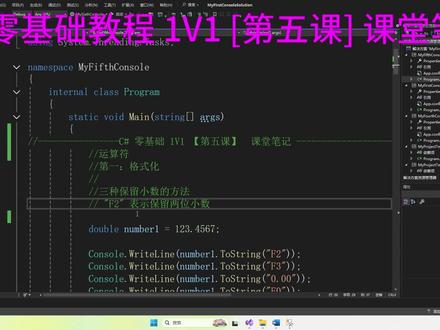 09:32查看AI文稿AI文稿
哈喽,大家好,我是陈学农文贾。那今天要给大家分享我们这个一 v 一 零基础教程的第五课的这个课堂笔记啊,然后这个课堂笔记大家是可以跟着去练习的,跟着我的这个步骤一起往后学。然后我们今天讲到的就是第五课讲到的内容,就是 啊运算符这块,然后运算符在讲运算符之前呢,我们要讲一下,就是这个格式化小数,就把小数保留固定的这样的一个位数怎么去用?这讲了三种方法,第一种就是用我们的这个透视权方法,这个是很常用的,就是很常用,就是用通过这个透视权方法去 格式化成一个字母串,它返回的什么?返回的也是一个字母串。哦,就是它把这个值呀,把这个值把它转换成了一个小数,保留了两位小数的这样一个字母串,二代表 f 二代表两位 f, 三代表 三位数,那零点零零也代表两位小数,它这个叫什么?这个叫自定义 f 零呢?就代表,哎,没有小数,就是一个得到,是一个整数。那第二个方式我们可以用 format, 那 format 我 们 format, 我 们可以看到它也是什么 a, 它也是要用的这个 f 二,只是它的这个什么,它的这个格式啊,稍微的有一点不一样,我们知道 format 它是一个什么?它是一个占位符嘛,对不对?它是一个占位符,所以我们需要用这个占位符,就零代表谁? 零代表它对不对?你看它跟它啊对比,然后呢?呃,比上一个 f 二代表它是一个什么?它是一个两位小数的一个格式化的一个制服串,那第三个用的内插制服串,内插制,内插制服串跟红 pad 它其实是。呃,类似的,它其实是类似的,你看把它, 哎干些什么事情?哎,保留两位小数也可以,零点零零就是我们的自定义的这个一个方法,就是这个。然后我们讲到了运算符,那运算符呢?它是一种什么?它是一种符号,用来对数据进行计算操作的。那运算符呢?分为这么几大类,我们的算术运算符、 负值运算符、比较运算符,这个大,比较大小呀,相等呀,不等这些。然后逻辑与或非,还有其他的这个常用运算符,比如说我们三元运算符,还有我们的,在这里面我会讲到它的这个,呃,下一课可能会讲到这个,今天可能讲讲。讲不了这里啊,下一课会有。 呃,我们的这个,嗯,叫什么来着?叫运数的优先级算数。运数。我们来看第一个,它非常简单,其实就是求啊,以这两个变量的这个加减乘除魔的这个方法特别简单哈,特 别简单。然后要注意的就这个取余数,取余数就是用这个百分号加减乘除,我们其实都很了解,主要就是这个取余数,求百分号啊,就用百分号来得到它整除之后的这个余数的值。 然后要记得这里面有一个要特殊的,要记住,就是整数与整数相处,它的结果仍然是一个整数,它的结果仍然是一个整数。那如果是说你想让它得到小数的话,你需要把其中一个值给它设置成呃, double 类型的,嗯,把它设置成 double 类型的。比如说我们怎么样 a 加 y, two double, 把图 double 一下,你看得到这个值,图 double 一下,得到这个值,看到没有?就这样把。先 to double 啊,这个非常简单哈,就非常简单。然后呢?嗯,我们这个我们求的是加减乘除母哈,然后我们讲的赋值计算符,赋值计算符就是 一个等号,这个等号其实它不是等于的意思,它在这里面,它是把左把右边的这个内容赋值给 左边的这个变量,把右边的这个值赋值给左边的变量。它是一个什么?它是一个负值。运算是我们习惯性的把它叫成等号,但其实它是一个什么?它是一个负值号,那这个是单一负值号,那后面还有什么负,就是复合负值号, 复合负值号的意思就加等于减等于乘等于,然后我们等于这样,那它的意思就是什么呢?它的意思就是 a, 就是 你看 number 加等于,就是把自己自己自增,比如说 number 加等于五,就是 number 等于 number 加五,你看这个 a 减三,就是等于什么?你看它等于它减,它其实就是一个这样的一个减写,这样一个算式的,就是自己自增多少,或自减多少,或自乘多少,自除多少的一个减写, 一个减写啊,这是它的一个用法,简单的讲到了一下加加和减减啊,它是自增符号和 自减符号,自增符号就是加加代表自己加一,减减代表自己减一,它这个非常的有意思,就是它这个位置不一样,前置和后置的位置是不一样的,就是你看 x, 加加和加加 x, 它是不一样的,尽管尽管它 x 等于一, y 也等于一, 但是这个时候他得到的结果是不一样的, a 他 是一,他是二,他的他得到的结果是,嗯,他得到的结果是一啊,他得到的结果是二,是二。为什么呢?是因为这里,为什么呢?是因为 a 这个加加在后置,后置的时候先使用,前置的时候,呃,先至增,再使用, 这个地方要记住它的规则,就是 a 前置和后置,当它在这个符号在你的这个变量,这个变量的这个后面的时候先使用,先拿来用了,把它这 e 拿来用了,它自己才会再增 e, 那 这个意思呢?就是 a 我 先自己增一个,然后我再给你用,然后到最后用完之后, 他们的结果都会变成二,他们都会自己挣一,所以这个是加加和减减的这样一个加加和减减的这样一个区别。减减也是一样的啊,就是前置和后置的这样一个区别,然后我们后面在循环里面我们会用到这个 a 减减和加加这样的一个用法。嗯, 然后我们讲到了比较运算符,呃,比较运算符就是我们数学里面所有用到的大,大小 等于,嗯,然后大于等于、小于等于不等于这些东西,然后它会得到两种结果,两种结果是什么呢?就是我们的这个布尔值 true or false, 就是 我们的这个啊,布尔值 true 和 false 这两种这样的一个结果。 a 等号是复制号, 要跟这个一个等号和两个等号要做区别,等号一个等号是复制,两个等号是比较比较相等,你看,比如说你看我们一个结果就是什么。 a, 你 看 这是一个什么比较运算符的一个表达式,这是一个比较表达式。 a 大 于等于,如果它大于等于,它这个地方就是一个 force, 就是 一个 true, 如果不是,它就是一个 force, 得到结果就是这里结果,它得到是一个什么?它得到是一个 true, 它得到是一个 true。 那 多的是一样的啊。别的大于等于、小于等于等于等于都是一样,只是只是 a, 它的语法都不变,换他的这个符号就可以了,换他这个符号就可以了。 然后我们讲到逻辑运算符,逻辑运算符是指多个比较运算符的这个组合,多个比较运算符的一个组合,我们讲的是逻辑与或非,就是并且或者和非的这样的用法。 第一个,你是否优秀,对不对?比如说你看 a 是 否优秀啊?良好嘞,对不对?一、是否优秀,我们可以用一个表达式。那第二个我们用,用了这个并且并且的意思就是什么?并且的意思就是 a, 你 这个符号他是多个表达式的组合,那就说明他左边需要一个表达式,右边需要一个表达式,他取的结果是两个表达式取并两个表达式 取他的这个结果。当两边的这个表达式的结果都是一个处的时候,他的结果是一个处, 它的结果是一个处,因为它是并且嘛,并且就是你两边都要同时满足你其中一个不满足,那你的程序你这个就就是一个 force。 假设左边为处,右边为 force, 那 整个这个艾特表达式就是这个。呃,这个这个语表达式就,并且表达式它是一个,它是一个 force 的 一个结果,那 比如说它右边是 force 的, 它整个就不会再执行了,因为你一个一个为 force, 它整个就为 force 了, 所以这个是,并且比如说你看这里,哎,你看他大于大于等于八十分,并且他小于等于八十九,在这个范围内里面,哎,他就是一个什么,他就是一个 good 这样的一个良好的这样的一个结果。 然后呢?哎,我们后面会讲到他这个啊,逻辑表,这个啊,之这个叫什么分之语句,那有了这个,并且他就会,或者那或者就是我只要满足一个条件就是可以的,那这个就是什么?左边的表达是 和右边的表达式,就是这个或者这个表达式,左边的表达式和右边的表达式满足任意一个满足为 chores, 它整个的或者表达式就为 to, 哎,比如说你看你,呃大于 等于九十分,或者你小于十八,那你就可以领取一份礼物,你就可以领取一份礼物,那这个时候他是他是怎么样?哎,他是啊,拿不到的,因为因为他这个是一个什么七十啊,并且他这个也是啊,等于十八,他不小于十八,嗯, 这是他。然后逻辑飞,逻辑飞是我们在后面一个内容,后面一课内容讲到的,后面一课类内容讲到的啊,这是第 第五课的内容,然后就给大家分享到这个地方啊,大家如果是想从零基础开始学的话,就一定要就跟着这个,跟着这个课,你不用跟全程,你就是跟跟我这个总结就可以了, 跟着这个总结,然后慢慢的去练习就可以了。然后我后面还会有这个练习题啊,如果大家需要练习题的话,也可以跟着后面的视频去找对应的练习题啊,今天我们就分享到这里了。
33程序员—路人甲 01:11
01:11 03:06查看AI文稿AI文稿
ok, 兄弟们,如果你的思维型正版系统已经更新到二十二点一,导致你的大系统虚拟系统进不去的情况下,看我这条视频,教你如何去重做系统啊。首先咱们给它关机,关机完之后把卡拔了,插到内存卡里边格式化一下,咱们插到电脑上之后啊,选中这个可移动的字盘,然后选择格式化当前分区, 选择 f a t 三十二的格式,选择一个格式化演示,然后等待读条结束之后,然后点开这个 u 盘,把我们二十二点一的大集成包拉进去,等待读条结束,然后咱们把空内存卡插到机器的卡槽里, 呃,这边会亮一个蓝灯,等到它变绿的时候就证明开机成功,第一次开机可能会有一点点慢啊。 ok, 开机了,教大家一个新的做系统的方法啊,我们现在看一下时间,现在是两点十八分,然后点工具,点 s t r 分 区管理,然后点确定这块,把这个 em u c 的 拉到十一十二 g 点,下一步点开始, 然后等待五秒钟之后,他会提示让你按电源键继续按一下 这块,就开始重建一个分区,耐心等待一下。 ok, 大 概用了一分多钟哈,确定,然后点右上角关闭,然后点主页, 咱们直接去做虚拟点创建,以往的是要点这个 sd 卡文件,咱们现在点这个 sd 卡分区,然后选择第一部分,然后你看一下进度条,非常的快,比原本你要创建 sd 卡文件要快的多。 ok, 创建完成耗时零分五十二秒,如果正常做的话,这个大概是十五分钟左右,我们先看一眼时间哈,刚才两点十七,现在两点二十,也就是说用了全程大概用了六分钟左右就做完了,咱们进入训练系统看一眼是不是做成功了。 ok, 点击主页显示正常,然后点开设置,我们看一下主机管理。呃,用这个方法做出来的话,幺二八的卡还能胜于一百零六个 g, 如果是正常去做的话,大概剩个六十个 g 左右,这个会非常的省空间。然后看一下主机, 二十二点一, ams 一 点一点一,这就是一个虚拟系统,就已经做好了,我可以给大家下一个游戏看一看啊。我们把数据线插上,然后打开相册,选择这个 dpi 工具,然后按 x 显示, ok, 成功。然后电脑上点开四位键文件夹,点开五盘,然后咱们随便拉一个游戏进去,等待读条结束。 ok, 操作完成,咱们按 b 返回,点击主页,然后打开游戏 正常进入。没有问题,大家如果有想要这个包的可以联系我,然后有想要做双系统升级的,也都可以评论区回复或者后台私信我哈。
22郑州电玩哥 01:22查看AI文稿AI文稿
现在为大家演示新组装电脑或者新换硬盘的分区教程,如果您是老电脑,并且有需要保存的资料,请谨慎操作分区,重新分区会格式化硬盘上的所有东西。先打开分区助手, 在这里我们可以看到电脑硬盘和 u 盘的情况,这里大家可以看名称或者容量来区分 u 盘,千万不要对 u 盘进行操作。以本台演示电脑为例,只有一块硬盘,我们选中硬盘,点击快速分区。如果是新电脑安装 win 十或者 win 十一的用户, 这里要选 g、 y、 d 格式。如果是老电脑安装 win 七系统,则需要选择 m、 b 二格式,然后根据自己的需求选择分区。为几个盘演示,我们选择两个,并把第一盘改为一百 g, 也可以更大一些,比如两百 g、 三百 g 等。如果您的硬盘较小,这里最低不小于五十 g 扇区,这里如果是机械硬盘则默认。如果是固态硬盘,则选择最后一个四千零九十六扇区,其他参数默认。选择好以后,直接点击确定,等待分区完成。 分区为 g、 y、 d 的, 在分区完成后,鼠标右击 esp 分 区,选择格式化当前分区,点击格式化点击式等待完成。如果您是多硬盘,把装系统的硬盘分区,点击格式化完成后就关掉分区。
 01:03查看AI文稿AI文稿
大数据恢复数,你以为删聊天清相册恢复出厂就安全了?行,真电子取证删过的都能扒出来。 一、普通删除不等于销毁,你删的只是文件名,数据还在存储芯片里。专业设备一扫,文字图片、语音,转账记录全恢复。二、撤回消息也没用,本地缓存服务器日记碎片残留,撤回只是别人 看不见,取证能还原。三、恢复出厂也白搭,格式化只是清目录,不擦除数据没物理损坏, 百分之九十能找回。四、这些全能被恢复,聊天记录,转账流水,浏览痕迹,定位轨迹,删除照片,卸载 app 通话记录,键盘输入缓存。五、谁能恢复?只有办案机关依法取证可恢复,虚立案出具法律文书,个人无权私自恢复他人数据。六、真的删不掉吗?只有物理损毁,深度复写,专业消磁,否则别心存侥幸。
836案里说


