华为nova15壁纸怎么自定义颜色
nova 十五 ai 粘色直接就可以修改照片,以后喜欢什么样的背景,把它直接复制过来就可以。今天我来教会你怎么去操作。首先我们打开我们手机的相册, 比如说选择一张照片,在这个位置有一个修改,直接点击修改,在这个位置有一个 ai 修图,直接点击 ai 修图,然后在这这个位置有一个粘色,我们直接摁一下,比如说这个背景,我想把它换一下啊,比如说我选择这个 看一下啊,这个位置还可以调节他的背景的深浅度,看见没?我们再来看一下他的对比啊,看这是原来的图片,再看是不是非常的有意思,赶快去尝试吧。

粉丝1.0万获赞5.7万
相关视频
 00:56查看AI文稿AI文稿
no 十五独有的功能, ai 粘色,直接修改照片以后喜欢什么样的背景,直接把它复制过来就可以,今天我来教会大家如何去操作。首先我们打开我们的手机相册,选择一张照片,比如说这个,我想把这个背景颜色给他更改一下,那么我们只需要点击下面这个修改, 然后点击左下角这个 ai 修图,在这个位置有一个粘色,我们直接点击这个粘色,然后我们可以按照我们的喜好去更改我们的图片背景颜色,比如说我想换成蓝色的天空,我们选这个 看我们这个云彩和这个天空马上就变化颜色了,我们还可以去调节这个颜色的深浅度,看见没, 我们再看一下他和原图对比,这是原来的图片,这个是我沾色过来的背景,是不是非常的有意思,赶快去试试吧。
 02:34查看AI文稿AI文稿
各位,你的 nova 十五系列到手了,但是有几个独有的功能你知道怎么使用吗?本期内容阿阳就来展示一下 nova 十五系列几个独有的功能。第一, ai 粘设。当我们拍了一张照片,很多人都会选择后期编辑调色, 而 nova 十五的 ai 粘设功能可以快速让你拍摄的照片变成你想要的效果。此时我们可以点击编辑 ai 修图粘设,你就会看到出现灵感。推荐智能识别场景,点击一下色彩就出现了变化,你还可以快速对比是否合适,不喜欢的话你就继续点击,它就会切换, 你还可以对它的色彩程度进行调节,如果喜欢的话可以直接长按,保存,之后有类似的场景直接用,太方便了。不仅如此,如果你的图库里面保存了很好看的照片,你也可以直接点击提取选择照片,它就会直接应用色彩, 这样感觉是不是就来了,喜欢修图的人快用起来吧。第二,全新主题。本次增加了全新的联名主题,目前总共有六款,从锁屏到亮屏,包括点击屏幕还有动画。而且这个动画目前发现有四种, 点击下方是一种类似打招呼的动画,点击发射器有发射动画 这个管道还有闪现的效果, 而头部又是另一个动画,怎么样,是不是很有趣?解锁进入也有动画。除此之外,本次还增加了心情文字主题,也有六款,既有文字又有表情,设置好之后,单机动画有轻微的凹陷与反弹,而长按则是文字放大消除又重新恢复。 第三,锁屏编辑。本次的锁屏又加强,当我们进入到编辑界面,选择数字时钟,你会发现它的数字时钟又增加了四款, 同时对颜色的编辑也有增加,有了双拼色的选择,根据壁纸来进行搭配,而且你设定好之后,它的颜色在桌面也是一样的,一体性非常的好, 不过目前还是不支持视频的动态壁纸,希望后续适配。本次最喜欢的就是这个 ai 粘设,修图的确很方便,而且这个联名主力很酷,应该就是 nova 独有了。本期内容就到这里,关注阿阳,一起变强,我们下期再见!
35数码阿洋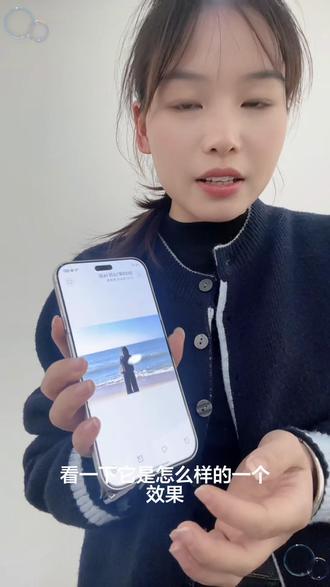 00:52查看AI文稿AI文稿
哈喽,朋友们,我手上这台就是咱们最新款的 nova 十五 pro, 这款的话有首发的一个 ai 沾色的一个功能,接下来我们来体验一下,看一下它是怎么样的一个效果。首先我们打开图库,这边有个编辑 ai 修图,这边有一个沾色,我们来试一下他这边哈,还多了一个灵感提取,我们点这里试试看看。 嗯,对比一下原图跟这个很好看。那如果你还要想要其他的滤镜,你可以去找那些网图啊什么之类的另存,可以看一下这两张图片的一个对比, 沾色完之后滤镜更好看了。
17小熊同学 00:49查看AI文稿AI文稿
从来不吝啬在新手机上面发布新的功能,这次这个努瓦十五的 ai 粘色功能到底怎么回事啊?带你们体验一下。这是我刚传过来的一张照片,然后在这个店里有相机给大家演示一下啊看,当你点击这个 ai 修图以后,这个粘色功能看到吗?然后它会有一个灵感,推荐看 看。看出来区别了吗?看出来区别了吗?它会自动帮你识别背景颜色,并且给你推荐一个更适合的颜色。这张不明显,我给你重新换一张照片,重新传一张这个颜色稍微深一点的,我们测试一下啊。看它这个 ai 粘色功能,点这个 ai 修图就可以,然后 粘色它会有一个灵感,推荐看到吗? 太方便了!
57哈喽小杰 00:39查看AI文稿AI文稿
nova 十五的 ai 粘色功能你会用吗?很简单,我来教你。首先我们点击图库,然后点击一张我们自己的照片,然后我们点击编辑,然后点击 ai 修图, 然后这边的话有一个粘色功能,我们点击粘色,然后这边的话有一个灵感推荐 你们可以点击一下,如果我们不喜欢这个色调的话,我们可以点击提取,然后提取一张我们自己喜欢的一个,这样就可以了。关注我,了解更多华为小技巧。
 01:43查看AI文稿AI文稿
嘿,兄弟们,又让我发现一个和萌六的新玩法,就是这个图库里面有关修图的,今天我们 选择一张照片选择编辑,打开可以看到它里面有非常多的功能,但是我们今天主要是看这个 ai 修图有关这个 ai 沾色的,我们可以看到图片里面,这里是一张风景图,如果我们想要对它进行颜色上面的微调, 之前我们都是手动嘛,就会比较麻烦。有了这个 ai 粘色功能,它会可以根据这个灵感推荐一键生成颜色修改,那我们可以试一下,这样子它的颜色就已经修改完成了,如果不满意的话,这里可以手动调节一下, 或者还可以重新生成一张新的配色。当然除了这个灵感推荐,我们也可以从我们想要提取的一些照片里面的颜色加到这个想要改的图片里面。 比如我这里找了一张夕阳的图片,想要把它的颜色提取一下,加到我拍的这个风景照里面,选择添加, 就会自动把这个颜色给加到我的相片里面了,这里可以调节它的一个亮度,但是我们一定要选好自己想要加的图片,可以看到这个我选的这张偏蓝色一点,所以感觉不是很契合, 看大家使用情况吧,就是这么方便这样子,有了这个功能以后,我们出去玩的时候拍了很多图片风景,用这个一键修图就会非常方便,和原图对比一下还是有明显的区别的,是不是非常好用? nice。
9鸿蒙鸽鸽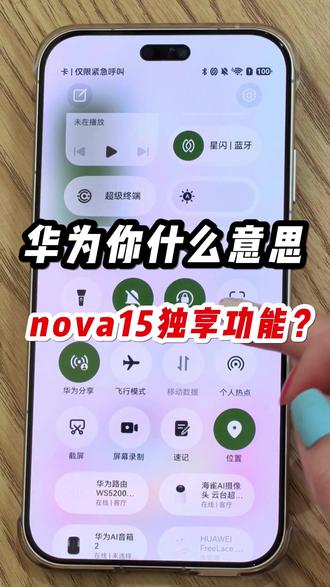 00:35查看AI文稿AI文稿
有没有人像我一样不喜欢控制中心这个高亮颜色?好消息是这个终于可以修改了,现在来教一下大家怎么修改。首先得更新到这个版本, 然后打开桌面和个性化往下拉,找到系统色彩,打开高亮标记,颜色可以选择自己喜欢的颜色,而且还有推荐的双拼色, 看看效果,这样是不是好看多了?现在就可以修改成自己喜欢的颜色了。坏消息是啊,这个功能只有 nova 十五有,华为你搞快点。
23达不刘是个小店长 01:07查看AI文稿AI文稿
这是我用手机拍的原图,没有进行任何的调色,看着还行吧,但是我沾色一下呢, 哎,照片是不是变得十分讨人眼球,色彩变得丰富起来,十分有质感,哎,这就是后期调色的魅力。黄云的话实物哎,它上面有一个沾色技能,图中这些照片都是我用手机拍的,我想让它变得色彩更好看一些。那就点击底下这个编辑左下角 ai 修图 沾色哎,在这里你看,咱可以直接利用这个灵感,推荐系统推荐的色彩方案,如果这个不满意,再点一下,刷新一下,反正有好几套,感觉很适合了。呃,以后还会用到长按它保存到这个色调里面,咱们以后再拍同样场景的照片就可以套用了。 如果确实是没有满意的,咱还可以点击这个提取按钮。哎,把大佬的照片色彩沾色到咱们照片上, 你看咱们不懂任何的摄影知识,也能轻松的完成这个调色。 nova 十五这个真色技能真的是太有用了呀,朋友们!
28飞谈数码 00:32查看AI文稿AI文稿
如何设置让手机里的图片和视频显示色彩更加真实靓丽呢?今天我来教你,这是我们最新上市的 nova 十五 ultra, 打开设置,点击显示和亮度下滑, 点开高级设置,将图片 hdr 显示打开,再将视频 hdr 增强打开,这样就好啦。关注我,了解更多华为用机小技巧!
5华为小程 00:28查看AI文稿AI文稿
怎么才能像我一样拥有这么多好看的个性色卡呢?今天带大家了解的是华为个性色卡基础的滑动调色就不用多说了,然后就是保存调好的色卡,右下角点击保存,选一个自己喜欢的名字,以后想用的时候直接调取出来就没有问题了。 如果说看朋友的参数好看,直接抓过来导入图片,一键 ctrl v 复刻成功,好看的照片不就轻松到手了吗?
15一杯纯牛马 00:29查看AI文稿AI文稿
看 nova 十五独有的 ai 粘色功能,首先选择这张照片,点击 ai 修图,点击粘色,左边灵感推荐是系统推荐的色调,可以看到图片变成另一种色调了, 还可以蘸取自己喜欢的照片颜色,选择这张照片自动生成色调,看一下对比是不是很简单,再也不用自己调色。
 01:25查看AI文稿AI文稿
大家平时在小红书上是不是经常可以刷到很多好看又美美的风景照片,但是自己呢又不会调色,或者说不会后期修图,那么今天带你一键 get 网红同款,大家跟我一起学习一下吧。 首先我们打开自己的相册,我们点击打开选择呢自己要调节风格的那张照片,我们就选这个,然后我们点击编辑,点击 ai 修图, 然后点击粘色。好,那么这里呢,我们的小 e 技能就小帮我们 ai 推荐了一些色调, 但是呢我们可以自己提取,我们点击提取选择我们刚才在小红书上看到的那张图片, 点击添加。好,这个时候我们可以看到那张图片整体的一个风格色调就已经给我们直接拷贝下来了,我们可以点击看看它和原图之间的差距, 大家可以看到这个差距还是挺大的,怎么样,大家学会了吗?学会了就给主播点个赞吧!
11花粉阿彬 00:48查看AI文稿AI文稿
nova 十五能让你一键 get 大 片同款?我来教你。我们现在来拍一张照片来演示一下,随便拍一张,然后我们可以给他点开,点开之后的话有一个下方还有一个 ai a i 修图,然后有一个粘色,我们可以去选择,然后他有提示,我们有灵感推荐啊,把我们想要拍出大片的一个原色都可以进行去选,还可以提取根据咱们想要这种呃亮丽的颜色,咱们也可以去添加, 添加完之后的话,我们可以通过呃咱们的一个手动可以进行一个去调节,我们来调节一下它的一个颜色素质,然后我们可以对比前和对比后,你看是不是有一种秋天的感觉?闹花十五的 ai 沾色你喜欢吗?快来找我来试试吧!记得点赞关注哦!
21宏达通讯 00:44查看AI文稿AI文稿
冰冰想要冰冰得到。哈哈哈苦了谁都不能苦了老几啊。而且要我说这次的 nova 失误,那简直就像在古代拿一个冒蓝火的加特林突突突突突一样,把我伤全给突突了。 当你有了 nova 十五系列,你就能轻松复刻无数风格相册里点击编辑 ai 修图 ai 粘色,把你想 copy 的 风格颜色调色给它选出来,立马得到。 大事不妙像素蛋糕被偷架了呀。
208冰冰有理 01:00查看AI文稿AI文稿
大家好,这里是吉林大中华华为授权体验店,跟着网红博主去打卡,经典拍出来的照片总是感觉差点意思,现在我们 nova 十五系列新增了一个 ai 粘色功能,我们拍完打卡照片 可以把博主的照片下载到手机上面,通过我们新增的 ai 粘色功能,把它照片上的颜色完整的复制到我们的照片上,这样我们的照片也是网红同款照了。我们来看一下这个功能是怎么操作的。先我们打开图库,找到自己拍摄的风景照, 点击编辑找到 ai 修图,找到粘色,然后这里我们点击提取,把博主的照片点击添加,系统就会自动把它的色调应用在我们自己的照片上面,还可以点击下面来增加或减少色彩饱和度, 我们可以一次性添加多种色调上去可以对比看哪一个颜色最接近,然后我们点击保存,这样我们就会得到博主同款景点打卡照。目前门店 nova 十五系列已经有样机陈列,欢迎大家来店体验预定。
13蕲春大中华体验📱 00:26查看AI文稿AI文稿
这是我们相册里面随机选一张图片,嗯,底下我们有个编辑,然后里面有 ai 修图, ai 修图里面会有一个粘色,这样一个你点进去之后呢,在里面会选择一个提取,提取之后呢你选择一个就是说比如你想要哪种颜色风格的照片,你比如像这个你点进 去点添加,他会根据您这个照片的风格自动去给你将后面的背景去进行一个修饰,进行批画,这个就是我们的一个 ai 粘色。哦,好,谢谢。
94潘潘小阿姨 00:44查看AI文稿AI文稿
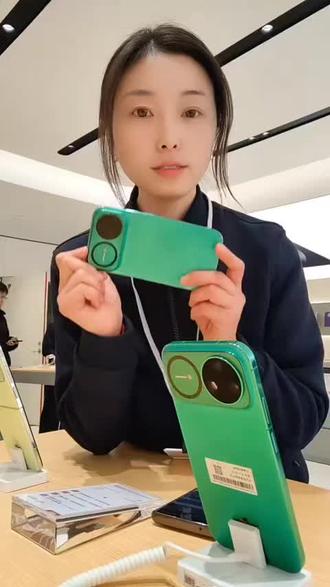
您的 nova 十五还不会设置好看的主题吗?来,我来教你。首先我们点击设置,然后打开桌面和个性化,点击更多主题,往下滑,有一个心情文字,然后点一下 这里选择自定义,然后字体的话我们改成一个自己喜欢的或者跟心情相关的文字,比如说美美哒,然后点击对号,然后这里也可以改喜欢的图像,然后点击应用, 这样一个好看的主题就设置好了,你学会了吗?
 00:48查看AI文稿AI文稿
听说了吗?华为 nova 十五系列新出了 ai 粘色的功能,嗯,他这个功能就是他可以一键迁移你想要的色调,并且不改变原来画面的质感。接下来让我们一起来试一下吧。 首先我们打开图库,选择一张图片啊,这是一个风景图,然后我们点编辑,然后点击 ai 修图,然后这里有个粘色的功能,我们点击粘色啊,这里就有色调,我们可以选择,然后可以看一下对比, 如果这不是你想要的色调,我们可以点击提取啊,比如说想要这个色调,我们点添加啊,然后看一下对比图,就可以选择自己想要的滤镜了。
6芮城华为


猜你喜欢
- 2288大猫聊科技