
粉丝253获赞1797
相关视频
 00:48查看AI文稿AI文稿
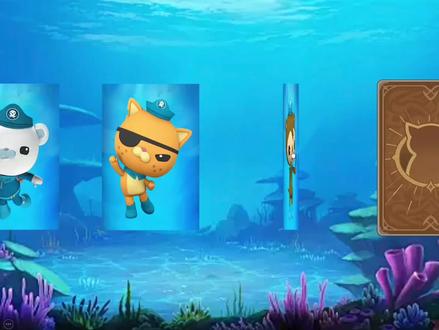
ppt 中这种卡片翻转效果你喜欢吗?喜欢我们就一起来制作吧。首先我们要准备好卡片素材,先给卡片的背面添加动画,选择退出效果当中的层叠确定,然后打开动画窗格,点开下拉箭头,在效果选项这里添加我们喜欢的声音, 再次点下拉箭头,点计时,在图片本身作为触发器确定, 再点卡片正面,给它添加进入效果当中的伸展确定,将它的开始时间改为上一动画之后,然后把它移动到触发器之下,最后把卡片背面移动到卡片正面之上,这样我们的动画效果就做好了。
207流光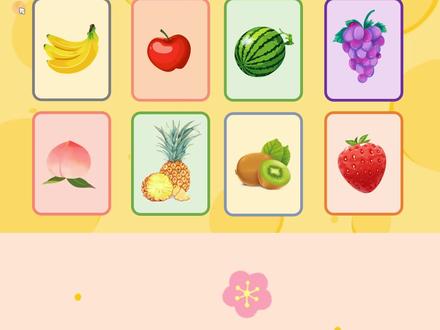 01:21查看AI文稿AI文稿
这样的卡片翻转效果用来做知识点考察是不是非常有趣呢?我们一起来看看要如何制作吧。首先在 ppt 中插入一个圆角举行,形状轮廓的粗细调整为六磅, 可以根据自己的喜好调整颜色。复制一个相同的圆角举行,导入一张图片,与第二个圆角举行组合起来,然后在第一个圆角举行中输入相应的文字内容。 先给第二个圆角举行添加更多推出效果中的层叠退出动画,再给第一个圆角举行添加更多进入效果中的伸展进入动画。开始设置为上移动画,之后在动画窗格中选中这两个动画效果,添加触发器, 通过单击第二个圆角举行,再给第一个圆角举行添加层叠退出动画,给第二个圆角举行添加伸展进入动画。开始设置为上一动画,之后 在动画窗格中选中这两个动画效果,添加触发器,通过单击第一个圆角举行设置好动画后,将两个圆角举行重叠起来,这样一个可以反复翻转的卡片动画就完成了。
2123左西zuoxi 02:2210小河 PPT
 01:31查看AI文稿AI文稿
ppt 技巧制作随机翻牌动画,有朋友留言,能不能不按照顺序翻转,比如有十张卡片随机抽取,抽到哪张哪张翻转,并且后面抽取的时候已经抽取过的会显示翻转以后的效果。 首先准备上下两张图片,然后从开始里找到,选择窗格, 选中上层的封面图片,记住图片的名称,图片一百五十八, 然后给图片添加动画,添加一个层叠的退出动画, 设置时间零点二秒,打开出发,通过 单击选择刚才记住的图片名称幺五八,然后选中下层的图片,添加一个伸展的进入动画, 设置为上移动画,之后持续时间零点二秒。现在大家记住关键的一步,打开动画窗格,将底层图片的动画拖着触发动画下方,后面的动画也要这样操作,再将两个图片上下重合, 后面的图片重复,这样的操作就可以了,这样就做好了。
1090云水禅心PPT技巧 00:38查看AI文稿AI文稿
像这样的 ppt 卡片翻转动画是不是很有创意?操作简单,三十秒教会你!每组卡片由两张独立的图片组成,首先选中第一张图片,点击动画找到退出动画,下拉再退出动画里面,找到温和型部分,选择层叠动画, 再选中第二张图片,点击动画找到进入动画里面的温和型部分,选择伸展动画, 再把第二张图片的动画开始设置为在上一动画之后,最后把两张图片重叠在一起就可以了。
1496贰哥PPT 02:16
02:16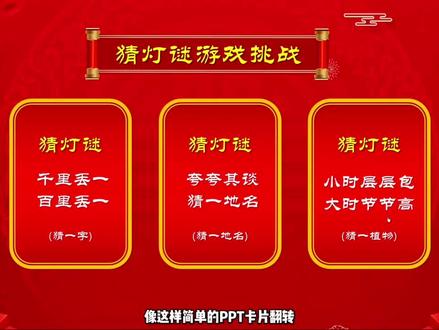 01:25查看AI文稿AI文稿
像这样简单的 ppt 卡片翻转该怎么制作?今天就让我来教会你! 首先插入一个矩形红色渐变填充,使棒的边线更改一下颜色。复合类型选择,由粗到细,按住 ctrl 加 shift 向下复制一份填充白色, 放上正反面的文字,分别组合好。给正面的卡片添加动画添加退出的层叠效果,从叠加出发选谁不知道?打开选择窗格, 确定正面卡片是组合五十七触发就选组合五十七答案卡片添加进入的伸展动画,设置上一动画之后,点开动画窗格,移动到层叠动画之后之后正反卡片复制两份, 替换一下内容全选,全部进行重合,点击就能看到答案,再添加一个背景就搞定。来吧,展示, 喜欢就点赞收藏,不然以后就找不到了,记得点赞关注哦!
 01:10查看AI文稿AI文稿
当我们在做 ppt 时,这种图片翻转的效果肯定能让你的 ppt 增添一份神秘感,那么这种效果该怎么做呢?首先插入两张我们需要的图片, 调整一下合适的大小,选中这两张图片,右键设置图片格式,添加一个橙色的边框,并把宽度设置为三点七五磅。 接着再给第一个图片添加一个退出的动画效果,在更多退出效果中,我们选择成叠。 再次选中这个图片,我们点击触发,通过单击选择对应的图片名称。接着再给第二个图片添加一个进入的动画,在更多进入效果中,我们选择伸展, 在动画窗格中,把伸展动画放在第一个动画下面,并用设置与上一个动画之后。最后把两张图片重叠摆放。点击播放一个图片翻转的动画效果就做好了,你学会了吗?关注我,带你了解更多的 ppt 小知识!
490于芒文化 00:49查看AI文稿AI文稿
在 ppt 里面,这种卡片翻转的效果是怎么做的呢?其实非常简单,今天就分享给你。首先我们添加两张图片,一张作为卡片背面,一张作为卡片正面。下一步我们点中背面图片,点击动画,添加动画,选择更多退出效果, 在里面找到层叠动画,点击确定。接下来我们点中正面的图片,点击添加动画更多进入动画,在里面找到伸展动画,点击确定。 然后我们将两张图片重叠合成一个完整的卡片。最后我们点击动画窗格,对第二个动画,点击右键,将他的开始时间改为在上一个动画之后,这样我们的卡片翻转动画就做好了。 好了,这里是阿换老师,我们下个视频再见。
588幻灯视界ppt


猜你喜欢
- 1667科技有温度