剪映怎么遮挡仪表速度
画面被遮挡也能转场,这种手法叫移花接木,其实只需几个关键帧就能搞定,真的超厉害的!有人问关键帧到底是什么?一个视频让你秒懂关键帧, 输入你的 ip 名字,选中文字时,红圈里会显示菱形图标,它就是关键帧。现在文字开头打个关键帧,移动时间线,往后手指拖动文字换位置, 松开就自动生成新关键针。多换几个位置打关键针,你就学会了动态文字水印效果。懂了关键针,咱们直接上教程,遮挡移花接木,开锤 主轨道导入视频素材,画中画添加你拍的遮挡物视频,把时间线移到遮挡物刚离开屏幕的位置,此位置打上关键针并打开蒙版,现行 把线性蒙板拉到屏幕最下方,并反转时间线往前拉,跟着遮挡物的移动轨迹,系统会自动生成关键帧。把线性蒙板慢慢往上调,遮挡移花接木的无缝转场就做好了,你学会了吗?

粉丝18.5万获赞85.6万
相关视频
 01:05查看AI文稿AI文稿
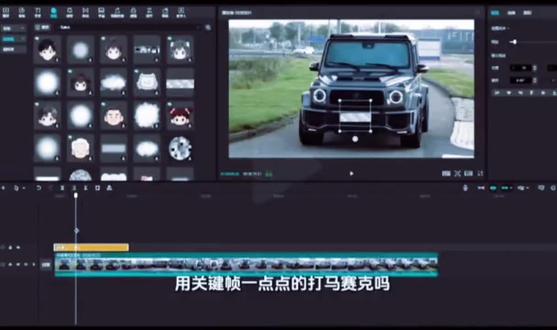
速度慢,而且也不够流畅,来看看剪辑师是怎么打马赛克的。首先添加素材到时间线, 然后按住 l t 键拖动,将视频向上复制一层,选择上层画面,来到功能栏的抠像功能,点击自定义抠像, 将需要马赛克画的画面抠出来。这里我们抠出这个车牌,点击应用效果,如果隐藏下层素材,就可以看到上层画面只剩下了车牌。接下来咱们来到素材窗口的特效栏,搜索马赛克特效,直接拖动特效应用到上层素材, 于是我们就给车牌打上了一个合适的马赛克。点击特效,我们还可以在功能栏手动调整参数,以适配我们的视频。按照这个思路,我们可以用同样的步骤给人物打上马赛克。如果我们觉得马赛克的特效不合适, 也可以选择其他的特效应用到画面上。比如这里我们给一个模糊效果或者像素化的效果都是 ok 的, 也都可以在右边的特效窗口进行调整。马赛克不传之秘,你学会了吗?哼哼。
20爱因森大悦城 01:33查看AI文稿AI文稿
我用一晚上时间看完了自己视频,一共两千四百二十七条留言,我发现内容最多的居然是视频教程。这个问题一度困扰了我好久,我只是一个刚学视频不久的大学生,我教个蛋啊! 不过话又说回来,既然大家想看,那就教。第一步,拍摄。我们可以用不同角度拍我们做的同一件事,适当穿插特写镜头,最后把这些画面拼起来,这就是分镜。 第二步,剪辑, pr a e、 达芬奇,这些我都不会,不过我们可以选择更简单方便的剪映。 这里我主要给大家推荐两个我觉得非常实用的功能,分别是变形和蒙版。其中这个变形是剪映的新功能,两者使用起来都非常简单,一个可以对我们的素材或者文字创造透视关系, 另一个则可以实现像这样的遮挡效果。如果可以将两个工具结合起来,可以让你的 vlog 变得更有设计感。第三步,特效, 这个我也不会,不过最近我也在研究如何用 ai 去辅助我们完成视频创作。像前几期视频中大家问的视频特效也是用的这个方法,目前给我的感觉就是很有说法, 如果大家对这个内容感兴趣的话,我也会整理一些视频去给大家做一个分享。最后的最后我想说感谢你们在这里看一位来自新人 up 主的分享,祝大家都能够拍出自己喜欢的视频。
5351文科同学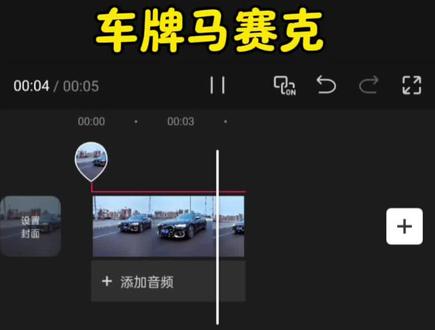 00:28查看AI文稿AI文稿
让你给车牌加个马赛克,你整个马赛克贴纸打一堆的关键针,一点点手动遮,你这样不怕隔壁的猴子吼你吗?你不妨把它复制一份,切到画中画,跟主轨对齐,然后点扣,像放大画面涂抹车牌,车牌就扣了出来。 点特效,添加一个模糊特效,然后作用对象选画中画,这不就打上马赛克了吗?不管运动的多快都能贴合,你学会了吗?
425辣条掉了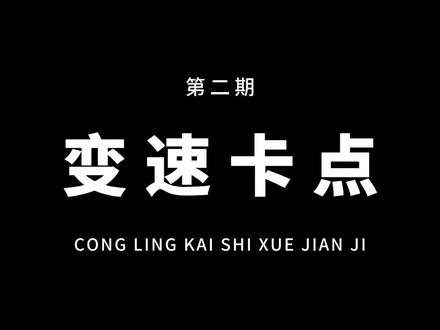 01:14查看AI文稿AI文稿
变速卡点的制作方法,第二期教你用 我们现在剪映中打入一段视频素材,然后在卡点处把视频分割成两段,分割以后我们选择后半段点击变速,把视频的速度调成零点三。 变速以后我们把视频复制一份,然后把新视频切换到化妆化组成。调整好以后我们点击扣像,用智能扣像把人物扣出来,这样准备工作就做好了。 接下来我们通过文本输入文字,调整好拍板后,我们点开文字的层级,这里要把文字层拖放到视频的后面, 这样人物就把文字挡住了。最后我们点击特效,给前半段添加电影感和颤抖效果,后半段我们可以用关键针控制调节层做一点亮度变化, 这样这个超帅的变速卡点就做好了。晚上好,我们有时间,拜拜。
9486路过我的生活 00:38查看AI文稿AI文稿
昨天的视频大家有看到遮挡车牌,因为它是移动的,私信我是怎么剪辑的,我今天可以教给大家。首先剪映里导入需要处理的视频工具栏,找到贴纸选项,选择合适的贴纸,选定后将贴纸条拉到全部需要遮挡的这段, 在开始遮挡的地方打上一个关键针,随着物体的移动将贴纸移动,系统自动会打上关键针,重复移动贴纸,现在看看效果是不是很简单,快去试试吧!
33晨妈很努力 01:52查看AI文稿AI文稿
嘿,今天我学四个转场技巧,让你视频转场不再生硬!话不多说,让我们开始吧! 相似性转场,当你需要转场的时候,只需要拍摄两个相似的动作,在运动模糊最大的时候剪辑在一起,当然还可以是相似的主体,比如 只要有相似的地方,都可以用起来。斗士转场,当两个画面有相同动作的时候,你还可以像我这样转个头就完成了转场,甚至你还可以这样进行转场。哎,讲累了,我去散个步吧。 没错,就连散步也可以进行转场。遮挡转场,这个技巧虽然简单,但却非常实用,只需要挡一下 就完成了转场。首先找到人物出现的瞬间分割画面,再把转场后的画面放到下层轨道,给上一层画面,点击蒙版钢笔工具框,选出人物走过的画面,点击反转,打上关键针之后,每隔一帧框选出多余的画面,重复这个步骤,直到人物彻底走出画面。有没有什么简单的办法? 当然有,只需要你在发现镜头脏的时候擦一下,是不是特别简单。声音转场,声音转场是不是这样或者 这样?这个转场重点在于使用声音衔接两个画面,那这时候有一个好的录音设备,采用文字创作就非常重要了。 本期视频我全程使用这一款超新型指向的科迈 vm 四零无线枪麦录音,还有着三十二比特福典内录,可以保存更多更细致的声音细节。三 十二 gb 的 内置存储让录音更放心,像是关门、拍桌子这种声音都可以完整录制,帮你更好的完成转场。 ok, 那 么本期视频就到这里,我们下次再见!
1231姜一剪 00:33查看AI文稿AI文稿
最简单也最常用的手势转场,这样就换到了这个场景,我们再换一个。 这种利用手势遮挡的转场是 vlog 当中最常用的,而且也巨简单。三十秒教会你首先在不同的场景拍摄几段手在镜头前划过的视频, 拖到时间线状,在每段视频手势划过镜头即将要出画面的位置切上一刀,把这些视频连接好就行了,看下效果。有任何问题可以在评论区提问,关注我,带你学习更多后期干货,咱们下期再见!
19烟为寂寞而生 01:03查看AI文稿AI文稿
这个人物专题片里常用的遮挡身份转场,你会吗?用剪映一分钟教会你。第一步,拍摄一段人物用物品从下到上挡风镜头的画面,然后换一个场景,换一件衣服, 同样拍摄一段从下往上挡住镜头的画面。需要注意的是,两次拍摄的过程中,我们物品遮挡动作的方向一定要保持一致。第二步,导入第一段素材,找到物品完全遮挡住画面的那一帧,将后半部分切掉。第三步,导入第二个素材, 同样找到物品完全遮挡画面的那一针,这一次将前半部分切掉,最后将这两部分拼接起来就好了。这样借助物品遮挡进行转场的效果就做好了。其实呢,遮挡转场呢,是在很多拍摄作品时常用的一种 手法,本质就是通过相同的遮挡画面来进行场景或人物身份的转变。好了,还有什么不明白的可以在评论区里提我,也欢迎大家交作业或者相互交流。
40李一帧讲传媒 01:04查看AI文稿AI文稿
你有没有刷到过这个开始上课,那么拍摄阶段呢?我们要先拍一个人物穿过树干的画面,注意树干要穿过整个画面, 然后我们切换一个场景,再拍一个人物走路的画面。 ok, 拍摄完成,我们进入后期,我们先找到树干即将进入画面的那一帧, 然后点击蒙版,选择限行蒙版,根据树干的移动调整一下蒙版的位置,接着我们还是一样选择另外一段素材,根据人物进入的时候调整一下限行蒙版的位置就好了。 随后我们把两段素材的关键帧的手帧进行对接,接着我们再把树干的素材再复制粘贴一份,拖到上层, 然后我们选择抠像,选择自定义抠像,把树干给抠下来,这样子我们的画面就得到了一个遮挡关系,更加的有趣,快去试试吧,你也可以的下课。
95卷毛小羊ing 01:03
01:03


