cad2007版三维五角星怎么绘制
有的人肯定说了,你这是三维线框的,也不是三维立体的,对不对?没关系,线框有了,三维就有了,我们只需要把模型切换到三维模式, 然后呢通过来见出它的实体的面, 再把它一镇立。 我们用实体 把三维的多段线命令把这个五角形的角画出来,然后呢再把它转化成面, 就是用这个三维的平面曲面功能,这样它就是三维的一个面, 然后镜像一下, 再用一下圆形阵列, 还是刚才的数量和中心点,这样三维的不就有了吗?

粉丝313获赞1023
相关视频
 01:43查看AI文稿AI文稿
大家好,那今天呢我们来画个五角星,国庆节快到了,祝大家呢国庆快乐,也祝咱们的国家越来越强大,我们每个人呢都啊越来越幸福。那怎么去画这个五角星呢?首先第一步啊,我们呢可以先画一个 五边形,我们可以输一个 pol 了空格,然后呢输入五,对吧?我们可以画一个五边形, 内接或者外切都可以,在画的时候呢你也可以打开正胶啊,这样呢垂直画一个这个五边形,画好了以后直接使用直线 l, 然后呢我们在这里连接这些点啊,把这些点在连接起来就可以了,连这个角,这样呢把这个线给它连接起来,连接起来以后大家可以看到我们就 可以画出一个非常漂亮的五角星。画好了以后呢输入命令 t 二空格,一次两次给他修剪一下,这样呢就会得到一个非常标准的五角星,最后呢我们给他填充一下颜色, 填充的命令是 h, 输入以后呢我们在这里有个自定义,对吧?我们可以在这里面去选,我们给他选一个颜色,单色的填充,所以我在这里选择单色,然后呢把这个颜色呢给他换成 我们的黄色啊,非常的这个喜庆,对吧?啊,非常喜庆,我们在这里给他找一个这边的吧,这里有个很黄的这个颜色也是可以的,然后呢是缺点 选取确定,然后呢我们给他确定一下,大家可以看到一个非常漂亮的一个星星就画好了。
94小蓝老师 01:36查看AI文稿AI文稿
如何在 cd 中会制一个三维五角星?首先输入圆命令 c 空格,画一个半径为一百的圆,然后输入多边形命令 p, o, l 侧面数设置为五多边形中心选择圆心,选择内切于圆, 点击圆最上相线点。接下来用直线命令 l 空格,每隔一个短点进行连接直线, 此时我们删除圆和多边形,再利用修剪命令把多余的线段修剪掉, 输入勾空格,全选线段,把它合并成一个整体。然后按住 shift 键,加鼠标中间旋转至三维矢图输入点,命令 p, o 空格,捕捉几何中心,向上追踪二十的距离,画一个点。接下来输入方样命令 l, o, f, t, 把两个图形全部选中,这时的五角星是圆弧的空格一次,再输入 s 空格,打开设置,将横截面上的曲面控制平滑你和改为直纹,点击确定 绘制完的五角星底面是一个平面。接下来我们输入三维对齐命令三 d, a, l 选择五角星空格一次,再输入 c 空格,启动复制命令。 接下来我们用鼠标顺时针选择三个角点,再逆时针选择同样的三个角点,这时五角星的底边也变成和上面一样的图形了,接下来我们选中它,将颜色更改为红色。 cd 会是一个三五角星,大家学会了吗?
83CAD何老师 01:07查看AI文稿AI文稿
我们用 cad 来画一个三维线框的立体的五角星, 首先呢,用绘图命令里面有个多边形,然后画一个五边形,中心点在圆点画六直径,然后画几条辅助线, 再画五角星的角,给 z 方向一个高度, 然后闭合镜像一下形成角,再用圆形阵列列点在中心五个选择对向 确定,这样就画出来了。我们把辅助线删掉,进入三维,看一下三维线框的五角形。
10格物致知 01:30查看AI文稿AI文稿
cad 画三维五角星,首先呢我们输入 pol, 确定输入我们的侧边数为五,确定随意指定一个点,然后选择内结圆,他的半径呢,我们给到五十,画出这个五边形之后呢,我们输入 l 连接五边形内部不相邻的两个点,所有的点全部都连接,我们来画一个五角星, 画出这个五角星之后,我们来输入 po 点,选择我们五边形的终点,点击一下我们这个点下来就画好了,再把我们的五边形删除,然后我们输入 t 啊, 快速修剪,把五角星内部多余的线呢修剪掉,我们在框选五角星,排除点啊, shift 减选点,输入 g, 把它合并啊,合并在一起,然后我们输入 ig, 确定把它变成一个闭合的面,然后我们把它切换到西南等周侧, 选中我们中心的点,点击我们蓝色的向上的歪肘的方向啊,移动的高度呢为十好,这个点呢,我们现在就画出来了啊,画出来之后呢,我们使用放样的工具啊,选择我们的点,选择我们的面, 确定我们把它变成一个什么五角星的形式,对不对?这变成一个五角星,然后我们输入我们的 mi 啊啊,找到我们的 三维啊,三 d 到三 d 的一个镜像,选择,选择我们的对象,确定选择我们下方的 xy 的平面,随意的在你 sy 平面上,我们来点击一点,是否伸出对象,选择否完毕之后我们来看一下,现在呢,我们的五角星就画好了,怎么样,你学会了吗?
2407沈阳禾风信宇设计培训 03:02查看AI文稿AI文稿
如何用 cad 画三维五角星?一分钟教会你。首先输入 c 按空格键,画一个圆半定为一百的圆,然后输入 pol 按空格键,输入五边形,按空格键,抓取他的圆心 内接一元,然后画一个啊,画一个那个五边形,然后半径为一百的,那么输入 l 画线,抓取这个这些点,把它连起来,把它连成一个 五边形的形状,然后进行把里面属于啊 t 二按空格键,一下两下进行,把里面多余的线呢剪掉啊,外面这个就属于一按空格键三 出,然后呢再画一个点,再抓取他圆心,画一个点, 继续呢啊在格式里面呢点样式,我们把它改一个点样式,确定好点就画好了,然后把这个圆就不要了,所以一删除,删除之后呢,我们进到一个三维空间,属于 vi 空格键, 然后呢再选择西南等轴侧选择字为当前点确定。那么到了三维空间之后呢, 我们把这个多边啊这个五边形把它合并,我们输入 p 一啊,输入 p 一按空格键,输入 m 按空格键框选全部按空格键,然后呢再按空格键,输入 z 合并安空的键啊,安空的键就 ok 了,他就形成一个多边啊多段线了是吧?继续让我们啊属于 m 安空的键,把他这个点呢按空的键往上移动啊,十五 这个数好,继续呢,我们使用 loft 这个啊,放样按空壳键, 选取第一个,第二个,然后呢再按空格键,我们选择按空格键,然后呢选择这个指纹啊,然后点确定,那么他就形成一个啊,就放下好了,我们输入这个 sha 按控键着色呢,把它改成概念,然后输入 m i, r, r, o, r 三 d, 按空格键选择这个物体,按空格键,输入三按空格键,抓取他的第一点,第二点, 第三点,进行一个啊镜像过去,那么这个就镜像过去了,看到吗?两边镜像过去,然后输入 u n i 和病,选择两个对象, 按空格键合并成一体之后呢?把它改个颜色,把它改成红色,这个五角星就画好了,你们学会了吗?
1264CAD教学(黄老师) 01:36
01:36 01:52查看AI文稿AI文稿
今天我们来绘制一个三尾五角星,首先呢我们看一下图形,按住 shift, 按住鼠标中间,将图形呢转动方向,它是一个三尾的五角星,在视图这里呢,我们点击下,先将它设置为俯视图,把图形呢移到上方, 现在绘制一个多边形 tol 空格下侧面数五空格下指定中心点,内球员或者是外球员都可以直接敲空格 多边形的半径处五十空格,再将多边形的五个顶点把它用直线连接起来,出 l 指定顶点,再指定顶点啊,将五个顶点呢全部连线起来啊,得到一个五角星,我们现在把这个外边的多边形啊删除掉,数字母移删除掉,在数 tr 空格两下,把中间的多余的线道呢选 删除掉,再速接。将整个图形呢选中它合并成一个整体,合并成整体之后呢,我们就可以辅助到几何的中心点 好,再点击虎视图这里我们可以切换到西蓝总得测或者是灯蓝总得测也可以呢,直接按快捷键测不得按住鼠标中键将图形呢转动一个四组方向,注 po 风格下捕捉到这个结合点,向上追,针 对这个距离的数八好,然后呢,这里就会有一个点,输 lo f t 换压,选择两个对象 空格下点击设置,在设置里面内我们设置为指纹,点击确定,再竖三 dmi 镜像,三尾镜像好,点击下选择对象 风格下,再点击 sy 平面,选择这个顶点,点击否这个时候我们再去按 shift 按鼠标中间。好,现在我们这个三位五角星呢就绘制完成了。
234橡果教育(虎门校区)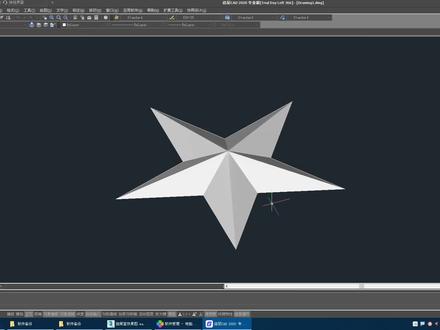 05:41查看AI文稿AI文稿
嗯,这样的一个五角星怎么来画啊?首先呢,我们把视图呢,按下微键,切换到俯视。按微键啊,切换到俯视。 嗯,物体的显示方式二维显示 好。那么我们先画一个五边形。呃,五边形就是多边形。命令 p o l 好,这边数来输入五边。在屏幕上随便指定一个中心点,随便指 指另一个中心点好,内切圆,外切圆。这个也随便,直接空格一下确定。接着输入多边形的半径 一百。 好。然后我们分别去连接多边形的每个端点。这个呢,用直线来连接 好。空格确定。然后删除外面的多边形啊,一空格删除。 哎,启动扫连了一条边啊。再点直线连接 好。然后我们点修剪啊,点修剪,呃,空格一下确定。把这里面香蕉的线啊给他剪掉。嗯,好,确认一下。接下来我们创建一个面玉啊,创建一个面玉 啊,点面域。然后呢,选中这个五角星啊,确定啊,注意看这个提示啊,已已经创建一个成功的面议啊。好。然后我们再来绘制一个圆形。 绘制圆形的时候一定要找到五角星的中心,但是我们晃动好像找不到,那怎么办呢?按住 shift 键,点右键,在弹出的补助信息里面去找到几何中心。 ok, 这下子找到了。好。然后这个圆的半键,我们给零点五啊,很小的一个圆。接下来我们按住 shift 键,加这个鼠标中键啊,把它旋转到三位试图。 然后呢,再来点移动工具,往上啊,往 z 组啊,注意看蓝色勒扣组啊, z 组, 往上移动二十。嗯,好。然后我们再来 co 复制, 往下复制事实。 接下来我们再来用这个 lovelo f t 放样的意思啊,分别的去选择这个 哦。这个方向一次只能选两个洁面来撤销。下面这个没必要啊,没必要删除了。好,重新来输入 love you l o f t。 嗯, aro f t 啊。拉普特放样。那选择圆形,再选择这个五角星 啊。模式改一下 m o 模式, 那改为实体白 sto 实体 好了。这个五角星应该就这样子的啊。 vs 看一下我们呃 s h a 吧。着色我们看一下真实的显示是不是这样子的。 通过这样的显示,你会发现一个问题,这个五角星呢,只有上面部分有,下面没有怎么办呢?没关系啊,我们可以去镜像复制就行了。 按微切换四口啊,把四口来切换到前四吧,然后确定 你可以看到啊,这个坡面部分只看到有上半截,没有下半截啊。那这种情况呢,我们就 点镜像啊,点镜像。然后呢,再来选择他空格一下,再来找到这两边的端点啊。好,然后点右 先确认一下。那现在看看呢,是不是就很完整了呢,对不对啊?这就是一个三维立体的五角形的绘制方法。 好,我就讲到这个案例,我们就讲到这里啊,如果喜欢我的教程呢,哎,敬请关注一下,我们每天 都在不断的更新啊,这个建模啊,室内设计啊,全屋定制啊,各方面的这个教学视频内容啊。行。所以啊,如果你感兴趣的话呢啊,就请支持一下吧。啊好的,谢谢啊。
 01:28查看AI文稿AI文稿
三十秒教你在 cad 里画五角星。首先输入圆命令 c 空格,画一个半径为五十的圆,输入多边形命令,抛侧面数设置为五,点击圆心为多边形的中心,选择内接一圆,选择圆最上象限点,然后输入直线命令 l 空格,每隔一个顶点进行连接。 接下来输入一空格,把多边形和圆删除,输入 t r 空格,把内部多余的线段修剪掉,输入 g 空格,选择全部线段,将它组合成一个整体。接下来按住 shift 键,加鼠标中键,旋转到三维式图,输入快捷指令 c, 捕捉对象, 勾选几何中心,点击确定输入点,命令 po, 捕捉几何中心向上追踪时的距离,划一个点,点不显示,可以输入 p t, 更改点样式, 点击确定。接下来输入 loft, 先选择点,再选择五角星,然后空格,点击设置,将平滑几何改为直纹,点击确定。 将二维线框更改为真实。现在就得到了一个三维五角星,但是它的背面是平的。接下来输入三维,对其命令三调,选择五角星空格一次,再输入 c 空格,先逆时针选择三个点,再顺时针选择三个点。现在两边都是五角星的模型,接下来选中, 将它的颜色更改为红色,五角星绘着完成。如果信念有颜色,那一定是中国红。
829CAD『校长』-余杨 01:51查看AI文稿AI文稿
哎,老师,怎么了?你看人家的这样一个,呃,五角星,这是怎么做出来的呀?你说是三维的五角星?对啊,这个很简单,我来教你。首先你去新建一个绘图样板,把五角星的二维平面图给他绘着出来。哦,画出来就,我就会画一个这个。嗯,对,好,接下来我们要转三维,首先你要把这个五角星去合并,你在鼠标垫上找到合并的指令是 j, 你 先输入 j 空格, j 空格,这是中文,切换到英文状态, j 空格框,选这个五角星空格,确定。接下来呢,你点击上方的俯视,改为西南等轴侧,点击二维线框,改为真实模式, 把这个改成真实。好,我们接下来呢,要在五角形的中间去添加一个点,你在鼠标垫上找到点的快捷指令是 po, 你 输入 po 空格,碰一下五角星边线,找到它的几何中心,点击一下。好,接下来你框选这个点,框选, 然后给它往上去移动一个距离,一点点就可以移动到。这好,我们要用到一个三维的放样指令了,你在鼠标垫上找到放样式 l o f t, 你 先输入 l o f t 敲空格, l o f t 空格,选择五角星,选择五角星,再选择点, 再选择点空格。确定哦,然后下方你点击这个设置,它现在是曲线上方呢,有一个直纹,你勾选起来, 点击下方的确定,你看这就是和刚才一样的五角星形态了。哦,原来是这样做的呀。嗯,哇,这个太方便了,老师,但是我刚开始用这个 cd 软件,里面还有好多快捷键我都记不住呀,我 看你这鼠标垫挺好的,能送我一张吗?当然可以呀,你如果需要的话,我把它放在视频左下角小黄车了。这张鼠标垫上面一共有 绘图、改图、标注功能,还有三维建模工具,一共是一百四十四个指令,每一个指令都是这样,文字加上图标的形式,观看起来方便明了。你需要的话,直接点击左下角小黄车就可以带回家学习使用起来了。
33CAD校长 01:45查看AI文稿AI文稿
哎,老师怎么了?你看人家左边这个五角星是怎么做出来的呀?我只会画这种的左边这个五角星,它是一个三维立体的。对,我来教你。首先呢,你要先去把你做好的五角星给他去合并,在鼠标列上找到合并的快捷键,勾,你输入勾空格框,选图形框,选空格,确定 合并完成,我们要在中间去添加一个点,同样在鼠标垫上找到点的快捷键是 po, 你 输入 po 敲空格,然后用光标碰一下五角星边线,在中间位置点一下, 然后按住键盘上的 shift 键和鼠标中间给它切换一个三维的视角。接下来我们要把这个点往上去移动十的距离,你在鼠标垫上找到移动的快捷指令是 m, 输入 m 空格, 选择这个点空格,确定放在这个点样式上,这对点一下数值往上给他十的距离,输入十空格空格。好,接下来呢,我们要用到三维当中的放样快捷指令是 l o f t, 你 输入 l o f t 敲空格, 先选择五角星五角星,再去选择点点空格,确定再敲两次空格。 哦,原来这样就做出来了呀。对,你看这就是一个五角星的绘制方法哦,这个我学会了,但是你刚才用了这么多快捷键,我这些都记不住呀, 我想把这个软件好好的学一下。怎么学呀?那你就可以把我这张 cd 二维加三维的快捷键鼠标垫带回家,上面包含了二维的绘图、 改图、标注、使用三维建模以及功能工具。一共有一百四十个快捷键,每一个都是文字加上图标的形式,有哪个你不会使用?在左下角还有一个二维码,扫描二维码就可以观看到对应一百五十节的视频课程,你点击左下角小黄车,就可以把它带回家学习使用起来了。
48CAD校长


