怎么剪四分屏卡点之鬼灭之刃
我去,今天剪辑的时候突然发现要是你把两段素材叠在一起,画面就会显得层次不分。可你要是放四段素材就能盖住背景。如果你把四段素材按节拍摆放,那么就能得到这个卡点效果。 但最风神的是,如果你往上面塞个人物素材,顺便在素材库里找到水墨素材,用扣像的吸管把黑色吸走,人物就露出来了。你要是再选中它们,新建复合片段,再用吸管吸取白色缩小一些,那么你就做出了这个水墨四分屏卡点 啊。
粉丝3.1万获赞27.6万
相关视频
 00:57查看AI文稿AI文稿
当我剪辑时,导入了一段视频,效果平平无奇,没有思路的我突然在人物最帅的画面点了定格,此时我脑子里思如泉涌,手一滑,把后面多余视频删除,然后把定格画面时长拉到六点六秒,接着又在画中画添加了四段高燃视频, 手一滑把视频错开,按阶梯式摆放,然后一不小心又把所有画中画时长对齐结尾,接着找到基础属性,把缩放拉到五十,分别移动到四个角的位置, 此时画面就有了逐渐出场的效果。于是我手一滑,又把定格画面复制了一份,并切入画中画,然后拖动到最下面,找到抠像,用自定义抠像抠出人物主体,找到层级,把抠像拉到最前面,然后找到特效,添加微震闪黑时常拉到结尾。作用对象选择局, 最后添加一首你喜欢的音乐就做好了。那么恭喜你学会了四分评卡点效果。
9950歪歪学剪辑 01:39查看AI文稿AI文稿
今天剪辑不小心把我大哥光荣画面导入剪辑里了,并把时长缩短到了两秒,疯狂复制了四份, 接着手滑把后面的视频拉到四秒,我又不小心把复制的四个视频替换了别的素材,替换的素材全部切到画中画里面,然后把大哥最后的笑容定格拉长,选用这首 bgm。 随后不小心在节拍里把卡点的部分打上标记, 找到最后一个小黄点,于是我不小心删除了多余部分,然后在基础设置里面把画中画缩放百分之五十,按自己的需求摆放到四个角落对齐, 接着把画中画的素材挪动对齐第一个小黄点,然后把最后的画面定格挪动对齐结尾 下一个素材挪动对其衔接的点一样,把最后的画面挪动对其结尾。以下同样操作全部完成,就像这样。接着点击主鬼复制大哥的视频, 然后我不小心把大哥切入画中画,并且挪到最下面。随后我手滑点到了扣像,用快速笔把大哥抠出来,然后我手滑挪动大哥,对其最前面的素材调整了结尾。 此时大哥英俊的脸庞还是被遮挡的,没事的,点击层级,把大哥挪到第一位就行了。严注,大哥在我心中永远是第一位大哥,他燃尽生命照亮了整个黑夜!恭喜你学会了四分评卡点。
142怡宝爱剪辑 00:37查看AI文稿AI文稿
我去!今天我突然发现,当你将两段素材叠在一起,就会显得层次不分,可如果你给素材添加描边,就会变得层次分明。于是你又像我这样摆了三份素材,但上面的素材竟然把人物遮住了。你就直接复制一份人物素材放在最上面,然后点击抠像把人物抠出来,这样人物就与素材层次 分明了。可如果你还想让左下角的素材放在最上面,这样竟然就成了最近超火的四分平卡点 body like a rockstar don't make me like a star forever la kita water tina。
811宇书剪辑师(代✂️) 01:01查看AI文稿AI文稿
当我在剪辑时,不小心导入了一段鬼灭视频,就这样发圈,感觉平平无奇。毫无思路的我尝试着在人物最帅的位置点了一下定格,手一划,删掉了后半段视频,又把定格素材拉长对齐了音乐, 一不小心又点了一下画中画,新增了四段素材。手一划,点了一下基础属性,把四段画中画素材缩放到了五十,并把它们调整了一下位置, 然后又把四段素材按照音乐节奏呈阶梯状摆放。预览了一下视频,感觉还是差点意思,于是我又把定格素材复制了一份,把它切入画中画,移动到最下面这里, 一不小心又点了一下抠像,自定义抠像,把人物给抠了出来,找到了层级,把抠像素材移到了最前面,最后找到了特效, 给他添加了一个微震闪黑效果。恭喜你一不小心学会了动漫高燃四方平卡点。
868六耳剪辑司 01:51查看AI文稿AI文稿
今天我来教大家如何用剪映做出这种四分屏雪墨卡点, 我们先导入一张人物视频或者图片作为背景,接着给视频卡个点,然后我们就可以开始添加话中话导入素材了。 这里我们先把画面缩小放在左上角,接着我们就把这个画中画复制多三份,并根据卡点梯田摆放, 弄好后就把重复画面都替换掉。这里插播个冷知识,在替换素材的时候,要在原素材打一个关键帧再替换,不然素材画面会变大。 然后这里的卡点我们是要循环的,所以我们就要复制多一个并进行切割,再跳到下一个人物之前,所有后面空白的部分全部都要复制,之后切割,然后替换素材。 接着我们来讲讲水墨部分,这里我们得新建一个素材,然后画中画导入我们准备好的水墨素材,然后再点击画中画的口图,对准中间的黑色, 弄完后我们可以缩放一下主视频的人物,来调整出你想要的大小,接着导出来,回到最开始的页面,点击画中画,导入刚才导出的水墨画面。 水墨素材画中画对准白色,然后这里边缘是有点白的,主要是这个抠图抠不干净,大家可以点击这个画面的调节,找到按脚拉满, ok 了。
5405阿表动漫剪辑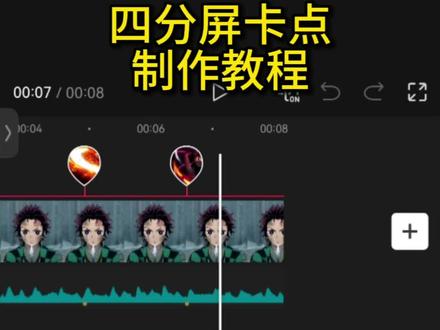 01:06查看AI文稿AI文稿
在我剪辑的时候导入了一段视频,效果平平无奇,一个不小心在人物最帅的画面点了定格, 手一滑,又把后面多余的视频删除了,又把定格画面时常拉到了六点六秒,然后又添加了这首卡点音乐,接着我又找到了节拍,跟着节奏踩了四个点,接着又在画中画添加了四段高燃视频, 手一划,又把视频错开,开头,分别对齐一个小黄点,又一个不小心把所有画中画时长对齐了结尾,然后找到基础属性,把所有画中画缩放拉到五十, 分别移动到四个角的位置,这个时候画面就有了逐渐出场的效果。手一划,又把定格画面复制了一份,并切入了画中画,然后拖到最下面,并与主轨对齐,找到抠像,自定义抠像,用快速画笔把人物抠出来, 找到层级,把抠像拉到最前面,最后找到特效,画面特效添加这个微震闪黑特效就做好了。
568经过Ai学剪辑 01:14查看AI文稿AI文稿
come on let me cook you messin' cook you shitamunluo cook you missin' cook you! 剪辑小课堂今日的要点是抠像还有动画卡点。 首先是八分品开幕,分品开幕其实就是将图片均匀分布布满屏幕即可,然后依次缩进,这样就会有依次进场的效果。之后为每个图片添加进场动画, 此是抠像。抠像之后再添加未知关键帧,使其有一个从下到上的一个出场效果。 后是动画与节拍还有人物语音的配合,截取自己比较喜欢的动画片段,搭配文本和人物语音。后面就是复制,重重复 四种剪辑,比较适用于突出介绍人物或者景点一些观看下课。
10成为一把好剪 01:09查看AI文稿AI文稿
当我剪辑时,一不小心把白月光的视频缩短到零点二秒,手一抖给他复制五份,并将后面一段的时长拉到零点四秒,手一抖给他们替换成不一样的视频,重复做四份并导出备用。一不小心重新导入一段白月光的视频,并添加这首音乐,在音乐的高潮处选中视频, 点击定格,删除后面多余部分。调整音乐时长,对准视频,又一不小心点到新增画中画,添加刚刚做好的四份视频,找到基础属性, 缩放都调到五十,手一抖把它们摆到视频的四个角落。选中第一个视频,对准主轨分割线来到结尾,点击定格,调整时长对准结尾。第二段视频,对准上面视频,分割线来到结尾,点击定格,调整时长对准结尾。下面两段视频同样操作,又一不小心选中主轨的定格图片, 点击复制,切到画中画,拖动与主轨定格图片对齐。找到抠像,把白月光抠出来,最后在层级里将抠像层级置顶。那么恭喜你,一不小心学会了四分平卡点。
992牛牛学剪辑 01:35查看AI文稿AI文稿
今天我们来学最近超火的戴新飞同款四分平卡点效果。先看视频, 首先在剪映导入一段你白月光的视频,又不小心把视频缩短到了零点二秒,并疯狂复制五份,将最后一段时长拉至零点四秒。 随后将这些片段都替换成不同的自拍视频,并替换导出四份备用。接着导入一段你白月光的视频,并添加上枯木逢春这首音乐, 接着在音乐的高潮处点击定格,再然后调整对齐时音乐结尾,并删除后面多余部分,手一抖又不小心点到了画中画。新增画中画,添加刚刚导入的四段视频进去,然后点击基础属性,将它们都缩小到五十, 并依次放到视频的四个角落。然后将第一个视频对齐主轨的定格图片时间轴拉到结尾,点击定格,然后调整时长对齐结尾。第二段视频对齐第一段视频的定格图片 时间轴拉到结尾,点击定格并调整时长。后两段视频结尾也这样操作,又一不小心选中了主轨的定格图片,点击复制 切换到画中画,与主轨定格图片对齐。再接着点击抠像,选择自定义抠像,把白月光的图片抠出来,然后将抠像层级置顶,注意确保每个画中画位置都置顶。最后我们的四分屏卡点视频就做好了。
222小张学剪辑 01:50查看AI文稿AI文稿
先看视频 这种四分屏的定格茶点如何制作,教程安排上,先添加一段横屏的女神素材,到剪映,再添加音乐进行踩点,关闭原声,打开节拍,评听力,手动踩点, 在第一个高峰点添加点,一共有四个这样的节奏点,踩好节奏点后,找到最美的画面,选择定格,延长定格图,对齐音乐声调,多出来的视频, 从开头删减视频,只保留三点四秒就能稳稳的卡上。第一个点,清真画中画,把另一段横屏素材添加进来,对齐第一个点,打开基础属性,把缩放的参数设置为四十五,移动到画面的左上角, 复制画中画,让开头依次对齐后面的节奏点。第二个画中画放在右上角,全部摆放好后,复制定格图片,把人物抠出切到画中画对齐主轨图片 层级设置为置顶,这样人物就跑到前面来了。再次选中音乐,打开节拍,在这里添加一个节奏点,然后这两个点的中间再添加点进行等分,再在这两个点的中间添加点,继续等分,后面的节奏都按这个方法进行操作。 画分好节奏点后是这样,然后按节奏点把画中画进行分割,全部分割好后,给每段视频添加关键针,记录当前位置,我们称它为定针。定针打好后,再把全部片段替换成不同的素材,我数了一下,大概需要一百个不同样的素材。 最后添加特效发光 sdr, 发光参数设置为三十,作用对象为全局应用,延长特效覆盖全视频导出保存到相册,新建草稿,添加刚刚做好的视频,选中他添加运动模糊,模糊和龙和拉满叠加次数为两次,轻松搞定。看效果, like a buck star like a like about star like a point star。
22.1万汗宝宝 01:13查看AI文稿AI文稿
今天我们学蒙版卡点,首先导入第一段视频,添加音乐,选择彩节拍二,添加一个标尺贴纸作参考,放大放到合适的位置,导入素材,点击蒙版,选择镜面蒙版,旋转九十度,调整大小,并放到合适位置, 向后移动四帧,在这里分割视频,向上复制后面的视频,移动视频到合适位置,同样向后移动四帧,分割视频,再向上复制后面的视频,重复这个步骤,将画面填满,在每段视频前面一小段,分割出来的画面添加闪白特效,要拖入那一小段视频中, 然后删除贴纸,这样就完成了。再来做矩形蒙版,添加一段视频,缩小并放到想要的位置,选择矩形蒙版,调整蒙版大小,向上复制两层,选择最下面一层,添加羽化, 在调整中将曲线拉到底部,调整位置就有了阴影效果。选择最上层视频,只留四针,给它添加闪白特效,这样多做几个放在不同位置就好了。如果需要用钢笔工具自己绘制图案,可以把水平和垂直参考线打开,用钢笔工具绘制三角形。操作跟前面是一样的,学会方法, 后面你就可以用不同的蒙版自己发挥了。恭喜你离剪辑大神又近了一步,有不会的或者需要待剪的可以私信主播。
35剪辑师三三 01:49查看AI文稿AI文稿
一分钟学会记忆闪回。首先导入准备的素材,并将所有素材时长都调整为零点二秒,并添加动感缩小动画。我建议准备的图片素材至少要有二十份以上,这样整体剪出的效果会更好。 这部完成后导出备用。接下来来到第二个部分,我们需要添加这首音乐,音乐和我们准备的素材时长 可能不一定刚好卡点,我们只需要将准备的素材调整在这个波峰前的这一段就可以。调整完成后将进度条放置素材,最后或最前 选择定格。将定格内容切为画中画。将刚刚导出备用的素材添加进来,把刚刚切为画中画的定格内容拉长对齐备用素材。运用扣项工具将定格内容主体扣出 现。在来到第三个部分,将进度条拉到定格内容和刚导入的备用素材的二分之一处,分别点击切割。接下来将进度条拉到定格内容开头,打上关键针,再将进度条拉到前半段的末尾处, 把不透明度拉到零,并且打上关键针。后半段相反,再开头将不透明度跳为零,打上关键针,末尾处透明度拉到一百,打上关键针。 定格内容处理好后来处理导入的素材同样分为了前半段和后半段,在前半段的开头选择镜面蒙版, 在开头处将镜面蒙版缩小成一条线,并且打上关键针前半段的末尾处将镜面蒙版放大,展开全屏,并且打上关键针,后半段内容与前半段内容相反操作,这样一个记忆想回特效就做好了。
16废话多 01:52查看AI文稿AI文稿
本期教大家用手机版的剪映手搓这种四分屏定格卡点效果 开始教学。首先我们打开剪映剪辑工具,导入一张照片或者视频,把图片缩小到零点二秒,然后右滑下方工具栏,使用复制功能,再复制六张图片,一共七张,我们在使用下方工具栏里面的替换功能,替换不同的照片, 替换好后导出视频,然后再去使用刚刚制作好的模板,再去替换不同的照片,一共弄成四段视频。制作好四段视频之后, 我们导入一段自己的视频,大家记得把比例调节到十六比九,把视频撑满,不要留黑边。点击音频,导入一首卡点音乐,我们在音频开头的位置使用下方的节拍功能,添加节点,在你想要的定格的那段画面分割视频。使用下方的定格功能, 把定格的图片拉满,与音频对齐。在刚刚的黄色节点位置点击画中画功能,添加刚刚制作好的那段视频,再使用下方的基础属性功能缩放调节到四十五,然后放在左上角,我们再滑动到画中画最后一段画面分割掉, 再右划工具栏,使用定格功能把定格图片拉满,与音频对齐。图片时长不够,大家复制一张,我们返回再去给音频卡点,还是使用节拍功能,有四段相同的音频,然后大家进行试听音乐卡点可以跟着我一样添加, 添加好后,然后就在每个黄点的位置添加刚刚制作好的视频,和刚刚的步骤一样,记得把画中画最后一段分割定格,定格的图片与音频对齐。 我们制作好后,复制主轨道的定格图片,然后使用下方的切换中画功能,把图片放在最下面,点击刚刚复制的画中画图片,把图片智能抠像掉,抠像好后,再把画中画的层级调节一下,使用下方的层级功能,然后把画中画图片拉到最前面,这样就制作好了,我们看一下效果。
273意界喜欢剪辑 01:15查看AI文稿AI文稿
当我剪辑时,一不小心将白月光的视频缩短到零点二秒,并疯狂复制到时长七秒,手一抖,将它们替换成不一样的视频,并替换导出了四份备用。接着把每个视频都加上运动模糊,模糊程度八十, 融合程度四十,叠加次数四次。又导入一段白月光的视频,添加这首音乐,再找到节拍功能,自动踩点在三点五秒的位置给画面定格, 再给定格片段复制一份。给第一个定格片段切入画中画,删除后面视频。再给两个定格片段拉长至音频结尾,在分割处的位置新增画中画, 添加刚才导出的视频,给它缩小调整到左上角。接着再给视频复制三份。第二段视频在五秒黄点的位置,第三段就在六点八秒黄点的位置, 最后一段在八点五秒黄点的位置。接着就是将多余片段分割删除,并替换成之前准备的视频。我手又一滑,把白月光给抠了出来,又不小心点到层级,把抠向层级置顶。恭喜你学会四分评卡点。
250手残爱剪辑 01:35查看AI文稿AI文稿
像这种很火的四分屏卡点该怎么做?今天就来教会你,真的非常的简单。先看视频, 首先我们导入音频和两个人物视频,点击音乐,找到节拍,给他自动踩点,然后点第一个视频,拉到第五个点,第二个视频也是占五个点,我们点击第一个视频,找到动画,在出场里找到渐隐,给他拉到零点二,第二个视频再入场里找到渐显, 同样拉到零点二。然后给第二个视频的最后一帧定格,给定格的图片拉长到结尾,再给他复制一份,切入画中画,对齐上面的图片, 然后我们找到抠像,给人物抠下来之后退出来,新建一个项目,导入六个人物视频,给每个视频拉到零点二秒,这样的视频要做四份,素材不够的话可以打乱顺序。然后导出回到刚刚的项目,在这个位置新增画中画,导入刚刚做好的视频,给层级置顶, 给视频最后一帧定格,拉长到结尾,在这个点导入第二个视频,同样给最后一帧定格,铺满到结尾。记得把层级置顶,后面两个视频同理。然后我们回到开头,在第二个视频中间点击画面特效,添加一个动像模糊, 给它缩短调整参数,模糊拉到二十五左右,然后复制一份放到第二个视频和第三个视频转场处,参数拉到四十左右,最后在滤镜里添加一个高清冷调铺满,这样一个简单的四分屏卡点就做好了,我们导出看成品。
151素材剪辑屋【教学版】 01:20查看AI文稿AI文稿
剪辑时突然发现,当我把白月光的视频缩短到零点二秒,并连续复制五份,将最后一段的时长拉至零点四秒,然后点击替换,将它们替换成不一样的视频,重复四次操作,导出四个视频备用。接着 又导入一段白月光的视频,添加这首音乐,在音乐的高潮处,选中主视频,点击定格, 删除多余部分,对其音乐结尾手一抖,又点击了新增画中画,添加刚刚导出的四份视频,点击基础属性,将视频缩放到五十,并置于视频的四个角落。将第一段视频对其主轨的定格图片 时间轴移到结尾处,点击定格并调整时长对其结尾。将第二段视频对其第一段视频的定格图片 时间轴移到结尾,点击定格并调整时长对齐结尾后面两段视频依次重复操作,接着选中主轨后半段的定格图片,点击复制,切换中话与主轨的定格图片对齐,并把人物抠出来。 最后点击层级,将抠向层级置顶,最后再添加一个按脚和喜欢的滤镜。恭喜你学会了四分屏卡点。
1932阿湫(剪辑版)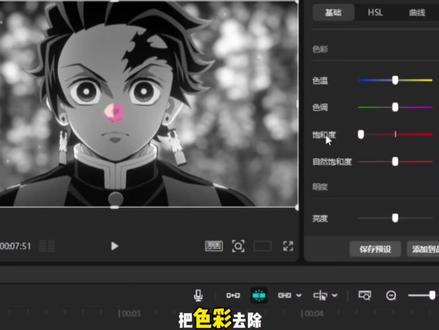 00:56查看AI文稿AI文稿
我去,今天剪辑的时候突然发现原来蒙版才是最好玩的功能。当你给一模一样的重叠素材添加圆形蒙版,再选中下层把色彩去除,竟然只会显示个圆形,那好玩的马上就来了!首先给蒙版打个关键针,结尾把蒙版放大至全屏,多做几个片段,就会有个圆形蒙版扩散的卡点效果。 之后在素材库里拖入光环扩散素材,在混合模式里找到绿色,把黑色去除,同时多复制几份,放在不同的位置,也会有个光环卡点效果。 最后在贴纸里找到红点,开头打个关键针,之后移动到光环的位置,在下个光环前四针的位置打个关键针,之后再移动到光环处重复此操作。卡点音乐是这首,那么你就学会了最近爆火的重启色彩卡点。
698宇书剪辑师(代✂️) 01:17查看AI文稿AI文稿
挑战一百天,从小白成为剪辑高手第二十七天,四分屏卡点苦,何止是苦, ok 上操作!首先拖入我们的素材,点击彩节拍二,把音乐高潮,对其需要定格的位置点击定格,删除掉多余的部分, 对齐音频长度,再按住 alt 向上复制一层,缩小到四十,移动到左上角,再依次向下复制四个片段,每个片段加五个节拍点,然后全选,删掉多余部分,再依次调整每段素材位置。做好之后, 我们再将定格素材再复制一层,移到最上方,抠出人像,直接点击智能抠像。最后我们再全选片段,对齐音乐节点,按 ctrl 加 b 分 割素材, 分割完成后依次替换素材,替换完成后,全选新建复合片段,找到运动模糊,模糊和融合程度都拉到一百次数,选择两次。最后点击调整,把亮度和锐化调到十五就 ok 了。来吧,展示!
58瑾年学剪辑 01:12查看AI文稿AI文稿
我剪辑时一不小心把白月光偶像的视频缩短到零点二秒,手一抖又将它复制了六份,点击替换,全部替换成其他视频,接着导出备用同样的方法,再导出三份不一样的素材, 然后再导入一份新的素材,手一抖,添加了这首音乐,在音乐第一个高峰处点击定格,删掉后面多余视频,将定格画面时长拉长,对齐音乐结尾时间轴移动到定格开始位置,又不小心点到了画中画。 新增画中画,导入刚刚导出的四份视频,点击基础属性,把缩放都调到四十七,依次移动位置到画面的四个角落,选中第一个画中画,在结尾位置点击定格,拉动时长对齐,主轨移动。第二段画中画对齐上面画中画定格开始位置, 结尾位置点击定格时长也对齐主轨。后面两段视频也是同样操作,手一滑,又选中了主轨定格画面,将它复制一份,点击切换中话拖动对齐主轨定格画面,点击抠像,将人物抠出来,找到层级,将它置顶,最后添加一个青春校园滤镜。 恭喜你今天学会了最近很火的四分屏卡点效果。
458瑞林爱剪辑
