vivox300敲击背面设置
哈喽,今天学一个新的技能,轻敲背面两下来设置,然后快捷与辅助,然后轻敲手机背面这边轻敲两下又可以切换响铃、静音、截屏、录屏、手电筒 这些辅助的功效,我们弄一个截屏试一下看看到了吗?

粉丝117获赞1826
相关视频
 00:49查看AI文稿AI文稿
敲两下,打开手电筒敲两下,截图敲两下,听歌识曲,敲两下,甚至可以打开 app。 vivo x 三百 u 在 换了新震动马达之后,终于也支持背部轻敲功能了。 我们只需要进入设置,来到快捷与辅助,找到轻敲手机背面,就可以看到他支持的操作了。在这个功能下,可以分别设置敲两下和敲三下触发不同的操作。除了各种系统方面的快捷操作,他竟然还可以支持打开任意 app, 那 可玩性确实是挺高的了。 用下来你还别说,识别准确率还挺高的,反应还巨快,在锁屏状态下并不会触发,所以自然也就不会误触了。而且啊,即便是带着手机壳,用起来也没啥影响。所以 vivo 这个好文明啊,赶紧给后续机型都安排上吧!
186懂机鹿 00:52查看AI文稿AI文稿
敲两下,打开手电筒敲两下,截图敲两下,听歌识曲敲两下,甚至可以打开 app。 vivo x 三百 u 在 换了新震动马达之后,终于也支持背部轻敲功能了。 我们只需要进入设置,来到快捷与辅助,找到轻敲手机背面,就可以看到他支持的操作了。在这个功能下,可以分别设置敲两下和敲三下触发不同的操作。除了各种系统方面的快捷操作,他竟然还可以支持打开任意 app, 那 可玩性确实是挺高的了。 用下来你还别说,识别准确率还挺高的,反应还巨快,在锁屏状态下并不会触发,所以自然也就不会误触了。而且啊,即便是带着手机壳,用起来也没啥影响。所以 vivo 这个好文明啊,赶紧给后续机型都安排上吧,小红书。
 00:22查看AI文稿AI文稿
小靓女,等一下 vivo x 三百 s 轻敲背部两下就可以快速截屏了,你知道吗?接下来我来教你们,我拿的是 x 三百 s, 首先我们找到桌面的设置,打开往下拉, 找到快捷与辅助,这里有个轻敲手机背部,我们打开,然后这里有两下,三下你可以选择,可以选择截屏,或者说录屏都可以,我们把它打开之后,我们点两下它就可以截屏了,学会了吗?赶紧去试试吧!关注我,带你了解更多 vivo 小 技巧!
7啊晓 00:28查看AI文稿AI文稿
vivo 轻敲后盖截图教程来了!手机打开设置,输入轻敲,找到你想设置的截图方式, 轻敲两下截图, 你学会了吗?
 00:52查看AI文稿AI文稿
敲两下,打开手电筒敲两下,截图敲两下,听歌识曲敲两下,甚至可以打开 app。 vivo x 三百 u 在 换了新震动马达之后,终于也支持背部轻敲功能了。 我们只需要进入设置,来到快捷与辅助,找到轻敲手机背面,就可以看到他支持的操作了。在这个功能下,可以分别设置敲两下和敲三下触发不同的操作。除了各种系统方面的快捷操作,他竟然还可以支持打开任意 app, 那 可玩性确实是挺高的了。 用下来你还别说,识别准确率还挺高的,反应还巨快,在锁屏状态下并不会触发,所以自然也就不会误触了。而且啊,即便是带着手机壳,用起来也没啥影响。所以 vivo 这个好文明啊,赶紧给后续机型都安排上吧,小红书。
5胡丹云 01:44查看AI文稿AI文稿
来今天给大家介绍一下 vivo 叉三百 ultra 和 s o 这次新增的一个功能,首先打开设置往下滑,找到快捷与辅助, 找到快捷与辅助后点击轻敲手机背面,这次新增功能就是这一个轻敲手机背面,这它里面的话是有一个轻敲两下和轻敲三下,可以设置分别设置不同的功能,这个可以按照自己需求来进行设置。 首先来给大家演示一下目目前轻敲两下给您设设置的是一个手电筒,来给大家演示一下,轻敲两下之后,他的手电筒就会自动打开,再敲两下他就会关掉, 然后他这里一眼,然后这里还有一个轻显示提醒,开启之后你敲两下他就会在屏幕上面显示一下, 而且它还可以设置很多功能,比如说像切换铃声啊或者是静音,这些东西它都是可以自行设置的。然后还有截屏、录屏以及运动视觉辅助, ai 的 话,它支持实屏记和小微方记,像应用以及服务的话,它是支持听歌实时录音和新建笔记和打开应用的,打开应用话它可以自己去,这就需要您自己去设置了,目前支持的软件还是很多的, 像这一款的话只要还是截屏,用这这个功能话可能会用的多一些,然后像截屏两次,敲两下就截屏。好了,本期 vivo x 三百 ultra x 300s 新品小技巧分享就到这里了,拜拜,下次再见了各位。
 00:52查看AI文稿AI文稿
敲两下,打开手电筒敲两下,截图敲两下,听歌识曲敲两下,甚至可以打开 app。 vivo x 三百 u 在 换了新震动马达之后,终于也支持背部轻敲功能了。 我们只需要进入设置,来到快捷与辅助,找到轻敲手机背面,就可以看到他支持的操作了。在这个功能下,可以分别设置敲两下和敲三下触发不同的操作。除了各种系统方面的快捷操作,他竟然还可以支持打开任意 app, 那 可玩性确实是挺高的了。 用下来你还别说,识别准确率还挺高的,反应还巨快,在锁屏状态下并不会触发,所以自然也就不会误触了。而且啊,即便是带着手机壳,用起来也没啥影响。所以 vivo 这个好文明啊,赶紧给后续机型都安排上吧,小红书。
11♡玲子♡ 00:24查看AI文稿AI文稿
卖了十年 vivo 手机才知道的小技巧, vivo 新品 x 三百带你体验一下。 打开设置,打开快捷与辅助,然后轻打开,轻敲与背面,轻敲两下就可以打开手电筒了,你看是吧?
13DY 00:15查看AI文稿AI文稿
发现叉三百 s 有 个好玩的功能,轻敲手机背面即可出现。
 00:25查看AI文稿AI文稿
vivo 手机截图新玩法你知道吗?最实用,我来教你,只需要当当当当, 我们手机设置找到快捷与辅助,找到轻敲手机背面,那这里写了轻敲两下,选择两下选择截屏,轻敲三下截屏。那我们来试一下,在背面敲两下就可以了。学会了吗?赶紧去试一下。
 00:52查看AI文稿AI文稿
敲两下,打开手电筒敲两下,截图敲两下,听歌识曲敲两下,甚至可以打开 app。 vivo x 三百 u 在 换了新震动马达之后,终于也支持背部轻敲功能了。 我们只需要进入设置,来到快捷与辅助,找到轻敲手机背面,就可以看到他支持的操作了。在这个功能下,可以分别设置敲两下和敲三下触发不同的操作。除了各种系统方面的快捷操作,他竟然还可以支持打开任意 app, 那 可玩性确实是挺高的了。 用下来你还别说,识别准确率还挺高的,反应还巨快,在锁屏状态下并不会触发,所以自然也就不会误触了。而且啊,即便是带着手机壳,用起来也没啥影响。所以 vivo 这个好文明啊,赶紧给后续机型都安排上吧,小红书。
0奋斗拼搏 00:52查看AI文稿AI文稿
敲两下,打开手电筒敲两下,截图敲两下,听歌识曲敲两下,甚至可以打开 app。 vivo x 三百 u 在 换了新震动马达之后,终于也支持背部轻敲功能了。 我们只需要进入设置,来到快捷与辅助,找到轻敲手机背面,就可以看到他支持的操作了。在这个功能下,可以分别设置敲两下和敲三下触发不同的操作。除了各种系统方面的快捷操作,他竟然还可以支持打开任意 app, 那 可玩性确实是挺高的了。 用下来你还别说,识别准确率还挺高的,反应还巨快,在锁屏状态下并不会触发,所以自然也就不会误触了。而且啊,即便是带着手机壳,用起来也没啥影响。所以 vivo 这个好文明啊,赶紧给后续机型都安排上吧,小红书。
5芯雨☔️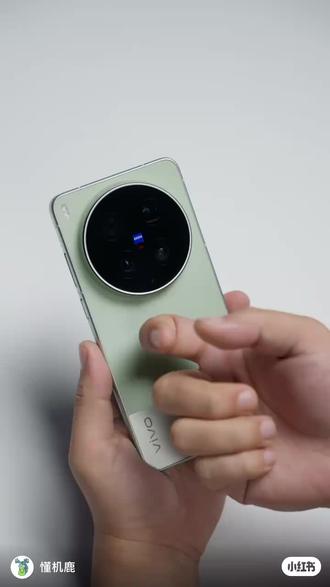 00:52查看AI文稿AI文稿
敲两下,打开手电筒敲两下,截图敲两下,听歌识曲敲两下,甚至可以打开 app。 vivo x 三百 u 在 换了新震动马达之后,终于也支持背部轻敲功能了。 我们只需要进入设置,来到快捷与辅助,找到轻敲手机背面,就可以看到他支持的操作了。在这个功能下,可以分别设置敲两下和敲三下触发不同的操作。除了各种系统方面的快捷操作,他竟然还可以支持打开任意 app, 那 可玩性确实是挺高的了。 用下来你还别说,识别准确率还挺高的,反应还巨快,在锁屏状态下并不会触发,所以自然也就不会误触了。而且啊,即便是带着手机壳,用起来也没啥影响。所以 vivo 这个好文明啊,赶紧给后续机型都安排上吧,小红书。
 01:28查看AI文稿AI文稿
今天我给大家分享一个特别特别实用的一个小功能,必须给大家广而告知一下,真的是太方便了,大家看过来啊,看我这个手在这个后盖的位置 敲击两下,然后看咱们手电筒是不是亮了,然后再敲击两下,然后就关掉了。看啊,我要敲击三下,一二三,然后看截图,是不是超级方便?看过来哈,我教你怎么用。 先咱们打开设置,打开设置以后,咱们向下滑,然后向下滑,找到一个快捷与辅助这个位置,然后咱们还接着向下滑,向下滑,然后你看到这个快捷快捷操作这个第五项轻敲手机背面,看到了吧?然后咱们把它点开, 点开以后他这就有教有有有教给您。然后就是你看敲两下,然后就是这个位置,我设置的是敲两下,然后是打开手电筒, 然后如果你不不想用这个手电筒功能,咱们就可以选择这个,就是敲两下,我可以切换响铃震动和静音,或者是我敲两下截屏,录屏,这些都可以啊,还有看下边有很多的功能,拾屏、小微帮记、听歌拾取,这些都可以啊,根据你自己的喜好来设定好咱们返回, 返回以后这还有个轻敲三下,点开,点开以后也是我选择的是截屏,轻敲三下,截屏,你也可以选择录屏或手电筒,跟刚才是一样的设置啊,然后把它返回,然后显示提醒,然后可以打开,也可以关掉,这个根据个人喜好就行了,你学会了吗?赶快试一试哦。
 00:21查看AI文稿AI文稿
谁说叉三百系列新机不能快速启动相机?不仅能,还有新的升级!没错,轻敲手一背板就能够触发系统操作。打开设置,点击快捷与辅助, 找到轻敲手一背板,选择轻点两下或三下触发操作,可以打开手电筒、截屏、录屏等等,还能打开手机、相机等所有手机应用全凭个人喜好设置,刷到的小伙伴快去设起来吧!


