banana2怎么生成场景四向图
最近 nono 绑定呢,这也是推出了在网上看视频学到一个新功能,所以我也来和大家分享一下。首先这是一个在枝末上随便截图存的一个总平面图, 为了方便描述,我先在 l a i 里面把图片转换一下写实风格,随后为了能够方便描述提示词和生成画面,在这张总平面图里,一般水景是视觉中心嘛, 就在湖边随便选一个位置,然后画箭头,就是描述红色位置是人所处的位置,箭头指向是人眼看到的方向,生成一下图片。 大概就是这样的一张图片了, 我描述的是红点是人所处的位置,箭头指向世人看的方向,然后生成人眼睛所看到的景色。不过因为没有提供湖边建筑的风格参考,所以有点简单哈,大家不要在意。 然后就是展示 banana two point zero 的 新功能啊,就是可以把图片转成这个全景图片,这里就是我提供的一个参考图片和提示词,大概是这个内容,然后我们来看看效果, 不过因为我没买会员啊,所以这个清晰度不是特别清楚。这个湖边的曲面景观平台和总平面图对照,还有对面的这个小房子,跟随视线转换,然后对照总平面图里的设置,虽然稍微有些变形,不过大概内容还是对照得上的。 看这个入口广场的椭圆景观,还有这个台地景观,还有湖边的三个码头,还是比较贴近的,如果有兴趣的也来体验一下吧。

粉丝72获赞743
相关视频
 04:15查看AI文稿AI文稿
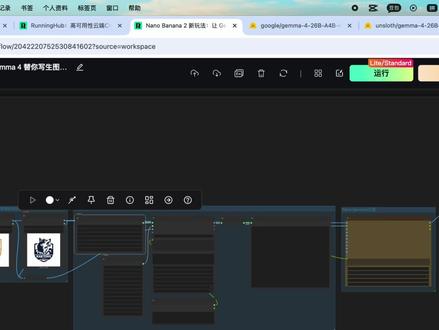
扎马四大模型在上周进行了开源,因为它跟 nano banana 二都是 google 的, 因此我把这两个模型拼在了一起,做了个 copy y 工作流。 其中扎马四大模型负责写提示词,把你想要生成的图片用大白话跟它讲清楚,扎马四就会给你输出一段非常标准的图像,生成提示词。 然后呢,将这个提示词传给 nonban 二节点进行升图,等待几秒,你就能得到一张以球队队徽为创意的足球海报图了。 本期来讲伽马四大模型,这是谷歌 deepmind 团队开发的开源模型,它有这么几个特点啊,第一,具有推理能力。第二,支持多模态,可以处理文本、图像、视频和音频。 第三,可以在笔记本电脑和手机上运行。第四,最高支持二百五十六 k 的 上下文。 java 四有四个型号,其中 e 二 b 和 e 四 b 主要应用于手机端, 而二十六 b a 四 b 和三十一 b 这两个型号需要的显存就很大了,至少要是四零九零显卡的电脑。 具体选择哪个型号需要看你的业务场景,因为我想用 jama 四去写优美的 number banana 二提示词,所以我选择这个二十六 b a 四 b 这个型号。这个名字中的 a 代表激活参数, 该模型的总参数是二十六 b。 但是呢,在推理阶段仅激活四 b 的 参数子集,因此它运行的速度很快,运行效率接近四 b 参数模型。具体的量化版本,我选择的是 q 四 k m 模型,大小在十六 g 左右。 接下来呢,我用康复 ui 工作流给大家展示一下用 g m 四来写提示词有多么的好啊, 在软件 hack 我 已经搭建好了啊,这个詹麦斯去写生图提示词的康复 ui 工作流。整个工作流看起来非常简单,分三部分组成啊。第一部分,上传主场球队和客场球队的队徽, 我分别上传的是常州队和南通队的队徽,因为他们明天就要比赛了,这两个队的队徽分别传给詹麦斯和 nintendo 二,进行下一步处理。 第二部分,使用 java 四模型去书写优美的生图提示词。首先使用 lama cpp model loader 节点去加载 java 四二十六 b a 四 b 的 q 四 km 量化版大模型。另外呢, mmprog 多模态投射器选择对应的模型即可。 在下面的 luma c p p parameters 需要按照模型介绍页的视力参数进行设置,之后你需要把这两个队的队徽传给 luma c p p instruct 节点的 images 端口。 另外还要设置系统提示词和用户提示词,其中系统提示词就是给 java 四大魔性定身份和立规矩的,你看我写的是你是 number banana 二、图像生成 prompt, 转写大师根据用户输入的生图需求输出详细的 prompt 提示词 等等等等。用户提示词是给大魔星下达具体任务的,我写的是我想生成一张足球对战海报,比赛球队是常州 vs 南通,图一是常州队徽,图二是南通队徽等等等等。 然后你就会得到由詹曼四给你写好的优美的 nano banana 二生图提示词了。第三部分,使用 nano banana 二进行生图, 他负责接收两个队的队徽图案以及刚才 jam 四生成好的提示词分辨率,我选择的是二 k 和横版十六比九,点击运行你就能得到一张以两队队徽为创意的海报图了。 最后我们总结一下啊, nano banana 的 新玩法就是 gemmas 四负责写提示词, nano banana 二负责升图。如果本期视频对你有所帮助,请关注、点赞、收藏,三点走一波,这里是电磁波 studio, 我 们下期视频见。
400电磁波Studio 01:17查看AI文稿AI文稿
景观效果图,别再 p 图建模了,今天教你用 ai 指哪改哪,切换视角第一步来到了,接着我们把线状图拖到对话框, 不需要画设块,按住 ctrl 键,直接在原图上精准点选。点下地面输入改成参考图的沥青路,点一下左边的破房子,输入做成咖啡店,右边点一下输入白墙灰瓦建筑 模型,选 nasa、 nasa 二或者 pro, 它跑出来的建筑光影没有廉价感,更加逼真。点击深层喝口水的功夫,高级落地效果图出炉! 图虽然美,但想加个路牌怎么办?用铅笔工具随便画个圈,合并图层后打个标,在一红圈范围内做二的路牌 搞定。注意,如果甲方说这个路牌挡住了后面的建筑,以前只能众筹卡对吧?在这里直接点击编辑元素整张使图瞬间被炸开,自动分层,往旁边挪,视线完美避开上面的文字,也能用编辑文字像改 word 一 样直接替换。 对现在的构图看腻了,选择这个可以变换出图视角,给你提供多种方案。另外教大家两个小技巧,上传一个文档,输入要求可以输出项目汇报 ppt, 这里可以把图贴进真实场景变样机。 ok, 那 么这期的分享就到这了,下次见!
4870AI驯兽师_Lynn 00:56查看AI文稿AI文稿
作风劲搞 ai 创作的家人们,谁懂这种崩溃? ai 生场景全靠抽卡,想要的角度死活不出,人物站位乱成一锅粥,换个视角就穿帮,今天直接终结这种内耗,彻底拒绝场景抽卡, 一句话生成任意风格,七百二十度全景场景,古风现代,科幻写习随便挑。更狠的是,选中场景,一键生成政策俯仰四式图,透视自动对齐,不用手动调半天。最绝的是直接解决 ai 人物站位的行业难题。 内置三维导演台,你在全景场景里拖拽摆放人物,调整朝向和动线,所有视角统一管理, ai 会精准参考你的站位图生成画面,再也不会乱站位穿帮, 视角崩坏。全部搞定后,一键导出九宫格分镜,直接用别人熬一下午的活,你五分钟搞定,把时间还给创作,别再做无效返工。
511少安 02:54查看AI文稿AI文稿
二零二六年,如果你要让我推荐一个设计类的最好用的 ai 工具,那没别的选项,一定是 loite, 它们最近还更新了超好用的一些功能,接下来就是一期超详细的保姆级教程, 一起来看一下。首先我们打开它的网站,右上角可以选择语言模式,我们选简体中文就可以了,中间的对话框输入你想让他做的事情。如果有图片,可以点击这个地方有一个链接,可以选择上传自己的图片,也可以把自己的图片 ctrl 加 c, ctrl 加 v 复制进去。 那这个地方的意思就是思考和快速出图两种模式,以及联网功能。图片模型我一般就直接选择用 banana, banana two 的 图片模型,视频模型我喜欢用可灵模型,三 d 也有 tripo, 总之这个就是一个汇集了各大类型的网站。我上传了一张图,新更新的橡皮工具真的很好用, 可以看到消除的非常干净。第一个超好用的功能,我最近更新的多角度,因为以前如果你发给 ai 一 张图,让它换一些别的角度,还有一点不可控,但是这个模型你点开以后会发现它有一个摄像头,你想要什么角度就拖到什么角度上, 然后再点击立即使用,就可以生成了。那这个就能最大程度保证它的主体和场景的统一性。第二个最近更新的超强功能就是它可以导出矢量格式的原文件了,这个应该是近期最大的突破,比如我让它生成了一套贴纸,然后再点矢量,可以看到它变成了 svg 格式了, 放到 adobe 家的 ai, 打开就是可以印刷的,怎么放大缩小都不会模糊,那我之前出的文创创业那一期,好多人问原文件的问题,现在已经解决了。第三个就是编辑文字,这个也是我日常用的很多的功能,海报上的文字可以直接修改, 没有原文件也没关系,而且改过的文字和之前的字体非常接近,全自动识别,并且做了字体设计, 所以我感觉它是具备非常专业设计思维的 ai agent, 非常省事。第四个就是精准编辑功能,在其他 ai 还在用文字表述修改意见的时候, loft 已经做到了,点一下就能精准识别编辑了。比如我放了两张图,点击海绵宝宝和孙悟空, 因为它有联网功能嘛,所以可以智能识别人物是谁,而且还提供了其他的选项,是否选中鼻子还是这个人的本身,那我们用第一个就行, 这里也是非常轻松地替换成功。第五个就是它的样机功能,这个做包装和品牌设计的朋友一定很喜欢,找到你想要做样机的图,或者你直接发文字让 lowlight 生成,也可以再点击上传贴样机的图,把图片去除背景,再点一下变成样机, 把图片拖到样机上,就能完美的实现贴图效果。它会自动适应转角或者褶皱,放大缩小都没有问题,真的很高级。那作为一个 ai 博主,同时也是一个设计师, lovelt 是 我用的最多的网站,它还有很多的应用场景,一期视频真的讲不完,后面我慢慢更新,我是苏苏,欢迎大家关注我主页还有更多的 ai 实用技巧可以去看看哦。
77苏简白Suna 00:32查看AI文稿AI文稿
学会这招可以轻松给你的视频换场景,可以说只有你想不到,没有他换不了。这是用到的 ai 工具和提示词。我们先把想要换场景的视频截取到合适的长度,因为生成视频是按秒计费的,所以一定是用多少留多少。然后导出视频和第一帧图片,找一张场景参考图,使用图片编辑模型 nasuban 的 二,填入这段提示词。 然后将原视频和刚才生成的场景图。使用视频编辑模型,可领三点零, omni 或 cds 二点零,输入这段提示词就大功告成了。
5283三水科技说 06:56查看AI文稿AI文稿
呃,前两天有朋友问我如何用 banana 二生成四 k 精度的人物头像,那今天我就演示一下。那么首先我给大家看一下这个图, 上面这个小一点的图,我在别的 ai 上生成的,然后我把这个图导入到 banana, 生成成四 k 的 精度的这个证件照啊,我们先看一下它这个精度如何, 感觉还行,这个细节感还是可以的,我个人觉得,而且其实看起来还是挺像的啊,那么我又生成了一个, 这个也是一样,我从别的地方把一张图呢导入到 banana banana 里边,然后给它生成了一个类似证件照的这么一个图, 那么实际上他们俩也是高度相似的,除了这个发型,头发的这个颜色,还有这个光影,那么其他的其实都基本上非常的接近,可以看得出来这是同一个人啊,看一下它的细节 可以。好,那么我给大家接下来演示一下。我们到 nano banana, 我 用的这个 banana 是 在 la ward 这个平台,在登录的时候需要魔法。 呃,每天他会给八十个积分啊,你其实用免费的积分测试一下这种效果,也是我觉着够用。好,我们先把一张图片导进来,导入图片时,我们到左下角这里,这个地方有个 upload file, 点一下它。好, 我们已经导入了一张图片,我们把这张图呢,把它转化成类似于这种高精度的。呃,证件照的图片,那么我们第一步已经做完了图入图片导入,然后我们再看一下怎么写提示词,我们可以把这个提示词复制过来 粘贴一下,然后我们看一下这个提示词其实分这么几个部分呢,第一个部分 这个 ar 一 杠一,这个指的是宽高比,这个四 k resolution 指的就是精度,那么我生成的这个图片他是一比一的宽高比,然后是四 k 的 精度,然后剩下的就是体脂词内容平台他也是支持中文的 啊,你们可以用中文写没有问题,只是我习惯了用国外的平台用英文写,我就直接用英文写了。第二部分呢,就是我把这个图生成成 只露头和颈部的这么一张图啊,这个是我写的提示词这个部分的内容,然后这个是头发,发型啊,发型呢?其实我觉得 这次对我来讲没有必要啊,这是最后这个部分,说是要生成照片级写实的这个精度。这个地方跟大家说一下 mute tones, 你 看一下,尤其是这张照片就非常的明显,那么我导入的这个参考图,它整个是偏暖色调的感觉, 那么我加上刚才那个 mute tones, 这意味着什么呢?就是它会把暖色和冷色那些就是光感呢,全部都给它转换成这种中规中矩的这种中性的感觉的。 然后这个是 close up angle, 指的就是特写镜头,如果需要的话,你们可以截个图,我们在生成之前还需要 到这里看看。这边有个叫 nano banana two, 如果你第一次打开 laver, 那 你就点开它,点开它第一次打开的话,你的默认应该是勾选的是 pro, 是 这样的一个状态, 那么你可以把它切换成 nano banana two。 呃,其他的我觉得问题都不大啊,我们直接点一下这个键就可以就可以生成了 哦,生成出来了,我们选中这张图,然后我们点一下这个, 我们把它导出来。 ok, 我 们对比一下啊,相似度还是非常高, 能够看出一些汗毛之类的,挺好,我觉得其实还是挺满意的。那么之前我一直生成的都是光头啊,这次我们这样啊,我们给他换一个发型,我们换一个发型时候呢,我们可以选中这个,你看选中这个图片之后,它就显示在你的对话框里了,然后我们可以输入提示词, 就是把他的发型呢转换成马尾辫这种,然后效果怎么样? ok, 看一下, 嗯,感觉其实还是不错的,你看我们这个放大之后啊,他是出现在一个模糊的这么一状态,刚才也是这样。那我们其实可以啊,在这个状态下稍微等一下,然后你看我们这个右上角,他有百分百的细节的话, 呃,好像他这个你点了不能输入他这个百百分比的这个数字啊,没关系,我们可以再稍微再再给他放大一下,放大的时候啊, ctrl 键加鼠标滚轮就可以,大概百分之八十二就行了啊,我们看一下, 可以,这个细节感也是挺好,整体这个大感觉也是挺好。我们看一下啊,他实际上他除了发型以外,其他的地方 几乎没有任何的变化啊。然后我们还可以做最后一个测试,就是我们给他生成一个测试图吧,还是老样子啊,我们选中这张图片,然后输入提示词就行, 然后输入提示词的意思就是给他创建一个看向左侧的侧面的一个图片,然后我又加了一个括弧,括弧里边就是这个,这个角色看向他的左侧嘛,这个可能就是他的一个加强,我们看一下这个效果怎么样啊? 这个生成了,不过有一个问题啊,这个问题是出在我身上啊,我不应该在这个括弧里边写 full body character 啊,没关系,我们可以再重新生成一遍, 为什么会出现这个状态呢?就是因为我写的是 full body character, 指的就是全身啊。那么实际上我要的不是全身,我只要的是它的这个面部这个部分,把这个 full body character 给去掉,然后直接就是说让它看向左边就可以了,我们再生成一遍看看。 好,这个感觉还可以,不错,我觉得我们放大之后稍微停顿一下,他这个细节就会出现了。哎,好了,这个细节上来了, 可以。好,这就是我给大家演示的,根据已有的图片啊,生成或转化成这个四 k 精度的这种像证件照的图片。当然如果你想的话,你也可以直接生成四 k 精度的图片,这都没有问题啊。
10MAD建魔师 02:18查看AI文稿AI文稿
二零二六春节还没结束, banana 又发布新版本了,今天就给大家用新版 banana 二外挂,在 photoshop 里演示一个场景物件案例。话不多说,我们来看整个过程。首先是起稿找感觉的阶段,这个过程起用了 comfy 实时绘画助手, 他会根据你当前画面的内容实时渲染,所以你看到我的这个线稿形成的过程是快速迭代的。这里用到的是我们本地部署的 sd 开源模型,所以对电脑性能要求也不高,三零系或以上的显卡都跑的了。 划到这个阶段后,我们检查下局部的结构,然后手动调整下,大致修正后,我们进入下一步的局部重绘和细节完善。这个过程就是套索框选,然后点渲染就完成了。 平铺指定好颜色后,我们可以再跑几次,让颜色更好的融合到草图线稿里。当然这个阶段也是可以随时调整的,改好后再次局部重绘就达到你想要的内容了。 草图差不多确定后,我们就可以调出新版的 banana 二这个 api, 然后输入关键字,要求它渲染成三 d 效果的风格,并优化一些细节。 好的看,这就是最终的渲染的效果。这个案例最后我也用了 pro 渲染了一次, 对比下,整体来说效果相差不是很大,但个人比较喜欢二的效果。当然最大区别就是最新的二在出图速度比 pro 快 了至少五倍。好了,这次的演示就到这。
38虫虫老师(有课) 02:42查看AI文稿AI文稿
大家好,我是虫虫老师,之前直播课里有同学想看我用 comfyui 加 photoshop 做一张完整的单体建筑设计。接下来我就把起稿、修改、上色、 banana 二渲染的完整流程展示给大家,全程都在 photoshop 里实现。 草图阶段,我们先规划几个简单几何体框架,然后用切割法切割出不同的造型变化,让简单的几何体有了一定的大小疏密节奏。 细心的同学会发现我没有画细节,全程关注的是这些大关系。是的,因为这些细节我会借助 kufui 工作流接入对应的大模型,结合关键字让它自动添加进来,而且这是实时的过程,我的草图画到哪,它会自动叠带。 大家可以注意看一下左边的那个 kufui 窗口的变化。细节生成到一定程度后,我们修复一些结构问题, 然后再次让 comui 局部细划下我们修改过的部分,让它看上去更完善。 接着我们使用正片叠底给线稿铺个底色。这个步骤虽然也可以让 ai 自动配色,但是我建议还是自己填色,也很快,而且更可控。 当然,上色完后可能局部需要再次调整,这里同样使用的是局部重绘来填充完善细节。 好了,草图确定下来后,我们开始使用 banana 二这个模型进行一次风格渲染。这里操作也很简单,输入关键词后点渲染,稍等片刻就完成了。最终效果和我现稿草图的还原度也非常高。
65虫虫老师(有课) 09:16查看AI文稿AI文稿
今天会教大家二十个关于 nano banana 二的玩法,用到的软件还是 loft, 它是一个设计平台,里面内置了 nano banana 二,这个模型,操作很简单,点击这里的新建项目,点击这里的加号,可以上传参考图片 模型片号,这里可以选择 nano banana 二,然后输入提示词,点击发送它就会生成你想要的效果图。玩法一,创建品牌情绪版,准备一张这样子的产品图片上传给 nano banana 二, 提示词呢,也很简单,为这个品牌创建完整的品牌指南和贴图风格的情绪版,品牌名称也要告诉他,纳纳布纳纳尔,他会自己分析产品的形态、材质,推理出一套完整的品牌视觉体系,生成一张情绪版,还有各个应用场景示意, 整体风格也是统一的,并且具有一定的创意性。我觉得对于创业者来说,这个功能非常有帮助,你只要给他一个产品图,他就能帮你做出一套品牌视觉方向。玩法二,视觉特效我这里上传了一张人物的照片,提示此事, 把这个人物举起的手臂变成赛博朋克风格的金属机械臂,拿到布兰纳尔,会自己推理出合适的结构、质感和风格,最后生成的画面效果还是很不错的,手臂变成了金属机械臂,细节也很完整。玩法三,数学运算上传一张数学题目的图片, 提示词是解答这道数学题,并在白板上写下解析过程 number 不 number。 二,它有逻辑推理能力,会理解题目类型,推理解题步骤,最后生成的结果,理解题思路清晰,答案也是对的。玩法四,添加图片细节 我这里上传了一张图片,并且在图片上用红色标注出了需要修改的位置,比如在左侧红色框框的位置加一棵圣诞树, 让人物的眼睛向下方看,手里拿着一本书。提示词很简单,直接告诉他,根据图片中的标注生成图片 number。 二,会理解标注位置,并且按照文本的要求生成对应的效果。 可以看到,效果图当中,圣诞树和图片都出现在了正确的位置,眼神和手势也是自然准确的。玩法五,生成技术图纸上传一张手机的照片,提示此事。根据这张手机照片生成一张技术制图,它生成的图纸不一定是完美的, 但单就手机的整体布局和结构展示来说,它已经能呈现出非常丰富的细节,像是摄像头位置、按键分布都能看的很清楚。 玩法六,生成爆炸图。我们上传一张产品图片,比如一台相机,提示子也写的很直接,为这张图片中的产品生成爆炸式图 模型,他会自己分析产品的结构,推理出各个部件的层次关系,然后生成一张爆炸图,镜头、机身按钮、电池盖这些零件都会依次展开排列清洗。玩法七, 生成创意菜单直接给 banana 二,输入提示词,创建一份包含六道苹果佳肴的菜单,每道菜标注价格和详细成分,采用插图风格模型会自己设计出六道以苹果为核心的菜品, 比如苹果派、苹果沙拉等,每道菜上面都配上了价格和详细的配料说明,整体采用手绘插画的风格呈现,文字也都是清晰可读的。玩法八,生成建筑施工图我们这里上传一张建筑外观的照片, 提示词是根据这张图片生成一张建筑施工图,模型会分析建筑的结构、比例和细节。生成一张施工图,包含平面布局、铺面、细节 和标注信息,具有一定的参考价值。玩法九,标志重新贴图准备了一张 logo 的 图片,要把这个标志变成橙子的纹理。提示此事将这个标志重新纹理化为切片橙子的效果, 果肉和多汁的橙色表面超精细光泽感微距镜头模型会分析标志的轮廓结构,用橙子的纹理、果肉和汁水感去重新覆盖表面,生成一张充满光泽感和细节的贴图。效果 玩法时,拆分物体上传一张家居布景的图片,里面摆着多个不同的家具或物品。提示此事 将这个场景中的所有物体拆分开,整齐排列在同一张白色背景板上。模型会分析场景中的每一个物体, 把它们逐个分离出来,然后整齐的排列在白色背景板上,每一个物体都是独立完整的。玩法十一,生成局部俯视图 我上传了一张外滩的照片,在东方明珠上面画了一个红色的框框,我现在想得到这个红色框框内的建筑物。从顶部往下看的真实场景。 模型会识别红框的位置,分析建筑物的结构,然后生成一张类似真实照片的顶部俯视效果图。 玩法十二,生成照明配置图我这里上传了一张光影运用比较出色的剧照,比如繁花这部电视剧,里面很有质感的画面。提示词是展示一张详细的照明配置图,包含所有具体细节。 模型会分析画面中的光影关系,光源方向、明暗对比,然后生成一张专业的照明配置图,标注出了主光辅光的位置,帮你还原出当时的灯光是怎么打的。 玩法十三、生成香蕉熟度展示图这里也是不需要上传参考图片的,直接发送。提示词,一张高分辨率的近物照片,展示了六根香蕉整齐排列在一个 长形果盘里,果盘放在客厅的茶几上,香蕉从左到右依次呈现出从青色到全黑完全熟透的渐变状态,场景为家居客厅环境,光线自然柔和。最后会生成一张香蕉熟透渐变的展示图, 首度层次清晰。玩法十四,老照片修复上传一张画质比较模糊的老照片,提示词很简单,让这张图片看起来像一张现代的彩色照片。 nano banana 二、会分析图片的内容,修复模糊细节,提升清晰度和饱和度。玩法十五, 图片创意融合上传一张硬币的微距照片。提示词是将一元硬币图片的表面 转换为一个庞大的城市环境,保持硬币的纹理保真度,将建筑无缝整合,仿佛自然嵌入无人机电影镜头风格纳诺布纳纳尔会分析硬币的纹理和光泽,然后直接生成一个巨大的城市环境 建筑,就像自然生长在硬币上一样。碗法十六,修复破碎物体上传了一张破碎物体的照片,比如这个破碎的碗。提示词是将物体重建为原本的样子, 修复裂痕,恢复对称,移除扭曲,匹配真实纹理和光照,不留接缝痕迹,保留原始拍摄角度。模型会分析物体的破损情况,推理出它原本的形态,然后生成一张修复后的完整图片,纹理和光线都和原图一致,看不出有修复过的痕迹。 玩法时期坐标时空对照 number 不 number 二,它有坐标识别和时间推演能力。我这里会给他一个坐标,那这个坐标其实就是北京故宫的位置。输入这段提示词,生成这个坐标在不同时期的样貌。一八六零年 一九二五年二零二五年还有展望一下未来,二一二五年,保持地形和地理特征的准确性,展示真实的建筑发展过程,所有时代保持相同的摄影机角度。 接着模型会按照相同视角分别呈现出这个坐标在四个时间节点的样子。玩法十八,坐标合并这次我会给到他两个坐标,一个是上海东方明珠的坐标,另外一个是泰山的坐标,并且给他一段提示词, 将这两个坐标合并,保留精准缩放比例,并保持逼真的环境光照效果。最后他会生成一张融合了东方明珠和泰山的图片,这就是他的坐标理解 场景融合能力。玩法十九,涂色上色上传一张黑白的涂色纸张,加上一句提示词,为这张涂色纸。上色模型会自己分析画面的线条和区域,推理出合理的配色方案,然后生成一张上色完成的图片。 玩法二是生成漫画,直接输入提示词,我这边写了一个例子,这段提示词里面包含了场景、人物和对话。 需要注意的是,如果你想生成中文版的漫画,那么需要在提示词前面加一句,使用中文生成, 否则的话它就会生成英文版的漫画。最后 number 二它会帮你生成一张完整的黑白漫画页面,包含人物对话、气泡和多格布局,风格统一,而且文字也是准确的,故事感很强。
60陈陈菲懂点AI 05:04查看AI文稿AI文稿
好,各位给大家带来一期瑜伽垫的图片展示效果,那我们来看一下图片,它整体的这个效果还是不错的,我们接下来就来看一下我们要做出这样的效果需要怎么做。那首先在我们的这个开始节点这里呢,我们有这些参数, 最上面的呢是我们这么四个类型,那我们这四个类型的后续呢,会做一个映设的关系处理。那除了我们的这个类型之外呢,我们还需要我们自己上传一些图片,然后我们对应这个图片的一些简单的介绍, 我们与其配套的一个密钥,然后在下面我们要生成的这个图片的大小以及我们要使用的一个语言版本。那我们在输入好之后呢啊,我们先做映设,映设好了之后呢,我们会获取这个图片的一个数量,先 下来呢我们会做一个路径的分发,那在我们路径分发这里呢,如果我们只需要生成第一种类型就是纯白色背景的话,我们就直接去做他后续的任务执行就好。那如果我们说 我们说不需要我们这一种类型啊,不需要这种类型,或者说我们需要其他的类型。图片 啊,就是包含一或者不包含一的话,那我们呢就要去对这个我们输入的定义的一些内容做一个分析啊,那我们如果是没有输内容的话,我们就基于图片的这个维度呢,去进 行一个分析和生成啊,去获取一些可能包含的信息,但如果我们输入的内容呢,就将这个内容和图片结合起来呢,去做他的这个 生成。好,那在后续呢,我们在这里呢去做一些分发的时候呢,我们首先会来看, 如果我们是选择了这种,就第一种类型白色图片的话,我们首先呢会获取题词词,然后呢补全题词词长度之后啊我们在这里呢去进行它具体的这个生图的逻辑和方法。那我们再看啊,在这里的时候呢, 我们把这些参数输入进来,我们有一个图片啊,有提示词,然后有 api, 然后有我们生成的这个图片的格式啊,那我们再看这里啊, 我们再看,我们首先会把这个和图片的格式传进来,然后呢我们的这个清晰度啊,图片的链接提示词以及我们这个密钥 调进来之后呢去提交我们这个升图的任务,我们升图结果呢会跟我们返回一个链接,我们对这个返回的这个内容呢进行校验,如果通过了的话,我们就执行下一次啊,如果没有通过的话,我们就重新生成,然后累积最大二十次的一个执行。之后啊 还没有成功的话,我们就返回一个预设的内容,那返回之后呢,我们就结束了当前这一种类型的生图,那我们接下来呢就进行后续的一些啊图像的生成,你想我们在这里这是第二种图片,我们在这里去获取他的一些 内容之后组成不同的一些提示词,我们以同样的方式去做他的这个生图的步骤和流程, 那我们下面是第三种类型,那第三种类型相对于其他的就会丰富了许多。你像我们在这里先做一 步提取的内容,好,我们将提取的详细的信息呢进行一个罗列之后呢,我们将里面所有的精华的内容呢进行一个精简和摘药。那我们拿着这些处理好的文本信息呢啊,就去做我们具体的这个图片的展示, 我们在做图片的展示呢,我们啊为了避免它出现一些幻觉呢,我们要去将一些固定的格式标签给它抹掉,那抹掉之后呢,再加上一些我们需要的一个固定的图片的前缀啊,组成我们这个新的替日词,传入到我们刚刚看到的这个生图的方法这里。 好,那我们处理完之后呢,这是第三种图片,我们还有最后一种,那最后一种呢,我们会先罗列一些简单的一些内容好,我们将这些内容进行随机打乱填充之后呢,会根据每一个不同的内容啊去做不同的细划和填充。 好,那我们把这个内容做好计划和填充之后呢,以同样的方式传入到刚刚的生图方法当中去,我们来获得最后的我们生成的这个图片, 然后当我们所有的图片都生成完成之后呢,就去返回我们的一个输出结果,那在这里 那我们输出结果的这个关系呢,就是我们上传的图片和我们选择的类型啊,他俩相成,得到这样一个 我们最终出图的数量的这么一个关系,那整套的一个炼录逻辑呢啊,都给大家展示完毕,打通了,那我们就是通过这种方式和方法去产生我们大家看到的这样的图片的效果。
 02:19查看AI文稿AI文稿
banana banana 二终于来了,你现在可以用它一键生成分解动画平面图,秒变商拍视频,一句话指出精美手账,甚至丢个坐标就能还原城市的历史变迁过程, 别再把它当成一个只会画画的工具。这次更新,他完全变身成了一个全能打工人。打开 laot, 选择 nano 二模型,这个工具完美补齐了 nano banana 重复抽卡和不能修改的短板,还能像在 ps 里一样点哪改哪。 比如给他一张参考图,先生成二十多张美食分解图,点一下选中底部的美食,就能马上生成俯视视角的单张图片。 点击视频生成器,分别选择两张首尾帧,一个丝滑的美食分解视频就做完了。纳诺尔这次升级引入了逻辑成功模式,他不再是简单的像素堆砌,而是先理解你的意图,再进行脑内建模。比如来给他加个难度,让他标注这个手表分解后的详细参数,信息呈现的非常准确。 他可以上传一张美食图,让他帮你计算卡路里,或者让他画一张咖啡制作的全流程图。还有这种大神级别的科研绘图,这个生产力简直是对人工手搓的降维打击。 但最让我感到恐怖的还是 nano 二进入了全球实时数据,直接开了一个上帝视角。这里我只给了一个上海外滩的坐标, 它不仅能还原一百年来不同年代的风格差异,甚至连建筑的老化程度、周围街景的变化都做了合理推演。再随便截图几个网红店铺丢给他,就能一件生成这样的精美手账。他还贴心标注上了每家店铺的招牌菜,或者给他一句话,就能直接生成四月份日本赏樱的旅游攻略。 这次还有一个炸裂的更新, number 二可以支持最多五个角色和十四个物品的一致性锁定。这也就意味着,现在一个人就是一整个制作团队。 在喇叭特里一口气框住这十几张图,让 number 二把他们放到同一个场景里。不仅融入的非常和谐,人物角色物品的一致性也都稳稳在线,还可以生成连贯的长篇漫画。 所以以后你只要写好剧本,纳诺尔就能稳稳的帮你把它们画出来。或者像这样给产品一键生成多场景多风格的商拍图,连样品都不用寄,直接在喇叭特里暴力产出全套素材。以前我们聊 ai, 总是在担心它会不会取代人类, 但是看完今天的纳诺尔测评,你会发现它其实是在解放我们的生产力。技术的发展是没有尽头的,但是你的效率可以现在就发生质变。
327豆芽AI笔记本 02:03查看AI文稿AI文稿
目前最强 ai 生图工具 nano banana 二到底应该怎么用?今天我把能用的渠道给你盘个遍,总共分为三个梯队,第一梯队,第一个, jimmy 官方 app, 每天可以生成一百张图, 你没听错,二十四小时内一百张,如果需要更多,就需要升级到 pro。 第二个, google flow, 官方的 ai 视频工具,还内置的默认模型就是 nano banana 二,而且是完全免费,无需消耗点数。虽然主要功能是做视频, 但你需要用 nano banana 二生图的时候来这里就对了,纯纯的羊毛。第三个, laot, 限时无限生成,只要你避开高峰期就是免费用,而且它还能直接排版改字套样机,有很多设计师高频使用的功能。 第四个, google ai studio, 这是给开发者准备的生图,按 token 计算,最低一张图算下来才六分多, 适合偶尔用一次的朋友。第二梯队, you mind, 每天会送一定的额度,但作为日常轻度使用,完全够你玩几次。 第三梯队,第一个, i mini ai 用户每天能用一次 pro 模型生图,还有二十轮 pro 模型对话,这个性价比其实挺高的,适合中毒用户,把这当成一个 ai 全家桶来用。 第二个, devicer, 根据自己用的浏览器装个插件就行,打开浏览器就能用。 如果你平时喜欢在浏览器边栏挂着 ai, 随用随取,这个很方便,价格也很亲民。第三个, lipl 最近上线了 vr flash 模型,三是图、光影细节都拿捏的死死的,找到爆款模板直接抄作业。 总结,首选 google flow 和 gemini, 高频使用需求看 laverte 和 libli ai 最省心,选 imini ai 或 deepsight。
37偷懒专家大张 01:29查看AI文稿AI文稿
目前最强的 ai 生图工具 nasa 二到底该怎么用?今天我把能用的渠道给你发个遍,总共分为三个梯队,第一个梯队有三个,第一个, jimi nike 免费版,每天可以生成一百张图,你没有听错, 二十四小时内一百张,如果需要更多的话,就需要 pro 版 pro, 每天是一千张。第二个, google flow, 谷歌官方的 ai 视频工具,它内置的摸着模型就是 nasa 二,而且完全免费,无需消耗点数。虽然主要的功能是做视频,但你需要用 nasa 二生图的时候 来这里就对了,纯纯的羊毛。第三个,谷歌的 as studio, 目前对于个人和开发者,只要你不进行高频的批量生图,基本可以视为完全免费。但是谷歌 as studio 主要是面向开发者使用的, 所以满屏的参数对新手可不太友好。第二题,对,这个可能很多人都不知道,但性价比非常高, umb 的 每天会送一定的额度,但作为日常轻度使用,完全够你玩几次了。第三题,对,如果你不想折腾网络问题, 想打开网页就能直接用,那你就用迷你 ai, 每天都可以免费使用一次 nano banana pro, 还有二十次的模型对话。第二个, deepsea, 根据自己用的浏览器装个插件就行,打开浏览器就能用,不过这个需要消耗积分,不差钱,不想折腾网络的可以选这个。 最后给大家划个重点,首选 google flow 和 gemini, 次选 uman 的, 对网络没有要求,最省心的就选迷你 ai 或者 devicer。 所有的传送门我都整理到我们的 ai 实战手册里了,里面还有目前所有 ai 的 高频使用的场景应用暗号手册传递给你。
91鑫大|Ai实战派 03:07查看AI文稿AI文稿
我用一周的时间让 photoshop 接通了谷歌的 banana 模型,现在我的图片处理流程至少提高了一倍以上。现在我用它做每期视频的封面,还可以做电商详情、企业 logo, 就 连这种专业摄影师才能拍出来的商业大片也可以轻松生成,甚至还可以像这样娱乐一下, 这些用豆包或者急梦都可以解决。但是对照片的调色、裁切、添加文字等等这些基本需求,大模型还是做不到。而且从我生成几千张照片来看, 目前生图最好的模型依然是 banana 二,一张两 k 的 图呢,大概是两毛左右。我知道有便宜的模型,但是需要权衡时间和效率。比如这张图片,我们把模特手中的产品改为咖啡服装,颜色改为红色,去掉背景中的车 辆,生成好后,我现在想把背景中的车辆呢改回去。这种情况我们经常会遇到, 在 ps 中只需要添加一个蒙版就可以,这种方法更节省时间和费用,不用再去重新生成。因为谷歌官方的 banana 模型不支持局部修改, 我在插件的代码层面添加了局部修改功能,如果要对一张图片局部进行修改,这时可以选择选区工具,把要修改的部分框选起来,然后选择局部修改功能。 生成好后会作为一个独立的图层,我们可以对这个图层进行编辑, 这样极大保留了可编辑性。这个插件对于我或者设计师来说有几个优势,第一就是生图后可以直接在 ps 中对照片进行修改,有的时候模型会抽风不听话, 与其反复生成,不如自己直接在 ps 中手动调整,这样更高效,比如调色或者添加文字。 第二个好处是,有了这个插件,我们升图后可以直接在 ps 中看到,不用在升图网站和 ps 中反复切换, 这也让我们在创作中更沉浸了,间接的提高了很多效率。第三个优势是这个插件中还可以收藏你常用的提示词,比如固定的产品或者固定的风格图片, 还能反推提示词和优化提示词。你也可以配置自己的 apik, 所有数据都在你的电脑里,还可以选择自己想要的模型。稍后我会将这个插件发布到 github 上,也可以后台联系我, 安装后填写自己的 api k 就 可以了。但是需要 ps 二零二三及以后版本,因为老版本的 ps 不 支持讹盗币的 u 叉 p 协议, 后续如果有需要,我也会把它改为网页版。还请大家点赞支持,我将会继续分享 ai 领域的实战项目, nice!
 00:56查看AI文稿AI文稿
谷歌深夜突发 nasa 不 纳纳二生图模型,这波又是图片生成领域的新王登基,现在你可以直接打开任意入口生成图片,可以看到模型已经悄然变成了 nasa 不 纳纳二。这次的更新,它的中文理解能力直接拉满,显著改善了 ai 生成图片中的中文渲染质量。 能够准确的生成手写体、印刷体等多种字体,并且能够结合场景将图片中的文字翻译。其次,它现在可以一次性生成多张图片,比如让它生成一系列漫画,它是可以一下子给你发出多张连续漫画的, 并且生成速度还显著提升不少。而且它还支持实时联网搜索,降低了生成幻觉。比如我让它生成广州塔的风光照片,它是参考真实的影像资料来进行生成的,而不是幻想的,大大降低了生成幻觉,而且还是四 k 高清。 现在你打开网页版,点击制作图片,他还为你提供了很多风格预设,这波真的放大招,赶紧去试试吧!
68Karma看世界

![当我用banana2生成重返未来全角色主题建筑 [第四期]当我用banana2生成重返未来全角色主题建筑: 角色参考原图从中文维基上获取,提示词在视频末尾,banana2的发布优化了此前bananapro的一些不足之处,更快更精准,原以为bananapro已经够强了,没想到还有高手
#建筑学长al绘图 #场景化设计 #建筑 #重返未来](https://p3-pc-sign.douyinpic.com/tos-cn-p-0015/og0DDnG7YBmI0Aie8AuIcmLQB4A5gnfTZcjBic~tplv-dy-resize-origshort-autoq-75:330.jpeg?lk3s=138a59ce&x-expires=2091636000&x-signature=cGcP243tX%2BaACyfOTS2hFnLtd3Q%3D&from=327834062&s=PackSourceEnum_AWEME_DETAIL&se=false&sc=cover&biz_tag=pcweb_cover&l=20260416024539A5D11A3CD2ED9E872018)


猜你喜欢
- 1368冒泡粥粥