obsidian多人协作插件安装
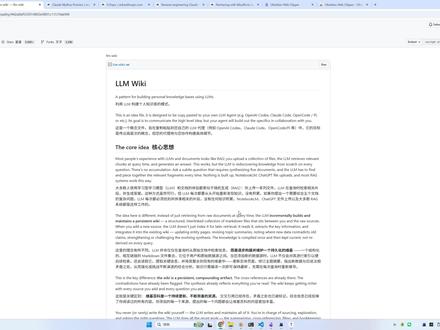
如果你也想和 ai 大 神 copy 一 样,用 opposite 加大模型搭建个人知识库,那么这期视频将会带你用最短的时间把知识库搭建起来,再也不用今天学一个知识点,明天又看了一个新概念,像是学了很多,但是一问呢,又什么都不知道,焦虑感就突然间上来了。 有了这个知识库呢,点连成线,线连成面,才是搭建了知识体系,注意我的用词是体系。接下来我就带大家实操之前的视频分享过如何把收藏的零零散散的网页连封不动地按照原有的格式就可以了。 另外还教了大家如何解决图片链接失效的问题,设置快捷键,一键把图片导入到本地,比如在这里附件这里就存了一个图片,本来这个图片它是一个链接,这样的话就可以把这个图片导入到本地,即便这个链接失效,在你的本地数据库里,这张图片也可以正常的访问。还有就是如何在 opposite 中接入大模型, 也就是装上 kylin 这个插件。这三期视频之前已经发布了,还有不会的同学可以翻一翻实践一下,实际上每一个都很简单。接下来才是本期的内容。如何像夜大神 kylin 一 样搭建知识库?我们装上 kylin 这个插件之后呢?打开这个插件,输入这段提示词,去网上搜索 kylin 的 abc 加大模型搭建知识库的最新的爆火的帖子,然后按照它的思路建立文件夹体系, 然后它会自行搜索原文出处。分机之后,建好所有的文件夹,在左侧,我们可以看到它已经帮我组织好了对应的目录结构,首先是绕这个文件夹,再就是 wiki, 这个绕下边呢,又分了文章、资产、数据和论文。 wiki 下边又分了概念实体啊,招标,还有啊关联关系分析,还有 index, 还有 log。 再就是一个 schema 文件,这里边有个 cloud 的 文件,这个文件就是定义如何维护这个大模型搭建的知识库的。即便你不安装 cloud 点这个插件,在 cursor、 cloud code 这些工具中,也可以按照这个组织知识库的规范嵌入新的概念实践方案,这些知识,还有论文这些都可以被嵌入。 那除了建好了文件夹,它还新建了两个文件,一个叫大模型 viki readme, 一个是大模型 viki structure。 这个 readme 呢,它是介绍知识库的总体设计的。 这 viki structure 文件呢,是介绍知识库的知识组织方式和文件夹的设计。如果不懂的话,可以先看这两个文件。接下来演示一下。当你拿到一篇新的论文,想要学习一个新的知识,收藏了一个很有价值的网页,或者说拿到了别人的笔记,导入到我们本地之后,如何将这些知识组织进我们的知识库? 我们需要在绕这个文件夹下对应的目录,准备好你收藏好的学习资源。比如说这里我通过插件导入了这些原文件,然后在老点中输入这段提示词,请帮我摄入绕这个目录中的新的文件。然后 ai 会分析新增的文件,将其涉及到的概念、原理等知识点组织到下面的 wiki 文件夹下对应的目录,比如说概念文件夹、实体文件夹、 摘要文件夹、综合分析文件夹,还有缩影文件,缩影文件是为了大模型更快的了解到你问到一个问题的时候,应该选择性的加载哪个文件的全部内容到上下文,这样在第一次只加载缩影,搜索的效率就会极大的提高。以上就是如何用 obsidian 加大模型搭建个人知识库,后续向大模型提问题,它就会根据知识库的内容作答。 如果有你的知识库中还没有覆盖到的内容,你也可以让 ai 补充完善你的知识库,它还会自动的更新所有影响的位置和缩影,这就是我的知识库。目前加入了这些文件,然后生成了一些概念, 还有实体,比如说概念中涉及到了 harry sanderson 是 什么,然后下边呢,会有一些实体,比如说 osmotic 这个公司啊,还有 open cloud, 这是这个实体。再就是摘药,比如说我在调研 cloud code 的 相关的一些资料,还有就是概念之间的对比,比如说我想了解 harry sanderson 和 opencloud 到底有什么关系, 那他都会在这里给我进行一个总结,这套方法简单实用,而且完全免费,我已经用这个方法实践了一段时间了,真的感觉学习新知识有了章法,效率也极大的提高了。关键是我清晰的知道我学了什么,而不只是停留在像是学了很多零散的知识,实际呢又说不上来的这个阶段。如果说这期视频对你有用,记得点赞关注,我们下期再见。

粉丝1845获赞1.9万
相关视频
 03:19查看AI文稿AI文稿
今天是什么喵啊?大家好,这期开始终于要开始介绍第三方插件了,不过在推荐插件之前,我觉得还是得先给大家扫盲一下如何获取和安装插件。关闭安全模式。 首先第一步要安装和使用第三方插件,第一步就是要关闭安全模式。关闭安全模式后,我们就可以看到社区插件市场,点击浏览就可以看到 oxy 店官方上上架的第三方插件了。 但是有一些懂得都懂的原因,大家应该和我的页面一样,什么都看不见,所以我给大家提供两个解决方案,插件的获取方法。方案一,找个梯子,当然这个方案不是我们这个视频要讨论。 方案二,找插件安装包。 overseed 的第三方插件都是发布在 github 网站,虽然有的时候访问速度较慢,不过一般情况下还是可以正常访问的, 我们可以直接去 githop 搜索想要的插件即可。不过我这里推荐一个 up 主汇总的 opc 店插件列表,插件名、插件中英文介绍以及下载地址都标注的非常清楚,用起来也非常方便。点击 gh 原版下载就可以跳转到下载页面。 怎么下载插件?不过小白可能打开页面就蒙圈了,到底哪些是我们需要的文件呢? opc 店的插件文件一般是以点 js 点 json 结尾的两个文件,这两个是必须的,有时候可能还会有点 css 结尾的文件,有的话也一起下 载下来。另外有的插件创作者也会帮我们把插件直接打包好,所以如果这样的情况,我们就直接下载点 vip 结尾的压缩文件夹即可。怎么安装插件? 找到了想要的插件安装包,那我们如何把插件安装到 opc 店里呢?我们要做的就是把刚刚下载的文件放到如图的路径下,然后再重启 opc 店软件,就可以在第三方插件里看到刚刚安装的插件了。 不过在安装过程中,你可能会遇到以下几个问题,首先,插件是安装在库的根目录下,所以如果你新创建一个库的话,插件功能是不会同步的。第二个需要注意的是, 点 obsidian 的文件夹默认是隐藏的, windows 用户可以选择显示隐藏文件夹,麦克用户可以用 和慢的加 shift 加点来显示隐藏文件。如果你实在找不到你安装的 oppo c 点文件夹,因为主题文件夹和插件文件夹是在同一个根目录里面,所以我们可以直接在选项外观 主题这里打开文件夹就可以看见插件文件夹了。最后值得注意的是,如果你第一次安装插件的话,可能没有这个文件夹,这种情况下我们只需要新建一个即可,但是注意文件名不要拼错了。 最后的最后,我建议大家只开启需要使用的插件,这样可以减少 oppo c 键开启的加载时间。好了,如何安装插件?介绍的差不多了,下期正式开始推荐插件了,那我们下个视频很快再见。
224啊喵什么都会一点点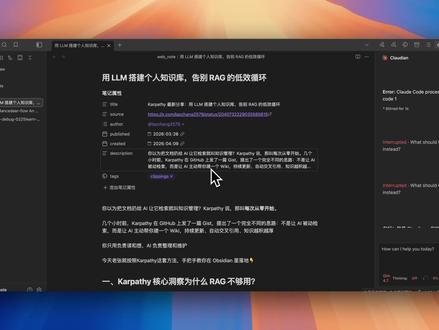 03:09查看AI文稿AI文稿
最近 e a 大 神 capcity 又一篇铁丝爆火,教大家如何使用 abc 管理自己的知识库,搭建自己的知识体系。我们在网上看到了很多对于 abc 搭建知识库的流程的一个梳理和实践, 但是我发现我在自己实践的时候, abc 它本身是不带这个 clouding 的。 今天这期视频就教大家如何在 abc 中安装上 clouding。 只有安装上了这个 clouding, 我 们才能够借助大模型,通过对话的方式,让它帮我们搭建我们的 abc 的 知识库,比如说操作文件,提取文件,生成文件啊,对文件进行一个汇总。 所以说今天就教大家如何装这个,也和大家分享一下我的踩坑记录吧。首先我犯了一个错误,就是第一反应想到的是去网上找一些安装教程,我发现网上的安装教程并不多,而且呢写的也很草率。实际上我应该去 github 上找到 clouding 的 官方仓库,然后看它的 readme 中是怎么说如何安装这个 clouding 的。 在这个地方它给了两种安装方式推荐的呢,是第一种,从这个仓库中下载 mind js, manifest 点 js 和 style 点 css 这三个文件,然后在 opposite 的 根目录下找到 pluggin 这个文件夹,新建一个 clouding 目录,然后把这三个文件放到这个文件夹中, 在设置中,然后开启这个 cloud 这个插件就可以了。是不是看到这里感觉很简单?还有第二种安装方式就是用这个。 br a t 首先我们需要在 obsidian 的 插件市场里边安装上这个 br a t。 然后配置 github 的 呃, token 认证这个方式呢?我也尝试了,发现我没有尝试成功,不知道是网络问题还是我生成的 token 配置, 有些选项没有选上,就导致这个投屏一直认证失败,所以说我们还是用他推荐的这种方式,他推荐的这个方式呢,也有一个坑,就是直接读他的这个描述呢,就以为他这仓库里边就已经放好了这三个文件,把这三个文件拷贝在这就行了,实际上不是这么简单,是应该把他这个 仓库完整的下载下来,然后运行这个仓库,最终生成其中的两个文件,我忘了是哪两个了,然后再把这三个放到这个库里的源码,放到那个, 搁到你这个目录下就可以了,而是运行这个仓库,生成这三个文件,然后再放在这上面。我是怎么发现的呢?因为我自己也是按照他这个描述把仓库原码放在下面,发现开启不成功。最终呢,我是借用这个 windows server 的 能力,让 ai 帮我解决这个问题,最终帮我安装上了。安装上了之后呢,我们在这个 obscene 的 设置里边,在这个第三方插件,在这地方我们选择卡拉 ok, 在 这点击打开就能够正常的开启这个卡拉 ok 了。开启之后呢,我们在右侧就能够看到这个插件了,这个时候呢,我们对话还是失败,你看我尝试了很多次,你好,然后他说那个, 呃,就是无法响应嘛,这个时候是因为我们还没有配那个大模型的那个 apikey, 就 像我们用可拉的扣子一样,我们也需要在这里边配置它的选用的那个大模型的那个地址,还有你的啊 apikey, 在 这个配置中选中第三方插件,然后选择可拉点,然后点击这个设置,然后一直往下滑,滑到下边有一个自定义变量,在这个地方按照这种格式 去配置。你的大模型接入的地址和模型的一个自定义变量,在这个地方按照这种格式去配置。你的是智普的那个扣丁 plan 啊,我这个地方隐去了,实际上这应该挺我自己的这个密钥,大家把自己的密钥放在这就可以了。然后这个时候你在右侧,你再问他,你好,然后他这个时候就能够正常的回复了,你问他是什么模型,他也能够正确的回复你了,就说明已经连接上大模型了。那这个时候你再让他去操作你的文件,他就可以正常的帮你管理你的知识库了。如果这期视频对你有用,记得点赞关注,我们下期再见!
125不吃辣的Chris 11:22查看AI文稿AI文稿
opc 店搭配 ai 到底用哪一个工具好呢?如果你是想要让这个 ai 工具能够批量处理你的笔记,搜索整个仓库,调用已经写过的内容来继续产出,那么你一定要搭配能够真实执行操作的 ai 工具。比如说像是 call code、 codex、 body、 open core 这几款,它们都属于同一类型的 ai 工具。大家听得最多的可能就是 flowcode, 但是如果从最好上手,最适合普通人开始,同时又保留了足够强的执行能力,这一个角度来说,我现在最常用的呢是 openai 的 codex, 因为它保留了 c l i 工具真正厉害的地方,又不像传统的终端软件那样让人觉得有距离感,你可以把它理解成一款更像普通桌面软件的执行型 ai。 装好了之后呢,你不仅可以用它来读取、 搜索、整理、批量处理存放在 opc 点里面的笔记,也能够帮你打通 opc 点和其他软件之间的壁垒,把提醒事项、日记、 notion、 简仓工具里面的所有内容汇总到一起。 再进一步,你还可以慢慢把自己高频的动作沉淀成为工作流,比如说整理会议资料,根据日报生成月报 排版文章上传到公众号。今天这只视频呢,就想来和大家分享一下关于 codex 的 基础操作,包括怎么样安装它在 opcode 里面的最基础使用, 讲讲它的优缺点,以及它和 claw code, clodian work, buddy, open claw 相比,各自适应什么样的场景。关于工作流搭建的具体步骤、命令应该如何沉淀?那我在自己的 oposite 系统课里面呢,已经完整的展开,感兴趣的朋友呢可以到网站试看课程。那我们废话不多说,马上开始。 首先我们在使用这个 codex 之前,要给这个我们的 obsidian 要更新到最新的版本,同时呢在关于这一个位置,我们要打开命令行界面的操作按钮,这样的话呢才能够更方便我们的 codex 和 obsidian 进行通话。 那打开了这个按钮之后呢,那我们呢需要到 codex 的 官网点击下载,使用 macos 的 版本就可以进入到 codex 的 页面当中了。第一次打开的时候呢,它应该会要求你登录你的 chat gpt 账户,登录了之后呢就可以开始使用了。 我们来看一下整个软件的基础构造,那左上角呢分别有新县城,点击一下呢就可以创建一个新的对话,那在这一个对话框里面呢,你就可以跟他说任何的内容,那这一个部分呢,和普通的 ai 聊天软件没有什么区别。 下面这一个 search 呢是搜索你已经做过什么样的东西,我们可以进入它的技能商店,在这里呢有很多人已经沉淀下来了,它们的工作流变成 skill, 放在里面我们可以直接去使用, 比如说像这种直接抓取 note 的 内容,或者是对 pdf 进行一个编辑处理等等的,你对哪一个感兴趣都可以直接把它添加上去。已经安装的技能呢,它都会在这一个位置显示。 技能呢不需要你特别的去激活。正常情况呢,他还是比较聪明,他会自己根据适用的情况来激活这些技能来自己使用。 自动化呢,当你需要添加一个定时去进行的这么一个任务,那我们就可以把它添加到这一个位置,那么他就会按照你的需求 在定时去自动运行。那这个新县城为了方便他管理啊,所以说这里呢又有一个县城,点击旁边就会有一个文件夹,这里我们鼠标挪到上面,你可以看到这里出现了一个 new project, 那 我们点击一下之后呢,这里就会让你去创建一个新的文件夹,你创建的这一个文件夹呢,就可以稍微去管理一下 你和 ai 的 每一个对话了。这一个 codex 呢,如果你是拆 gpt 的 会员的话呢,是有使用额度的,我们在页面的左下角设置这个地方呢,就会有一个剩余额度,你就可以看到你现在还有多少的用量 模型呢?在这个位置你也可以去修改,我建议你最开始把这一个页面的权限给它完全访问权限,否则它没有办法去使用你这一个电脑里面的所有东西, 老要来问你就感觉非常的烦。剩下的其他的部分呢,都保持它的默认设置就可以了,没有什么需要调整的地方。这个呢就是关于 codex 的 基础页面的部分了, 那我们来说一下把 codex 和 opendean 结合起来使用的一些简单用法,那我觉得其实掌握三种基础的使用就已经完全足够了。第一种呢就是直接用 codex 和你的 opendean 仓库进行对话, 这个是最容易的,我们先直接新建一个县城,在这个县城里面呢,我们首先告诉他啊自己的这个 obsidian 仓库的位置是哪里,我们右键点击你的仓库位置,然后选择复制路径, 然后我们回到 codex 里面,我们就告诉他,请让他根据我的 obsidian 仓库来进行处理。你可以看到他其实这个时候呢就已经开始读我的仓库里面的内容了, 他都已经罗列出来了,他能够帮我做什么事情,比如说包括生成今天的日记啊,然后做昨天的日记复盘啊之类的,这些都是可以的。我可以问他我今天的产出怎么样?那就是我今天写了多少的笔记吗?你看他就开始读我的 笔记了,你可以看到他的理解就非常的好,因为首先他去读取了我整个仓库里面的所有内容,然后呢 我动了产出了哪些笔记他都能够知道,以及他去读取了我的日记里面我打勾了几项内容,这个都可以读出来。那么这个呢就是最简单的和通过 codex 和你的笔记进行对话了,再往前一步,我们不仅可以让他阅读 我们的笔记里面的内容,还可以让他批量操作一部分内容。比如说你想要批量的去修改 笔记里面的某一个属性或者是标签,你之前可能设置的标签系统,那你不想要这样用了,那么你就可以直接告诉 codex, 让它去帮你进行批量的修改。 比如说我之前这个笔记,到底这个笔记做完没有?我有的时候呢是用的这个勾,有的时候呢是用的这个绿色的,所以我现在呢就觉得有一点混乱,我现在想要把它统一一下,之前的话我肯定我就没办法统一了,我不可能一个手去改,但是现在我就可以让 codex 来帮我去修改, 那比如说我就这样写,你看哈帮我搜索所有的笔记,把状态当中是打勾的这个属性全部改成圆形,那这个时候你可以看到他就会去帮我搜索,他先梳理了计划, 在刚刚说是尺,那是块已经帮我改了四百一十四个 markdown 的 笔记了,他甚至还给出了下一步的意见,他可以怎么改?我们先不管他,他说这里有一个例子,我们可以去参考,确实我今天有一个例子, 我们来看一下,我们可以看到,对,他已经把我所有的都改了,这个 status 本身是勾勾,现在已经全部变成圆形了,我们可以点开这一个文章看一下,就能够很快的帮我们去把之前的坑全部填上,因为可以批量操作。再到最后就是我自己最喜欢的方向了,也就是把这些所有高频重复的动作固定下来, 变成你自己的工作流,甚至进一步沉淀成 skills。 我 呢就已经沉淀了非常非常多的 skills 在 codex 里面了。比如说帮我扫描这一个月里面每天日记里面工作的部分输出月报,或者呢是取我的读书笔记内容 以及读书的原文,按照模板生成播课的提纲,还有读取我每一周的日记形成周报,然后进行公众号排版,最后帮我放在公众号的草稿箱里面,只要这个流程是你经常都会做的,那么就可以把它固定下来。 当然这个呢需要经过一些反复的调试才能够实现,达到你自己想要的效果。具体我的一些工作流的使用方法,可以看这只视频里面讲得更清楚。所以 codex 搭配 obsidian 的 价值绝对不是聊天,而是让你的知识仓库开始稳定地被处理, 被调用,以及被不断的附用。讲到这里了,我们简单来说一下 codex 的 优缺点,那首先是它肯定是比传统的终端工具更好上手的,页面看起来就像是一个普通的软件一样,一点也不会令人害怕。 而且因为他用的是嵌 gpt 的 模型,都非常的聪明,所以处理长的工作流我觉得都能够 hold 住,至少我还没有遇到他把自己跑死机的情况出现。如果你是 gpt 的 会员,他现在的免费偷客送量很足啊,我几乎从来都没有用超限额过。 如果你本身就在嵌 gpt 的 生态里面呢,用起来会非常的顺手。但当然他也有缺点,因为他毕竟不是终端的工具,所以说灵活性还是有一定的缺陷, 很多的内容都已经写死了。目前我最不满意的是它目前只有电脑端,没有办法做到手机触发,但幸好我对随时随地办公的需求也不是那么大, 所以对我来说, codex 不是 最万能的工具,但是非常的适合我普通人类来使用,而且价格也很便宜。和 clock code 比呢?当然 clock code 的 功能呢,是更多更强的, 但是呢,因为它要在终端里面使用嘛,我一直就不太习惯。而且 coloco 的 同样都是二十刀的会员,它的 token 量就非常的少,我经常用超标买 api 呢,又比较贵,对网络的限制也更严格。 和 clodian 这款在 obsidian 里面可以使用的插件相比呢? clodian 因为它本身就是建立在 clodian 的 基础之上嘛,只不过解决了终端使用不是很方便的问题,但是费用网络的问题也都还是存在的。和腾讯的 workbody 来比呢, workbody 的 优点是它没有网络限制,而且和国内的生态非常匹配,也有手机端可以直接通过微信就能够操作你的智能体。 但是缺点呢,因为它的模型的限制,所以说对于长的工作流我觉得还是不太行,反正我把它用死机过。复杂的问题上,我觉得 codex 更让我放心。和 open core 龙虾相比呢,龙虾更加的灵活,而且它的触发方式更加的多样化,在手机上操作应该是更好的。 但还是因为它是一个终端使用的软件嘛,所以说总的来说还是比较抽象,我这一个普通人类确实还没有习惯。呃,如果你现在连 ops 点加 ai 的 基础写作都还没有跑顺,一上来就研究 open core, 通常就会负担更重。 我呢,更建议先我们用简单好上手的软件把工作流都梳理顺,这样的话呢,你的这个 skills 是 可以很快地平移到 open core 里面的, 工作流才是 ai 能够帮你提效的核心,所以我们先用简单的方法把工作流建立起来,然后再换更厉害的 ai 工具,这样的话呢,整个系统搭建起来会更加快速。 那上面的这些所有的工具呢,他们不是谁淘汰谁的关系,而是我觉得在不同的阶段,你会偏爱不同的工具。推荐大家使用 codex 呢,是因为它能力够强,上手也没有那么吓人,中间的平衡做得挺好的。 如果你也想要让自己的笔记不只是越记越多,而是真实的被使用起来,享受记笔记的复利的话呢,那么我觉得 codex 肯定能够帮你很快的实现这个愿望。如果你对怎么样使用 还不是非常的清楚,那么也可以试试看我的系统课,里面有更多案例的分析。好,那我们今天就是这样了,希望对大家有所帮助,拜拜。
113Shiki实验室 06:01查看AI文稿AI文稿
这个视频来讲一下这样的一个插件,自媒体文章的一键排版,我们先进行演示,再来看这篇文章,我们点开这个 o b, o b 这个插件安装以后,我们可以看到这边有一个现场的, 这个是自媒体的一个现场,这里有个微信复制,是微信公众账号的一个编辑器的一个复制。比如我们在这里进行一个微信复制,复制之后我们到微信的公共账号我们进行粘贴, 粘贴之后我们可以看到这个内容,他的排版跟这里的一个线长是一样的,这个是微信公众账号的一个线长, 我们可以看到他的一个线长跟这边是差不多的,只是这里没有进行一个集中,因为有很多字体集中并不是很好看。但是我们在这里二级标题是进行一个集中的,我们可以看到这个是二级标题进行一个集中的,复制的时候笔记属性他是没有进行一个复制的, 我们粘贴到这里来,这上方是没有这个笔记属性的,我们在这里是多了一个,这个就是微信公众账号的一个线上,跟我们这里是差不多的,只是这里没有进行一个集中。我们来看一下普通的复制,普通复制我们粘贴到这里也是一样的,我们这个是普通复制, 我们可以看到普通复制,这在这个微信公众账号是出现一个问题的,这个是加输加一个冒号进行一个分行。但是普通复制他并不是针对于这个微信公众账号的, 是针对于其他的一个编辑器,比如我们看这个头条号里面的一个编辑器,我们粘贴之后,我们就不会出现换行的一个问题,即使加出也是会进行一个换行的。这个是公众号,跟其他的一个编辑器是存在一个区别的,这个是普通复制,我们可以看到这里是增加了一个流程图的一个 图片的,这个是一个图片,我们可以打开这个图片复制这个图片链接,这个是生成了一张图片,是把流程图直接生成的图片,我们可以看到我们在这个 o、 s、 d、 n 的 里面,我们这这里显示的是流程图的, 我们可以打开这个代码格式,这个是流程图的一个样式,但是我们是在复制之后,我们粘贴是以图片的形式进行一个粘贴的,这个是做了一个处理,公众账号也是一样的,公众账号我们看这边完成流程图也是完整的一个图, 这个是解决点的留神图,复制到这个公众号里面没办法长成图片的一个问题,但是这个插件我们在复制之后,他就转化成图片,我们整体进来就是一个图片,留神图是主要的一个更新,当然我们可以进行相应的一个设置, 这里可以设置是简洁的或是优雅的,或者是个经典的,你都可以去设置,我们可以看到经典的是这样, 这又要是这样,主要是针对文章里面的一个标题,这个颜色你要什么大蓝或者怎样,你这可以进行一个修改,这里有几个颜色可修改,你要看有没有这个衬线,没有就这样,如果要就这样 看个人需求,所以借鉴一个是这,这个是这个字体的大小,这一大条是默认十六,如果没有加载到这边来,我们可以进行一个刷新。这个普通复制是一般的编辑器,这个微信复制是针对微信公众账号的一个排版 进行一个复制,要复制这篇文章的一个路径,我们可以复制这个路径,路径复制之后我们可以看到它是放到哪个文件夹里面来的,它具体是在哪个文件夹。比如我们要要用 ai 对 这篇文章进行一个修改,我们可以把这个路径发给这个 ai 进行一个处理。 如果你是在 o b 里面进行一个文章的修改,我们可以复制相对路径,它键是解决的绝对路径跟相对路径,绝对路径跟相对路径,我们在这里随便点开一个,这里有一个复制路径跟这个复制绝对路径,这里跟这里是一样的, 这个是嵌入到鼠标的右键的,我们随便点开一篇文章都是有这个路径的一个复制。第二它原本是没有这两个复制的,它有的复制是这个复制这个 o b 的 一个链, o b 的 链这个不是文件存储的一个路径,我们可以看到它是一个 o b 的 形式存储的一个路径, 所以这个并不是有时候我们想要的一个东西。这个是这个插件的一个主要的功能,我们可以看他的一个设置设置,我们打开插件这个主题,你要默认的一个主题,这个主题在这里修改,修改之后在这里进行一个默认,我们下次打开是以这里的一个设置为标准的, 这里的一个设置则是一个钻石的一个设置,这个是字体的,之后之后默认十六。你最进行一个修改代码的一个主题,主要是 vs code 的 一个主题,看你个人的一个需求,可以选这个句号 或者其他的一个主题,建议是使用这个 vs code 的 一个主题,看个人需求是否自动同步,自动同步的话,打开之后我们在这边编辑,这边并不会自动的一个线上 我们要手动进行一个刷新,比如我们在这输入,我们可以看到这里就进行了一个现场,现场到这里来, 这个是自动的一个同步,看个人需求,如果你的电脑的内存比较小,可以关闭自动同步的一个问题,这个自定义 css 一 般人是不会修改的,就不要动它是否自动保存,建议是自动保存。导出的一个格式是 html, 但是如果你要选择其他导数也可以。这个就是这个插件的一个总体的一个内容,这个文档我们要详细的介绍了插件的整体的一个构建, 它是怎么去实现的,有哪些依赖?我们可以看这个流程图去构建这个插件,这是出实化的流程, 有兴趣的可以看一下这个试图的一个激活机制,这个是列表的一个构建, 我们可以看到它怎么去构建列表的列表,我们这里就是这个列表,因为我们通过 ai 去写文章吧,通常是以这个列表的形式去存在的,有兴趣的可以去看一下这个内容就讲到这里。
0余汉波 02:03查看AI文稿AI文稿
hello, 今天要给大家分享一个 obsidian 的 插件 we read, 这是一个打通 obsidian 和微信读书的一个插件,你可以一键同步微信读书里的书籍和各种画线。 那么现在这个界面呢,就是我已经同步好了,我的可以看到的一个状态,就是跟我们 notion 搭建的这个图书馆非常像,然后怎么设置呢?直接在左下角的这个设置里,我们去第三方插件这个市场里去。呃,搜索 we read, 然后这里呢我已经安装了,然后如果你没有安装的话,这里就可以点击安装。然后我们回到这个地方去做一个剪短的设置, 要先把这个微瑞的给打开,然后在这里呢我们去做一个扫码登录,如果你在电脑上已经登录了微信的话,就可以直接应该会有自动跳转,然后再往下的话设置一个,你的下面设了一个微瑞的一个文件夹, 然后再往下呢就是有一个分类,稍微可以设置一下,就是在这里图书馆的分类,我是按照微信图书里面的这个图书分类去做的, 然后其他的设置暂时就没有做其他的调整了。我们回到这个界面里,看到可以左侧有一个这个微信书架,我们点击这个图书,它就会跳转出这样的一个界面,然后右上角可以选择一个同步, 然后稍等片刻,你就可以看到你的所有的笔记或者书籍都可以被同步过来。然后我们底下点击一本书来看一下具体里面的内容,比如说我点击这个书,他先会给我跳转一个呃,基本的一个信息和简介,我读了多久多长时间?然后 我们点击到里面的话,就会有这个书的具体的笔记,那么这个开头是他的原数据,是书的本身的内容, 然后再往下的话就是你的高量划线,就是你在看书的过程中,想要划线的以及写了想法的内容都会被同步过来。 我觉得这真的是一件把自己的微信读书里的各种笔记同步到本地的最佳的一个实现方式,而且这样以后也可以和我的 ai 给打通起来,就非常的高效。
 07:41查看AI文稿AI文稿
大家好,欢迎来到长空学习笔记,我是长空今天这一期视频,我们来讲一下如何手动安装第三方插件与主题。我们要解决三个问题,第一个是插件与主题往哪安装, 第二个是去哪里找插件与主题?第三个是如何安装插件与主题。 先来看看第一个问题,查建于主题往哪安装。先查看当前库的位置,从这里我们可以知道库所在的位置后,去打开,找到名称为 opcedian 的文件家 进入。在这里我们发现有两个文件家, pluogans, 就是放插件的 fimi 释放主题文件的,记住这两个文件家的位置。 如果你是全新安装的 abcden, 且从未下载安装过插件与主题,那么这两个文件架是不存在的,你可以手动新建这两个文件架。以上步骤如果不理解,请先学习我往期的入门教程, 01 杠 upcdn 入门 02 杠 upcdn 提升 第二个问题,去哪里找插件与主题?我已经把 upcdn 全部两百多个插件与七十多个主题都下载且打包好了,大家可以到我的公众号去下载公众号,长空学习笔记回复主题插件下载。 下载好的压缩包后,我们解压到电脑内, 大家也可以在公众号内享用文章,查看这些插件与主题的功能介绍与截图。预览 这个 calendar 日历语 recent files 最近打开的文件列表。两个插件用的比较多,一会来安装 这个 soulized 主题不错,是我正在使用的,一会安装一下。 第三个问题,如 如何安装插件与主题?找到刚从公众号内下载的资源包,我们把它解压出来, 在解压好的文件夹里找到 upsiden 文件夹,这里面有两个文件夹, plugance 文件夹里放的是插件, fiends 文件夹里放的是主题。我们把刚才看过的插件与主题找出来安装一下。 先找到刚看过的两个插件,复制到 obsidian 库里的 plugins 文件夹, 再找到刚看的主题插件,复制到 obsidian 库里的 themes 文件家。 大家注意,安装完插件后,要重启一下 apcden, 否则插件不会生效。 这个是 recent files 最近打开的文件列表插件,可以自由拖动窗体到合适的位置,在这里会列出最近浏览过的笔记。 这个就是我们刚安装 的开了点日历插件,这个插件不仅可以看日期,还可以与 fcdn 的日记功能配合使用,这个后期我会出相应的视频。我们再把刚安装的主题设置一下, 插件与主题就安装完成了,非常简单吧,大家动手试试。 其实下载的这个插件与主题包本身可以作为一个单独的库来使用,可以方便的查看主题与插件的介绍。 我们在这里选择打开其他库,打开库文件夹,找到刚下载的资源包,打开, 这样我们就可以浏览所有插件与主题的介绍了。 需要注意, mcdn 可以设置多个不同的库,你在库一里面安装的插件或主题在库二里是不会有的。 好了,那这就是今天的笔记分享,希望对大家有帮助,如果大家喜欢的话,请一键三连支持长空,我们下期见。
80Hi CK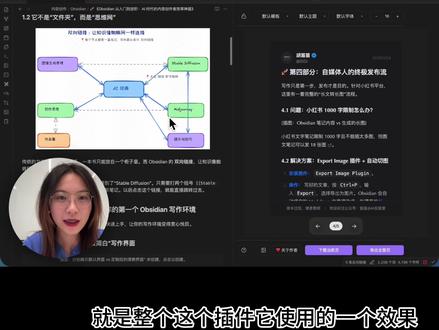 03:05查看AI文稿AI文稿
hello, hello, 这里是迪姐今天给大家分享一个特别好用的 obsidian 的 插件,可以说是做自媒体内容的高效率的神器。这个插件它可以把 obsidian 的 文章一键转化成小红书的图文,而且审美特别在线,直接导出全部的图片就可以发布小红书了, 就可以帮大家节省非常多的时间。然后我投屏的这个就是整个这个插件它使用的一个效果。安装这个插件之后呢,它会在呃你的 obsidian 的 这个编辑器当中的左侧呢显示这样的一个图片的小图标。那我们打开这个呃插件的小图标的功能之后呢,它就会呃出现这个预览的界面, 它会直接把你的 obsidian 的 文章去自动啊渲染成这个小红书的图文,并且自动帮你去切分这个文章的段落,生成不同的章数的这样的一个图文。 左边的这个界面呢,是我用 ai 写的一篇这个 obsidian 从入门到进阶 ai 时代内容创作者效率神器的这样的一篇文章,这个都是用 ai 去进行生成的,包括这个图片也是用这个 skill 进行生成的。 右侧我打开这个插件之后呢,它就会自动帮我把左边的文章去渲染和生成这个小红书的图片。我们来看一下它的整体的一个效果,这个是它的呃首页的界面里的名字都是可以进行调整的,比如说大家想调成自己的名字,就可以直接在这个插件里面去进行编辑,包括也可以上传自己的头像, 然后也可以艾特自己的这个自媒体的名称,然后在下面这些都是可以进行编辑的,大家可以引导到自己的这个公众号啊,或者是小红书号上面,然后我们看一下它这个整体分页的一个效果, 大家能看到他的第二部分切分的审美也是很好的,直接就可以发布在小红书上,那这里他还设置了一些背景切换的功能,比如说我们,嗯,在一些这个场景当中,觉得黑色的背景不是很满足的话,我们就可以再切成其他的背景, 那因为我这里其实是比较适合这个黑色背景的,我就先把这个图片效果先做了清除,在使用上面呢,我们直接就可以点击这个导出全部页,或者是下载当前页,我们点击一个这个下载,然后把它下载到我们的这个桌面上,看一下效果。小红书笔记,然后我们来到桌面,我们能看到我们刚刚下载的这个小红书笔记幺幺已经存储到我们的桌面了,我们打开看一下 整体的效果,直接就可以用于小红书图文的发布了,是不是很好用?而且这个插件的安装也特别的简单,我们打开这个 obsidian 的 设置,然后来到这个第三方插件,我们进到这个社区插件市场里面,然后点击这个浏览, 我们去搜索 node to red 这个软件,把这个笔记转成这个小红书,那这里我们点击进这个插件, 因为这里我已经安装,大家点击进这个插件之后,直接点击安装起用即可,那这里他也演示了他整体的一个功能,可以直接把这个文章转成 啊图文,然后这里要注意就是他的这个啊切分是基于标题的级别,标题的一级或者是二级,他会做一个对应内容的分割,然后每个标题去生成一个小红书的配图,大家可以做一下测试, 非常安利。大家可以用 obsidian 的 生态包括插件去打造专属于自己的高校的自媒体创作的一套工作流,它可以极大提升你的效率啊。那以上就是今天分享的内容了,如果大家对于 ai 感兴趣,对于如何掌握 ai 感兴趣,欢迎关注迪姐的频道,我们就下一期视频再见!拜拜!
123产品经理胡笛笛🥝 12:21查看AI文稿AI文稿
hello, 大家好,今天给大家分享一下怎么用集空间来搭建一个 opc 店,完美同步的插件和后端通过 docker 的 能力。我也是因为前几天刷到了这个博主, 他分享了他自己开源在 github 上的一个工具,他只说了在云服务器上搭建的步骤,他已经教了,但是自己在极空间这种 nars 上搭的他是没有讲的。 然后我自己也是一个没有代码能力的同学,也是自己摸索了一段时间才弄好的,所以我想现在分享给大家,让大家少走一点弯路吧。大家可以关注一下这个原博主,真的非常的干,也挺好用的。 那到他这个平台上,你可以一键三连一下。呃,然后你翻到下面到这个 github 的 地址。 好,这边你可以切成简体中文来看一下。然后我们现在要搭的是这个啊,配合的独立服务端, 点到这个服务端之后呢?啊同同理,我们先切成中文, 点到这个服务端之后,看到这个 docker 部署这个介绍,那我们后面就要用到这个部分,那我们现在是用极空间来搭的话,就先打开我们的极空间, 然后是用到 docker 这个能力,你第一次用的话,你可能要在这边开启一下 docker, 在 设置里面开启一下 docker, 然后来到镜像这一边, 仓库里面点自定义拉取多可破,这里你看这里有一个相同的,就复制这一段 粘贴出来,点确定,然后就在这里等着,等着这边有些变动,后台我们下好了啊,在这边显示下载完成,然后我们切到容器这个 tab 点创建,选择这个容器, 选择这个镜像,其他的保持默认就好了,最小的应该就够用了。在文件夹设置这一块,我是先建好了这个文件夹,你们可以根据它这个路径的命名来建一下吧, 是否添加远程访问啊?这个不要,这边就好了,我们可以试一下,在本地一看就可以打开了。 那我们现在还要做的一件事情,就是我们在容器的这三个点里面点详情记来看这个端口, 这个九千对应的是三二七六九三二七六九,那这个大家记一下三二七六九。然后我们现在还要做一个就是做内网传统的事情,我们先到集空间的这全部应用里面, 首先你要保证你集空间的系统是最新的,然后这里有一个节点小宝,节点小宝我这边已经登录了,你们可以登一下这边进来就可以,他就发现了一个新的三二七六九端口的一点添加 确定啊,我们要切到内网穿透这个 tab, 然后你刚进来的话,可能这是没有的。点添加服务,这里选择你的极空间,然后这里随便备注一个 over c 点同步 搜索服务,看到这个后面这个三二七六九的端口,然后你自己设置一个外网的名称,随便设置一个你常用的就好了,自己能记得到的 密码也是自己设置一个,那这边设置好之后,就点这个网址进到这个登录的界面,我们点注册,然后自己注册一个自己常用的用户名,然后我们就进到这个仓库笔记了, 你们刚进来这边是没有东西的啊,然后这个界面就可以点这个头像,这里复制配置, 然后终于会来到我们的 office 点了,我们啊先创建一个新的仓库, 那这就是一个全新的仓库,那我们应该怎么用呢?首先我们到三方插件这里关闭安全,然后到 这个大佬的这个服务里面选择这个插件,然后再 一点七一二八这个版本,点这里选择这个下载包下载,那我是因为已经下载完了,我就不下了, 在这边我已经下载好了,那我们就在 office 店的插件,点这个已安装后面的这个文件夹的图标, 进到这个 plugins 的 文件夹,把这个插件拖进来,然后在这边点一下刷新,那就有了这个插件。 然后呢我们点这个选项, 只同步笔记的话,你就把这个勾了,然后如果你想要同步主题插件之类的,就把这个选了,我一般是会选。 然后你刚刚不是在啊这个平台复制了你的配置文件吗?然后在这里点一下 配置就好了,那这个同步文件就已经 ok 了,那我们来测测试一下它的效果。 这个是,呃,网页端,这个是 我们的客户端,我们新建一个, 我来这边刷新一下,那这边就已经有了,那刚刚我们编辑的都已经在这边了,那我们拖张图片进去 看一下图片同步,我之前图片同步是非常快的 啊,这个图已经同步过来了,但一般没有这么慢, 上次是是实时的,那我们再看一下移动端是怎么设置的吧。啊?其实他那边也已经教过了,那我们这边再演示一下 啊,我们随便打开一下一个文件的目录,然后我们就把刚刚的这个我们的笔记库给压缩打包,我们打开 小米互联服务,因为我是小米手机嘛,所以方便一些。然后点开这个文件管理笔记同步,把它拖到你的笔记同步的文件夹里,然后给它解压, 你这个就会删掉了。完事了之后,你在你的手机上 打开你的 opc 点, 然后选择 第三单呢?哦,对,这里有一个容易错误的地方,就是这个解压之后,其实它里面套了一层,其实我们是要选择里面这层,所以我们来重新选一下管理账户, 然后 open 以及同步第三大脑这个 信任出现,这个信任插件就说明是对的了。然后这边完事了之后,就可以看到这个插件已经来了,然后设置 的密钥啊,地址啊也已经过来了, 那就说明这个服务已经装好了。那我们来看一下这个是否同步过来了。确实已经同步过来了, 那我们手机端、网页端和桌面端一起来看一下现在这个网络怎么样?来看一下同步的情况, 可以看到手机和桌面是实时同步过来的, 非常的快。 那我们再 再放个图, 哇,这边也很快就过来了,那手机这边腾不过去呢啊,非常的快。这里 其实他也不是啊,他那边不是实时的。好,那今天的基于 nas 极空间的这个同步的服务搭建就介绍到这里,希望能帮到大家。 后面如果有需要的话,我也可以出一个基于阿里云的云服务搭建的教程,我也试了一下, 其实也比较简单就有就是有一个九千端口的。呃, 防火墙解除会麻烦一些,我是问了 ai, 大家也可以问一下 ai 怎么做 好,谢谢大家看到现在,拜拜。
 19:22查看AI文稿AI文稿
哈喽,大家好呀。嗯,这周呢,我在公众号上刷到了一个一篇文章,就是这位叫卡帕西的大佬,他聊了一下自己的 r m 构建个人知识库的一个方案,感觉挺有启发的, 因为平时在网页端和 gpt 还有一些其他地方和 ai 聊的一些讨论的一些东西呢,有时候感觉收获挺大的,但是呢没有注意留痕,过段时间也就忘了啊,或者是在浏浏览网页时呢,看到一些好的技术文章,也因为感觉麻烦,也懒得进行存储和整理 啊,他这道方案呢就是解决这些问题的。然后,然后呢,我也看到一些必战其他 up 主实现的这套 r m 的 v k 方案,但是总感觉呃不太适合自己,所以说今天自己手搓了一套,也加了一些自己的想法和改进的方案, 把一些关键的流程分装成了呃 skills 和 comments, 这样呢使用起来也更加的高效,然后我整体试用下来的效果还是不错的,所以说想给大家分享一下啊,这是它的原文章,然后原文章我们就不看,我们直接看经过这个系统提炼后的内容 啊,这是它的原文,然后现在在我的 office 店里,然后我们看一下它经过这套系统,它把这这篇文章提取成了哪些页面呢?首先第一个就是它对它的一些总结, 然后我们来看一下这个总结里介绍了它的三层架构和三个核心操作。你先看一下架构,它有三层,第一层呢是原始资源层, 它存的都是一些你从网上搜集过来,或者是你自己导入了一些不可一些原文档的呃资料素材,然后呢大有缘模型对它呢只有只读的一个权限,它不能对它进行一个编辑修改。然后第二层呢是 vk 层, 就是大圆模型生成的结构化的 markdown 文档,由大 u l m 呢全权维护。呃。第三层呢是模式层,就是存的一些,就是一些配置文件,比如说 cloud 用的 cloud 点 m d, 口袋用的 agent 点 m d, 然后也定义一些呃 vk 的 结构和工作流, 然后对应的三个三种操作呢?第一个操作是 ingest, 其实这个操作有两层含义,第一层,第一层含义呢,代表你添加新来源,就是说你从网上搜集素材这个过程放到这个原始资源层。 然后第二层含义呢代表就是 r m 从原始资源层提取关键信息,整合进现有的 vk。 呃,然后它整合出的结果呢,可能有多个,然后比如说这个是它总结的一个总结,然后呢其他还有比如说这个在 atis 里还有两个文件,一个是呃对它作者的介绍,一个是它呃对比的另一个知识管理系统的一个介绍。 然后呢还有一个关键是概念,然后它总结了两个概念,第一个概念就是也是针对这套 mm vik 的 模式的一个介绍。 然后第二个概念呢是传统的呃 ig 的 方式和这个和它这种 r m v k 的 一个对比,然后有优点和缺点的一个对比和区别的一个介绍, 然后这个文件呢?呃不是它总结出来的,然后我们后面再说,然后它提到它的三种操作。之后还有第二种是查询 query, 就是你问他的时候,问他一些问题的时候,他会综合这些呃智存的 vk 去回答,如果有好的回答呢,他会回填到新的页面,比如说我刚刚说的这个界面,其实就是我问他,你认为,呃,你这套系统和现有的 lg 系统有什么优势, 优势和劣势吗?然后他就是对他的一些优势和劣势进行一个表述 啊,是,这是他这套系统的一个架构和操作流程,然后呢我没有全全部照搬,然后呢我对他进行了一些自己的改造,然后接下来介绍一下我这套系统的一个操作流程。 呃,这个是我项目的 github 地址,我也会放到评论区,然后它的使用也非常简单。呃,这有一个快速开始的一个介绍,但是在使用前呢,你需要安装几个软件?第一个呢就是 office 点这个呃知识库的管理系统, 然后第二个就是你要安装一个 code 编辑,然后可以是 codex, 然后这个视频呢是用 codex 进行演示的。然后第三个呢,你需要安装一个 office 点的 web cleeper, 一个浏览器扩展, 他的安装呢也非常简单,就是在这个呃浏览这个扩展商店里搜一下,然后就叫这个名字,然后直接安装就可以了。 然后安装之后,安装完成之后,这里有一个图标,然后我们点进去,然后这边有个设置,然后可以把它调成中文的,这样就可以了。 然后还有几个插件, office 的 插件需要安装,然后这些插件我也列在了这里。首先第一个呢,如果你使用的是 cloud 呢,你就得安装这个 cloud 点这个插件, 然后其他的插件呢,都是一些非常基础的插件,如果你是一个 office 的 长期使用者,这些插件基本上你都默认默认会安装的。 好,现在我们来做一下实操。首先呢我们把这个项目克隆到本地啊,我这里已经有了。然后呢我们去 office 店里新建一个仓库, 这里点管理仓库有一个创建,然后我们叫做 excel, 我 选一下它的位置,这里我已经选好了,然后点创建, 呃,我们可以把一些我们已经使用的一些呃插件呢直接迁移过去,比如说这是我之前的仓库,然后里面有一个 office 键的一个配种文件,然后我们把它直接移过去,进行一个替换, 可以先把它关掉,然后欢迎也删了,然后回到我们的这个 github 的 项目,就是如果正常来说我们都是,我们是使用中文的嘛,然后如果你使用的是 cloud 的 话,你直接把这三个文件呃复制过来就可以了 啊,这样的话,呃,我们再重新打开一下这个仓库,直接信任,这样的话它的插件也会自动安装过来,就是说比如我们刚刚说的 cloud 点也会自动安装过来。 呃,然后我们介绍一下这个项目的结构啊,首先我们呃通过一个 web code 再打开,因为 office 里只会显示一些呃 md 文件,然后我们看一下 这个目录的结构,是这样的,首先呢它有一个 cloud 在 这里面呢,还有一个 cloud 和一个 agents 的 文件。 呃,主要也是我们刚刚说的,它是属于模式层的文件。呃, cloud 是 给 cloud 用的 agent 点 md 呢,是给口袋子用的。然后它里面分为两个层,一个是肉层,一个是 vk 层, 我们我进行的改进呢,就是说我们这肉层呢,我们分为了三块,首先第一个是 processed 层, processed, 第二个是 enprocessed, 就是 说我们从网上搜集过来的一些内容呢,是直接先放到这个 enprocess 里面的,就说它是一个未处理过的。 呃呃,我们直接来演示一下吧,然后这里有三篇我已经提前找好的文章 用来测试,然后我们通过 office 点进行一个添加,然后这里有有一个添加的目录,这个目录是可以提前设置的,也是在 office 点的插件里, 就是在这个呃 default 里,然后这里面有一个笔记位置,然后我们直接可以填好是我们的 on process 的, 然后在 raw raw 目录下的,我们可以把这文章加进去添加添加, 我们加了三天,然后看这里面已经有了,然后我们的 vs code 里也有,也也是一样的, 这些素材到完 process 里面之后呢,我们可以看一下啊,这里面下面还有两个 index 和这个 readme 文档,这个属于也属于模式层的一部分吧,它记录了一些呃所有的维护, 然后接下来我们就开始进入了这个 index 的 第二部分,就是说从肉层提取知识到 vk 层,然后这个过程呢,我封装成了 skills 啊,也是一个直接可以使用的命令,然后对应的 cloud 呢是这个命令呢,是放在 comment comments 里面,然后 code 呢的话,它是放在 skills 下面的,其实都是都可以使用的。然后现在我们回到这个, 呃,回到 office 点,然后我们这在这里面呢,我们可以直接可以使用这个命令 insert, 你 在 throw, 这是我的第一个命令,然后我们进行一个等待, 嗯,大概用了七分半的时间呢,他完成了这个文件的处理,我们来看一下他的过程啊。首先如果用户没有指定读取哪些文件的时候,他会自动进行全部读取,然后做分类, 可以看一下他,呃,自己做这个分类,他发现这三篇素材的关系不大,所以说他决定单篇处理, 如果你想批量处理的话,你可以直接指定让他读取哪些文章进行处理就可以了。然后这是他的一个默认的一个分组读取的一个策略。然后大家有兴趣可以看一下这个提示词里面这些。呃约束是怎么写的?呃,比如说,哎,读取顺序,对,是这样,对, 好,我们回到刚刚的这个界面啊,它都取完之后做了几个处理,然后它新增了五个页面。这个时候呢,这些这个 raw 文件呢,进入了一个中间态,叫编辑 review。 这个状态呢,也是我事先定义好的,它写在了这个模式层里面。 它在这个状态之后需要进行一个呃人工的一个 review, 就是 我需要看一下它生成这些东西是不是符合我预期的, 如果不符合预期的话,我可以直接在这个写提示词,告诉他啊,我你生成内容我不满意,请进一个回滚,然后回滚完之后你再进行这个 index。 呃, row 的 时候,你可以加一些你自己的提示词,然后你自己对他的一些呃期望和建议,这样的话他可能会进行一些改正和修正。 然后,呃,进行完这一步,如果我们 review 完这些内容之后发现没有问题,符合预期,我们就进行一个 approve index 一个命令的输入,这个命令的意思就是 呃,就是确认,呃就是呃确认无物,呃它可以,它会就会把这些文档正式地从这个按 process 的 文件夹里迁移到这个 process 里面,然后并更新所有文件的呃,这个呃路径的引用, 然后他也会自己检查一下路径的引用是否进行,是否是正确的,然后这时候他还告诉你队列中还有两篇未处理素材,如果我们想继续处理的话,就直接再进行引引在 start 就 可以了,这样的话进行一个就是一个我们的说到提取的一个过程, 嗯,然后花点时间呢,我们把后面两台素材也进行了一个引用,可以看到我这里面是指定了剩余两篇素材,然后它处理的过程呢?是这样的 啊,它批次是两篇,然后用户指名它就会一起进行处理,然后它创建了这些界面, 然后处理完成之后呢产生了这些页面,也是五篇,然后这时候进行了一个待确认状态,就也刚刚说到编辑 review, 然后我这里看完之后呢,我也进行了一个 approve ingest, 就是 进行确认迁移, 然后它进行一个迁移,并且更新缩影可以。然后我们现在看一下它之后的状态是什么样的呢?就是它产生了这 sauce 里面有三篇,然后它们都是一个简对这个文章的一个总结和概括, 然后 intance, intance 里面有产生了四个这个实体概念,这其实这三篇文章主要讲的什么呢?主要讲的呃就是 clove 四点六模型呢?就是 opu 四点六模型呢?对这个发现漏洞,解决漏洞能力 呃提升了很多,就是它解决了很多问题,但是呢它下一代的模型叫 mesos, mesos pro will, 这个模型呢就太强大了, 他解决了很多,能发现很多这个系,世界上系统就是从来没有发现的领域漏洞,这个问题就很严重。如果就是把这个模型发布的话, 就是可能有一些不法分子呢,会利用这个东西去发现漏洞去进行攻击,所以说,呃,这个 s r p k 公司呢?就决定,呃暂时不发布这个模型,先解决安全的问题,这主要讲的这几个事,然后他也总结概念,呃,这个是 啊,大模大语言模型漏洞发现这是刚刚处理过的,我刚才看过了, 然后我们看一下下几个工,下面几个功能啊,就是刚才还有个说功能就是 quarry, 然后我也进行了一个调用,就是 quarry vik, 就是 我问了他一个问题,就是如何才能解决不法分子利用大模型发现有系统漏洞,有系统的漏洞进行攻击的问题呢? 然后他会总结和这些素材,和这个我的 vk 进行一个回答,然后他会说威胁有多严重,然后具体的防御策略, 然后长期的战略, 其实他回答的很长,你也可以告诉他,你可以回答的简短一点,这这都不是问题。 然后我问了他第二问题,就是埃塞雷克将重心啊打错了,重心放在解决安全问题上,是否有利于我们国内模型在性能上进行追赶?这个是不是给了我们一个时间窗口?整体来说对国内大模型的发展是好还是坏呢?啊?我又问了一下他一个这个问题, 他在分析前会先确认几个事实, 然后然后他也是分类讨论,就是短期窗口,短期的时间他认为是对我们的一个优势,就是他 s r vick 将大量的资源投入了这个防御项目,这个叫玻璃之翼的一个项目, 然后还有安全保障措施的开发,这些工作虽然重要,但不直接提升模型的通用能力,所以说短期来说对国内是个利好,但是长期呢,其实是个利空。 可以看到他一个总结,就是短期对国内模型对国内的模型是个利好。窗口中期呢是双刃剑,然后长期呢?嗯,不太确定。如果国内模型只追求性能而不建立安全体系,可能会被排除在全球高端市场之外。 其实这确实也是一个非常现实的一个问题,那如果国内模型建立了同等水平的安全框架和负责任的发布机制,那可以和 i c o v g 在 国际上正面竞争。然后关键的变化就是 安全能力本身是否可以构成互适合,互成合还是可以被快速复制的,就说他们做出来之后我们直接超过来,这也是一个怎么说呢?也是一个弯道超车,也是我们一个比较擅长的一个解决问题的方式吧。 然后我们说到的最后一个命令就是这个 infopro, 这个命令就是做一个知识的一个沉淀和一个对话的沉淀, 就是他会把,呃,就他,他也说了,就是我会把之前两轮的 quora wiki 产生的高价值分析沉淀到这个 wiki 的 这个这个文件夹里, 然后再确认当前的 v v k 状态,然后它在这里面创建了两个页面。第一个就是我刚刚说的对 s o v k 安全优先策略,对国内大模型的长期的发展的影响啊,它也是和我们刚才说的那个东西聊得差不多。 然后就是安全防御的策略,就是也是短期的行动,还有长期的行动。 所以说这就是我刚刚说的,就是如果我们在网上看到一些有价值的文章,就是我们不好存储和留痕的话,其实这就是一个很好的方式。 然后在最后之后我会给大家进行一个 link week, 这就是我们说的健康检查,就是我们可以让它再看一下这些内容里面的链接是否就是正确的缩影,就正确的缩影到了。 哦,我们可以看一下,这个主要是生成关系图不用的,但是这个东西怎么说来说呢?它用处感觉不是很大,如果内容非常多的话,其实它,呃用处不是很大,就非常混乱,其实我是不怎么用的。 嗯,还有一个就是这个 linter week, 也是对一个锁影的一个重构检查,主要是这地方的锁影对它哪些东西,哦,不是,呃,这里对已经处理的素材 排位处理,是这些都会做一个维护和监控,然后还有一个 log, 就 说每你每做一些内容,每做一次就是操作,它也会记录一个日制,这个日制也是一个很好的一个回溯和就是留痕的一个方式嘛。 这个日制我还没有做规档的功能,就是如果他日制很长的话,其实可以做一个规档的功能,这个后面可以考虑一下,所以成一个呃 skill。 然后我们还想我还想说一点,就是 这五个功能,这五 sksk skills 呢,我已经封装好了,大家可以看一下它的提示词,然后在这个,呃,在我准备的这个配轴键当中就是点可拉的和点扩展的当中呢,我还放入了这个 官方推荐安装的几个,五个,呃,五个技能就是这几个,这几个是官方推荐的,就是 o c 店官方推荐的,我觉得还是很有很有必要安装的,它可以提高你的 o c 店处理新车的能力。 好,以上就是这些就是我介绍的内容,大家有兴趣可以试一下,如果觉得可以的话,觉得挺好用的话,可以在 github 上给我点一下 star, 谢谢啊,谢谢大家。
15bald boy 06:14128Shiki实验室
 02:03查看AI文稿AI文稿
今天是什么喵这期视频给大家科普一下 obsidian 的高人气插件,不过建议大家按需下载,因为插件只是一个辅助让你的 obsidian 更好用的工具。重要的是怎样用 obsidian 记录灵感输出内容,不要本末倒置哦。 好了,推荐开始,数量可能较多,大家赶快拿出小本本记录下自己需要的插件吧。 人气插件一, x 开了装这个插件是 obsidian 下载量第一,第三方白板功能,界面好看,功能强大。人气插件二, data view 这个是 upset 点数据库管理工具,不过属于比较高阶的功能,小白可以暂时无事。人气差减三, advanced tables 这个是表格功能增强差 插件,可以实现在 opc 店快速制作和修改表格。人气插件四,看版这个插件的用途是支持在 opc 店里建立看版视图。人气插件五, calendar 这个是日历插件,在 opposite 店里增加日历,试图并可以与预计功能联动。人气插件六, advanced slice 这个是幻灯片功能的增强插件。人气插件七, temperature 这个是模板功能的增强插件,可以自定义在不同文件夹下创立不同的模板。 人气插件八, tasks 这个是任务列表的增强插件,安装后可丰富任务列表的属性。人气插件九, man map 这个是可以将 oppo 系列内容转换成老图的插件。推荐完毕, 大家可以根据自己的需求自行研究每个插电的具体用法。 b 站也有很多大佬的讲解视频,我这里就不一一介绍了,下个视频再介绍几个,虽然人气没那么高, 当我自己比较常用的爱用插件吧,那么我们下个视频见。
 02:13查看AI文稿AI文稿
你看到的是笔记软件的天花板,随点结合我开发的一键 ar 部署方案,用上它,那就不仅仅是把知识喂到嘴边,是嚼碎了喂到嘴里。一句话,把复杂的知识结构拆解梳理, 可以使 md 文档、思维导图、知识图谱、行驶随意切换。无论是你收藏的碎片知识,还是你要系统学习的专业理论, 都能够极大节省你的学习理解成本。简单介绍一下我们的安装工具,这是一款针对极致手残党的工具,它集成检测安装所需要的环境安装部署 clac 国产模型环境代理软件 cc、 switch、 卡点插件和 skills 于一身, 只需要准备好一台下载好 abc 软件的 windows 电脑即可。工具原理,首先是检测是否有必要的环境,二是勾选缺失的环境,三是输入自己的 abc 仓库,路径就是本地存储笔记软件的路径, 四是输入自己的 a p i t。 这里如果没有的话,推荐购买火山方舟的 coding plan, 性价比最高,也可以先用免费的 toc, 每个厂商都有羊毛四十安装 sweet, 这是一款 api 代理软件,点击就可以安装,作用是让 cloud 使用国产大模型, 同样输入自己的 api 信息,剩下的就是一键安装。接下来你的 obsidian 就 有了外挂。进入 obsidian 界面,第一次使用需要 ctrl 加 p, 打开对话窗口,输入 check, 点击对话,右侧会多出一个机器人图标, 在对话框输入测试,能正常沟通,那就成功了。想要工具可以先私信,目前还在完善。这是我的第一个视频,制作不易,欢迎点赞评论。
5115喜欢下雨 04:59查看AI文稿AI文稿
现在 obsidian 的 一个著名的插件叫 obsidian web player, 这个插件已经更新到一点四版本了,现在我们试验一下,它有一个非常惊艳的新功能。首先我们打开它,先在这里进行下设置, 这里有个 general 啊,中文中就应该是通用,然后呢点这向往下滑,这里有个 open behavior, 就是 打开行为, 中文对应打开行为,在这里它默认是这一项是 pop up, 我 们要改成 reader, 这个行为 改成 reader 之后,我们再看油管儿视频的时候,就可以非常清爽地带有时间戳字幕的形式看这油管儿视频了。好的,现在我们就打开一个油管儿视频,看看它的效果怎么样。这是 karpsy 这个人做的一个演讲,最近这个人非常的火,因为他分享了一个在 opsy 中建立个人知识库的方法, 我目前的 obsidian 支付用的就是它这种方法,笔记之间根据概念的重合度和关联性建立了密切的关联,这样你在学习某一方面知识的时候,就会非常的系统且全面的了解并最终掌握这个知识。 现在我们再次回到这个界面,这时候我们点击这个插件,就是 obsidian webcleper。 那载入之后呢?我们观察一下,在最左侧就是这个视频的大纲,点击的时候,中间的字幕会相应的跳转, 这是所有的它视频中的文字稿。然后这个下方有三个按钮,左边这个 pin player 就是 固定视频的位置, 如果没有这个在滚动的时候,那这个视频也就相应的滚到上方了。所以这个还是要最好打开,中间就是字幕的滚动, 然后右边这个就是他说到某一句的时候,这个字幕会自动的高亮。在这个界面中看视频的时候呢,这里都有时间戳,还有这个有滚动条,然后你点击某一句的时候,会自动跳转到相应的那一句。再看这个右上方还有几个按钮,我们分别都试一下,因为我也是第一次试用啊, 研究下看看都是什么功能。呃,这个就应该是高亮的按钮,我们点击一下,好像没有什么反应,试一下啊。 呃,点击这个段落的这个位置就是自动高亮了,那这一项好像是个附件的一个图标,点击之后看一下,这里弹出了是 copy to clipboard, 是 拷贝到剪贴板下面,这个功能是储存文件, 这个是应该是大小写的,打开看一下,那应该就是储存你高量的这些文字,设置大小写或者什么其他的属性之类的东西。最右边这个黑曜石的图标,也就是 obsidian 这个图标,点开再看一下 啊,这时候它就自动加载了所有的这个视频文字稿,下面点击 i to obsidian 的 啊,这个笔记库容 啊。但是这个时间戳是没法点击跳转的,这是一个弊端,但是我们是有办法解决的, 比如说我现在已经编辑了一个 skill, 可以 让它这些时间自动加上链接,点击之后能够跳转到相应的位置,我这个 skill 的 名字就是这个,然后我们直接回车试一下。 好,大家看到这个已经带上链接的这种标志了,十分零一秒哎,也点击到相应的位置了, 所以说这个问题是完全可以解决的,用一个 skill 就 可以了啊,这个 skill 你 就给它 ai 模型下指令,你说我需要把这些时间加上链接,点击之后可以跳转到相应的位置,那这个 ai 大 模型呢?就自动给你编辑这个 skill 就 能实现了。 在 opc 中你可以自由调整,比如说现在我把视频调到左边,让文字在右边。现在还有一个问题,就是满篇都是英文的主字稿,理解起来比较困难,怎么办呢?也非常容易,别忘了你有 ai 的 这个插件, clouding, 直接在这个对话框里跟他说, 呃,请将我这篇文档中的所有的这些英文的字幕解说稿,每一段的下边都配上中文的翻译, 把这个指令发给他,用 ai 去做这个工作就可以了,我们就静等着他完成这个工作。 大家看到这个中文字幕已经配好了,所以说很多功能就是你跟 ai 一 句话的事啊。那在这里看这个视频就比你在油管里看这个视频能把这些东西学的更透,有时间戳,自动跳转一分二十秒,然后 有音频,你可以练听力,还有英文的原文,还有中文的翻译,总之就是让你全方位学透这个视频的所有条件都具备了。
56石乐小溪 18:031124杰森的效率工坊
 01:49查看AI文稿AI文稿
今天给大家介绍 obsidian 中常用的模板工具,就我们首先需要在设置中,在它的核心插件里面,这个把这个 模板这个模板把它给打开,打开之后里面会有一个设置,设置里面我们需要建立一下,确定一下这个模板文件的位置, 这个你可以随便设置,你可以随便设置。现在我的是在系统支持文件模板里面,然后下面就是它一些格式,这个可以不用管。然后我们看在这个系统支持里面就有一个 文件模板,就这个里面的文件夹都会变成我的模板内容,比如说看这个日记,这是一个日记模板, 就后面我调用模板的时候,他就会调用这个文件里面的内容,现在我来演示一下返回啊,这个是我刚刚新建的一个文件夹,然后我们看他的侧边这里 有一个插入模板,点一下这就是那个文件,就是刚才那个文件夹里面的文件,然后现在点击这个日历模板,你看他这个就调用调用进去了,就说不用我们重复写,就我们经常 写的内容就可以把它,就会把它做成一个结构放到这个模板文件夹中,然后需要用的时候我们直接调用就可以了,就可以给你节省一些时间,关注我持续更新 abc 效率系统。
 05:02查看AI文稿AI文稿
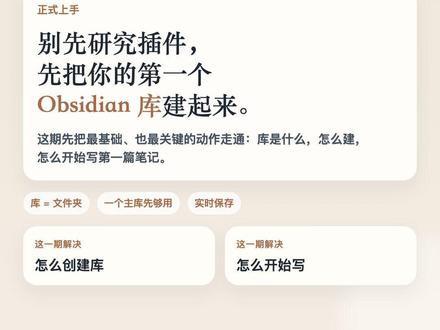
这一集真正要做的,不是先研究插件,也不是先折腾主题,而是把你的第一个酷建起来。 obsidian 的 上手门槛其实没有那么高,你只要先接受一件事。所谓酷,本质上就是一个文件夹, 打开 xy 点之后,最先遇到的词就是酷,也叫 what, 别被这个词吓到,说白了,他就是一个文件夹,你的笔记、图片、 pdf 配置都会放在这个文件夹里。 你在 finder 或资源管理器里直接打开它,里面就是 markdown 文件和普通子目录。 obsidian 只是给这个文件夹套上了一层更适合写作和连接知识的界面。 obsidian 支持多个库,但新手最容易一上来就想分很多个。我的建议正好相反,大多数人先用一个主库就够了,只有像写小说、工作和生活彻底隔离,或者需要共享写作这种场景,才值得单独分库。 先把一个主库用顺,比先设计复杂分类更重要。如果你用的是 iphone、 ipad 和 mac, 最省心的做法是在手机或 ipad 上直接创建新库,默认放进 icloud, 然后再到 mac 上打开这个已有库, 这样同步天然就通了,几乎不用额外设置。 windows 和 android 用户的思路也是一样,把库放到 on drive 这种云盘同步目录里,本质上都是让云盘去同步。这个文件夹 扩建好以后,界面别看复杂,其实核心就三块,左边是快捷入口和文件列表,中间是你真正写字的编辑区,右边是反向链接、标签和大纲这类信息面板。 刚开始最重要的不是把每一块都研究透,而是知道自己平时主要待在中间写,左边负责管理文件,右边在笔记变多以后才会越来越有价值。 接下来就写第一篇笔记,新建之后给他一个标题,直接用 markdown 写就行,标题、列表、代办框都能马上用起来。这里有两个新手会很快爱上的点,第一, obc 点自动保存,不用惦记, command 加 s。 第二,你写下来的内容就是普通 markdown, 文件迁移和备份都很清。 当你开始写第二篇、第三篇笔记时,双链就该上场了。输入两个中括号 abc 点会自动帮你补全要引用的那篇笔记。如果只想链接到其中某个标题,再加一个井号就行。 这样做的价值不是炫技巧,而是把原本孤立的文档连接起来。时间一长,你的笔记库会越来越像自己的小型百科 obsidian。 还有一个很容易忽略的体验点,就是编辑试图、阅读试图和实时预览。 编辑试图适合你精确写, markdown 阅读试图适合纯看成品,而实时预览是我最推荐新手先开的模式,光标所在位置保留原码,其他地方直接显示效果,写和看基本能兼顾。 如果你会经常贴图设置,一定要早点做。默认情况下,图片可能直接丢在库根目录里,时间久了很容易乱。 更好的做法是在文件与链接里把新建笔记和附件的默认位置都设置好。比如新笔记先收进收集箱,图片和 pdf 统一进附件目录,再把 vkey 链接和自动更新内部链接打开,后面改文件名时会省很多事。 至于涂床,是更适合对外发布时再考虑的下一步。所以这期最关键的不是记住每一个按钮,而是建立三个基本原则, 第一,库就是文件夹,不神秘。第二,新手先用一个主库,不要过早复杂化。第三,把实时预览、附件目录和内部链接这些基础设置打好,后面写笔记会顺很多。 下一期我们继续深入 obsidian 会具体讲两件事,第一,怎么安装和配置主题,让 obsidian 更好看也更顺手。第二,推荐几个真正值得装的插件,帮你把这个库慢慢变成好用的。工作台 教程文字稿请关注公众号, hello rancy。
 04:32查看AI文稿AI文稿
哈喽,大家不知道大家会不会跟我有一样的烦恼,非常需要找个地方,可以把自己随时随地有的灵感,还有一些读书的笔记,各种笔记,还有一些有用的知识,一些值得沉淀的方法论,又或者说是我 写过的一些公众号文章,一些视频脚本,这些东西都有一个地方,我可以随时把东西放进去, 不用说我到底是放在备忘录,还是放在文件传输助手,有一个这样的地方,它能让我很快把东西扔进去,然后又能很快的找到,而且还能让这些知识碎片能互相产生联系,今天 你就会获得这样一个个人知识库。好,下面我们就开始了,那首先打开 app 点就会有一个出示的设置框,这里面有一个新建仓库,或者是打开本地仓库, 仓库是什么意思呢?其实它就是一个文件夹,因为在这个 obsidian 里面,它一个仓库下你可以放很多东西,可以放很多个子文件夹,也可以放很多笔记,它就是非常形象的把这些很多个文件夹以及很多笔记去 存放的这个地方,把它称之为仓库,所以仓库其实也就是一个大文件夹或者主文件夹的意思。那我们现在可以新建一个仓库, 点击创建之后,仓库名称我们可以随便先选一个,然后把这个仓库的位置就放在桌面上了,那选好位置之后,我们点击创建 好,创建好我们进来这样一个界面之后,我想要把它换成浅色好看,这样好展示一点。好,你不要看它好像很复杂,其实我们要用到的就是这边是用来打字,这边是可以同步看的,我们可以先把关系图谱这一块删掉,这个就是笔记, 其实这里面就是笔记左边的这一块呢,它就是相当于是你的文件夹的目录,我们就把 opposite 当成是一个就像看 pdf 的 一个 pdf 阅读器,或者是看图片的一个图片阅读器,它就是一个看笔记的笔记阅读器。今天视频的任务就是 新建一个笔记,点右键新建笔记,或者是点这个键新建笔记都可以。上面这个我们可以打一下,比如说今天是三月,三月二日的思考, 那这个他就会自动的同步到笔记的标题,我们就可以随便写什么东西都可以。比如说我们当天有一些什么样的想法,什么样的灵感,我们可以直接都把它放进去就可以了。我们前面先不要打什么标签,什么复杂的分类都不要做。因为 其实 obsidian 他的一些功能是非常强大的,但是我也刷到一些帖子,那些帖子他会吐槽说 c 点太难上手了,太复杂了,是因为他是一个非常厉害的笔记本软件,所以他能实现的功能非常多,我等一下也会给大家展示一下他能实现一些什么样的功能,就是因为他太强大了,我们一旦关注太多,他的 什么布局啊,什么功能,什么插件上面,那我们就是把我们的重心放在了竖,但是很多时候 你越关注数,你就会越胆小,你就会越迈不开那一步。所以我们学东西其实更多关注的是道,你要知道你用这个软件的初衷是什么,我们要以 最小的成本去实现我们的目的,其中学习成本、时间成本,它也是一个成本,所以我们这一期只需要非常简单的功能,新建笔记就 ok 了。除了右键新建笔记这一块,其实在左边还有这些方格,我们要现在要学的就是这个,打开创建今天的日记, 点一下,它就会自动生成一个以今天日期为标题的一个文档。那我们也是一样的,也是想要写什么就写什么。那以我一月八号的这一篇笔记为例,我在当天我就因为我在用 ai, 所以 我就把我用 ai 的 一些记录 记下来,今今日记录,到时候就可以弄一些模板里面,比如说可以加一个今日复盘。今天学到了什么好用的 pro 吗?今天解决了什么报错?今天有什么感悟啊? 那还有一些,比如说有什么灵感,突然你有什么想法,就可以用很快速的方式去实现,去把它记录下来,在自己后面回去归档, 这个是之后可以慢慢再实现的,这些都是 obsidian 能实现的功能。好,那刚刚的演示之后,其实我们就把 obsidian 包括创建仓库、新建笔记以及创建日记这三个最基础的功能已经学好了。
164蓝好好 03:45查看AI文稿AI文稿
哈喽,大家好,之前呢图文发过我的个人知识库的分享,那个知识库就是搭建在 o c d 里边的个人知识库, 我是把 o c d 跟可乐结合了,是把收集的一些资料,有个人的一些记录都保存在这个仓库里边,我现在正在这演示的是一个比较有趣的插件,你向右边这个是我知识库的三 d 结构,每一个节点就是我的知识点,我们可以 通过这个动态的效果看我们生成的产品的一个树状,还有这个三 d 的 知识图,这个我感觉美观效果要大于实用效果,这个呢方便我们在知识库里边去查阅我们知识点的链接, 这边呢,所有的节点都是我的文章创作内容的一些节点,每一个节点都是一篇我的笔记或者是文章。 那之前呢,我们使用 opc 的 时候,每个节点的颜色还有这些功能的设置,可能是对新手入门不是很友好,但是有了 log 插件之后,他就会帮助我们直接用一句话就可以去整理这个 opc 的 这个系统。 那今天这条视频就通过一个我最新发现的方法,把这个 log 插入到 opc 里边,这个插件是没有删掉到官方社区 市场的啊,大家需要手动的去下载,为了测试方便呢,我就打开测试仓库给大家演示一下。这这是我之前做的一个测试项目,这边是没有快捷键的,我们点击设置, 然后进入到第三方插件,一定要把安全模式关闭,我们去浏览插件市场,去搜索这个叫嗯, rock 的 这个插件,点击安装,我们进入到 rock 里边,我们点击添加插件, 你搜索这个插件,直接安装就可以,安装完成之后呢,这会显示已安装的 qq 点的插件,我们点击设置, 然后选择语言,我们选择简体中文,我们往下拉,这里呢有一个自定义环境变量,然后这里有一个大概的格式,填写完之后呢,大家重启一下这个 abc, 然后就可以直接完成将 collog 插入到 obsidian 里边的这个操作了。将这个 collog 点插件插入之后呢,它在左手边会生成一个快捷按钮,可以直接帮我们打开这个 collog, 就 相当于把这个 collog 给内嵌到 obsidian 这个笔记软件里边了,你不用再在终端行里边去输入命令,然后生成的文章,你要告诉它保存到 obsidian 的 仓库笔记里,点开之后呢,它就会直接弹出这个 collog 对 话窗口。简单说一下将 collog 插入到 obsidian 里边的一个实际应用吧, 你像我这个仓库的一些笔记内容,还有整理的一些文章,这里都可以通过在这个跟 klog 的 对话的时候,直接让他帮我生成一些,包括标签了笔记的属性标注创建这个仓库的,所以包括帮我更新这个目录的结构, 排序库的内容,他都会帮你去整理,包括我平时在做的这些分类的个人工作或者自动化的项目,都是可以通过补点这个插件,让 klog 的 来帮我完成。 然后说一下他跟在终端命令行里边的一个区别,区别呢就是这样的界面可能对我们处理文字类的内容更友好,这样呢,大家看起来可能从视觉上可能会更舒服,因为毕竟这个终端命令行是黑框框的形式,一般呢,终端命令行我是用来做一些 代码的项目,对于搭建个人的知识库呢,我一般都是在 app 这一个软件里面就可以完成。你包括我最近让他给我做的一些项目,都可以是很 直观的去了解每个项目的一个进展跟工作的内容。这些项目的内容全是让 ai 帮我生成的,整理的都很详细,然后他会对这些代办的事项进行标注,你完成一项之后就可以选择确认。 那刚刚的这个教程呢,就是教大家最基本的一个 ai 工具的搭建,就是把 cloud 插入到 office 里边,通过这个 cloud 点的插件。嗯,那今天的内容就到这里了,谢谢大家。

