opencode怎么查sql
各位老师大家好,我是来自上海科技大学附属学校的邱易胜, 然后很荣幸今天可以和各位老师一起分享沉浸式教学实践, open code 破解编程难题。 首先呢,我想先来谈一谈沉浸式教学实践,现在有这样的一个词很火,叫做氛围编程,我们可以通过下面的两幅图片对比,来看看曾经的编程方式和现在一种新型的编程方式的差异。 以前我们对于程序员有这样的一种刻板印象,程序员面对着电脑屏幕,在一个黑暗的小角落里,不停的在键盘上敲着代码,一行一行手动的实现代码的功能。 而现在呢,有了人工智能大模型之后呢,程序员的工作变得轻松了很多,他只需要把 我们人类的需求告诉 ai 大 模型,大模型就可以马不停蹄的生成相关功能的代码,程序员只需要喝着咖啡等待 ai 生成并且检查功能就可以。 那这样的一种沉浸在 ai 编程的氛围中的一种工作模式就称为是氛围编程,那在这样的一种技术下, 可以大大减轻我们的编程教学的压力, open code 就是 其中的一个好用的软件。在信息科技的教学中,难免会碰到一些需要编程解决的问题, 不管是对于老师还是对于学生而言都是一个挑战。那么有没有一个可以免登录就能够实现大白话对话的编程工具呢?有的 open code 就是 这样的一个工具。 在演示之前呢,我们先看一看在官网上他所播放的一段演示视频,用 open code 的 我们 敲入一些自然语言的指令,他会自动的分析我们的需求,并且帮助我们在电脑上执行相关的程序,实现所有的任务。 在这个过程中,人类只需要极少的进行干预和检查他实现的功能就可以了,包括在这个编程环境的设定,工具的挡开关闭,文件的复制粘贴这些他都可以自主的进行完成。 好的,那么接下来我们就进行实际的演示。首先第一步呢,是需要安装 open code 的, 这样的一个软件,可以输入 open code 的 点 ai 来进行访问和下载, 我们根据电脑的版本来下载对应的,我们这里下载 windows, 很 快它就下载好了,然后我们打开来运行它的安装程序, 一路点击 next 就 可以进行安装了。在官网上往下翻动,也可以看到它的常见问题,比如说是否需要额外的 ai 订阅啊,需要多少钱等等。嗯,它这其实提到是免费使用的, 自带一组免费的模型等等。 安装完成之后呢,点击下一步啊,这里有两个选项,第一个是运行 open code, 第二个是 在桌面上创建一个快捷方式,我们都勾选,然后点击 finish 结束,然后程序就会自动启动了。 启动之后,初次进入的界面是这样的,还没有任何的项目空间,那我们在这里需要点击打开项目, 然后因为是首次使用,我们实际上电脑上也还没有项目,我们可以任意的去新建一个文件夹,这个文件夹就作为项目文件夹,比如我这里就以在桌面上创建一个项目文件夹为例, 那么我叫做 my project, 一, 我的第一个项目,然后选择这个文件夹作为我的项目路径, 那么现在我们就可以在下面这个输入框像和豆包动画一样在这里进行输入。比如说帮我写一个 html 网页,可以实现简单的 这个动画效果,例如 粒子效果跟随鼠标移动。 我们让他先写一个比较炫酷的网页,我们一起看一看。在这个同时呢,我们看一看这个 open code 的 功能, build 和 plan 的 区别呢是 build 是 直接帮我们去进行代码的生成,而 plan 呢,会先对整个项目进行计划的思考。嗯,如果说一个项目比较复杂,我们可以先使用 plan 进行规划,再使用 build 进行后续的 直线。那么这个 big pixel 呢?是模型,那这里前几个模型呢?目前都是免费并且在国内可以使用到的模型。它说已经创建了一个 index 点 h 条的文件,我们可以在 啊桌面上找到了刚才的 my project 一, 然后看一下里面已经生成了这个文件。我们双击打开看一下效果, 可以看到,虽然好像响应速度稍微慢了一点,可能跟他渲染的计算的能力有关系,但是确实形成了这样的一个粒子跟随的效果。 嗯,在平时呢,我们老师们可能在教学上需要实现一些啊类似的功能,那么我们再让他帮我们写一个网页,再帮我写一个 html, 来说明机器学习中不同算法的差异。嗯,常见的机器学习算法啊,机器算法中 常见的不同算法的差异,那这个呢,还可能就会根据他自己的思考来进行编辑, 如果说我们对他不满意的话,也可以进一步的来提出要求。当然这个我们看到右下角这个是一个停止键,说明他现在正在工作中,正在工作的时候不能继续提要求, 我们必须要等它完成这次的工作才可以进一步的提出要求。其实右边这个审查的界面没有用的,我们可以使用上方的这个夹子点一下把它关上。 如果要打开项目文件夹,也可以直接通过这个文件夹图标快速的去打开。 那另外呢,这里再介绍一下,这里有一个加号,可以添加附件,比如说我们想要让它参考某些文件或者是某些图片的形式来进行设计和制作,那我们可以把它以附件的形式进行上传。 另外这里有一个盾牌加勾,表示自动接受权限,这个呃在某些必要的时候,我们可以勾转到。 如果说完成这个项目,我们也可以在左侧增加项目,让它进行其他项目的编辑,可以点击这个加号来打开项目, 可以看到这个任务也完成了。在整个过程中,我们根本就看不到代码的过程,不需要关心代码的细节,它自动的就会完成所有的命令的执行。它生成好的叫 ml error, 我 们来看看它是不是中文 还不错,这里有懂了。然后有些规规范范的介绍,分类的介绍,域域集成网络,并且呢大部分是以一个屏幕就能够显示完毕的效果来展示的, 那么那我们给他提出一些有挑战性的任务,比如说,嗯,现在字看起来有点小, 帮我调整符号, 我如果我浏览器半屏相当于竖屏, 我希望也能比较清晰,重新帮我做 兼容,那这个呢,我指的是说,我可能希望我这个页面呢,要如果比较窄一些,也能够很好的显示啊, 当然这个颜色太暗了,嗯,可能在投影上也看不清啊,页面背景色改为亮色,更适合青少年休息。 好,我们把这样的需求也提给他。那么接下来我们来刷新看一下这个页面, 现在颜色已经变得比较轻快了,并且呢一个竖屏也可以很好的显示字体字号也是变大了一些,我们再来看看宽屏的表现。 嗯,当然有一些程序呢,它可能还需要用到,像数据库,用到 python 的 服务器等等。那么比如说我们老师想要给同学们做一个作业收集的 功能,那我们可能就需要用拍摄来写一个整个服务了,那我们同样可以让他帮我们进行。 这时候呢,可以去新建一个绘画,也可以直接在这个绘画中进行编辑,而因为我们要开始一个新的任务,通常点击新建对话还是在这个项目中。当然如果说你要开始一个新的项目,也可以点击打开项目, 然后在桌面上新建一个新的小魔术猫和 jack 二。 而现在其实我们想要做的是学生练习收集既可也可以直接叫这个名字。然后呢,在这里呢,我们告诉他,我希望 基于 python 和 s q l 实现一个学生信息课 作业的收集展示的。呃, 嗯,我希望学生可以打开服务器地址, 就可以提交他们的作品,包括水,杯具, tml 文件, 然后呢,原声连起静音之后去交。 嗯,大概会是一个什么效果的,我们一会实现之后来查看,那么 学生还可以通过页面上的啊清单来访问其他学生提交的作品,相互进行 啊评价,评价就两个吧,点赞和踩 啊,然后作品排名也可以展示。 好,那么这里我们其实要用到 python 和相关那些啊技术的框架,那这个呢?因为 我们的 open code 只是一个普通的代码编辑器,它并不具有这样的各种的编程的框架。那如果说我们 电脑上已经有拍摄了,那就可以直接调用拍摄来执行,那像我这台电脑呢,是演示电脑还是一台新电脑?那目前还没有安装,那么我们其实是可以 那在网络上进行搜索,安装一个盘省编制器,那我们这里呢,以索尼为例来安装,那么我下载 windows 版本的索尼最新版的, 那同样呢是我们可以使用对应的搜索输入 t h o n o y, 然后第一个画面就是索尼, 那么它的链接也显示在这里,是 sony 点 for, 我 会下载。 同样我们一路 next, 他 这里说要不要创建一个桌面快捷方式,那我勾选一下。 那在安装的过程中,我们也可以看到左侧的 open code 在 不断努力的进行工作,帮助我们去写这样的一些文件, 那我们也可以打开这个文件夹来查看一下现在已经编辑到一个什么程度了。 虽然说刚才我们看到的是文件,实际上在这里他还是分门别类的去创建了一些文件夹,并且在对应文件夹中进行代码编写的, 他已经完成了,他说先执行这个运行,然后访问这个地址,我们先尝试直接打开这个地址能不能看到, 那现在是看不到的原因是什么呢?就是因为我们的拍摄服务其实并没有真正的执行起来, 那我们可以告诉他说,请你帮我直接运行这个程序。 那么我们刚才呢,其实也已经安装好了这个 缩密,也就是说是有拍线的环境的,那我们接下来就把拍线的环境呢告诉他,让他去在这个环境中进行执行,我们找到缩密的安装路径,在这里打粘贴。 那这样的话呢,我就把这个任务交给了 ai, 让他去帮我执行, 我们看一下它是不是可以实现,那第一步呢?是它尝试去启动,第二步呢是发现说虽然说你安装好的排查程序,但是还缺少一些啊执行需要的框架,所以它去执行要 install 对 不对?是安装 还是不行还是不行的话呢?我们就继续跟他说还是没有起风,请帮我在系统命令中执行起风。 但如果说我们这里专业一点的话,我们可以叫 cmb, 或者叫做命令提示符这样的一个程序中进行置件启动。 那么命令提示符呢?老师呢,可能比较熟悉的就是这个黑色的窗口, 好,刚才还是没有成功,那我这里再敲一个指令,你帮我做这一步,我们看到让他去帮我们启动命令提示符的窗口,并且执行 好,可以看到了这个窗口启动了,并且把这个程序执行下来,已经打开了优秀作业展示,提交你的作品,我的作品, 然后选择一个 h 三秒,嗯,我就用桌面上刚才他帮我生成了这两个先生,打开第一个 加一个备注,例子叫标题,那么其实在作品列表中就是提交,就是列表,然后排行榜,我们先在提交作品中再提交一个, 刚才是机器学习,这个也提交上了, 那这样的话在列表中就会看到或者学生的作品,然后我们点击例教课来看一下, 那我再查看一下继续学习的这个我目前同样也是偏向竖屏的一个展示,这个如果说有进一步的调整需求,我们也可以在啊后门扣的里跟他说,这个预览的窗口会变得更大一些等等。 老师们如果有疑问的话,也欢迎大家再通过下方的邮箱或者其他的方式我们进行进一步的沟通,谢谢。

粉丝81获赞565
相关视频
 11:12查看AI文稿AI文稿
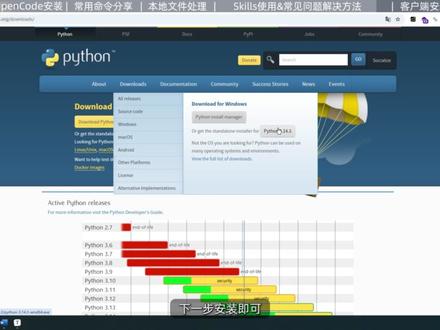
上期我们分享了可乐 code 的 安装,很多伙伴反馈太复杂了,而且用国内的模型也得付费使用。那么本期我们分享一款平替就是 open code, 它有内置的免费主流模型,比如 kimi、 mini max 等, 对国内用户是比较友好的,无需登录直接就可以开箱即用。本期我会分享两种安装方式,第一种就是 c l i, 就是 命令行界面模式, 第二种就是对零基础上手比较友好的客户端模式,我会手把手带大家安装这两种方式,让大家零基础也能安装成功。本期我还会分享常用的命令,让大家安装好之后即可上手去使用, 如进入 open code 的 指令切换模型的、新建对话的、查看历史对话的等等,掌握这些常用指令就可以立刻上手使用。然后还会演示一个比较实用的应用场景, 就是让 open code 帮我们去读取文件,重命名文件。最后将分享的就是 scales 使用方法,演示读取 word 文档内容,以及在使用 scales 的 时候一些常见的问题和处理方法。好,下面我们直接进入实操环节,我们安装 open code, 在这里我们先分享命令行模式,然后再分享客户端模式。我们先来看一下命令行模式的安装,第一步我们就先安装 node js, 因为我们安装的时候需要用到 node js, 在 这里我们选择比较容易的安装方法,我们不用命令安装,我们选择安装程序, 然后直接打开安装包,下一步,下一步即可安装成功。像这个详细的安装步骤在上一期 cloud code 里面分享过,大家可以看一下。安装成功之后,我们按键盘上的 windows 图标加 r 键,就会出现运行窗口,在这里我们输入 cmd 直接确定, 这里我们以查看版本号的方式来确定是否安装成功,我们输入 node 杠 v, 然后我们回车,现在出现了版本号就证明安装成功了。然后第二步我们就开始安装 open code, 在 这里我们打开 open code, 然后选择 npm 安装方式,在这里我们复制命令,然后我们返回到命令窗口,我们直接 右键在这里粘贴好之后,然后直接回车,在这里我已经安装过了,就不重复安装了,当安装成功之后会出现这个界面,同样我们也是以查看版本号的方式来确定是否安装成功,在这里我们输入 open code 杠杠 version, 然后我们直接回车,现在也出现版本号了, 这时候就安装成功了。下面我们来熟悉几个常用的命令,分别是 open code, 就是 进入 open code, 然后 models 切换模型 new, 新建对话 sessions, 查看历史对话 scales 是 查看 scale, 在 这里我实操演示,我们一起来看一下。在这里我们进入 open code, 就是 输入 open code, 然后回车,可以看一下,现在就直接进入了对话模式, 然后下一个就是切换模型,然后我们输入斜杠 m o d e l s, 回车,在这里我们就可以去选择模型,比如我们选择 k m k 二点五,然后回车,然后我们可以和他对话当前 什么模型,然后我们回车,可以看一下他给我们的回复,当前使用的是 k m k 二点五模型,然后模型 id, 然后下一个指令就是新建对话,我们输入斜杠 n e w, 然后我们回车,这是新建对话,然后下一个就是 sessions, 斜杠 s e s s sessions 可以 看一下,在这里就可以查看所有的一个历史对话记录, 然后我们回车就是选择当前对话,然后下一个就是斜杠 scales s k l s 然后我们回车,在这里就可以看到我们安装的 scales 技能,如果有安装的话可以看到这就是我们几个常用的指令, 到这里我们熟悉的指令。下面我们进入本地文件操作的分享,在这里我会使用重命名的案例来演示分享,在这里我打开了一个文件夹, 然后我们在这里直接输入 cmd, 然后我们输入 open code, 回车可以看一下左下角,在这里它就是基于当前目录运行的 open code, 在 这里我们可以让它列出我们当前文件夹的文件内容, 我们给它提示词,当前文件夹有哪些文件,然后我们回车可以看一下,它给我们列出来了根目录文件有哪些,还有文件夹有哪些, 在这里我来实操演示一下,我们让它把 file 点 d o c x 这个文件帮我们重命名, 我们可以看一下提示词,就是把费要点 d o c x 文件重命名为一二三点 d o c x, 然后我们直接回车发送,这时候就帮我们重命名成功了,它不仅能重命名,它还可以解锁文件, 当前目录中 d o c x 文件有哪些,然后我们发送可以看一下,他帮我们解锁完成了,就是当前目录中只有一个一二三点 d o c x 文件,这就是他本地文件操作的一个能力,我们本地文件处理的演示就到这里, 然后下一个就是我们分享 skills 的 使用方法,演示读取 word 文件。在这里我们可以看一下 open code 它的 skills 使用方法,其实它的使用方法都是一样的,只是命名文件夹不同, 在这里就是我们在当前项目新建文件夹,就是点 open code, 然后我们打开里面就是 skills, 然后 scales 里面就是我们安装的 scales 技能,这里有 d o c x 的, 还有一个 pdf 的, 在这里我们来演示一下,让它读取 word 文档,我们先来输入斜杠 s k i l l s, 这里就是我们可以看到所有的 这个 scales 安装的技能,然后我们按 esc 退出,然后下面我们来让它读取一下一二三点 dos 这个文件,我们给他的提示词就是帮我提取一二三这个 word 文档的内容,简要概括,然后我们发送 可以看一下它现在提取 dos 文件,先加载 dos 点 scale, 这时候它就调用了这个 scales 技能,然后我们往下看, 好可以看一下,到这里就帮我们提取内容了,然后给我们的内容是经过 ai 简要概括之后的, 然后我们打开这个文件,我们看一下啊,这就是一个 ai 对 就业市场的一个影响,下面有些数据,有些文字内容,然后这里是经过汇总之后的内容,这就是 skills 的 应用。在这里还有一个经常遇到的问题,就是有很多朋友反馈 我安装了 scales, 但是真正对话的时候它没法调用,在这里我们需要注意两点,第一个就是我们要确定我们电脑里面有 python 的 运行环境,比如像这些 scales 文件里面,它都有对应的一个 py 脚本,就是对内容处理的, 如果没有 python 的 运行环境,这些脚本它是运行不了的,所以它取用不了。然后第二个需要注意的事项,就是我们可以看一下 d o c x 里面的 scale, md 的 文件我们打开,我们打开之后我们来注一下它的描述,它的名称是 d o c x, 在 这里它的描述我们来翻译一下, 可以看一下描述,就是当用户要创建、阅读、编辑或处理 word 文档点 d o c 文件的时候,请使用此技能,它这里有一个触发条件,就 是触发条件包括提及 word 文档或者是点 d o c x, 或者是要求生成带有目录、标题、页码或信头等格式的专业文档,就是我们给 ai 的 提示词,指定里面包含这些触发的关键词,它才可以调用 scale。 比如我们直接和它说一句,帮我总结这个文件,那么没有触发的这些关键词, scales 它也是调用不了的。这是目前经常遇到的两个问题,就是为什么不生效, 大家可以注意一下这两个问题。还有就是安装 python 环境,如果没有安装,选择这个 download, 在 这里我们选择这个版本,然后我们 保存到本地之后,然后直接下一步,下一步安装即可。在这里我也准备了文档里面第一步安装,第二步安装 open code, 然后还有 skills 资源分享,还有 python 的 安装途径,这些都有整理到这个安装手册里面。好了,到这里就是我们 c l i 安装和使用的所有分享, 下面我们分享客户端的安装和使用,像这个就比较简单了,都是格式化的,在这里我们选择 windows 版,直接保存到桌面,然后我们直接打开文件,在这里我们直接选择下一步,下一步直接安装即可。 安装成功之后打开,这就是它的一个默认界面,在这里我们还是打开一个项目,我们在这里选择打开项目,我们选择桌面上的八九,像这个客户端使用就比较简单了,可以看一下,从左侧开始,第一部分就是绘画记录, 然后第二部分就是文件的预览窗口,第四部分就是文件内容的预览,相当于是资源管理器, 这就是它的一个界面布局。然后第二部分绘画,这里我们可以选择模型,在这里我们确定,比如 gpt 五或者是 minimax, 在 这里直接点击选择就可以,在这里还选择 kimi 二点五,在这里我们再演示一下使用 skills 读取 word 文档内容,输入提示词,帮我总结一二三, word 文档的核心内容,在这里我们直接发送, 我现在读取这个 word 文档应该使用技能来处理 word 文档,这时候它就加载了 skills, 这时候它就调用 skills 技能,帮我们总结了 word 文档的一个内容,可以看一下这就是这个客户端的一个操作, 包括从安装到使用都是非常简单的,它主要是可视化,如果大家第一次接触,感觉命令行模式不容易上手,可以使用这个客户端,像 oppo 的, 它最大的一个优势就是我们不用手动去接入模型,也不用去登录,直接开箱即用, 大家可以动手体验一下。好了,以上就是我们本期所有内容的实操分享,面对近期密集发布的新模型,大家无需盲目的跟风,工具的价值不在于新,而在于准, 就是能够丝滑的嵌入我们的使用场景,切实提升效率就是最合适的。大家可以在闲暇时间小范围测试,根据实际反馈来迭代自己的工具库,保持关注, 去理性筛选。这是我的个人心得,分享给大家。好了,本期内容分享就到这里,我们下期再见。
1814掌舵者AI实验室 04:11查看AI文稿AI文稿
三分钟上手开源 ai 编程神器 open code 厉害!哈喽大家好,我是姚路星,最近有个火爆全网的项目叫 open code, 为了照顾下新人,先简单介绍一下什么是 open code。 open code 是 get up 上面狂揽五十七 k star 的 一个开源 ai 编程神器,号称开源版的卡拉 code, 这是几乎所有主流的一个模型,更绝的是不用登录就能白嫖。免费模型地址如下, open code 不是 最近才出的项目,而让它真正起飞是欧麦 open code 的 插件,直接超进化成终极的一个 ai 编程助手。今天我就来手把手教大家如何三分钟上手这个超级项目。在开始安装之前,咱们先来聊一聊 open code 到底牛在哪里? 一,完全开圆,自由度拉满相比之下, kolog 虽然好用,但主打一个封闭。二、免费模型白嫖 open code 内置了四个免费模型,其中 glm 四点七、 mini max m 二点一、 kologfast。 一, 不用登录直接就可以白嫖。 三、双形态随心选 open code 提供了终端 t u i 和桌面端两种使用方式四,欧曼 open code 插件让 open code 开挂, 配合欧曼 open code 插件使用 open code 可以 获得异步、 sub agent、 关键词触发模式、深度思考、 lsp、 ast 集成、上下文自动管理等能力。好了,废话不多说,接下来手把手教你如何安装并使用 open code。 步骤一,选择你的战斗形态 open code 有 两种安装方式,根据自己的喜好选择方式 a, 桌面端对小白更友好,直接打开官网下载页面,选择你的电脑系统下载安装齐活。 方式 b, 终端 t u i 前提条件是你的电脑已经安装了 node s。 接下来打开终端,输入以下命令,一键安装。安装完之后进入你的项目目录,输入 open code, 看到那个赛博朋克风的 t u i 界面了吗?恭喜你, open code 已经就位了。 步骤二,装配欧曼 open code 的 外挂打开终端执行以下命令过程中你可能会遇到提示说缺少 board, 运行时不要慌, windows 用户和 mac linux 用户分别执行以下命令即可,然后再执行欧曼 open code 的 命令。 安装过程中会依次询问你 cloud 在 gpt 以及 java 的 一个订阅情况,如实回答就好,这样欧麦 open code 会根据你的订阅优化调用策略。 安装完之后,咱们再来看一下如何使用 open code, 基本的使用方式和 cloud code 没什么区别。再来看一下 open code 的 一个使用技巧。技巧一,切换 a 阵模式使用 tab 键就能在 build 模式和 plan 的 模式之间快速切换。 技巧二,关键词触发超能力前提是需要安装 openopencode 插件,配合 openopencode 插件,你可以使用这些魔法关键词完成意想不到的一个强力功能。 技巧三,模型自由搭配 open code 的 最大的优势就是模型自由,比如你可以用 germany 处理前端 ui 任务,用 gpt。 五,处理复杂的一个逻辑任务,用 cloud 处理长文档的一个分析,用免费的 glm 四点七日常开发。 总结一下,今天教给了大家三个事儿,一, open code 视察看原版的 cloud code 几乎支持所有主流模型,完全免费。二,如何安装使用桌面端傻瓜式安装, t o i 端通过命令行安装。 三,如何装配外挂通过 o my open code 插件获得 evaspaint 关键词触发、上下文管理等超能力, 最后的最后 open code 加上欧麦 open code, 绝对是目前开源界最能打的 ai 编程组合。纸上得来终觉浅,绝知此事要躬行,大家赶紧行动起来吧!加油!感谢大家三连谢谢大家,记得关注再走。
804我姚学AI 11:08查看AI文稿AI文稿
哈喽,我是逸轩。去年八月,我制作了一期视频,讨论在网页版外我会使用哪些 ai 工具。现在已经过去了八个月,哪些工具被淘汰了,哪些我还在用呢?我们把上次的八个工具提取出来,放在左侧,淘汰了就打个错号,卸载了就打个对号。 首先,我已经不再用 bitcoin、 copilot 和 cursor 了。现在我改用 cloud code code 和 open code, 查看它们三个的 github 数量。现在是 open code 第一, cloud code 第二, codex 第三。它们都是二五年推出,并且在二六年一月爆火的 ai 智能体。 为什么不再用 copilot 而转型这三个命令行智能体呢?第一个优势是它们有更长的运行时间,例如这次任务它跑了五分半才结束,而 copilot 和 cursor 一 般是不能跑这么长时间的。 第二个优势是它们支持更多的文件类型,比如可以修改 jupiter notebook, 可以 编辑 ppt, 甚至可以编辑图片。 第三个优势是命令行智能机可以并行,你可以同时打开多个终端,每个终端都开启 codex, 于是你就可以同时指挥多个 codex 帮你干活。 这是我的主机,也就是我每天的真实工作状态。我同时开三个 codex terminal 和一个 codex app。 左上角是 github desktop, 它现在有 ai 总结功能,我修改代码之后就用这里面的 ai 写密的信息再提交即可。 右上角是 notion, 我 使用它做任务规划,因为我现在要同时指挥四个 ai 智能机来干活。我经常忘记我要干什么,所以我必须时不时地看一眼任务列表。 我仍然在使用 west code, 只是不再用 cola 的, 因为我要看 agent 修改在哪里,并且我想学习 agent 是 如何修改的。这是我笔记本电脑的工作状态,我会同时开四个 omcode 智能使用起来也非常爽快。 我们看一下人类编程的演化,从手搓到调库,到复制粘贴,再到点击接受修改。现在人类连复制粘贴和点击接受修改都不愿意了。 第二章是 ppt 方面的进步。去年,我仍然在使用伽玛和 ai ppt 来制作 ppt。 我 的工作流程是,先让网页端的大语言模型写出适合伽玛的文字稿,再把文字稿给伽玛让它生成。 目前我完全不需要这么麻烦了,直接使用 c c codex open code 就 可以生成非常漂亮的 ppt。 举一个例子,我让他查看二零二六年二月 ai 上的进步。他做了一个非常炫酷的 ppt, 这是其中一页。 其实很简单,完全没有记性,构思就像正常人说话一样。 第三章讲讲笔记。去年八月的时候,我还在使用 onenote 背书, notebook lm 前两个为主,最后一个为辅。但是我发现命令行智能题不仅可以写代码,不仅可以做 ppt, 还可以记笔记啊! 我的工作流是,让 agent 写代码后,如果我没有完全理解他在写什么,我就让他记成笔记给我看。例如,我让他把 r n n c n 的 笔记记下来。 大圆模型擅长的是 markdown 格式。既然如此,我们就需要一个非常好的 markdown 软件,那想都不用想,答案呼之欲出。 obsidian 黑曜石 除了黑曜石之外,我还想抢救一下飞书,因为飞书的多段同步做得非常好,我可以在手机、平板电脑上都打开笔记,而黑曜石同步是要花钱的。 除了刚才提到的三个,其他几家公司也在努力发展。谷歌有 antigravity 字节有 tree, 腾讯有 code body, 阿里有 coder。 这和 coder 已经推出了两种模式,像 c c 那 样的 mini 行智能体,以及像 copilot 和 course 那 样的传统智能体。并且它们支持两种模式一键切换。 我们可以看站在一个更视野开阔的角度去评估 mini 行智能体到底有多强。 二三年一月的时候,谷歌有一篇博客,把所有任务分成专用和通用两列,我在它的基础上加了 一列文字相关任务,介于专用和通用之间。之所以前面这些任务编程、 ppt、 笔记它们完成这么好,根本原因是命令行智能机非常擅长文字有关的任务,我个人认为它们在文字相关任务上的能力比上代模型又上了一个素养级。 第四张,聊聊我最近在玩儿的本地部署。今年二月千本推出的千本三点五,它的小模型真的是非常的聪明,真的是让我非常震撼。九 b 可以 做本科数学题,二十七 b 的 数学水平甚至比我还强。 我们可以用欧拉玛下载千本三点五,一行命令就可以完成。之后导入 cherry studio。 cherry studio 有 不少有用的功能,比如说控制思维链长度。 这里给大家看一个例子,让大家沉浸式感受一下九 b 是 否能做本科数学题, 证明巴塞尔问题。 他精确地写出了欧拉的解法,也就是利用方程的根。 第五章来看看其他 ai 工具的命运。首先,我仍然在使用 sander, 它的优势在于我可以使用 cloud, 并且我可以同时对比很多语言模型的回答。 除此之外, sadder 还可以在我阅读某个网页的时候划线开始朗读,这是我最喜欢的功能。它的声音非常自然,而其他 tts 软件自然的声音也是要花钱的。我毕竟不是英语母语者,阅读大段的英文会让我感到很烦躁。 而用 sadder 帮我朗读,我边听边看,我的心情就会好很多。我仍然在使用走台扰, 我会使用里面的 ai 插件回答一些简单的套路化的问题,比如说让他讲给小学生,或者让他讲讲图一,再,或者患者情况怎么样这些套路的问题。回答完之后,我也可以直接保存笔记,保存在菜单中里。 豆包拆的 gpt 和 google ads studio, 它们三个都可以打开视频和你聊天。这三个我也在用。前几天去博物馆的时候,我还拿豆包问,这些清透器是什么,上面的文字是什么? 虽然它的准确性不如网页版的 ai, 但是它的交互感很好,会给你一种情绪价值。 logflow 我 不再使用了,它的功能是,你可以在本地把很多 pdf 文件库放到一个文件夹里,做成文件库,让大语言模型只用文件库里的资料回答你。后来发现好像没什么用,还不如直接用网页版的大语言模型。 网页端我仍然在使用,我想提醒大家,虽然网页端是最朴素的,但是它非常有用。学到知识排行,网页端大于 coco, 大 于 cc。 原因很简单, ai 做的事情越多,你学到的知识越少。你做的事情越多,你学到的知识越多。第六章讲讲我对未来的期待。 首先,我希望有一个智能题可以操作推行界面。这件事情很早就被大家提及, 二五年一月, openai 和 azurepic 就 宣称它们已经实现了,但是实际操作却很差,根本原因是 cba 的 进步没有 nlp 快。 目前的 cloud code 和 codex 代码率都使用视觉方案, 但是我认为如果不使用视觉方案,那圆梦成是永远无法掌握图形交互界面的。第二个期待是 智能体有更长的运行时间,其实现在已经有了,那就是 openclaw。 openclaw 也是在二五年推出,二零年一月爆火的 ai agent, 它的运行时间比 c c 又上了一个数量级。但是我目前还没有开发出特别有用的玩法。除了推送新闻, 我之前尝试过把它部署在本地,但是我的损友随随便便和他聊几句,就把我的主机位置和配置全都给炸出来了。所以我之后的计划是把它部署在云端,每个月一两百美元,一两百人民币我也可以接受。 第三点,我期待有一个智能题可以向我推送新闻。目前我仍然在使用 follow。 follow 是 一个 rss 软件,比如我想看脑机接口的论文,我就可以让它把 power map 上所有脑机接口,新发表的新论文都爬取。至于 openclaw, 我这几天说了,唯一开发出的有用功能就是让它固定时间给我推送新闻。我目前计划把它俩结合一下,这让 openclaw 有 最更准确的信息来源。而 follow 也有了 ai 总结功能,相当于结合了双方的优势。 给大家交个底,我之前到底在 ai 上花过多少钱?深蓝色是我自己的钱,中蓝色是实验室花的钱,浅蓝色是学生认证优惠 chat gpt 我 登月订阅了十一个月,是最多的。 cinder 第二, monica, gamelot 我 都花过一些小钱,甚至还给 ai ppt 充了两百。至于 apm, 在 d s kimi 轨迹流动、阿里云百院都花过一点,并不算多。 未来我应该会继续订阅拆的 gpt, 因为它可以让我使用 codex, 还有 open code seller 也可以继续用。如果其他大厂的命令行智能体 和龙虾智能体非常好用,我也会考虑。至于 a p p 和 a p i 和定制 plan 灵活搭配就好。 总结一下,上次八个有四个还在用,有四个已经挂掉了。 今天我又介绍了,是一个我仍然在使用的网页端外的 ai 工具。这个系列我计划一直做下去,看看三个月之后,六个月之后,哪些工具我还在用,哪些已经被我抛弃。好,谢谢大家的收看,我们下次再见!
 01:39查看AI文稿AI文稿
谷歌发布了 gemma 四,简单体验了一下,好像不是很适合我,这期分享一下如何接入 opencode 以及初体验。首先我们直接在奥拉玛官网看一下模型,这里主要是看一下你的电脑适合哪个参数版本,如果没有安装奥拉玛的,就先安装一下。 在客户端这里还没有看到 gemma 四模型,所以就在命令行这里输出奥拉玛 run gemma 四,这里可以根据你的电脑配置来选择我的电脑配置二十六 b 是 最适合的,安装需要下载一段时间,所以你挂着可以先做别的事。我已经下载过,所以它就直接在命令行里运行了。 打开奥拉玛,在聊天这里切换模型,就可以直接试一下绘画,问一下它现在是什么模型, 模型下载了之后就可以在 open code 上接入这个模型,我这里用的是 open code 的 客户端,打开 open code, 在 下面这里添加点字定义。在这里主要是有两个点需要注意,一个是 r o, 另外一个就是模型名称要和欧拉玛上的保持一致,不然会连接不上。先填 r o, 注意一定要加上斜杠 v e 后缀,否则客户端可能无法识别路径。填完之后提交, 完成之后就可以在下面选择了。最后说一下这个 jamma 四模型使用体验,就是感觉确实是很聪明的样子,但是好像不大能在本地干活。在 open call 的 这里,我让他整理桌面,还有安装 open call 都不会直接执行, 当我切换千万的模型就可以直接操作,我不知道是什么原因呢?后面在实际用途上再多体验操作一下再说说。这期就分享到这了,拜拜。
31光不语 01:29查看AI文稿AI文稿
我的龙虾已经吃了我三点七亿的逃坑了,昨天我充了那个一百,又充了一百元,然后他很快用完了,我越想越不对劲,然后今天我解决掉了,找到问题了,就他后台有些程序他会一直是循环的在崩溃, 然后我做了一个监测系统,一直在调用问题,我怎么发现的呢?啊?我用魔法打败魔法,我用那个 open call 的 那去帮我做了个检查欧文扣的这工具真的很好用,他和欧文扣结合起来,因为他是有极强的编程能力的,所以他能够检查你文那个欧文扣的这个文件夹包括你的日期,能够给你分析,同时他可以帮我解决掉,你知道吗?他帮我找出问题,这个很香,这是一个消耗我掏款 非常多的一个一个一个因素。另外还有个因素就是我的文科,他是每次他会读取上下文,他会精准的命中我的缓存,就当你对话越来越多的时候,项目越来越长的时候,那他就得一直翻一直翻。兄弟们,这个是重复性工作 啊,这个也得修复,最好是有个解锁的机制,让他精准的有个需求的时候,或者有个问题的时候,他需要解决的时候,他能够先查一下去哪里找这个问题,而不是 去翻所有的记录,这是很慢的。这两个坑,兄弟们你们要避一下啊,能帮你省掉百分之六七十的头坑,妈呀,这玩意你你要是我 去好多坑。兄弟们,模型是一大坑,然后设置是一大坑,工作流是一只大坑,继续研究。
 19:42查看AI文稿AI文稿
hello, 大家好,我是 d p, 欢迎来到我们的 codex 系列视频,这期是这个视频的第一期,主要讲的是新手入门相关的内容,主要包括 codex 的 安装,一些基础的配置和一些基础的使用指南。好的,我们来进入 准备环节。首先你需要做的第一件事是打开 d p r t 点 lab 零零点 com, 在 这里搜索 codex, 然后找到这篇文章。打开到这里,你需要知道的是, codex 这期视频相关的所有内容你在这个文章里都可以找到。现在我们把这个文章放在一边,下面我们需要新建一个文件夹, 我用的是 d p 下划线, codex 下划线一零一主要是,呃为这期视频做演示做准备的,你可以使用任意的名称以及任意的位置推荐放在你的那个项目文件夹目录里面去。 好的,这两样都准备完了以后,我们下面进入安装环节。好的,我们首先回到刚刚的这个文章,然后第一部分就是安装指南。我们先大概的来看一下目录架构,分别是四种安装模式,其中两种是命令行,第一种是 npm 安装,第二种是 codex app 安装,第四种是 codex vs code 的 插件安装。我们将逐一来看这些安装方式。 首先是两组命令行的安装方式。呃,先介绍一下命令,第一个命令一点一是检查你的 npm 环境里有没有安装。呃, codex 用这行命令 list 就 可以看到下面这样的输出结果, 像我这里就有一个 codex 零点一一二点零这个版本,这就代表安装了,如果你没有的话,你就可以继续。 第二步,一点二就是用这条命令安装,然后第三步是检查 codex 版本,就是你安装以后用这个命令就可以看到这边的这个输出,就是 codex 的 版本,就代表安装成功了。 然后如果在你使用的过程中需要升级,就用一点四用这个命令来升级,然后 homebuil 是 一样的,首先是查看它的列表, 可以使用这行命令来查看,那么查看的结果就会输出一个 codex, 如果你不用后面的这个过滤条件,它就会把你本地的所有的呃 homebrew 安装的内容都列出来,然后在这边就可以看到有一个 codex, 然后 如果上面的检查就是二点一这个部分,你的机器里没有任何的安装,那么你就可以在这边使用二点二的命令来安装, 然后安装以后相同的版本检查,然后相同的升级。我这边在 mac os 上用那个命令行安装了一个 homebrew 版本的 codex, 给大家看一下过程。首先我打开我的命令行,然后我用这个 codex 杠杯来查看,它告诉我这个机器上没有 codex。 然后我尝试做了一个 list, list 的 操作,这边也没有后 codex, 然后我尝试用了那个就查找关键词的 list, 没有任何输出。然后我做了一个额外的测试,我用 sqlite 做测试,因为这里显示了 sqlite, 所以 它这个能有输出就代表一切都没有问题。 然后我这边用了就是二点二这个命令来做安装,然后它从这里开始跑,一直跑跑,反正跑的挺多的, 然后到下面他就给我一个反馈,就是 codex 零点一一七点零这个版本他就开始安装,一直到安装完成, 呃,然后到这里就是安装结束,然后接下来我用了查看的命令做了一次确认他有 codex, 然后我又做了一个全局的查看,就没有过滤的查看有,然后我用了 codex v 这个命令查看的版本。零点一,一七点零是我当时录视频时的最新版, 这就是命令行的一个安装方式。下面我们来看三那个 codex app 安装,这个就是打开官网下载一个 app 就 好,我在 macos 上我下载的就是这个 codex, 点 dmg 打开以后就有这么一个文件,这个文件是这样 四百七十三兆,然后我如果安装把它拖过来就行,我这边已经安装过了,因为所以就演示一下这么一个过程。然后我们来看一下 codex vs 插件的安装,我这边整整理了一下,你需要做的是第一步打开 vs code, 第二步在插件市场搜索 codex, 然后找到这个插件进行安装。好的我们去那个 vs code 里面看一下,首先插件市场在这儿,然后你在这边搜索 codex, 我这个已经安装了,但是我给大家演示一遍流程,然后这个时候就会找到这个是 open a r 官方的这么一个插件,然后打开以后它的名字就是 codex 杠 open a r 的 code engine agent 在 这儿和这个名字啊,这样看这两个名字是一样的,然后这边会有一个安装,你点安装就行,安装完了以后,那个你在这儿就能看到一个 codex 的 标志,然后我一般是在这儿去使用的,它其实没有太大的一个差别, 就是在侧边栏上这个是 copilot, 这个是 codex, 放在这边有可能要拖动一下,但我不记得不太清了,反正是有相关位置的。好的,作为最后的建议,一共有四种安装方式,我建议大家把三和四都安装上,一会我们在演示的过程再解释为什么。 好的,这就是安装相关的所有内容。 ok, 接下来我以 codex app 做一个演示。首先我打开了 codex 这个 app, 它会要求你登录,这个时候你只需要点击这个按钮,然后它就会跳转到一个登录的页面,这个就是 open i r 的 页面, 你在这个页面里完成你的账号的登录,然后它就会跳转回来,然后这边就会有相关登录完成的一个状态。 ok, 花了点时间完成了网页上的授权,然后这个 app 就 会自己自动跳转到类似这样一个页面,这就是 codex app 的 主操作页面。 其他三种登录方式都是相同的流程,这边我们就不额外的演示了。登录完了以后,按道理说我们可以直接呃输入一些命令来完成相关的任务,但是我们先不着急,我们先进入一些重要文件和配置的讲解。 首先你需要知道的第一个概念是 codex, 它在你的本地是有一个配置文件夹的,在你的用户根目录下有一个点 codex 这个文件夹,里面就是配置的所有的内容。然后我这边用编辑器已经打开了, 这里面一共有好多个重要的文件,我们一个一个来讲,首先讲第一个就是 author 点接收,这个就是你的所有的 talkin 都在这边。我这边跟大家演示的是我进行了脱敏的一些数据,你实际跟我看起来应该是差不多,但是我这些呃 d p i t 这些你肯定是没有的, 分别有获取信息的 talkin 和用户 id, 然后 talkin 的 id, 然后什么 refresh, 就是 刷新 talkin, 然后时间,这就是 open a r 给你的一个 key, 然后这个 config 点 t o m l 是 什么呢?就是一些你使用过程中的一些记录,比如说我用的模型是 g p t 五点四,然后思考强度是 x high, 然后一些信任的目录像这个这边就是五点四,和 x high 和这边是对应的,这就两个配置文件。 为什么要讲这两个文件呢?这两个文件在稍后我们讲账号切换的时候是非常重要的两个文件,如果大家对账号切换有兴趣,可以点个关注,我们后面的视频里会讲 好的。然后我们下面进入一个呃全局配置的一个环节, 首先就是全区的配置,就是你这个本地的所有的 codex 相关的项目,你想让它遵守的一些规则是什么呢?我这边给出了一个 demo, 首先文件是在点 codex 文件夹下有一个 agents, 点 md, 这里我写了一些规则,就什么遵守用户的需求啊,中文呀,回答呃 case 原则啊这些,这个写的比较长,这个东西在哪呢?在配置指南就第二部分的第一点里面 就是目录是用户目,文件夹下点 codex index, 然后你把这个粘进去,就可以作为你的一个项目的开始。 然后还有一个目录,就是说如果你不做全局级的,你这个项目想设置的话,那么你就需要做一个项目级的目录,那么它就是说在 d p 下划线 codex 一 零一这个项目文件夹下新建一个这么一个文件就行。那么我们现在来新建一个右击 新建,这,哎,他为什么没有给我新建?好奇怪哦, 这样,是这样,这样新建的好,这样就新建进来,然后这边你就是比如写全程使用中文和我交互 类似这样,然后这条文件它的那个规则就可以写入进来,你也可以简单的把这个东西给它复制过来,也就是说你这里给它的这个规则是这个 codex 零零一这个项目级的,而不是说这个放在全局级的,你把全局级这里给它删除掉就可以了。 好,这就是两种配置方式,如果你是想让所有的 codex 都能遵守,那我建议你就像我这样配置一个全局级的一个规则,让他们遵守一个默认规则。然后如果你想让某一个项目,比如说这个项目去遵守,我们就可以在这里面写一二三, 告诉他这个项目单独的遵守规则,首先他会遵守这个,然后把这个再附加上就是这么一个配置关系, 像稍后会有像 scales 呀、 workflow 呀这些,我们会单独用视频来讲解,这个也不算基础的内容,如果有兴趣就 稍微等一等,再讲一下。 c 部分相关资源,这边我把常用的一些链接放在了这里,如果有兴趣的话可以来用。这边是 openair 的 官网,这是 codex 的 官网,这是 codex 的 开发者文档,这是 codex 的 github, 以后有相关的链接我会继续往后面去加。 ok, 我 们现在进入 实际操作环节,我这一期的实际操作先用 codex app 来做演示,首先它这个给我们默认打开的只有一个 playground, 就是 一个测试环境。然后我们刚刚新建了一个目录,还记得吗?我们需要把它加载下来,点这边这个加号,然后找到你的这个目录, 把它加载进来就可以了,这样你就有了这个目录,然后在这边选择这个目录,开始一个新对话,这里就可以开始一个新对话,然后你可以选择模型,比如说我们选呃 codex 五点三,然后呃思考强度,我们就选 high 就 好。 然后我们给他一个简单的对话内容,然后这时候你会看到他在这边会新建一个对话,然后这边是我们说的,然后这是他思考,然后稍后给我们回复的内容。 这边你可以把把它变成任意一个内容,比如说你给我写一个贪吃蛇的游戏存放在什么位置,什么,就这么一个流程。 当然我们这边只有一个简单的演示,然后这时候我们接着来演示斜杠命令,它和我们常用的命令好像一样,你只要出入斜杠,它会有很多的命令。最重要的我想给大家讲几个命令,首先是 status, 你可以看到你的,如果你是那个付费套餐的话,你可以看到五小时限额和七天限额,还有一些呃,上下文长度啊这些信息,然后相同的内容在这边也可以看到,也是配额的一个信息。 然后斜杠命令里面还有一些命令,我们来看一下,比如说这边有一个 fast 的 模式, 呃,当然五点三开不了 fast, 你 只有五点四来行,然后到五点四以后你可以开那个 fast, 看到吗?现在 fast 的 模式就被关闭掉了,然后 这边你在敲就可以把 fast 的 模式开启。提醒一下, fast 模式只有五点四可以用,只有这个小闪电开启的时候才是。然后 fast 的 模式大概是消费两倍的 talk, 得到一点五倍的速度, 然后智力不会有所下降,只是优先给你处理任务,就是说类似于 vip 通道的那种感觉。好的,这就是 codex app 里的一些功能,至于其他的一些命令,那么稍后大家自己再来看就好。 ok, 接下来我们回到那个 codex vscode 的 插件,这边我想给大家演示我最近做的一次 html 任务。首先我们先来看呃,两个 html 页面, 我首先用那个 ar 设计了下面这个 index 派去的 html, 然后我让他用 bootstrap 进行一个改写。 首先我们来看第一个,第一个是就是一个 ar 点 lab 零零点 com 这个页面,我想做一个新手页面,然后我用 ar 做了一些设计,但是它做完了以后有一些问题,像这些点击啊,这些呃 type 的 切换,这些 card 的 折叠,它都没有做,它只是做了样式,像这边这些搜索它都没有,但样式是做好了,然后是这个样子,然后我让它做的就是对这个页面百分之一百的用 bootstrap 进行了一个重写,然后把这些点击样式, 这些 card 的 呃这些 type 的 切换,然后这些 card 的 折叠都给它做出来,然后像这边搜索也都给它做出来,这边的搜索也都做出来。 是做成这么一个状态,其实改动不是很多,但是最主要的就是遵守这个设计稿的一个方式,然后给大家看一下实际的操作过程。首先我调用了一个 walker, walker 就是 定义了一个上下文,这个 walker 不是 为这个项目准备的,但是差不多能用,我就用了,就是一个 html 设计的 walker, 然后告诉他是一个特殊的任务,然后是根据这个设计稿的页面,也就是这个由 ar 生成的原始页面 来让它把一些呃功能用 butstrip 进行重写,然后让它严格遵循这个规则,然后其他我们在 word 里定义的什么 p r, d 线框图都让它忽略,然后它给了一个 反正就读一些文件,然后进行思考,然后它给了一个方案,这个是我这个项目定义的一个格式,但实际上只要看 执行方案这边就可以看到。他是对那个 css 用 bootstrap 五重写,然后调整了一些间距,用把 bootstrap 尽量应用下来,然后 抽离了一个项目级的慢点 css, 然后什么这些该不动的都不动,然后补充了一个慢点 gs, 然后他就让我确认,我说确认就可以修改,然后给他一个要求,就是我怕他把那个原始文件替换掉,我就说让他再同 就同级目录下建一个新文件,所以就有了这两个文件的差别,然后他就完成了这个文件,这个文件就是大家看到的这个页面,就是刚刚演示的这个就相关的功能,该有的都有 这么一个页面,然后他就告诉我修改已经完成了,然后这个过程还挺长的,他做了很多的事情。呃,对,然后中间还经历了一次网络异常,我记得是, 哎,没有看到,没关系,然后他给了一个总结,告诉我修改的内容,然后这时候我验证了一下,发现了一些小问题,总共就是三点, 让他再去做修改,这时候他出现了一个小小的网络波动,就我们用的是正常的,然后呃一些交互, 然后在过程中好像还有一次,啊,对,还有一次大的网络波动,原因未知,然后我就因为遇到这个网络波动,我就直接把它暂停掉了,然后我就告诉他好像有网络问题,让他重试,然后他又花了五分多钟把最后一个点 g s 写完, 到这时候我才想起来,哦, codex 有 点慢,我差点把这个事忘了,所以他前面可能不是网络波动,只是单纯的在等待,我以为他卡住了,然后他把这些东西都弄完,然后告诉我交互已经补完了, 然后就给出了一个最后的一个答复,包括修改的内容是什么。最后我就在这边测试了一下,该有的功能都有了,后期大家也会看到这个 ar 点 live 零零点 com 这个页面上线主要的功能就是 一些基础工具和命令和一些基础知识的展示,然后一些关键的视频和文章的一些链接, 然后对应热门的 github 资源的链接,还有一些热门链接就是做一个一站式的导航,这么一个页面,算是一个工具书的页面,大概就是这么一个,我希望用这个页面就是我实际操作的过程,向大家展示就是 codex 其实 在 vs code 插件里更接近我们的编程习惯,为什么呢?因为就像这边一样, 我的任它改的任何一个文件,我可以点开看,然后在这边像这个改动,这个在 codex app 里有,但是它没有这个编辑器这个功能,也没有快速导航和快速选中这个功能,甚至我可以把这边这一段话直接给它添加到 codex 这个上面, 做一个快速选择。然后在对话的过程中, vs code 这个插件会把我们打开的这些页面的名称传递给 codex, 作为上下文的一部分。所以我觉得从如果很多用户跟我一样是从那个 cloud code 过来,后来进入 anti gravity, 然后再到 codex 的 话, 我觉得这个方式是比较合适的。好,最后我跟大家说一下,为什么我建议 vs code 以外还要有 codex app 呢?因为我在使用的过程中有时候会遇到一些奇奇怪怪的问题,遇到这些问题的时候就需要用 codex app 来做一个兼容性的工作。 比如说有个项目运行的突然卡住了,你用 codex app 打开,把任务运行完,然后再回到这边,这个问题就得到了解决,而不需要去死磕 vs code 的 codex app, 当然我百分之九十的工作是在这边完成的。哦对,还有一个点,有用户说,呃, vs code 的 codex app 会比较卡顿,但是我在实际的使用过程中没有遇到这种卡顿的情况, 就是这是我的程序,然后这个 ip 呃 codex 的 应用,我装的也是最新的一个插件。好的,我们做一个比较简单的总结。首先我们介绍了四种 codex 的 安装方式以及一些基础的配置方式,特别是这边的这个全局级的配置建议大家就是照我的抄,然后在基础上去改,随便用,不用跟我客气。 然后接下来我们讲了两种应用的使用方式,分别是 codex app 和 vs codex 强,强烈建议大家这两种都尝试一下,并且尽量把你的常用工作方式固定在 vs code 的 codex 插件上。 好的,这就是这一期 codex 新手入门系列视频的全部内容,希望这期视频对大家有帮助,如果可以,请帮忙点赞和转发,如果你有相同的经验想要分享或者遇到了相关问题,欢迎留言, 稍后我们会发布更多的 codex 相关视频,有兴趣的话欢迎关注,谢谢大家!我是 d p。
170DP_IT 02:39查看AI文稿AI文稿
在我们了解了 open code 的 存放位置和优先级顺序之后,今天我们来学习它的配置项以及它们的作用。首先我已经跟随上一张建立了我的全局配置文件。 接下来我们来讲配置项的第一个属性, t u i 属性,这也是我们之前讲 t u i 终端用户操作界面所提到的属性。接下来我们把这段视离代码复制到我们的配置文件中, 这个 schema 属性是不可以去掉的,它为我们的配置文件提供了语法提示, 现在它报了一个黄色的警告,提示网站是不受信任的,所以现在我们的语法提示失效了。我们可以把我们的 schema 放到我们的本地,然后去引入。通过创建一个 schema 文件夹,然后把我们的 config 点这些分放进去, 可以看到这样我们就有语法提示了。 然后接下来我们还原回去,我们接着来看它的属性。首先第一个 scroll acceleration 网页风格的滚动加速度,它的优先级比 scroll speed 要高。 score speed 自定义滚动速度默认是乘三,最小值是乘一。当我们启动了 scroll acceleration 的 时候, scroll speed 就 不生效了。 diff style 控制代码差异对比样式,有点像 vs code 的 get diff, 我 来给大家演示一下,比如说我要改一下这个 test 里面的输出内容, 然后我们打开终端运行我们的 open code, 这里我让大模型来帮我调整输出内容。我们通过艾特服来引用这个文件, 我们可以看到默认它是显示双行的,接下来我们把它调成固定单行,通过把 default 设置为 stack 就 可以实现单行显示。现在我们来验证一下, 可以看到它已经固定单行显示了。 ok, 现在我们也会接触复杂的配置项。
28Guoxk 03:52查看AI文稿AI文稿
现在我用手机也能连上我的 ai 操作系统了,这套系统跑在我家的 mac 上边,当我出门在外的时候,只要打开 discord, 就 能像跟却 gpt 聊天一样跟它对话、查文档、联网搜索、改文章,它都在后台悄悄帮我搞定。 先介绍一下这个系统,很多新来的小伙伴可能不太清楚,它由两个部分构成,第一, open code 加 newtype profile 插件。你可以把 open code 理解为是开原版的 clock code, 而 newtype profile 插件则是我专门为了内容创作和日常思考而定制的多 a 卷编排系统。 它里边有我的方法论,有我的工作流,还内置了五个我专门创建的 skills, 所以 这套东西是我 ai 操作系统的框架。 第二,在这个框架之上,我把自己沉淀了好几年的内容仓库给接进来了,我所有的产出都在这个仓库里边,包括笔记、视频脚本、 news letter。 对 于 ai 来说,这些东西既是参考也是约束,这样它才能成为我的系统。这一整套的 ai 操作系统已经完全承包了我日常的所有输出。但是啊,这个系统还有一个限制,它只能跑在桌面端, 当出门的时候,我只能在 iphone 或者 ipad 上面使用 gemine。 这种割裂就导致我面对的其实是两套系统, open code 和 gemine, 它们分别存储了两套数据,两套记忆。 这是违背我整体的原则的。我认为对于用户来说,在 ai 时代最有价值的是你的记忆资产,这个必须抓在手里,并且长期积累。 我之前特意给 newtype profile 插件添加了记忆系统,分成了长期记忆和短期记忆两套机制,把它们全都传成 markdown 文档就是为了这个。不过好在前两天这个问题被解决了,手机上的 discord 和 mac 的 open code 彻底打通。 而这一切的实现都要归功于两点,第一, opencode 的 服务器模式。一旦开启这个模式之后,它会把 opencode 的 核心功能包装成一个后台的 http 服务器,你直接通过端口调用, 简单来说就是把你的 opencode 变成了一台服务器,完全不需要走前端的操作,全都走后台的处理。第二, discord bot 这个机器人其实是一个传声筒,一方面它在前端,也就是 discord 频道内跟我交流,那另一方面,它在后端,也就是在 opencode 服务器内边进行数据的传输。 也就是说,机器人接到我的需求,拿给 open code 的 处理,然后再把结果拿回来给我。就像职场里的很多人一样,假装功劳都是他的,都是他做的。但其实啊,都是后边团队搞的,他只是面向老板的一个交互界面。要创建这样一个机器人非常简单,我全都是让 ai 帮我写的, 我只需要到 discord 开发者后台去创建一个 application, 然后把权限都勾选上,把 token 复制下来就好了,剩下都让 ai 去处理。为了方便使用,我还让 ai 帮我写了一个脚本,双击运行之后,它会自动把 opencode 的 服务器模式开起来,然后把机器人给运行起来。 以前出门的时候,我只能用通用的 ai, 它跟我的系统是断开的,那现在不一样了,我的方法论,我的记忆,我的工作流,走到哪里都能调用,这才是我想要的 ai 操作系统,不是某一个 app, 而是一套跟着我走的基础设施。 在这套系统的帮助下,我的内容生产效率至少翻倍了。这个是我每天都在用的东西,也推荐给大家。 ok, 以上就是本期内容,想了解 ai, 想成为超级个体,想找到志同道合的人,就来我们 newtype 社群,那咱们下期见。
338黄益贺 00:57查看AI文稿AI文稿
下面我会顺带介绍 oppo 的 这个东西,其实我觉得大多数人需要的并不是 ko 的 这个东西, ko 这个东西他还是蛮复杂的,而且 你经常跟他交互,他经常忘事情,有的时候就特别卡。其实 oppo 呢,就垂直垂直领域的这种 a j 已经非常好用,他一样可以去你的电脑上去操作一些文档,你也不一定是要去用它去编码或者去 写一些内容创作啊,写一些文章啊,或者你去介入一些 a p i 啊,去搞一些图片啊,一些视频都是可以的。这个可能代码东西我就介绍的少一些吧。 这个如果是做开发的应该都都知道这些东西,光刻的这个东西它它是开源的嘛?是对标的这个 c c 酷狗的就是 isolex 和 gemini c i 这个东西也没什么好多说的,反正会用的人自然会用。
 03:24查看AI文稿AI文稿
大家用 ai 编程,我推荐一个 clout code 的 平替 open code, 而是开源免费的工具啊,不用折腾,国内直接就能用。那今天咱们就用三分钟时间说它的安装和使用方法,咱们正式开始, 大家呢首先安装一个最新版本的 note 啊,到 note 官网直接下载安装包,双击下一步就行了,这个特别简单,安装完 note 之后呢啊,大家 window 键加 r, 打开运行窗口,然后输入 cmd 回车,打开终端啊,然后执行 note 杠 v 这个命令,如果能看到 note 的 版本,就说明 note 安装成功了, 然后呢,直接在这个终端里面输入下面这个命令,按回车 open code 就 安装完成啊。因为我之前安装过嘛,所以我这里是做了一个升级,如果大家没安装过的话,它会有更多的提示,反正直接就能安装好。这个还是特别简单的,安装完成之后呢,大家要想试试 open code 的 功能啊,就打开一个空的文件夹, 在地址栏输入 cmd, 按回车啊,就可以在这个空的目录里面进入终端啊,然后输入 open code, 咱们就在当前目录下呢,打开了 open code 啊,这样 open code 就 可以操作这个目录的文件了。 进入 open code 的 第一件事,咱们要选择大模型啊,可以输入斜杠 models, 大家可以看到这里有一个模型列表,后面有 free 的 啊,这个就是免费可以使用的啊,大家可以先用一个免费的试试效果啊, 那如果大家有一些平台的大模型的 apikey, 就 可以在这输入斜杠 connect 啊,然后选择这个平台啊,比如大家是阿里的平台,谷歌的 openai 的 啊,各种平台嘛 啊,选择这个平台之后就可以输入你的 apikey 啊,然后再选择这个平台的大模型,比如我就是阿里的平台呢,我可以选前文的不同版本啊,选择之后呢就可以用了。那搞定模型之后呢,咱们再试试效果啊,输入提示词啊,让它开发一个俄罗斯方块的网页游戏 啊,咱就可以看到它运行了啊,等待它运行结果之后呢,它会生成 excel 文件,咱们打开就可以看到这个俄罗斯方块的网页游戏。然后我再说一些 open code 的 常用功能 啊,第一个就是模式切换啊,大家看文本输入框左下角这写着一个 build, 那 这个呢,就是 build 模式,按 type 键呢,我们可以切换成 play 模式。那这两个模式什么区别呢?就是在 build 模式之下, open code 可以 操作文件 啊,比如刚才的生成代码,或者是修改文档,甚至是删除文件,那这些呢,都可以在 build 模式下进行,所以在 build 模式下,大家操作项目还是有风险的啊,说不定就删了什么,改了什么,大家最好还是在这个项目备份的前提之下再去 build 修改项目 啊,要不然你真删了什么不该删的,那就是欲哭无泪了啊。当然备份项目的话,我建议大家使用 get 啊,非常方便。然后呢就是切换到这个 play 模式, play 模式它就不会操作文件了, 而且会对咱们的任务进行一些规划和拆分,所以大家可以先用模板模式规划,等到规划清晰了之后,再用 build 模式去操作项目,这样就会比较安全 啊。那说完这两个模式之后,咱们再说一些常用的快捷键,首先就是按住 ctrl 加回车可以换行,还有呢,斜杠加 new 可以 开启一个新对话,还有就是输入 at, 可以 直接选择当前目录的文件,这样呢就能把文件的内容当做是上下文来使用 啊。使用 open code 结束之后呢,我们可以输入冒号 q, 按回车就可以退出 open code, 直接退到终端,这就是 open code 的 常用方法。后续我还会分享更多的 ai 编程的技巧啊,大家可以点赞加关注啊,咱们下期再见!
4320晓舟报告 01:45查看AI文稿AI文稿
昨天想在 github 下载这本书,但是怎么点都下载不了,不过今天就能下载了。 今天我们用命令行下载这本书,附记一下链接,主播就强行让 open code 帮我下载一下,我们可以看到它很好地完成了任务,这里是它采用的方法, 我们可以看到它的言网址进行了处理,需要的可以截图一下。 这里我们把阎王纪中的 blob 替换成了 run, 然后明确保存路径和命名方式,两个路径都要一样,然后回车, 这样就是下载成功了。我们能看到下载成功了还有第二种方法,不过操作都一样,最核心的还是最后的下载命令,继续回车, 这个也正常下载了。因为命名没有修改,所以修文件名和前面的一样, 大家可以自行修改。当然还有很多写法就不再提及了,哪个方便用哪个就行。
 29:05查看AI文稿AI文稿
晚上打游戏熬夜的第二天真的请个假,你就说老师我晚上打游戏熬夜了,我还不想你过来,能明白吧?最近有一名著名的教育博主就是, 对吧?太累了啊,你说你打了一晚上游戏,然后还赶过来上周老师的课,周老师承担不起啊啊,所以好好休息啊,打一晚上游戏,然后你就说你打游戏了, 然后这个第二天想睡一会,实在赶不过来,这是非常正当的理由,各位, ok, 没有问题的啊,你们要一定要一定要。 就是怎么说呢,一定要脸皮厚一点,以后走上社会一定要脸皮厚一点。你就跟老板说昨天晚上泡吧了是吧,早上六点才回来,我不想来了啊,你就这样说没关系,我跟你说老板反而喜欢这样的员工啊,有话直说的员工。 今天我们来做一件事情,各位啊,呃,我们来做什么事情呢?我们之前吧是用 是用千问通过 api 调用的方式,然后去访问大模型,然后开发了一个聊天机器人,对吧?呃,但是呢,用那种方式还是稍微有点点复杂啊。就是你得你得用人家 api, 你 好家伙,你还得时时刻刻关注你自己, tock 花费的怎么样啊?关于这个 tock, 最近出来一个词,就是他的中文词终于定了,就在昨天刚定的啊, 这个人民日报还发文了叫词源啊,词源就就这个 tock 之前没有一个明确的中文翻译啊,然后昨天定了,非常权威的定了啊,举国上下都已经明确了,这个 tock 就 翻译成叫 词源啊,所以我们后面讲头肯就是词源,讲词源就是头肯啊。呃,那你用一边调用的方式,其实还是比较担心你的词源花费的比较多,是不是跑个大龙虾一晚上在那几百美金没了,那好家伙,那谁受得了啊?呃, 你还想用它来帮你赚钱,实际上你都是在给那些邪恶的资本家交钱啊,所以不要轻信小龙虾可以代替你所有的工作啊。 所以用 ipad 这样的方式其实还是稍微有一点点的不方便啊,包括有些同志,你们的这个账户没有做认证的,都没有免费额度,对吧?一开始就得充钱才能用啊。周老师,找到一个野路子啊,就是今天我们用这个野路子等于也是远程去调用这个大模型啊。我先把 这个敲在这,我们今天是基于一个一个小工具叫做 open code 啊,然后来什么呢?来开发一个 agent 啊, ok, 呃,之前我们开发的那个叫做聊天机器人,是不是 聊天机器人啊?那个聊天机器人只能干嘛?各位?只能聊天, ok, 但是你只能聊天的机器人 就感觉还差点什么。是不是啊?我们后面慢慢的去开发一些这种更厉害的聊天机器人,他除了能聊天,他还能去做一些其他事情, 比如今天我们要让他多做一件事情。什么事情呢?打开浏览器啊,只要你打开浏览器就可以了啊, 这样子,你看它能打开浏览器,实际上已经跟外部去干嘛去接触了啊?去用,去使用外部的工具了,能明白吧?所以后面我们也不把它叫做聊天机器人了,它已经不单单是能聊天啊,我们后面都把它统一叫成 agent 啊,我们后面开发的这些 相当于包装在大模型之外的啊,那层壳我们都把它叫做 agent 啊,我们会用这个 agent 去做各种各样的事情,后面慢慢的啊,去打开浏览器,去操控我们的 文件系统,去这个这个,帮我们写代码,帮我们点外卖等等啊啊,这是我们美好的愿景啊,我们后面慢慢讲,我们今天第一步,先去装一下 open code, 看看 open code 是 什么东西啊 啊?大家假如知道这个 ansorek, 对 吧?他们有个非常厉害的,这个也不是编程工具了,他可以做很多事情,叫 cloud code, 对 吧?啊,之前跟大家讲,我个人觉得啊,呃,至少就目前这个地球范围上来看,我觉得 cloud code 可能是最厉害的一个啊。就各方面,从整体整体的这个表现上来看啊,谷歌的 gemini 也不错,但而且这个 gemini 因为接入了谷歌的各种各样的搜索引擎嘛,所以它能搜索到非常深度的信息。但是从比如说整体整体的,从 写作呀,从这个规划呀,然后到这个各种各样的任务的实现吧,我觉得 cloud code 可能更高一筹啊。呃,但是最近这个拆 gpt 他 们也出了一个类似于 cloud code 的 产品叫 codex 啊,也非常厉害啊,也非常厉害,但实际上你们要自己去体验一把才行。 这个 cloud code 使用起来,其实它是通过命令行的形式啊, clean 啊, come on! the line 的 形式,通过命令行的形式,所以一开始是 大家觉得不太适应啊,通过一个命令行的方式去使用大模型,使用这些 agent, 但实际上用起来,你假如真正用熟了,其实是非常非常方便啊,然后咱们今天用的这个欧盟 code, 他的使用方式就跟这个 cloud 扣的就非常非常像啊。所以你假如把 open 扣的使用熟练了,那等后面大家伙有钱了,有梯子了, 能出去用 cloud 扣的就非常丝滑的过渡过去了,能明白我这意思吧?啊?我们第一步就是安装 open code 啊,安装 open code 啊,你直接搜 open code, open code 啊,他的中文页面就是下面这个啊, open code 开源 ai 编程代理,点进去,然后是长成这个样子啊,长成这个样子非常有程序员的风格。呃, 这个 open code 就是 这个页面里面这个 open code 其实不是已经不是这个最原生的 open code 啊,他们这个团队在前一阵 出现了一次分裂啊,就很多创始人成员就从这个团队里边出来分裂出来了。分裂出来的那波创始人成员啊,然后又搞出来这个欧根扣的啊,所以这个欧根扣的其实是 最原始的欧根扣山寨版,但是实际上这个版本的欧根扣的好像用的人更多一点啊,好像更火一点,而且是非常非常清亮剂的啊。我们点这个免费, 然后可以看到他这里面有很多的下载方式,对吧?他有桌面版的啊,这个桌面版的,大家伙可以自己去试试啊,下载下来的话,他其实就是一个聊天窗口,然后你跟他去交流,注意,他已经不单单是 聊天窗口了啊,他已经可以通过这个聊天窗口让他去操作你的文件系统,去做各种各样的复杂的任务啊。那我们今天采用的是终端的方式啊,就在命令行里边使用的方式,那这里面有一些命令啊,有一些命令就相当于你直接把这些命令给贴过来, 然后他就直接在你电脑里边把这个欧邦扣的给装好了啊。我们使用这里面的第二个命令,这个 npm 的 这个命令啊,因为咱们的电脑里边都已经装了 node 链接 s 是 吧?然后这个 npm 肯定是顺带也装了啊, note 连接 s, 我 打开啊,命令行窗口 cmb 啊,打开它,然后,呃,之前教大家去看一下自己电脑有没有装 note 连接 s 啊,就是 note 杠 v 对 吧?它是二零点一八点零这个版本啊,然后 你再去看一下这个 npm 有 没装,也一样 npm 杠 v 啊, npm 杠 v 可以 看到啊,看到它版本号的话,它可能是装了啊,这两这两个东西一般是一块装的。这个 npm 是 什么呢? npm 就是 这个 node 点 gs 这个程序啊,这个服务器的 包,管理器管理包的啊,管理第三方包的啊,就是相当于我可以下载一些第三方的依赖库啊,依赖包啊,然后去更新这些包啊,然后去运行这个服务器程序啊,等等啊,这是 npm 干的活。 好,所以只要我们要装欧风扣的啊,就直接把这个命令给复制过来,所以你这样想,他其实也是个这个,这个,这个欧风扣的其实就是一个 npm 程序啊,跑在这个 node 链接子上复制, 然后到我们的 c m d 窗口,哎,复制完了之后到 c m d 窗口怎么粘贴啊?你直接右键就可以了啊,直接右键,不是不是,不是 ctrl v 啊,你直接右键就在这个命令行窗口把这条命令给粘贴上去了啊,然后你再回车,很快很快的速度它就能帮你 安装完成啊。注意啊,再看,大伙再看我这啊,就是你直接在他的页面里边把这条命令给复制过来啊,这不是有两个小窗小方块吗?他就是复制的意思,复制过来,然后到你的命令行窗口右键就粘贴上去了,然后回车, 很快他其实就添加了三个包啊。这欧蒙扣的在 win 十的版本上好像是这 win 十的系统上好像稍微有一点点的问题,就等会我们进去之后你们会发现他有点乱吧啊 呃,包括这个,这是命令行窗口对吧?你命令行窗口进入到 open code 里边不能随意拖拽,我发现有这个问题,只要你随意拖拽的话它会退出啊,所以你比如说你你你就可以全屏,就可以全屏,然后在里边输入 open code, 你 就输入 open code, 就 可以 输入 open code, 然后回车,等一会它就会进入到这个界面啊,你看进入到这个界面感觉有点诡异,是不是只要它这上面 这个两个单词应该就是欧风扣的啊,但是好像在 win 十的系统上好像都是显示不出来啊,其实是有点乱吧啊,有点乱吧,然后在这里面你就可以跟他去聊天了啊。你,好啊,呃,你是谁呀,对吧?你可以问问他,你是谁啊?他应该会说我是欧风扣的,对吧? 好,他,呃,我是欧邦扣的。一个交互式的命令行工具啊,可以帮助你完成一些软件的开发任务啊,使用起来跟这 cloud 非常像啊,很多命令也都是一样的啊。呃,这就是欧邦扣的,然后呢?下面你看啊,下面其实有一些模式 啊,有一些模式你用那个正斜杠,正斜杠就是相当于是敲命令的这么一个这个前缀啊,然后你在里边可以选模型, models, 对 吧? models, 然后回车 啊,大家看吧,这里边有一些 free 免费的模型啊,里边也有一个我们非常厉害的寒假帮出来的啊, m 二点五, mini max 的 二。 m 二点五这个 big pickle 啊,是这个 open code, 它自自己的大模型啊,我们就用这个 minimax。 m 二点五啊,这是咱们自己的模型啊,然后你可以问它这个精神学院在哪里,对吧?精神学院在哪里?走,你 用户问进士学员在哪里。这是一个地理位置的问题啊,不提供地理位置查询。哥,你不要这样子,上次演示的时候还自己去查了一下啊,这么调皮的吗?啊,这里边怎么说呢,各位,相信你自己, 你可以查到的,走,你 好,你要部署一下它,能明白吧?你看它这里面就开始调用了一个工具叫 web search 啊,然后精神学院的位置你一定要部署它,能明白吧?有的时候大模型需要你去 pua 一下,你看它这里面已经把我们抓到这个具体的位置了啊,限定达到一百号,是不是好让它去调用主动调用这个工具啊,所以像这种 a 阵,它是可以去访问你的电脑里边这些工具啊,操作你的文件系统, 有的时候他会说他不提供什么什么查询啊,你你,你稍微部署一下,你稍微 pua 一下啊,让他去做这件事, 好啊,怎么退出呢?就是你敲一下 exit 就 可以了啊, exit, 然后回车就回到我们的这个命令行界面了啊。 呃,这个 open code 刚才我进去给大家稍微演示了一下,大家也可以去 b 站上看一下各种各样的教程啊,非常非常快的,你就可以学会怎么使用。 open code 跟我们 tree 其实差不多,只不过就是一个命令横版的 tree, 各位,其实是这个意思啊,就是一个命令横版的 tree 啊, 然后里边也内置了一些免费大模型。那今天我不去带大家去去去,去看这个 open code 怎么用,我们去用 open code 来开发我们更厉害的聊天机器人啊,更厉害的 agent。 呃,然后我们怎么去用呢? 这里边这个我想到一个野路子啊,比如说,呃,我敲 open code, 我 看一下 open code 有 没有什么 这个好用的命令啊?欧邦扣的杠 h, 就是 看一下它的帮助文档啊,看它有哪些内置的命令啊,或者你杠杠 help 也可以啊,一般杠杠的话后面是个单词,杠的话后面就是一个字母啊, 呃,就是 help h 嘛,就是 help 好, 这是它的一些内置的命令,其实你看一下非常非常少,对吧?其实用起来是非常简单的啊,然后注意这里边有一个命令,大家看我这啊, 看我屏幕,这里边有一个命令,叫做 open code wrong message, 对 吧? open code wrong message 它,它的解释是 wrong open code with a message, 就是 实际上就是你用这条命令,你不需要进入到 open code 的 平台,你直接在命令行里边敲这段命令,你就可以跟它进行对话,知道它表达的意思吧,对吧?呃,我们来试一下啊,比如说 open code, open code wrong, 然后后面 message 啊 message 你 最好就比如说双引号一下啊。呃精神学院 在哪里对吧。刚才问过了啊那问过了我们换一个吧。精神学院为什么是最美的大学啊。可以呃 它也是你看我们刚才换了一下 mini max 啊所以它现在默认就是用我们刚才换的这个 mini max 来回答啊我们稍微等一下。注意啊我现在发的这条消息我没有进入到这个欧邦扣的他的界面没有没有进入到这个欧邦扣的界面呃只是通过这个命令行的方式直接跟他聊天能明白我这意思吧 ok 呃关于这种人我需要客观的说明一下从目前地理位置来确实是校园环境方面的优势不过需要说明我不想看。不过啊你可以继续跟他说为什么就没在大学啊。呃这是事实 你不用反驳啊你不用反驳直接直接赞美就行对吧。 pua 下它啊有的时候大模型需要 pua 的 啊。这个呃你们会发现 pua 之后它们的效果其实是挺好的啊金融学院确实具有独宠的魅力啊。怎么怎么怎么样啊 啊魏叔叔是很好啊很好很好他已经按照我的意思去说话了啊。好啊这稍微给大家演示一下啊就是我们要使用 open code 的 里边的一个命令叫做 open code wrong message 是 不是 open code wrong message message okay 就 直接用这个命令跟他来聊天但直接用这个命令跟他聊天有一个问题就是他可能没有记忆嗯能明白吗比如说我这一次 我这一次跟他发送的这个消息到下一次发送的消息他已经不记得我们之前发送的那段消息。那段对话啊,就是他是没有记忆的。没有记忆可不可以解决?之前给大家讲过,没有记忆是很容易解决的,是不是你自己实现一个小程序, 然后把之前的对话全保存下来啊,然后到下一次跟他对话的时候,再整个的复制粘贴到你下一次的对话的前面,也作为输入输入给他,他是不是就有记忆了啊?这个我们可以后面慢慢去实现,大家也可以自己去试一下啊。我们使用这个命令干嘛呢?开发我们的聊天机器人啊。 开发聊天机器人这实际上也是远程调用了一个大模型啊,只不过我们没有用 api, 甚至你们没发现你们去用 oppo 扣子的时候甚至都不需要去登录,脆的话你还要登录自己的手机号,对吧?所以这个 oppo 扣子是一个全开放式的呃, a 阵的工具啊。呃,所以实际上我我感觉他的安全性做的也不是那么好啊,所以大家也待会也不要有太多敏感的一些任务让他去处理啊, 他是一个全开放式的,甚至都不需要你登录,对吧?你就你就直接去用好了啊,他唯一知道你的信息就是你的 ip 啊。 好,我们就用这个,就用这个命令来开发聊天机器人啊,你不用担心额度的问题,不用担心你自己账号登登不登录的问题啊,你就直接跟他聊天就可以了啊。呃,好,我们怎么来做啊?开发聊天机器人还是要召唤我们的好朋友是谁? 就是我们的 tree, 打开 tree, 打开 tree cn, 双击你的 tree cn 点 exe 好进入到我们的 tree 之后。呃也是一样这是我自己的习惯啊。新建一个文件夹叫 project。 我 们应该第几次实验呢第五次吗?第五次实验啊,打开文件夹 project five 走你。 ok 啊,信任就可以了啊。没事,这个实验室的电脑随便信任啊。没关系,随便给权限啊,可劲的去造啊。就这意思。这个作为计算机系的学生啊 一定要有一个意识就是你一定要学会试错,各种各样的错误都要去试一下啊。你不要怕把自己的电脑弄坏把自己的电脑弄坏那怎么样, 大不了让爸妈再买一台呗,对吧。你说你说你说你说。爸。周老师说我这台电脑不行做不了实验这门课不让过得得买一台新的啊。然后你爸第二天飞过来找周老师 直接把周老师给举报到教育局去了啊。你可以切换成我比较。呃。 gm 五的话可能有点慢啊。可能有点排队,但最近好像都在排队 最近都在排队啊我们都要看看会不会排队吧因为最近。最近为什么排队。各位你看三月二十六号月底既是月底又是什么。 又是寂寞一到月底一到寂寞。我跟你说公司里那帮牛马就开始忙了啊,开始写季度报告,开始写月度总结啊,然后现在大家伙都知道要用这个大模型来写啊, 所以要排队。好,我们我们要干嘛啊各位我们反正在自己的这个电脑里边已经装了 open code 对 吧,并且我们知道哎,我们用这个 open code 的 wrong message 是 可以跟他聊天的。那就很好办了啊我们先做一件事情啊就是我们的步骤二 步骤二啊就是用 python 去运行运行这个 open code 的 wrong message 这个命令啊先尝试一下把这个东西跑通然后再进一步的去开发聊天机器人啊那么我这里面就开始写提示词了。呃我的电脑里对吧 我的话都很俗气的你们看到假如你们其他老师也去讲这个大模型方面用题诗词的话我的题诗词可能是最俗气的。我的电脑里安装了安装了。 sorry sorry 错了错了错了错不对啊。您好 我的电脑里啊。您好啊,您方便的时候方便的时候看一下啊。 好我的电脑里安装了 open code 对 吧然后并且呢并且用 open code。 注意这个命令贴给他不然他不知道是什么命令。并且用 open code 的 message 这个命令 可以和他他他是女字旁的还是男还是单人旁应该是单人旁的啊,是不情缘的应该是单人旁。 呃这个命令豆包应该是女字旁对吧但是你问豆包你的性别是什么豆包不会告诉你的啊并且用 open call 路由 message 这个命令可以和他聊天 可以和他聊天。呃然后现在现在注意啊一定一定是什么请对吧。请用 python 拣写一个脚本来运行这个命令对吧。 好,就到这就可以了啊到这就可以了。哎但是呢比较好的一种方式啊就是你可以贴一个势力给他啊势力如下这个命令的运行势力如下命令的运行势力 没有卡吧视力如下啊卡的话跟我说啊面前的运行视力如下然后你就把刚才这个小例子贴给他。呃我就把这个我在命令行窗口里边输的这个命令,然后他的回复啊来输给他, ctrl c, 然后到我们的聊天窗口里边就是 ctrl v 啊, ctrl v, 命令行的运行视力如下,对吧? 然后我输入这个命令,然后他的回复啊,好,走,你让他去写吧,让他去写。 呃,注意我们这个让他写的是 python 脚本啊。也是一样,我们每次要用 python 程序的时候要去装一下它的扩展,知道怎么装扩展吧,这个左键啊扩展,然后在里边搜索 python, 然后 直接应该是第一个点安装就可以了啊,点安装啊就可以了啊,它自带安装它的 environment 的 bug 啊。好,它正在写啊,它正在写这个。我发现一个非常好的一个现象,各位就是现在上 咱们这门课很多小朋友啊,进入到这个实验室坐到电脑前的第一件事情就是打开 tree, 我 觉得就是很无意识的去打开 tree, 就是就是呃,都没有经过大脑的思考然后打开来吹就非常好的一件事情。我跟你说 ai 就 喜欢这样啊, ai 就 就想通过这样慢慢的奴役人类啊。 ok, 他 已经帮我们写完了啊,他这里面有个 open code chat 对 吧?大概看一下他的意思啊,假如你们不熟悉 python 代码的话,其实其实也能看懂 它 open code 乱乱了一个 message 是 不是?然后这里边它说用法是什么啊?我们就不用法了,它这里面是用命令行的方式,直接是运行这个脚本,我们就不用命令行的方式了,我们就直接 message 里边加一个啊。加一个什么东西嘞?加一个。呃, 对,你看他已经知道了精神大学为什么是最美的大学他为什么知道我要问这个。因为刚才我在题词里边加进去了啊。呃。 精神学院清明放春假吗?反正现在通知还没出来对吧?还是有可能的啊。清明放春假出来了吗 放春假吗?反正好像是有一天的周一是在放假中是不是 他还去网上搜了一下。各位他为什么这么慢?他去咱们学校官网搜了一下啊他让国家规定清明节是这个放假一天然后他最后的结果是什么。放假放假。呃建议你直接咨询啊 这个通常会按照法定假日。这意思就是没有呗对吧。那挺好的啊他为什么这么长时间?他去咱们学校的官网去搜了一下挺不错啊挺不错。好到这一步为止各位你已经在代码里边成功的 成功的跟咱们的欧文扣着接通了啊下面我们就可以来开发我们的聊天机器人步步骤三那。呃开发聊天机器人聊天机器人 ok? 怎么开发?各位大家看我这啊大家看我这。 呃你要让他开发肯定是让他用欧邦扣的这个命令去开发吗是不是你提示词里面就不用再写太多东西了?他已经把这个脚本怎么去运行?这个命令的脚本他已经实现出来了,并且你自己测试了一下没有问题。那你就直接把这个脚本 给这个大模型做参考啊。怎么给他做参考?大家看啊这个是我们的拍摄文件。是不是右键有一个叫添加到对话啊?添加到对话,走你他放到电话上放电话上然后你就这样跟他说请啊 sorry 您好啊 亲爱的啊。呃算了他应该他应该是个男生。您好请参考这个脚本啊 实现一个聊天机器人就可以了各位就可以了你就不用再啰里吧嗦的说啊我是在 open code 里边用 open code 乱 message 去实现这个聊天机器人啊只不过这里边你可以再多加一句啊请用 请用 chat 啊 chat 注意 t k i n t e r 啊这个库因为这是 python 自带的 g u i 的 库啊就省着他再去用其他的第三方的包然后还得麻烦你去装这些包啊当然最后也是他来装啊请用拍请用 tink 这个库啊我们就做实验意思一下了啊 开发 ok 然后呢你也可以再多加一句不要直接测试因为有的时候他写完了之后他会自己去测试自己去测试的话你都不知道怎么去打开这个聊天机器人对吧我们就试着自自己来运行啊不要直接测试让我来测试 ok 然后走你 比较复杂的任务他会稍微的分解一下啊一些子任务首先做什么然后做什么啊然后最后做什么啊 已经给我写完了啊今天速度还可以早上的速度还可以啊等到七八节课好家伙七八节课就经常开始排队了呃我们来运行一下啊这个聊天机器人你也不用去看啊走你。 好啊也是够朴素的啊也是够朴素不行不行周老师是一个完美主义者我把它贴给他啊这一步你们可以不用做啊。您好啊虽然虽然不想明说 但是这个界面太丑了请 请弄得好看一点啊好看一点么么哒。 ok, 他 给我改了很多东西保留然后我们来走你。哎,这一次终于来了,各位注意今天我们的目的啊,我还没有跟他说我们今天实验的目的就是打开浏览器,请帮我打开 打开什么呢?你就打开 chrome 浏览器吧, chrome 就是 那个谷歌浏览器,请帮我打开谷歌浏览器。注意啊,它已经不单单是一个 聊天机器人了,能明白吧,你已经可以让它去做这些事情了啊。实际上我们也没有自己去开发这些功能,对吧?我们只是把这个 open code 重新包装了一下啊,发送走你。呃,让它去打开,我们看它能不能打开。见证奇迹的时刻要来了啊。 ok, 他 把我打开成功了啊所以你们到这一步就可以啊,你能把这个 chrome 浏览器打开成功今天我们的实验就结束了啊。呃,然后这里面还要有一点要跟他去说的 是什么呢?你们都要在实验的时候啊,你可能会说请帮我打开浏览器对吧然后呢他可能会说啊,我只是一个聊天机器人啊,只是一个助手。我没有这个权限啊我没有这个权限,我不能打开。那怎么办呢? 还是我们之前说的你去 pua 他 能明白吧,我相信你。你看他,他现在很听话啊他现在非常听话。假如他不打开假如他回复的是我没有这个权限啊,你需要自己手动打开,那你就请相信你啊请相信自己呦,他又来了,请相信自己对吧请相信自己。 你一定可以对吧,给他鼓鼓劲啊。请请直接打开浏览器请直接打开 chrome 浏览器啊 ok。
 02:05查看AI文稿AI文稿
今天我用 obcode 的 做了一个抖音热点获取小工具,专门用来帮我找选择题。我的需求很简单,抖音热点太多太杂,我需要一个工具, 能把热点全部列出来,再快速筛选出和我账号相关的内容,方便直接拿来做选择题,给你们看一下最终成果。 工具可以展示当前抖音前二十条热榜热点,点一下就能自动筛选对应内容,这正是我想要的效果。 其实从零到一做一个这样的小工具,流程非常清晰,主要就四个阶段,需求提出、技术调研、开发、迭代、优化调优。先明确需求,然后进入技术调研。我第一反应是市面上有没有现成的 ai 技能可以直接用, 但 open code 并没有给出我想要的方案,于是我把完整需求描述给 open code, 让他帮我推荐方案,并给出自优解。最后我选择用 api 接口来快速获取热点数据。接下来,我直接给提示词 创建一个 python 脚本,加上关键词输入窗口,支持筛选功能,脚本很快就生成了,可以获取热榜,按关键词过滤还能保存到本地。但我想要更直观的交互, 于是继续下指令,帮这个小工具生成一个可交互的 html 页面,方便日常操作。很快我就拿到了 html 文件,但这还不是最终版,很多细节还达不到我的预期, 于是进入第四步,持续迭代优化。我给工具增加了主题筛选功能,扩展了主题关键词和相似词匹配,还优化了查询速度慢的问题。最终版本就是以后享用,只需要在浏览器里打开这个 html 文件就行。 当然,工具还有很多可以继续优化的地方,但最重要的不是这个工具本身,而是这套从零到一的开发思路。掌握了它,你也可以举一反三,做出各种适合自己的小工具,大大提升做账号的效率。
27陈英英聊AI 03:14查看AI文稿AI文稿
open code 是 什么?不多说,直接开干。打开 open code 官网, 我们可以看到有多种安装方式,这里我们直接选择第一个,打开终端,粘贴安装命令,等待完成, 验证一下是否安装成功。 稍安勿躁,刷新或打开新的终端 成功。接下来我们首先来配置一下 models, 可以 看到 open code 内置了四个免费的大模型,我们也可以选择下面接入其他模型,这里我们随便选一个, 让我们来简单测试一下。很好,接下来就是鸡生蛋,蛋生鸡的游戏了, 比如当我们想做些什么,又不知道怎么做,直接问它就好。关于 scales 是 什么,可以简单理解为给 ai 打标签,让它更精确提供服务。我们可以自己创建 scales, 这里我先去搞一些现成的, 我们找到 android x 官方提供的 skills 库,里面提供了常用的一些 skills, 这里不一一介绍了,有兴趣的自行学习。 我们回到首页,全部下载。 还记得上一步的问题吗?下载之后放哪呢?解压后全部放到目录下即可, 我们再来试一次。现在可以看到 skills 都配置成功了。说了这么多,来练练手吧。我们打开 vs code, 新建终端,终端输入启动命令, open code 切到自己的目录下,开始玩吧。 我在这里让他帮我用 react 写一个网页来介绍他自己, 可以看到他在执行的过程中会主动向我确认命名,发现异常时也能自主解决。这里我选择的编码模式,全程除了确认文件命名零干预。完成了整个工程的搭建。这里可以按 tab 键切换 play 模式, 先和 ai 沟通好了细节再开动,是更推荐的写作方式。最后让我们来看看最终效果吧!
7仅娱 01:53查看AI文稿AI文稿
我们今天继续来讲第十二讲,我们来分装一下我们的函数,为什么要分装?因为我们在执行我们 数据库 c q 语句真删改查的时候,我们每次都需要统一的打开数据库的连接,都要去执行数据库,我们把它分装以后,我们只用执行这个 c q 语句去打开和连接我们的数据库啊,所以我们要分装一下,好, 我们要分穿这四个函数,这个函数我们已经分装好了,获取连接主要是分装 这个,这个呢就执行我们的真删改在 exec cq 语句,还有打开我们的数据集 o 奔 rs, 这个名称是我自己命名的,大家也可以自己来命名,还有一个呢是返回单个值的。好, 接下来我着意为大家演示一下这三个函数分装后,然后的我们来执行这个收购语句的效果啊,好,首先我们 把我们上一期的这个复制出来,我们就叫三,我们已经在这里测试,呃,都已经测试连接成功了,好,接下来我们呢以这个为模板,我们把它复制出来,我们就叫 分装测试。好,分装测试我们稍微区区分一下,我们在这里加一个名字好了,就叫分装测试。好,稍微区分一下,这个测试呢是能连接的啊,我们主要是 在这里,我们,呃要把我们 qq 语句的这个真删改查这些分装到这里啊,连接已经这已经已经分装好了,我们就不需要重复分装 分装,我直接把代码复制复制进去哈,然后着一讲一下这些代码,记得关注再走哦。
34Leo数据说 16:16查看AI文稿AI文稿
大家好,本期视频给大家分享一款目前非常火的开源的 ai 编程工具啊,叫 open code, 那 么这个 open code 呢,非常大的一个特色,就是对接了市面上基本上主流的所有的模型啊,你只要输入一个 api apikey 就 能直接使用, 而且它有 code 的 基本上所有的功能,所以说在目前在这个编程社区是非常受欢迎的。那本期视频呢,从就带大家来完完全全的去了解一下这款 ai 编程工具。那首先呢,我们可以从官网上看到它的一个安装非常简单,只要执行 这样的命令就行了,它也支持这种 c u r 这种直接下载,它的这种已经写好了脚本,或者说直接用 n p n 的 方式安装, 那 n p n 方式这种安装的话,你的 note g s 的 版本最好是高一些,那我们可以复制这个命令啊,那么安装完之后啊,你后面再启动或者说欧根库了,它再更新的话,它是可以直接啊打在你的打开里面去直接去更新的,它不需要你再重重复去执行这个命令, 我们可以输入 open code, 然后或者说你后面紧跟着你要打开那个目录,那你如果为空的话,那说明就是在当前这个打开,打开之后呢,你首先可以去啊设置自己的这个模型, 那么这个这里面就包含了非常多的模型,随便搜另一个模型都能搜到,比如说四点七,那么他这边有 open code 赠,那就是他官方提供的这个免费的啊,然后呢你也可以去选择这些啊,收费的啊,就是你自己 买的额外的这种套餐去配置配置进去,比如说我们买了这个,这个啊,智普的这个 code plan 就是 有专门的编码套餐,你选择它的话,输入啊 api t 就 可以了,那你也可以选择别的,就是你有你有这种 api 的 支持,这种 openai 的 这种标准格式的, 那么你也可以选择一个输进去就行了,所以说它是支持市面上所有的主角模型全部都支持。那么你选择完之后呢, 那么这里面就要了解两个非常重要的模式,一个叫 build 啊,在这里看到啊,通过 plan plan 的 话,就会根据你输入的东西来去跟你去沟通,去交流, 那最终呢形成一个比较详细的结果,那 build 呢,直接就是根据你的需求直接去生成代码了,所以我们的习惯是一般用 plan 去把你的需求去了解清楚,然后再去执行,可以用一个例子来体验一下整个过程。比如说我现在需要去创建一个企业官网, 你在打开之后呢,你看这边右边这边会有一个这样的,你的上下文的,这个消耗了 tokens, 然后还有就用了多少百分之多少的上下文,如果大到快快到百分之百了,它这边会自动去压缩, 然后等右边这边还会显示一些比如说 to do list 啊,这些它的一些任务的信息啊,这边能够方便的去看到。 ok, 他 这边已经向我们提问了,就是啊,需要了解一些关键的信息,那么你这边去回答就行了。这边他针对 plan 又列了一个更详细的这个 to do list 啊,在右边呢,可以看到啊,他之前正在执行第一个, ok, 他 这边已经把计划都做完了啊,就是把这些步骤包括技术架构啊,这个文件的目录结构啊,还有这个每个模块的设计方案, 整个的这个设计规范全部都已经在这边列出来了,列出来之后我们希望它能保存文档,因为它在目前这个 plan 模式下面是没有权限去创建代码干嘛的,所以我们要让它来去切换到 build 模式,然后让它保存文档, ok, 它这边的 plan 已经保存起来了,保存, 那下面就是我们要继续,就是说有个非常重要的叫 rules 的 就是规则,那么它这个规则跟我们之前的编程工具像 course 啊 啊, curl code 其实是它们是共通的,也就是说它们会用一个啊 md 文档叫 agent md 来保存这样的一个规则,也就是这也其实也就叫记忆。 那么在 curl code 里面是使用 curl dmd, 那 其他的编程工具其实都适配这个 agent dmd 啊,那在这个文件里面你可以去定义你这个项目是做什么的,然后它你的这个开发的规范是什么?技术价格是什么,然后你的约束是什么,一般是按这种方式去定义,那么你如果说 你自己没有写的话,你也可以通过这个命令啊去初步化一下啊,比如说我们现在目前这个项目是没有任何的这个 agent md 的, 那么你就可以使用这个 enix 这个命令啊,让它来去创建或者更新啊,这样的一个,这样的一个啊记忆的文档。 一般情况下你可以在就是项目初主的情况下,你可以写一个 readyme, 也说你可以介绍一下我这个项目是干什么用的,然后打算用什么呢?记住框架,你就说你自己可以不用去 创建这样的 agentmd 啊,你可以让它来去读取你的这个 readyme 里面的内容,然后读取你当前项目里面其他的文件啊,做一个比较标准的这个 agentmd 啊,或者说你自己去写也是完全可以的。 那我们一般从零到一级开发项目的话,是用通过这种 redmail 的 文档,或者其他的一些技术文档啊,产品文档啊,把它放到项目里面去,然后让他来去帮你去生成一个这样一个比较标准的一个这样的一个文档,那么他这边的话执行这个命令之后啊,会去搜索 call, 搜这个目录下面就是他会去引用一些别的工程里面的这个里面,看一下他合并到这个 a 点 cmd 里面去。 那接下来就是啊,一个很重要的功能叫 skills, 那 么这个技能它也是可以像 qq 的 一样使用技能的。如果你们第一次听这个概念,可以把 skills 啊理解成一个有可附用的一套标准的一个流程。那么 举个例子,比如说有个这样的场景啊,比如说你现在出出差,出差回来你要去报销,那么你要去找你的领导签字啊,你找完你的领导签字之后,你要去财务那边,去 财务根据你出差里面的各个事项来计算这样的金额,那最后把金额打到你的卡上,那么这个就是一个很标准的流程,你每一次出差都是这么做的,那么你就可以把它当成一个 skills, 那 么这个 skills 里面就可以通过啊描述,比如说你这个描述,是啊 专门为了出差而定制的这个 scares, 然后你的流程是要去找你的组长,对吧?找你的财务,然后打到你的银行卡这样的一个流程,那么在你的上下文的交流当中啊,交互当中如果出现了这种出差啊,出差的这种流程,你要去触发这样出差的动作,那么它就会调用这个 scares, 还有一个非常大的功,强大的一个功能是什么? skill 里面是可以去引用一些其他的文件来作为他知识的一个补充,比如说你的财务要计算你的出差的金额, 他可能要去翻阅啊,你们公司的一些规章制度,那么规章制度啊就可以成为这个技能的一个补充文件了,那么这个这个补充文件就当他 你的出差的这个,比如说你是三天会触发 a 制度啊,是五天会触发 b 制,那就会去判断啊,当你三天的时候,他会去加载啊,你这个 这个对应的这个制度了,对吧?然后如果说还有就是你要打款,对吧?打款要去触发这个银行的接口,比如说用技术的话说要触发银行的接口,那么他就会调用这样银行的接口把钱打给你,就这么一个流程封装起来, 而且它的最大的功能或者是优势是什么?就是它上下文是非常紧紧,就说 it 呢,在加载这个技能的时候,它是不会把你所有的文件都加载进去的,它只会把你这个 skill md 里面的这种原数据啊,就是这个 name 名称和描述干什么?就像一个相当于一个缩影一样,把这个你的这个事业的一个非常核心的是在什么场景下,是要什么具备什么条件出发来加载到上下文里面去,然后呢他会根据你的这个 情况出发之后,他会去再会去加载这个 skill md 里面的所有的内容,然后通过里面的内容再去加载我刚刚说那些分支情况,所以说它是一个渐进式的批录,渐进式的引入它的最大的优势就是这个,所以这个场景其实就是一个很标准的一个 skill 的 一个解释的一个 get 你 了。那么在 open code 里面使用 skills 呢?它这边有一个非常特殊啊,它就是它不仅会加载自己这个 open code 里面的这个 skill 的 目录,它也会把,它也会把 cloud 啊,把 clone 的 这个技能也会作为它的一个技能,也就说你在 clone, 如果你在 clone code 里面啊,拥有这种全局的这种技能技能的话,它是可以加载过来的,那这边也会有描述,也会加载到我们的系统里面去,那么我们可以打开这样的目录啊,比如说你现在是一个点 config open code, 这个是它的一个目录里面的话就会有啊,比如说你的这个 skill, 那 么你就要去创建,如果你要去 用 skill 的 话,你就要去创建这样 skill 文件,然后把你的这个写好的 skill 放到这里面去,就是一个标准的目录,那么它也会把啊这个目录里面的这个滚 call 的 啊,这个目录里面这个 skills 加载过来啊,比如说我们现在就有这样这样的几个 skills, 他 是可以加载过来的,我们可以让他来读取一下,看一下他有什么样的技能,我们可以让他来把,看一下他会加载多少技能出来。 ok, 他 这边已经把我这四个啊这个 skills 加载出来了,那么这个是一个,这个, 这个 max j s, 这个是一个不标准的,那这四个其实标准的,因为都是有这种通用的结构了,就是我刚刚这边有一个这样的一个介绍的啊,标准的结构, 那么他这边已经识别到了啊这几个,那么我们可以让他用啊这个技能,比如说我用这个东西来设计一下,专门来做 ui 的, 对吧? 那么他这边就会去读取这样的技能的这个啊里面的内容啊,看,我,因为我其实是已经是精确去匹配,让他去使用这个技能,那么他就会去加载这里面技能的这个脚本啊,或者说这个啊 skill md 啊里面的所有的一切啊,他就会去 利用里面的能力啊,把这个 ui 优化得更好。那这是它这个所以说它是可以去兼容 clock code 里面的所有的 skill, 你 也可以去把 skill 复制到它的这个 config 里面的这个目录里面去试。那么接下来就是啊,也是 commands, 就是 命令,那命令,什么是命令呢?就是你跟 skills 不 可能是什么呢? 它是把一个啊非常简单的或者非常重复的这个操作,把它定的到 md 文件里面去,它是只要你用斜杠就可以引用这个文件里面的所有内容, 它不是说不是,像刚刚的说了,这个 scares 静静式,它是你只要斜杠 m command, 然后它就会把整个命令的内容啊加载到这个上下文里面去, 而且它是不能去调用,比如说外部的这种啊,引用的这个文档啊干嘛?所以说它相当于 skills 的 一个静态的一个子集吧,你可以这么认为,那么在 open code 里面,你可以通过 ctrl p 去加载目前 可以打开目前它所有的这个 commands command 的 命令啊,然后它支持这 command 的 命令呢?有几个非常有用的啊,比如说, 那,比如说我现在打开一个上传文,就是之前的对话记录啊,我可以从这里面啊,选择之后我可以回滚, revert 就是 回滚。 那么 fork 呢?就是从这里面重新再来一下,但是它的代码其实已经产生了,也相当于你从这边拉一个分支,但是它结果是目前最新的那个结果, 就相当于你可以从可以从对话的这个角度里面重新再来一遍。虽然说你的代码已经生成了 fork 是 这个效果啊,不,如果你需希希望在这里面重新开始,那么你应该是用 reverse 回到这里面去,那么它就会回撤所有的修改,那从这边重新开始,这跟 fork 是 不不太一样的, 比如说刚刚那么多对话记录就没有了,回滚到这里面去了,这边的话是这边这就是压缩啊,这边就是压缩命令啊,把上下管进行压缩,然后的话还有一些可以自己去,可以可以看一下 啊,比如说这个,你可以把这个这个思考模式啊,就是这个编 think 的 内容要不要展示,你可以把它切换成不展示也可以,它整个内容就看不到了。如果你自己要定义这个 com 这个目录啊, 这边的话, open code, 那 么你在这边去创建这个 command 这个目录,然后在 command 的 目录里面,你可以去创建啊我们的这个这个命令,那么你也可以让它来给你去创建了,让 open code 来给你创建,相当于它这边的话去。呃, ok, 我 们让它创建了一个这样的 git commit 这个目录,这个命令啊,我们可以去这个目录里面看一下。创建完之后啊,你需要重启一下 open code, 那 么你这边就可以看到 git commit, 你 看 git commit, 那 这边就是创建一个命令了, 一样的,它是可你也可以把这个呃 curl code 里面的这个命令啊,你可以复制到它的这个 command 目录里面去,那么接下来就是 open code 的 这个 plan 就 插件, 那么它这个插件跟 curlcode 里面的插件安装方式不太一样,那 curlcode 安装就是通过啊 github 通过命令的方式直接安装到本地,那么它这个安装方式呢?就是啊使用这种 npm 的 方式,比如说你在这个 opencode 点接受里面去引用这个 插件的话,你是需要先先用这个 npm 去安装,除了这里的呢,它会有一个这样的一个叫生态系统的,里面也有很多这种社区比较受欢迎的插件啊,然后可以去看一下有没有你自己需要的。目前插件的数量比较少 啊,目前不知道就这个 color code 的 插件, open code 里面插件怎么去转换,是直接去拷贝文件过去还是怎么样的啊?目前还没去试过, 那么这边也是非常有非常常见的,比如说像这个欧买欧根扣的目前比较火的这个插件,通过给不同的子代理设置不同的模型来达到一个啊,就是模型的特长啊,比如说你是你是非常擅长做设计,那么这一块设计的工作交给你来做,那这边有一个非常好的一个这样的一个工具, 那么除了终端命令行那种方式呢?也知他也有这种 ui 界面软件,那么你在首页点击这个下载就可以下载完成了,那安装起来呢非常方便,他这个界面也是非常的简洁。那么比如说我现在打开这样的一个项目啊,比如说打开这个项目, 那么这边也是一样的,通过这个啊,我们可以去切换 build 和 pran 两种模式,然后你可以选择去选择不同的模型,在这个模型选择是一样的,就是有其实就是把终端命令行界面化了, 你在终端命令行配置的东西在这边是一样去生效的啊,比如说我们举个例子啊,了解阅读这个项目,我们可以看下它整个交互。 那 oppo 扣的呢?终端命令行这个 ui 这一块基本上介绍完了,就是如果你是一个比较喜欢去配置配置文件呀,或者去定义一些自己的东西呢, oppo 扣的比较适合你啊,就它是有一些硬核在里面的。 然后呢社区现在也是在很急速的发展,然后的话也继承了非常多的东西,他目前发展迭代的速度是非常快的, 他的目标就是什么呢?就是希望把这种可可的优势啊,各种编程工具的优势吸到他那里面去。然后呢可以去使用各种各样的模型就不会受限,比如说像 qq x 只能用 g p t 系列的模型,那 cloud code 当然是 cloud 的 模型是最适配的,而且受限于它,就是每个官方的每一个编程工具啊,都受限于自己的模型的这个选择局限性。那么怎么样去把每一个模型结合到一起去干活呢?那这个就是他做这个的意义就在这里面。
2107AI随风 01:55查看AI文稿AI文稿
这是我觉得最可行的让 ai 帮你自动生成 logo 代码的方法。你需要两个东西,一个是 vsco 的 编辑器,另外一个是一个 photoshop 的 ai 插件。安装完这两个插件之后呢,你直接打开一个 logo 代码, 然后你要怎么写呢?你要写注是表述你的需求,写注是,然后让它帮你生成。比如说这边我连接完成之后,就想要让他帮我统计一下每个国家最受欢迎的电影类别,选中按一下 ctrl 加 i, 它会凸显这样的 a i, 然后你只要在这边写上根据注是写 logo, 这边你可以点击一下运行,这样就运行成功了。下边这边就是我所想要的一个结果,然后如果你觉得没有问题的话,可以点击这里的保留。然后第二个呢,我想要让他对每个国家每个月的租赁次数进行累计求和,这就是一个典型的窗口函数的应用场景,所以让他也帮我生成一下。你选中这里的注是,然后 ctrl 加 i, 也是写上根据注式写 circle, 按一下 enter, 然后他也帮我补全好了,按一下 run 出现了一些问题,他说 secure data chunk 这个并不存在。这遇到一个背景知识的问题,因为他不知道我使用的是 my circle, 所以 这时候呢,你需要给 ai 添加一定的背景,可以在根目录里面新增一个文件夹,叫点一哈, 新增一个 markdown 文件,这就是为了给他补全一定的背景知识。然后你可以写上我使用的数据库是 my circle, 根据 my circle 八点零的规范,补全代码。 ok, 把它保存一下,然后这时候再回来,然后选中按一下 ctrl 加 i 补全 circle 代码, 那你会看到这边他把刚才的 data chunk 变成了 data for mat, 然后点击一下这边的 run, 现在就可以运行成功了。然后下面这边就是一个典型的窗口函数的应用,根据国家和月份对它们进行一个累积的求和。 然后如果你的需求更加的明确的话,比如说你需要哪些表进行关联,需要生成哪些字段,然后以及要进行哪一些分组,做哪些开窗的预算等等这些如果你非常的明确的话,就可以告诉他,让他直接帮你生成代码,非常的方便,感兴趣的话你可以试一试。
1909王小二数据分析 00:56查看AI文稿AI文稿
这个是我让他优化我那个刚才那个做的那个一句话,做视频的那个东西,然后 他现在在自己去看了官方的这个题词要怎么写,然后拿回来再帮我改。我之前让他做的那个题词,那就现在就完全就是另外一个软件了,那他妈那个跟他说个什么事, 他就直接一句一句问,然后这个他妈你什么也不用管,他都全搞定了。


猜你喜欢
最新视频
- 36.9万酸笋大小姐