粉丝27.9万获赞1504.5万
相关视频
 00:17查看AI文稿AI文稿
你们都在找的古月方圆王者主页视频获取无水印教程来了,还没有的,我来教你怎么获取。首先找到我的老搭档,接着右边放大镜搜索神图壁纸,输入口令三六二六,搜索进来后随你喜欢的保存设置就可以了。
3迪先生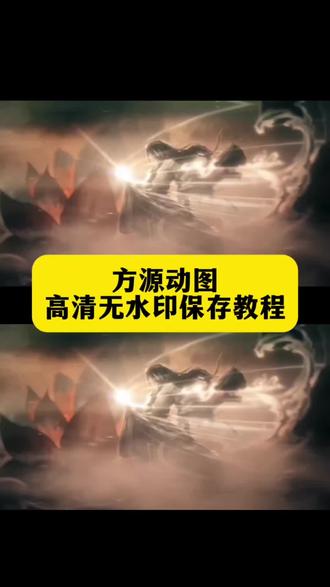 00:16查看AI文稿AI文稿
你们要的方圆动图高清无水印获取教程来了,喜欢的看过来。首先打开主播的主页,找到置顶视频,点击这里官方工具,点击去 app 剪同款,进来后往左滑,我们会看到方圆的动图,点进去剪同款,导出保存就可以了。
4删羊 00:18查看AI文稿AI文稿
大家要的方圆动图免费获取教程来了!首先打开主播的主页,找到主页置顶视频,首先像我这样操作,点击这里官方工具,点击去 app 剪同款,进来后往左滑,我们会看到方圆的动图,点进去点击剪同款,点击右上角导出保存到相册就可以了。
 00:43
00:43 00:16查看AI文稿AI文稿
你要的古月方圆动态视频高清无水印视频获取教程来了,三秒教会你!方法很简单,戳下,接着上方放大镜搜索拿图君,输入口令 b 一 八一七搜索进来,选你喜欢的获取就可以了。
19特迪曼 00:16查看AI文稿AI文稿
你要的古月方圆王者主页视频无水印获取教程来了,还没有的,我来教会你。方法很简单,先戳这里,接着上方放大镜,找到拿图君,输入口令 b 四一一,然后往下拉,选你喜欢的获取就行了。
9334嘉伯乐 00:16查看AI文稿AI文稿
你们别再找了,你要的大爱仙尊王者主页视频无水印获取设置教程来了。还没有呢,我来教会你。方法很简单,先戳这里,接着上方放大镜,找到拿图君,输入口令 b 四一一,然后往下拉,喜欢哪个就去获取就行了。
15嘉伯乐 00:20查看AI文稿AI文稿
你们都在找的这个古月方圆原视频免费获取教程来了,方法很简单,三秒教会你原视频,在顶置打开这里,点一下角这图标,然后再戳一下这小图标,然后点这里进入使用,这是抖音旗下免费 ai 工具,跳转过来点头像原视频在这里,再点作剪同款,最后导出保存就可以了。
54不落泪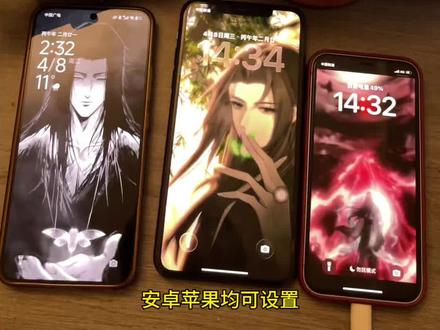 00:29查看AI文稿AI文稿
看好了兄弟们,我不允许你们还没有你们找的大爱先尊王者主页原视频,还有电脑手机版动态视频壁纸,安卓苹果均可设置。首先跟着主包这样操作,然后上方放大镜找到神图壁纸,我要你这圣人输入口令,方 圆圆视频等你哦!遮不住我的眼,我要这地再也埋不了我的心。
4小蓉💕 00:19查看AI文稿AI文稿
你们要的方圆动图免费获取教程来了!首先打开主播的主页,找到主页置顶视频,点击这里官方工具,点击去 app 剪同款,进来后往左滑,我们会看到方圆的动图,点进去点击剪同款,点击右上角导出保存到相册就可以了。
57一颗星🌟 01:56
01:56 00:16查看AI文稿AI文稿
你们要的方圆动图免费获取教程来了!首先打开主播的主页,找到主页置顶视频,点击这里官方工具,点进去 app 剪同款,进来后往左滑,我会看到方圆的动图,点进去点击剪同款,点击右上角导出访客相册就可以了。
3小玲 00:17查看AI文稿AI文稿
你要的古月方原动图视频无水印获取教程给你安排好了,还在找的宝子看过来,方法很简单,先摸着,接着上方放大镜,找到拿图君,输入口令 b 四一一进来,下面都是高清视频,喜欢哪个就去获取就行了。
729是小楽啊 04:35查看AI文稿AI文稿
今天我们学这个,有粉丝问这种效果怎么做的,其实很简单,带大家做一下。来到 ae, 将准备好的素材拖进合成。第一步,先做一下手部这里的能量溢出的效果,右键新建一个纯色层,颜色改为白色, 用矩形工具画个稍窄一点的蒙版。接着来到效果栏,搜索毛边, 双击添加,先关闭一下视频的显示类型,这里改为次状,边界拉到最大,锐度改为零点五,拉大一点比例和伸缩, 让它外轴宽一点,大概这种形状。接着按住 alt, 点击演化前面的小秒表,给他加一个叹表达式,让他动起来,之后再给偏移打上关键帧,来到结尾,把 x 轴拉大到三千, 这样它就向右动了起来。接着 ctrl shift 加 c, 将它预合成一下。再次来到效果,给它添加一个光学补偿效果, 拉大一些视场参数大概一百五十。将效果的视图中心向右拖动,让它左边尖一些,之后放大一点画面拖动,调节一下它的长和宽,让它的形状好看一点。 最后给它对准手部这里,这样第一部分就做好了。接着第二步,做一下这种消炎效果,还是右键新建一个唇色。 这次在效果搜索分形杂色,双击添加,增加一些对比度,降低亮度为负五十,复杂度改为四。展开变换,取消统一作坊,将它的形状拉的宽一些, 模拟那种大面积的烟雾。同样给演化添加一个 time 表达式,让它动起来。接着给偏移打上关键针,在结尾给它改成三万,让它动得快一些。就像这样, 都改好后,再把这两层的混合模式改为屏幕,效果会更自然。 然后我们 control d 再给烟雾复制一层,降低一些复杂度和缩放,模拟一下飞舞的火光参数,照着我的调就行,拉大点对比度, 降低一些亮度,直到只剩很小一些,顺便把这层的偏移降低一些,让它飘动的慢一点, 最后把它放在烟雾下面,这样这两层就做好了。 第三步,做一下手里的光,还是右键新建一个纯色层 效果,搜索 optical, 这是 op 光插件,点击图标进入插件,先清除一下自带的效果,接着添加一个发光和条纹,顺便降低一下条纹的亮度,确定这里还能更改光的亮度和大小, 下面这里更改颜色, 同样把混合模式改为屏幕,然后把光拖到手部的位置,根据画面调整一下旋转角度还有亮度和缩放, 这样光就做好了。最后一步,做晃动,按 p 展开视频的位置,按住 alt, 给位置添加一个微勾晃动表达式,防止晃动时露出背景。我们再给它加一个动态拼贴 看看效果。最后再全选这几层,将它们的子集链接给视频层,这样就能跟随一起晃动了,这样整体效果就出来了。后面我就是新建了个调整图层,给整体稍微调了一下颜色和模糊什么的, 还给烟雾也调了下色,这些就根据喜好自己调整就行。本期主要讲的就是这些叠层的做法。 ok, 教程就先到这,希望能对你有所帮助,我们下期见。
3.8万四维像素


