畅享电脑怎么换壁纸
想打造英式风电脑桌面,却找了很多方法都弄不好,要么不正宗,要么操作复杂。今天教你英式风桌面的 wall paper 实操教程,从选壁纸到设置优化,一步到位,教你拿捏英式风的精髓,操作简单零门槛,新手也能轻松学会拥有超正宗的英式风桌面。 第一步,先下载需要桌面美化的四个工具。首先在桌面打开浏览器,在地址栏中输入三 w, 点壁纸管,点 com, 然后按键盘回车键,打开这个网页,找到前往立即下载, 也可以往下拉,把这四个工具单独下载到自己电脑里,为了不浪费时间,我已经提前下载好了,下载好后跟着教程按照步骤操作即可。第一个,安装 translucent tv 任务栏透明工具,双击打开,自动跳转电脑自带的软件商城,下载并打开即可。然后在状态栏点击右键打开任务栏设置, 选择个性化下划,找到任务栏下滑,找到自动隐藏并打开,此时任务栏已经自动隐藏了。第二个,安装 nex 桌面导航软件,点击打开这里,跟着步骤安装好。 接下来就是把 nexus 放到屏幕下面,打开 nexus 控制面板,选择位置,调到底部,然后外观这里可以调整图标的大小,调整到自己喜欢的大小即可。然后点击 dark 透明度,把左边拉满,点击应用,点击确定,把这些没用的图标都删掉, 只留这两个就可以插入桌面的图标了。右键添加新的项目,然后查找项目,找到桌面,选择自己想添加的图标,全部一个一个的添加。 第三个,安装 wallpaper, 右键选择解压,双击打开解压后的文件,双击打开这里跟着步骤安装好, 接着换上自己喜欢的壁纸,也可以添加自己下载准备好的壁纸。 第四个,安装雨滴插件和皮肤,跟着步骤并设置好, 这些都是皮肤,自己喜欢那个就安装那个皮肤即可。 然后最后一步,隐藏桌面图标,点击鼠标右键点击查看,点击隐藏桌面图标就可以了。 ins 蜂窝 paper 桌面超有感觉,干净精致,运行稳定丝滑, ins 感拉满。

粉丝198获赞7708
相关视频
 01:05查看AI文稿AI文稿
哈喽,大家好,今天教大家如何免费设置动态壁纸。免费的哦,之前有人说那个是收费了,那个太收费了,怎么下载呀?今天教大家免费的。首先在电脑上装一个抖音 app, 然后咱们双击打开抖音, 右上角有一个壁纸按钮,我们点开,进来之后这里面有很多种免会动态壁纸,你想要什么随机点击就可以了,比如说他,我选择开启, 这样就设置成功了。然后他的右边还有一个切换壁纸圆呢,可以切换,任意切换。咱们可以进来之后再选一款自己喜欢的。 那比如说我们选一个汽车,选中它,选个小,这样桌面就是一个动态汽车的图标,是不是非常煞,非常好看,学会了吗?记得收藏哦。
27小洁🖥️ 02:47查看AI文稿AI文稿
每天对着单调的电脑桌面真的没心情,想换动态壁纸又不知道怎么弄,担心装完占内存,拖慢电脑速度。今天就来分享 wallpaper 的 实操设置方法,不仅教你一键设置动态壁纸,还会教优化小技巧,让动态壁纸丝滑运行,不影响电脑使用,新手也能零门槛学会 轻松拿捏氛围感。桌面第一步,先下载需要桌面美化的四个工具。首先在桌面打开浏览器,在地址栏中输入三 w 点壁纸馆,点 com, 然后按键盘回车键,打开这个网页,找到前往立即下载, 也可以往下拉,把这四个工具单独下载到自己电脑里,为了不浪费时间,我已经提前下载好了,下载好后跟着教程按照步骤操作即可。第一个,安装 translucent tv 任务栏透明工具,双击打开,自动跳转电脑自带的软件商城,下载并打开即可。然后在状态栏点击右键打开任务栏设置, 选择个性化下滑,找到任务栏下滑找到自动隐藏并打开,此时任务栏已经自动隐藏了。第二个,安装 nexus 桌面导航软件,点击打开这里,跟着步骤安装好。 接下来就是把 nexus 放到屏幕下面,打开 nexus 控制面板,选择位置,调到底部,然后外观这里可以调整图标的大小,调整到自己喜欢的大小即可。然后点击 dark 透明度,把左边拉满,点击应用,点击确定,把这些没用的图标都删掉, 只留这两个就可以插入桌面的图标了。右键添加新的项目,然后查找项目,找到桌面,选择自己想添加的图标,全部一个一个的添加。 第三个,安装 wallpaper, 右键选择解压,双击打开解压后的文件,双击打开这里跟着步骤安装好, 接着换上自己喜欢的壁纸,也可以添加自己下载准备好的壁纸。 第四个,安装雨滴插件和皮肤,跟着步骤并设置好, 这些都是皮肤,自己喜欢那个就安装那个皮肤即可。 然后最后一步,隐藏桌面图标,点击鼠标右键点击查看,点击隐藏桌面图标就可以了,这就是调好的 wallpaper 动态桌面,画面丝滑不卡顿,桌面干净又精致,颜值直接拉满。
12壁纸馆 02:47查看AI文稿AI文稿
我发色手残党也能搞定! wallpaper 从下载到安装,全流程保姆级教学,不用复杂操作,三分钟就能美化桌面,让你的电脑告别单调,变得高级又有氛围感,赶紧试试吧!第一步,下载需要桌面美化的四个工具。 首先在桌面打开浏览器,在地址栏中输入这个网址,然后按键盘回车键打开这个网页,找到前往立即下载, 也可以往下拉,把这几个工具一个一个全部下载到你的电脑上,为了不浪费时间,我已经提前下载好了,下载好后跟着教程按照步骤操作即可。接下来第二步,安装这四个工具并设置的教程。第一个,安装 chris lu 三 t b 任务蓝透明工具, 双击打开,自动跳转电脑自带的软件上的下载并打开即可。然后在状态栏点击右键打开任务栏设置,选择个性化下滑,找到任务栏下滑找到自动隐藏并打开, 此时任务栏已经自动隐藏了。第二个,安装 next 桌面导航软件,点击打开这里,跟着步骤安装好。 接下来就是把 nexus 放到屏幕下面,打开 nexus 控制面板,选择第三位置,调到底部,然后外观这里可以调整图标的大小,调整到自己喜欢的大小即可,然后点击大可透明度,把左边拉满,点击应用,点击确定, 把这些没用的图标都删掉, 还剩这两个就可以插入桌面的图标了。添加新的项目,然后查找项目,找到桌面,选择自己想添加的图标,全部一个一个添加上就可以了。 第三个,安装 workbook, 右键选择解压,双击打开解压后的文件,点击打开这里,跟着步骤安装好, 接着换上自己喜欢的壁纸,也可以添加自己下载准备好的壁纸。 最后就是安装第四的雨滴插件,并设置好 这些是插件皮肤,自己喜欢哪个就安装哪个就可以。 然后就是最后一步,隐藏桌面图标,点击鼠标右键点击查看,点击隐藏桌面图标就可以了。美化后的桌面干净清爽,稳定流畅,颜值和速度拉满,好用又好看。
 02:46查看AI文稿AI文稿
是不是看腻了电脑自带的壁纸,想美化桌面却不知道从哪下手?找的方法要么复杂,要么效果不好,今天教你用喔 paper 美化桌面 从安装到设置的纯实操步骤,全程简单易懂,还会教调整壁纸分辨率的小技巧,让壁纸和桌面完美适配,轻松拥有干净好看的专属桌面。 第一步,先下载需要桌面美化的四个工具。首先在桌面打开浏览器,在地址栏中输入三 w 点壁纸馆,点 com, 然后按键盘回车键,打开这个网页,找到前往立即下载, 也可以往下拉,把这四个工具单独下载到自己电脑里,为了不浪费时间,我已经提前下载好了,下载好后跟着教程按照步骤操作即可。第一个,安装 translucent tv 任务栏透明工具,双击打开,自动跳转电脑自带的软件商城,下载并打开即可。然后在状态栏点击右键打开任务栏设置, 选择个性化下滑,找到任务栏下滑找到自动隐藏并打开,此时任务栏已经自动隐藏了。第二个,安装 nexus 桌面导航软件,点击打开这里,跟着步骤安装好。 接下来就是把 nexus 放到屏幕下面,打开 nexus 控制面板,选择位置调到底部,然后外观这里可以调整图标的大小,调整到自己喜欢的大小即可。然后点击 dark 透明度,把左边拉满,点击应用,点击确定,把这些没用的图标都删掉, 只留这两个就可以插入桌面的图标了。右键添加新的项目,然后查找项目,找到桌面,选择自己想添加的图标,全部一个一个的添加。 第三个,安装 wallpaper, 右键选择解压,双击打开解压后的文件,双击打开这里跟着步骤安装好, 接着换上自己喜欢的壁纸,也可以添加自己下载准备好的壁纸。 第四个,安装雨滴插件和皮肤,跟着步骤并设置好, 这些都是皮肤,自己喜欢那个就安装那个皮肤即可。 然后最后一步,隐藏桌面图标,点击鼠标右键点击查看,点击隐藏桌面图标就可以了,看这美化后的喔, paper 桌面干净整洁,超舒服,运行稳定不卡顿,颜值直接拉满。
3壁纸馆 05:30查看AI文稿AI文稿
大家好,我是硕哥,今天我们分享一下如何如何给桌面设置换灯偏放映。这种壁纸以前没有讲过啊,我们今天从头给大家详细的捋一遍啊。首先在桌面空白处右键选择个性化, 大家看一下我的设置方法呢,是因为我是 windows 十系统版本呢,在此电脑右键选择属性, 只要你是 win 十系统专业版都能够这样设置,知道了吧?啊,如果是 win 十的别的版本应该也可以啊,好,我们关闭它。 呃,言归正传,选择背景对吧?这里有三种形式,图片纯色,还有一种叫幻能片放映,我们选择第三种幻能片放映,他这里有一个会幻能片选择相册,这是什么意思呢?他需要一个 文件夹,里边放了好多图片,他需要的是一个相册。相册什么呀?就是说很多图片在里边浏览,选择 电脑,选择欧盘。壁纸们,我放这个,这个文件夹里了,大家只能看见文件夹,但看不到图片,对吧?我把它单独打开,然后这里有一个 有一组图片,好多不同的,是吧?淡粉色的,淡蓝色的,那么你在这里设置的时候呢, 他有一个图片切换频率,选好文件夹之后,他就是决定在这里边选择不同的图片去轮播,对吧?然后选择切换频率,然后一小时一是一分钟一切换呢? 还是十分钟一换呢?还是说三十分钟一换呢,对吧?这里已经换成了第二个颜色了,对吧?大家能看到效果了, 我设置好一个频率,大家根据自己的需要,最短的是一分钟,最长的是一天, 那么这里有一个无序播放,什么意思呢?我如果是不选中他这个是关闭状态的话,他会怎么操作呢?他会播,他会更换成淡粉色,之后下个颜色会跳到这个淡蓝色,在下边的就是淡雅粉,在下边有淡紫色,在最后一个是淡棕色,是吧? 如果我把这无序播放打开之后,他会怎么操作呢?他会第一个或者再跳,再跳回第一个,第二个 他会随机的进行选择图片,对吧?他这个意思我们下边还有一个选择契合度,契合度怎么理解啊?大家这里呢?我们打开契合度,里面有一二,有填充,有适应,有拉伸,平铺、居中、跨区,他这种就是什么意思呢? 图片本身他的大小不一定和我们这里啊,这个 我们的这叫什么呀?桌面它的大小一致,对吧?可能比桌面小,图片尺寸也可能比桌面大,那么想要和它 适应的话,我们就需要选择契合度。那我这张图片什么尺寸呢?我这张图片呢,我们可以看一下啊,它这里有一个信息, 这幺零八零六零七,是吧?幺幺零八零,像素六零七,我这里是多少尺寸呢?我在右键桌面上,右键选择显示设置,这里能看分辨率 是幺九二零乘幺零八零,他这里的。呃,不好意思啊,我再右键再选择下个性化重新打开他这里的话是是填充,就说用这个小图片填填满这个桌面, 对吧?他是这样的进行适应的,然后也可以选择适应,大家看一下又看一下桌面上的,这效果也差不多的,然后看可以拉伸啊,强制拉伸铺满他,对吧?平铺这种形式铺满他居中,这种形式,铺满他跨区铺满他,对吧? 你图片大小不同的话,你效果是不一样的,大家根据自己呃展示出来效果去适应,去选择就可以了。他是他是两种, 两种尺寸互相的进行,一个叫适应啊,就是我们的图片啊,适应着桌面,怎么着?放在桌面上是一张,比如说一张放。这样啊, 我给大家举个例子,比方说就有图图画图工具啊, 它属于不,这是壁纸,背面是壁纸,然后它会不停地去适应, 比如说我的图片本身我就这么大,但我背景呢?是后边这么大的一个框,是吧?那我可能会平铺啊,可能会画这么大一个,慢慢去适应,它一直 怎么样呢?一直会铺满整个屏幕为止,这样去适应它,大家如果想看 不知道选哪个的话,去挨个选他的效果,你给我这样选一下,对吧?适应选一下,拉伸选一下,我看哪个效果好我就选择哪个就行了。好,明白了吧?这就是我们以前没讲过的这换灯片放映这种 背景的设置,还有展示大家明白什么意思就可以了啊。好,谢谢大家的学习和观看。
 00:33查看AI文稿AI文稿
用电脑时间长了呢,时不时咱就得换点这个屏保的壁纸,换一下心情。高清的壁纸不会下是不是我教你啊,可简单了,我就是在这这呢啊,他叫这个名啊,横屏的点它。假如说我要下这个啊,点最好是在这下,你要不会的话你就点它, 这不出来了吗?点右键,另存为,选择一下桌面保存,这不就下到这了吗?你打开看看,就是他啊,看一下他的大小,点右键,这个图片六兆多呢,详细信息也够大,宽度就这么简单,自己研究吧。
238亚都科技(海哥) 02:44查看AI文稿AI文稿
是不是想让电脑桌面变高级,却不知道怎么弄,找的方法又复杂又费时间,最后还没效果。今天教你用 wallpaper 一 键让桌面变高级的实操方法,从安装到设置全程零门槛, 还有打造高级感的小技巧,新手也能一步到位,轻松拥有干净高级的电脑桌面。第一步,先下载需要桌面美化的四个工具,首先在桌面打开浏览器,在地址栏中输入三 w, 点壁纸管,点 com, 然后按键盘回车键,打开这个网页,找到前往立即下载, 也可以往下拉,把这四个工具单独下载到自己电脑里,为了不浪费时间,我已经提前下载好了,下载好后跟着教程按照步骤操作即可。第一个,安装 translucent tv 任务栏透明工具,双击打开,自动跳转电脑自带的软件商城,下载并打开即可。然后在状态栏点击右键打开任务栏设置, 选择个性化下滑,找到任务栏下滑找到自动隐藏并打开,此时任务栏已经自动隐藏了。第二个,安装 nexus 桌面导航软件,点击打开这里,跟着步骤安装好。 接下来就是把 nexus 放到屏幕下面,打开 nexus 控制面板,选择位置,调到底部,然后外观这里可以调整图标的大小,调整到自己喜欢的大小即可。然后点击到透明度,把左边拉满,点击应用,点击确定,把这些没用的图标都删掉, 只留这两个就可以插入桌面的图标了。右键添加新的项目,然后查找项目,找到桌面,选择自己想添加的图标,全部一个一个的添加。 第三个,安装 wallpaper, 右键选择解压,双击打开解压后的文件,双击打开这里跟着步骤安装好, 接着换上自己喜欢的壁纸,也可以添加自己下载准备好的壁纸。 第四个,安装雨滴插件和皮肤,跟着步骤并设置好, 这些都是皮肤,自己喜欢那个就安装那个皮肤即可。 然后最后一步,隐藏桌面图标,点击鼠标右键点击查看,点击隐藏桌面图标就可以了,这就是高级感拉满的 wallpaper 桌面,干净精致无杂乱,运行稳定,颜值高。
4壁纸馆 02:42查看AI文稿AI文稿
游戏党是不是想装 wall paper 壁纸,又怕玩游戏时壁纸占内存掉帧,影响游戏体验?今天做了游戏党专属的 wall paper 实操设置教程,教你优化参数,让壁纸不占游戏内存,玩游戏时丝滑不卡顿,还能保留好看的壁纸, 游戏党也能轻松拥有高颜值。桌面第一步,先下载需要桌面美化的四个工具。首先在桌面打开浏览器,打开这个网页,找到前往立即下载, 也可以往下拉,把这四个工具单独下载到自己电脑里,为了不浪费时间,我已经提前下载好了。下载好后跟着教程按照步骤操作即可。第一个,安装 translucent tv 任务栏透明工具,双击打开,自动跳转电脑自带的软件商城,下载并打开即可。然后在状态栏点击右键打开任务栏设置, 选择个性化下滑找到任务栏下滑找到自动隐藏并打开,此时任务栏已经自动隐藏了。第二个,安装 nexus 桌面导航软件,点击打开这里,跟着步骤安装好。接下来就是把 nexus 放到屏幕下面,打开 nexus 控制面板,选择位置,调到底部,然后外观 这里可以调整图标的大小,调整到自己喜欢的大小即可。然后点击到透明度,把左边拉满,点击应用,点击确定,把这些没用的图标都删掉, 只留这两个就可以插入桌面的图标了。右键添加新的项目,然后查找项目,找到桌面,选择自己想添加的图标,全部一个一个的添加。 第三个,安装 wallpaper, 右键选择解压,双击打开解压后的文件,双击打开这里,跟着步骤安装好。 接着换上自己喜欢的壁纸,也可以添加自己下载准备好的壁纸。 第四个安装与 d 插件和皮肤跟着步骤并设置好, 这些都是皮肤,自己喜欢那个就安装那个皮肤即可。 然后最后一步,隐藏桌面图标,点击鼠标右键点击查看,点击隐藏桌面图标就可以了。游戏党专属的 wall paper 桌面,玩游戏不卡顿,桌面干净好看,运行超稳定。
21壁纸馆 02:47查看AI文稿AI文稿
从单调桌面到氛围感拉满,我只用了三步, vivo pad 下载安装加美化全流程保姆级教程,新手也能一看就会,不用复杂操作就能拥有专属你的个性化桌面,赶紧学起来。第一步,下载需要桌面美化的四个工具。首先在桌面打开浏览器, 在地址栏中输入这个网址,然后按键盘回车键打开这个网页,找到前往立即下载,也可以往下拉,把这几个工具一个一个全部下载到你的电脑上,为了不浪费时间,我已经提前下载好了,下载好后跟着教程按照步骤操作即可。接下来第二步,安装这四个工具并设置的教程。 一个安装铲子撸散 tb 任务蓝透明工具,双击打开,自动撬转电脑自带的软件上的下载并打开即可。然后在状态栏点击右键打开任务栏设置,选择个性化下滑,找到任务栏下滑找到自动隐藏并打开, 此时任务栏已经自动隐藏了。第二个,安装 next 桌面导航软件,点击打开这里,跟着步骤安装好。 接下来就是把 nexus 放到屏幕下面,打开 nexus 控制面板,选择第三位置,调到底部,然后外观这里可以调整图标的大小,调整到自己喜欢的大小即可,然后点击大可透明度,把左边拉满,点击应用,点击确定, 把这些没用的图标都删掉, 还剩这两个就可以插入桌面的图标了。添加新的项目,然后查找项目,找到桌面,选择自己想添加的图标,全部一个一个添加上就可以了。 第三个,安装 workbook, 右键选择解压,双击打开解压后的文件,点击打开这里,跟着步骤安装好, 接着换上自己喜欢的壁纸,也可以添加自己下载准备好的壁纸。 最后就是安装第四的雨滴插件,并设置好 这些是插件皮肤,自己喜欢哪个就安装哪个就可以。然后就是最后一步,隐藏桌面图标,点击鼠标右键点击查看,点击隐藏桌面图标就可以了。优化完成的桌面干净稳定又快速,颜值拉满,好看又好用,太绝了。
 02:47查看AI文稿AI文稿
强推给每一个打工人的 what paper 技巧,从下载到安装,五分钟搞定!桌面美化,让你的办公电脑告别枯燥,变得治愈又好看,工作效率都变高了,手残党也能轻松学会,赶紧试试吧!第一步,下载需要桌面美化的四个工具。 首先在桌面打开浏览器,在地址栏中输入这个网址,然后按键盘回车键打开这个网页,找到前往立即下载, 也可以往下拉,把这几个工具一个一个全部下载到你的电脑上,为了不浪费时间,我已经提前下载好了,下载好后跟着教程按照步骤操作即可。接下来第二步,安装这四个工具并设置的教程。第一个,安装铲子撸散 t b 任务蓝透明工具,双击打开,自动撬转电脑自带的软件上的下载并打开即可。 然后在状态栏点击右键打开任务栏设置,选择个性化下滑,找到任务栏下滑找到自动隐藏并打开, 此时任务栏已经自动隐藏了。第二个,安装 nex 桌面导航软件,点击打开这里。跟着步骤安装好。 接下来就是把 nexus 放到屏幕下面,打开 nexus 控制面板,选择第三位置,调到底部,然后外观这里可以调整图标的大小,调整到自己喜欢的大小即可。然后点击大格透明度,把左边拉满,点击应用,点击确定, 把这些没用的图标都删掉, 还剩这两个就可以插入桌面的图标了。添加新的项目,然后查找项目,找到桌面,选择自己想添加的图标,全部一个一个添加上就可以了。 第三个,安装 wallpaper, 右键选择解压,双击打开解压后的文件,点击打开这里跟着步骤安装好, 接着换上自己喜欢的壁纸,也可以添加自己下载准备好的壁纸。 最后就是安装第四的雨滴插件,并设置好 这些是插件皮肤,自己喜欢哪个就安装哪个就可以。 然后就是最后一步,隐藏桌面图标,点击鼠标右键点击查看,点击隐藏桌面图标就可以了,这就是设置好的桌面,干净稳定,流畅快速,颜值与速度并存,好用又好看。
 02:45查看AI文稿AI文稿
是不是找了很多喔 paper 安装教程,要么不完整,要么跳步骤,跟着学还学不会,超浪费时间!今天熬夜整理了完整的壁纸安装实操步骤,从下载到安装再到基础设置,一步不落,全程慢动作教,新手也能跟着一步步做, 轻松装好 wallpaper, 拥有好看壁纸。第一步,先下载需要桌面美化的四个工具,首先在桌面打开浏览器,在地址栏中输入三 w, 点壁纸管,点 com, 然后按键盘回车键,打开这个网页,找到前往立即下载, 也可以往下拉,把这四个工具单独下载到自己电脑里,为了不浪费时间,我已经提前下载好了。下载好后跟着教程按照步骤操作即可。第一个,安装 translucent tv 任务栏透明工具,双击打开,自动跳转电脑自带的软件商城, 下载并打开即可。然后在状态栏点击右键打开任务栏设置,选择个性化下滑,找到任务栏下滑,找到自动隐藏并打开,此时任务栏已经自动隐藏了。第二个,安装 nexus 桌面导航软件,点击打开这里,跟着步骤安装好。 接下来就是把 nexus 放到屏幕下面,打开 nexus 控制面板,选择位置,调到底部,然后外观这里可以调整图标的大小,调整到自己喜欢的大小即可。然后点击 dark 透明度,把左边拉满,点击应用,点击确定,把这些没用的图标都删掉, 只留这两个就可以插入桌面的图标了。右键添加新的项目,然后查找项目,找到桌面,选择自己想添加的图标,全部一个一个的添加。 第三个,安装 wallpaper, 右键选择解压,双击打开解压后的文件双击打开这里跟着步骤安装好, 接着换上自己喜欢的壁纸,也可以添加自己下载准备好的壁纸。 第四个安装与 d 插件和皮肤,跟着步骤并设置好, 这些都是皮肤,自己喜欢那个就安装那个皮肤即可。 然后最后一步,隐藏桌面图标,点击鼠标右键点击查看,点击隐藏桌面图标就可以了。完整步骤,装好的 wallpaper 桌面干净清爽,运行稳定丝滑,颜值直接拉满。
1壁纸馆 02:41查看AI文稿AI文稿
电脑桌面干净又好看,小白几步就能实现,学喜欢的壁纸安装,简单整理图标,调一下桌面显示,没有专业技巧,几分钟弄好,颜值和实用性都在线,用起来超舒心。第一步,先下载需要桌面美化的四个工具。 首先在桌面打开浏览器,在地址栏中输入三 w 点壁纸管点 com, 然后按键盘回车键,打开这个网页,找到前往立即下载, 也可以往下拉,把这四个工具单独下载到自己电脑里,为了不浪费时间,我已经提前下载好了,下载好后跟着教程按照步骤操作即可。第一个,安装 translucent tv 任务栏透明工具,双击打开,自动跳转电脑自带的软件商城,下载并打开即可。然后在状态栏点击右键打开任务栏设置, 选择个性化下滑,找到任务栏下滑找到自动隐藏并打开,此时任务栏已经自动隐藏了。第二个,安装 nexus 桌面导航软件,点击打开这里,跟着步骤安装好。 接下来就是把 nexus 放到屏幕下面,打开 nexus 控制面板,选择位置,调到底部,然后外观这里可以调整图标的大小,调整到自己喜欢的大小即可。然后点击到透明度,把左边拉满,点击应用,点击确定,把这些没用的图标都删掉, 只留这两个就可以插入桌面的图标了。右键添加新的项目,然后查找项目,找到桌面,选择自己想添加的图标,全部一个一个的添加。 第三个,安装 wallpaper, 右键选择解压,双击打开解压后的文件,双击打开这里,跟着步骤安装好。 接着换上自己喜欢的壁纸,也可以添加自己下载准备好的壁纸。 第四个,安装雨滴插件和皮肤,跟着步骤并设置好, 这些都是皮肤,自己喜欢那个就安装那个皮肤即可。 然后最后一步,隐藏桌面图标,点击鼠标右键点击查看,点击隐藏桌面图标就可以了。看优化后的美化桌面壁纸就弄好了,整体干净整洁,运行稳定流畅,好看又实用,速度也在线。
18壁纸馆 00:55查看AI文稿AI文稿
电脑桌面太丑,想换壁纸,找了半天都找不到设置入口,今天一分钟教会你两种方法,零基础直接看这里! 在桌面空白处点鼠标右键,找到个性化,个性化设置,直接就能进入壁纸设置页面。点一下背景,系统自带壁纸随便调。想用自己的照片高清壁纸, 在背景设置里选浏览,找到你存图片的文件夹,选中图片,一键应用就换好了。壁纸模糊变形, 选择填充适应,完美适配屏幕,不想用图片,直接选纯色,简约高级不刺眼。动态壁纸系统设置里就能开启换灯片轮播, 就这么简单,电脑小白一看就会!每天一分钟分享 wps 加电脑办公干货,关注我,下期教你更多干货!
39向阳总有光 02:48查看AI文稿AI文稿
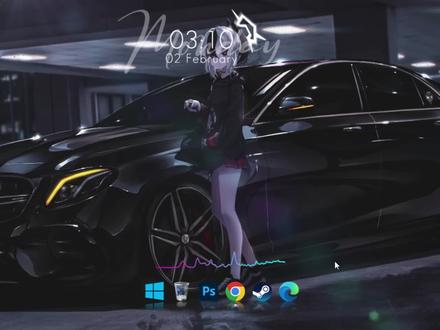
只有百分之一知道的无赔分技巧,却能让你的电脑颜值翻倍!从下载到安装,再到美化隐藏,用法大公开,手残党也能轻松学会!告别千篇一律的桌面,打造专属你的个性化桌面,赶紧码住学起来!第一步,下载需要桌面美化的四个工具,首先在桌面打开浏览器, 在地址栏中输入这个网址,然后按键盘回车键打开这个网页,找到前往立即下载,也可以往下拉,把这几个工具一个一个全部下载到你的电脑上,为了不浪费时间,我已经提前下载好了,下载好后跟着教程按照步骤操作即可。接下来第二步,安装这四个工具并设置的教程。 一个安装铲子撸散 tb 任务蓝透明工具,双击打开,自动撬转电脑自带的软件上的下载并打开即可。然后在状态栏点击右键打开任务栏设置,选择个性化下滑,找到任务栏下滑找到自动隐藏并打开, 此时任务栏已经自动隐藏了。第二个,安装 next 桌面导航软件,点击打开这里,跟着步骤安装好。 接下来就是把 nexus 放到屏幕下面,打开 nexus 控制面板,选择第三位置,调到底部,然后外观这里可以调整图标的大小,调整到自己喜欢的大小即可。然后点击大可透明度,把左边拉满,点击应用,点击确定, 把这些没用的图标都删掉, 还剩这两个就可以插入桌面的图标了。添加新的项目,然后查找项目,找到桌面,选择自己想添加的图标,全部一个一个添加上就可以了。 第三个,安装 workbook, 右键选择解压,双击打开解压后的文件,点击打开这里跟着步骤安装好, 接着换上自己喜欢的壁纸,也可以添加自己下载准备好的壁纸。 最后就是安装第四的雨滴插件,并设置好 这些是插件皮肤,自己喜欢哪个就安装哪个就可以。 然后就是最后一步,隐藏桌面图标,点击鼠标右键点击查看,点击隐藏桌面图标就可以了。美化后的桌面流畅稳定、干净清爽,颜值和速度拉满,好用又好看。
 02:45查看AI文稿AI文稿
被吹爆的二零二六年我赔本教程合集,从下载到安装带到美化,全流程保姆级教学,不管是新手还是老手,都能找到适合自己的技巧,让你的电脑桌面颜值翻倍,赶紧把住!第一步,下载需要桌面美化的四个工具,首先在桌面打开浏览器, 在地址栏中输入这个网址,然后按键盘回车键,打开这个网页,找到前往立即下载,也可以往下拉,把这几个工具一个一个全部下载到你的电脑上,为了不浪费时间,我已经提前下载好了,下载好后跟着教程按照步骤操作即可。接下来第二步,安装这四个工具并设置的教程, 一个安装铲子撸散 tb 任务蓝透明工具,双击打开,自动撬转电脑自带的软件上的下载并打开即可。然后在状态栏点击右键打开任务栏设置,选择个性化下滑,找到任务栏下滑,找到自动隐藏并打开, 此时任务栏已经自动隐藏了。第二个,安装 next 桌面导航软件,点击打开这里,跟着步骤。安装好。 接下来就是把 nexus 放到屏幕下面,打开 nexus 控制面板,选择第三位置,调到底部,然后外观这里可以调整图标的大小,调整到自己喜欢的大小即可。然后点击 dog 透明度,把左边拉满,点击应用,点击确定, 把这些没用的图标都删掉, 还剩这两个就可以插入桌面的图标了。添加新的项目,然后查找项目,找到桌面,选择自己想添加的图标,全部一个一个添加上就可以了。 第三个,安装 blueprint, 右键选择解压,双击打开解压后的文件,点击打开这里,跟着步骤安装好, 接着换上自己喜欢的壁纸,也可以添加自己下载准备好的壁纸。 最后就是安装第四的雨滴插件,并设置好 这些是插件皮肤,自己喜欢哪个就安装哪个就可以。 然后就是最后一步,隐藏桌面图标,点击鼠标右键点击查看,点击隐藏桌面图标就可以了,优化完成的桌面干净稳定又快速,颜值拉满,好用又好看,谁用谁爱上。
 02:41查看AI文稿AI文稿
学生党高颜值桌面,江小白零成本打造,用免费校园封闭纸,安装后整理图标,关闭花哨特效,不用花钱,操作简单,弄完桌面干净好看,学习用着顺手, 还不卡电脑。第一步,先下载需要桌面美化的四个工具。首先在桌面打开浏览器,在地址栏中输入三 w 点壁纸管点 com, 然后按键盘回车键,打开这个网页,找到前往立即下载, 也可以往下拉,把这四个工具单独下载到自己电脑里,为了不浪费时间,我已经提前下载好了,下载好后跟着教程按照步骤操作即可。第一个,安装 translucent tv 任务栏透明工具,双击打开,自动跳转电脑自带的软件商城, 下载并打开即可。然后在状态栏点击右键打开任务栏设置,选择个性化下滑,找到任务栏下滑找到自动隐藏并打开,此时任务栏已经自动隐藏了。第二个,安装 next 桌面导航软件,点击打开这里,跟着步骤安装好。 接下来就是把 nexus 放到屏幕下面,打开 nexus 控制面板,选择位置,调到底部,然后外观这里可以调整图标的大小,调整到自己喜欢的大小即可。然后点击 dark 透明度,把左边拉满,点击应用,点击确定,把这些没用的图标都删掉, 只留这两个就可以插入桌面的图标了。右键添加新的项目,然后查找项目,找到桌面,选择自己想添加的图标,全部一个一个的添加。 第三个,安装 wallpaper, 右键选择解压,双击打开解压后的文件,双击打开这里,跟着步骤安装好。 接着换上自己喜欢的壁纸,也可以添加自己下载准备好的壁纸。 第四个,安装雨滴插件和皮肤,跟着步骤并设置好,这些都是皮肤,自己喜欢那个就安装那个皮肤即可。 然后最后一步,隐藏桌面图标,点击鼠标右键点击查看,点击隐藏桌面图标就可以了。完成了,这就是安装设置好的桌面壁纸,整体干净整洁,运行稳定流畅,颜值在线,还特别好用。
9壁纸馆 00:30查看AI文稿AI文稿
当我们想设置一个非常好看的一个动态壁纸,但是你又不想花钱去买软件,那么可以教大家一个免费的设置方法,并且还可以自定义设置我们想要的动态壁纸。首先呢,我们只需要在微软商店啊找到找工具下载 啊,打开工具之后呢,点击这个添加按钮,可以直接添加我们想要的一个视频动态。如果说我们并没有自己想要设置的这个动态壁纸的话,也可以去他的这个官网都是免费下载。如果说我们并没有自己想要设置的这个动态壁纸的话呢,我们只需要解压一下上传到这里就可以了。
74锤老师电脑 02:44查看AI文稿AI文稿
每天工作学习压力大,想打造治愈风电脑桌面缓解心情,却不知道怎么弄?今天教你治愈风桌面的 what paper 实操教程,教你选治愈系壁纸, 调优化参数,让桌面温馨又治愈,运行还丝滑稳定,看着桌面就能缓解压力,新手也能轻松学会。第一步,先下载需要桌面美化的四个工具。 首先在桌面打开浏览器,在地址栏中输入三 w, 点壁纸管,点 com, 然后按键盘回车键,打开这个网页,找到前往立即下载, 也可以往下拉,把这四个工具单独下载到自己电脑里,为了不浪费时间,我已经提前下载好了,下载好后跟着教程按照步骤操作即可。第一个,安装 translucent tb 任务栏透明工具,双击打开,自动跳转电脑自带的软件商城,下载并打开即可。然后在状态栏点击右键打开任务栏设置, 选择个性化下滑,找到任务栏下滑找到自动隐藏并打开,此时任务栏已经自动隐藏了。第二个,安装 nexus 桌面导航软件,点击打开这里,跟着步骤安装好。 接下来就是把 nexus 放到屏幕下面,打开 nexus 控制面板,选择位置调到底部,然后外观这里可以调整图标的大小,调整到自己喜欢的大小即可。然后点击 dark 透明度,把左边拉满,点击应用,点击确定,把这些没用的图标都删掉, 只留这两个就可以插入桌面的图标了。右键添加新的项目,然后查找项目,找到桌面,选择自己想添加的图标,全部一个一个的添加。 第三个,安装 wallpaper, 右键选择解压,双击打开解压后的文件,双击打开这里跟着步骤安装好, 接着换上自己喜欢的壁纸,也可以添加自己下载准备好的壁纸。 第四个安装与 d 插件和皮肤,跟着步骤并设置好, 这些都是皮肤,自己喜欢那个就安装那个皮肤即可。 然后最后一步,隐藏桌面图标,点击鼠标右键点击查看,点击隐藏桌面图标就可以了。治愈蜂窝 paper 桌面超温馨画面。治愈桌面干净,运行稳定,不卡顿。
2壁纸馆 02:46查看AI文稿AI文稿
不要再花冤枉钱找我配本教程了,从下载到安装,全流程免费教你,手残党也能轻松搞定!桌面美化,告别单调静态壁纸,拥有氛围感拉满的动态桌面。第一步,下载需要桌面美化的四个工具。首先在桌面打开浏览器, 在地址栏中输入这个网址,然后按键盘回车键打开这个网页,找到前往立即下载,也可以往下拉,把这几个工具一个一个全部下载到你的电脑上,为了不浪费时间,我已经提前下载好了,下载好后跟着教程按照步骤操作即可。接下来第二步,安装这四个工具并设置的教程。 第一个,安装铲子撸散 tb 任务蓝透明工具,双击打开,自动撬转电脑自带的软件上的下载并打开即可。然后在状态栏点击右键打开任务栏设置,选择个性化下滑,找到任务栏下滑找到自动隐藏并打开, 此时任务栏已经自动隐藏了。第二个,安装 next 桌面导航软件,点击打开这里,跟着步骤安装好。 接下来就是把 nexus 放到屏幕下面,打开 nexus 控制面板,选择第三位置,调到底部,然后外观这里可以调整图标的大小,调整到自己喜欢的大小即可,然后点击大可透明度,把左边拉满,点击应用,点击确定, 把这些没用的图标都删掉, 还剩这两个就可以插入桌面的图标了。添加新的项目,然后查找项目,找到桌面,选择自己想添加的图标,全部一个一个添加上就可以了。 第三个,安装 blueprint, 右键选择解压,双击打开解压后的文件,点击打开这里,跟着步骤安装好, 接着换上自己喜欢的壁纸,也可以添加自己下载准备好的壁纸。 最后就是安装第四的雨滴插件,并设置好 这些是插件皮肤,自己喜欢哪个就安装哪个就可以。 然后就是最后一步,隐藏桌面图标,点击鼠标右键点击查看,点击隐藏桌面图标就可以了。美化后的桌面干净利落,稳定不卡顿,颜值和速度拉满,好用又好看。
猜你喜欢
最新视频
- 9226华硕终端