看好了宝子们,今天教大家做这种爱豆朋友圈,伸出手慵懒图其实很简单,你就先跟我戳这个箭头,点这个分享链接,接着打开老朋友醒图,先用 ai 修图,上传一张想要制作的爱豆图片,点这个输入我评论区的生成指令,看不到的可以截图保存,点击生成,等待几秒, 直接导出。重新导入一张朋友圈截图,在最下面找到导入图片,导入刚才生成好的爱豆图片,选择智能抠图,把爱豆图片放到合适的位置即可。学会了,快去试试吧!

粉丝65获赞970
相关视频
 00:25查看AI文稿AI文稿
你们都在绞的这个朋友圈背景图,首先就来详细设计教程来了,还没有背景图素材的看过来,所有明星都可以首先从这里绞到它,在醒图里导入需要制作的图片,绞到 ai 修图,再粘贴我评论区的几例 看不见的截图保存,就会得到这张图。之后添加朋友圈图片,倒入刚刚保存的图片,技能抠图,最后调整大小对齐这个横线就好了。期待宝子们晒图!
818咕噜噜噜 00:32查看AI文稿AI文稿
点开自己的朋友圈并截图,打开醒图,导入截图,找到导入图片, 导入处理好的素材图片,点击智能抠图, 将刻好的图放到朋友圈截图上,调整到自己想要的位置上,点击导出就好啦。
58XxXx 00:18查看AI文稿AI文稿
朋友圈背景图手伸出来怎么设置?详细版?教程来了,跟着主播一起操作!首先保存自己偶像图片,上传自己朋友圈截图,导入素材,智能抠图,调整位置大小,最后加一个好看的滤镜,期待宝子们赛图!
7841飏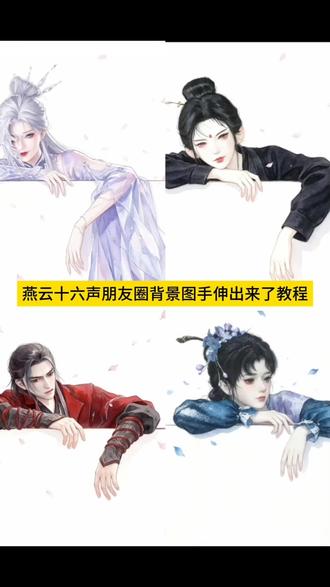 00:16查看AI文稿AI文稿
家人们呀,你们是不是都在到处找运营十六生朋友圈背景图那种手伸出来的同款教学啊?这不,我立马就给大伙安排上了,接下来这三秒钟,赶紧把六儿的去评论区把这条指令复制好,就去搜索逗老师,找到那个加号按钮,然后在这个把咱要的图片上传上去,再把刚刚复制的指令粘贴上去,最后咔哒一下,点击发送,我是打心里盼着大家能在评论区返图。
140三喜 00:17查看AI文稿AI文稿
来了来了,你们在找的爱豆朋友圈背景图趴在边框上,教程来了,三秒教会你首先跟我的步骤操作,再戳一下这里,接着找到这个工具,点导入图片,再添加朋友圈截图,导入素材图,选择智能抠图,最后放置在这条横线对齐就好了,期待大家的反图呦!
594茉莉公主 00:18查看AI文稿AI文稿
教大家制作很火的朋友圈背景图,手伸出来,任何偶像都可以。制作方法很简单,首先保存自己偶像图片,上传自己朋友圈截图,导入素材,智能抠图,调整位置大小,最后加一个好看的滤镜,期待宝子们赛图!
1.0万飏 01:19查看AI文稿AI文稿
人物朋友圈背景图制作过程来了,首先先去醒图里找到 ai 造型师,找到了以后点击相册, 在相册里面找出你想要生成的人物素材图,点击完成导出指令,这个指令是主播在别人的评论区复制的,别问,问就是主播内容想不出来。主播一次要生成四张图,这也是没谁了,你们要是跟主播一样没耐心的话,你们需要生成几张,在指令写上几张哦, 生成好了后面别忘记保存在相册哦。继续后面的,首先在微信里打开自己的朋友圈,然后快速的截个图, 接着后面再次打开醒图,点击导入照片,先把刚刚截图的朋友圈导入出来,在调节里点击构图剪切合适的立图,剪切好了导出来备用,点击返回,在菜单栏里点击导入照片,加入人物素材图,点击智能抠图, 抠图完点击确定把人物移动合适的位置,这样就完成了。最后一步,我加了个黑影子,这个影子可以不加的,就不讲说了。
28念安浅. 00:21查看AI文稿AI文稿
最近这个朋友圈背景图非常火啊,今天三秒钟教会你,首先跟着我的步骤操作,然后我们用到醒图导入朋友圈背景图, 然后再导入一张喜欢的素材图啊素材我就放评论区了,找到这能抠图,然后再放在合适位置就做好了。
670教ai的火山 00:18查看AI文稿AI文稿
你们都在找的朋友圈背景图,伸手 p 图教程给宝子们找到了,接下来直接教会你,首先点开小云雀,没有的可以去下一个,这是抖音旗下的,免费的,大家放心用。之后这里上传想要制作的照片,之后这里复制我评论区小云雀专属指令,之后这里深沉就可以了。学会了,快去试试吧!期待你们的返图哦!
 00:18查看AI文稿AI文稿
大家不用找了,这个王者朋友圈背景图,手伸出来,图片制作教程来了,方法很简单,先找到这个,在这个,然后打开豆包,加号,上传要制作的角色图片,接着复制评论区的指令,粘贴到对话框,点击发送,静静的等待几秒就 ok 啦,期待大家的返图哦!
454砚秋 00:34查看AI文稿AI文稿
来了来了,你们都在找的朋友圈,手伸出来怎么设置的详细教程来了还不会的,我来教会你。先找到这里,再戳一下这里,接着打开醒图,没有的下载一个。进来后,这里导入需要制作的图,选择下方的 ai 修图, 粘贴我评论区的指令发送,等待几秒就会得到伸手的效果图,点击导出备用。接着再导入你朋友圈的截图下方这里往后滑,找到导入图片,把刚才的效果图添加进来,选择智能抠图,最后放在合适的位置导出就可以了。
1237谁动了我可乐 00:18查看AI文稿AI文稿
朋友圈背景图手伸出来怎么设置?详细版?教程来了,跟着主播一起操作。首先保存喜欢的原神人物图片,然后去我视频右下角点点这里,再打开这个,导入朋友圈截图,导入喜欢的素材图点,智能抠图,放在合适的位置导出就可以了。期待你的反图。
144多财多亿 00:33查看AI文稿AI文稿
教大家用自己喜欢的图片设置这种最近超火的朋友圈趴在边框上的教程,还不会的小姐妹看过来了,你就先来戳这个,再摸一下它,然后打开小云雀,没有的去下载一个。在图片这里点加号,上传任意照片,输入这段我评论区里的神秘指令 发送,等待生成完后,点喜欢的图片保存下载下来,然后打开 p 图工具,再导入刚刚做好的图片,点智能抠图拖动,放到合适位置就可以了。学会了,快去试试吧!
19欣儿丶 00:22查看AI文稿AI文稿
三秒教大家用自己的爱豆屁这个朋友圈伸出手的图片,我们直接在行图里导入一张你想要的人物图片,使用左边这个 ai 修图,粘贴主包评论区发的指令,等待生成, 生成好后保存,接着导入你的朋友圈图片底部,右滑导入图片,导入刚才生成的素材,点击智能抠图抠出来,把人物放到这里,最后添加一个滤镜就完成了,期待大家的反图。
449上官子怡 00:18查看AI文稿AI文稿
来了来了,最近这个超好看的朋友圈背景图手伸出来的教程给大家找来了,方法非常简单,首先打开小云雀 ai, 进入后点这里,在这里上传想要制作的角色图片,再粘贴我评论区的指令去生成,等待一会就制作好了。
70依依 00:19查看AI文稿AI文稿
你们在找的爱豆朋友圈,手伸出来,背景图超级详细! p 图教程来了!很简单,戳这里复制一下老朋友醒图,这里 ai 修图,粘贴这段描述词就可以做出素材了。之后导入素材图片抠图,智能抠图,调整下位置,添加一个喜欢的滤镜就 ok 了。期待宝子们反图哦!
 00:41查看AI文稿AI文稿
像这种朋友圈背景图趴在边框上以及伸出手的特效素材图详细制作教程来了。首先点击这个小箭头,左滑,找到这个分享之后,打开这个工具来制作。点击导入照片,上传一张人物图片,接着使用下方的 ai 修图功能,在这里输入这段生成指令, 看不到的截图保存,最后点击生成,等待 ai 几秒钟制作。这样我们就得到了一张伸手特效素材图, 点击导出备用,返回首页。再次导入一张自己的朋友圈背景图,在下方左滑,找到导入照片选项,上传刚刚的伸手素材图,选择智能抠图功能,调整好人物大小,对齐这条横线就制作好了。
314小雅Ai 00:14查看AI文稿AI文稿
你们都在找的艾特朋友圈,手伸出来,背景图制作方法来了,很简单的,从这里复制一下老朋友醒图,上传素材图片抠图,智能抠图,调整一下位置,再添加一个喜欢的滤镜就 ok 了。期待你的返图哦!
27暴走咩咩