榨干华为平板生产线第六期,如果你还只会用电源键加音量键截图,真是浪费了华为平板这么好用的系统。今天教大家四种华为独有的花式截屏技巧,尤 其是最后一种,不仅能截屏,还能直接打通你的生产力。第一招,最经典的指关节双击,看到想保存的画面,用单指关节在屏幕上咚咚敲两下, 是华为用户的接头暗号,手感真的非常解压,如果没反应,记得去设置系统快捷启动和手势,检查一下开关有没有打开。第二招,画圈截屏只想分享截屏的一部分,不想暴露顶部的电量,可以截全屏再去相册里裁剪。 但是这样太麻烦了,直接用指关节在屏幕上画出你想分享的部分发给朋友,不仅更快,还保护隐私,还可以进去编辑截图的形状。第三招,画 s 长截屏看到长的内容想保存,用指关节在屏幕上画一个大大的 s 型, 屏幕就会自动滚动截屏,想听哪里点哪里,一张长图轻松搞定。第四招,中转站拖拽还记得这期视频里讲过的中转站吗?做笔记或者写 ppt 的 时候,看到想要的图, 可以双指按压或者用手写笔选中,直接拖到右上角的中转站里,或者用手写笔从右上角往下滑,点击一键摘录,再用手写笔想要截图的区域画条斜线框住, 拖拽到中转站,然后打开你的笔记软件,把图片直接拖进去做笔记,效率直接起飞,这才算解锁了鸿蒙系统真正的竞争力。下期教大家如何解决华为平板和其他设备传文件的难题,我是栗子,我们下期再见!

粉丝1804获赞1.6万
相关视频
 00:43查看AI文稿AI文稿
华为平板也可以隔空截屏了,一起来看一下吧。我们打开设置,找到系统, 找到快捷启动和手势,然后再找到隔空截屏,把隔空截屏打开,这样就可以了 啊。
18济南手机数码小贺 00:43
00:43 00:37查看AI文稿AI文稿
有很多客户反馈平板不会快速截屏,今天教大家几个快速截屏的小技巧。第一个方法,首先我们打开设置,点击多任务与手势,再点击全屏幕 app 往下滑, 在倒数第二栏有从屏幕角落用手指清扫打开这个选项,然后选择这个截屏就可以了,这样的话我们从屏幕的左下角滑到屏幕的中间,就可以实现快速截屏了。第二个截屏的方法,我们可以同时按住电源键跟这个音量的加减, 也可以实现快速截屏。第三种方法呢,咱们可以通过控制这个 siri 去截屏,嗨, siri 截屏。
 00:19查看AI文稿AI文稿
华为平板如何截屏呢?第一种,开机键加音量下键,同时按。第二种,下拉呼出控制菜单,点击截屏。第三种,三指下滑。第四种,指关节,双击屏幕。更多平板小技巧请浏览我的主页。
2703乐山星河数码(嘉定北路63号) 01:24查看AI文稿AI文稿
家人们,你们是不是以为华为平板就只能看看视频,玩玩游戏?其实他有很多隐藏功能,能让使用体验大幅提升。首先是指关节截屏,这是个超实用的小技巧,用单指关节双击屏幕就能快速截屏, 还有双关节敲击录屏。另一个就是智慧多窗功能,当你需要一边看文档一边查资料时,不用在 键来回切换,只需轻轻从屏幕边缘向内滑动并停顿,就能开启多任务窗口。就好像你有了多个小助手同时帮你干活,大大提高了效率。平板上可以实现左右分屏, 假如遇到外文网页,可以直接拉给小易,让小易帮你去翻译智慧实屏。另外还有就是在看国外视频教程, 完全不懂,我们可以打开小易识别字幕,唤醒小易识别字幕,让小易帮你去翻译翻译一键搞定,而且字幕大小和位置还能自己调节, 再也不用盯着字幕去找翻译了。朋友们,这些隐藏功能是不是让你对华为平板有了新的认识?快去试试这些功能,看看能给你的生活和工作带来哪些。
14数码日记 00:18查看AI文稿AI文稿
华为汉荣耀平板截屏小技巧,先敲屏幕两下截屏, nice, 滚动截屏呢?看这边屏幕上画个 s 显示滚动截屏,当你需要的所有画面后,轻点一下就暂停截图就完成了。
525科华北路销冠-小罗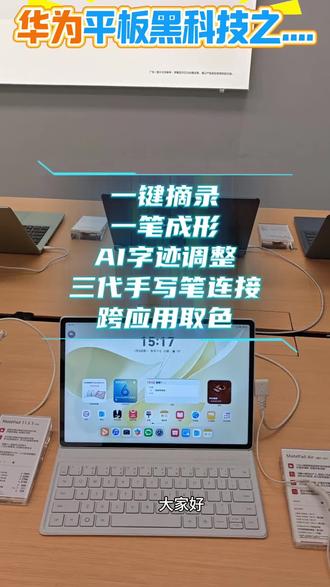 04:58
04:58 00:44查看AI文稿AI文稿
华为平板这些功能你会吗?不然白买了哦!第一次用华为平板的尴尬瞬间!在网上看到想保存的图片,保存后老有水印,其实双指长按就能开启智慧视频, 点击保存图片就能一键获取,保存之后都是清晰无水印。 每次想录屏总得下滑,控制中心找半天,其实双指关节敲两下就能开启录屏, 再敲两下停止画 s, 开启滚动截屏画圈还能局部截屏,还能切换图形样式和位置,真的很方便,快去用起来吧!


猜你喜欢
最新视频
- 1076旅行者