指尖绘怎样绘制梁
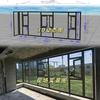
画一个这种雨棚吧,我们直接点击新建雨棚,点进来之后选择我们对应的款式,上面具体的尺寸都可以进行修改的。比方说我们这里输入五米的啊,侧边改成一米五, 直接输入尺寸就可以了,现场量多少都可以进行修改,而且呢我们每一根量你都可以对它进行单独的去移动,这个壶高也可以单独去设置,可以直接选中,我们在这边有一个拉壶的设置啊,你可以随意去拉你想要的一个壶高。 好,改完之后,下面的部分我们不需要,我们可以直接把它全部选中,直接进行一体的删除, 像这样形式,然后上面想要去加横竖梁,直接选中,我们在这边直接输入我们想要的数量,比方说横竖梁四根点一下创建就自动等分出来了啊。如果说我们想要做下面的蛏子的话,我们可以直接选中这根梁,在这根梁上面去生成点 啊,直接点击生成点好,选中之后我们可以选中这些点进行去拓展,比方说我们往后拓展,那他就出来了,长度也可以自由去修改尺寸,也可以直接像这样的形式直接进行拉动啊, 拉动完之后,后面如果说你要做一个蛏子的款式,我们可以在这上面点击拓展,拓展出来一根后面的蛏子啊,直接选中在这里,比方说我们把前面的符号删除,往上拓展好,这样整体就做好了, 也可以在这前面我们去加一根水槽吧,直接点击会制水槽,把这个两个点连接一下,这样水槽的款式就出来了,可以看一下我们这个基础的造型就已经画完了, 上面如果说你要改颜色的话,我们可以在这边进行更改颜色,玻璃、高光都可以设置,你看像这样整体,整体的玻璃颜色、框料颜色你可以自由修改。
粉丝240获赞118
相关视频
 01:07查看AI文稿AI文稿
今天跟大家说一下我们的斜面笔是怎么画的,点击我们这个横梁,然后点击这个黑色的箭头往上一拉,好了,这样一个斜面顶它就出来了,是不是?然后选择我们这个顶面,然后我们选择横竖梁,横梁几个,竖几个直接选择就可以创建,是不是?然后现在我们来布置一下它的侧面,点击平面编辑 这个横屏,选好了,我们就选到我们的扇了,嗯,我们选了一个我们的平铺扇来,对面的窗户画好了,我们现在画另外一面的窗户,好一道操作啊,平铺扇,等一下选择我们的这个平铺扇返回,嗯,这样两面呢?把窗户也画好了,现在画我们的一个门还是平的,边角选择我们的这个挺亮横屏,我们的横屏 很简单,手指点点就会的啊。然后选择我们的飞马扇,嗯,站门是不是也很简单?画好这边靠墙,我们选择这个纹理,这里有个墙面,点击一下,嗯,墙面就画好了,然后我们来把显示顶点位置,水槽位置,里面有个水槽,把每个点连接 这个水槽也就画好了,是不是非常简单?嗯,这个时候你想给他门前加两个罗马柱也是可以的,这里有个罗马柱的选项,那这个是提前啊,有模型,你喜欢哪个模型就选择哪个模型,嗯,看这样简单的一个斜面点的魔法我们就画好了,可以看一下它的动态效果,是不是非常直观。
 02:10查看AI文稿AI文稿
今天跟大家说一下我们这个人字顶的阳光房是怎么画的,首先选择我们的新建阳光房,选择我们这个模板,点击矩形确认,然后点击我们这两根竖梁,选择打断, 然后点击绘址绘制梁,把这两个点连接在一起啊,这样一个梁就出来了哈,然后再选,再选择我们中间这个梁,按住这个绿色箭头往上拉 来,往上一拉,这样每一个认字点它就出来了。现在我们来绘制两面,把面选择好之后,点击我们的平面设计,选择我们体面空体,我们就选择横体, 然后我们这里还有一个分体片,也点击一下把上面这个画好,这里有个夹角,这里夹角有点小,我们夹角角度也是可以改的,然后改个六十度,你看分开了是不是?然后选择我们这个扇,嗯,这个扇面我们就选择一个平开拨扇,点击返回,这样我们两面的窗户你看也就画好了, 现在我们画门一样的一样的操作,点击平面编辑,选择体面,横体我们就选择横体,竖体我们就选择这个,多画一下也没关系啊,可以撤销的。然后竖体我们选择我们的竖体,然后点击我们的扇形,点击我们的推拉门,这样我们的一个门也就画好了,点击返回, 这样正面是这个样子,现在我们画后面,后面的话我们靠墙就选择我们一个墙面,墙面他这好多种都是可以选择的哈,根据自己的需求选择, 嗯,底面的话,嗯,底面的话我们选一下底面我们选择一个瓦片,也是选择纹理,纹理这面有个瓦片,比如说我们选择这个长城板是不是?嗯,这后面等一下哈,就是画错了也是没有关系的,把它返回去,刚刚多选了一个来, 好,把这两面选择好,选择纹理,再选择我们的瓦片,这样一个简单的针织底我们就画好了,操作非常简单,小白新手都可以轻松上,都可以轻松学会。
 02:15查看AI文稿AI文稿
选中阳光房,选择模板,输入阳光房的尺寸,想做人字顶,就要选中这两个梁,进行打断,绘制出一道新的梁, 绘制好新的梁,选中它,手指往上轻轻的一推,一个人字顶就出来了。想拓展前面的房间,选中这两个梁,同样的把它打断成三份点。绘制,把这两个房间的梁给它绘制出来, 选中这两个房间,找到 z 的 缩放,想拓展多少?输入数字,一键拓展。想绘制面,同样的逆时针,把这几个顶点连接起来就可以了。这个面我们要删除,因为我们要做拉弧,他不共面了,所以说我们重新绘制出一道新的面, 中间想做拉弧,选中它右边的属性,你可以输入拉弧的弧高,也可以手动往上轻轻的一拉,一个弧形就出来了。想做玻璃顶,选中这两个顶面,快速的衡量数量,创建,衡量需要几根数量,需要几根,输入数字即可更改,一键创建。 那我们想立面分叉,同样的双击这个面,横挺我们就横着画,想加推拉扇,选中它,一键添加,中间也是一样的操作,横挺你就横着画,竖挺你就竖着画,中间想做一个推拉门, 那我们侧面想加墙体怎么办?选中它,点击其他一个墙面,一键覆盖,直接在墙体上开孔,是不是非常的简单, 同样的其他的剩下的几个面都是一样的操作。横挺横着画,竖挺竖着加,点击扇,一键改变推拉扇,选中它,这边有推拉窗的扇数,你想要几扇,一键添加, 背面是靠墙也是一样的操作。点击其他一键覆盖墙面,那这一个异形的阳光房就画好了。想添加水槽,罗马柱同样的点会制,选择会制水槽,只需要逆时针把想加水槽的顶点给它连接起来就可以了。会制罗马柱也是一样的,选中这几个铁料 所有的属性,在右手边往下翻,找到罗马柱的属性,各种罗马柱的款式一键添加,还可以一键开启这种三 d 动画,那这样的操作你们觉得简不简单了?
 02:20查看AI文稿AI文稿
两分钟搞定一套集装箱效果图,直接生成立体框架,上面想要画造型的话,我们可以用这里的横竖量,具体尺寸可以根据现场量的尺寸去输入一下啊, 我们直接画好这个框架之后,我们去添加这个瓦片长城版的形式,直接点击替换成这个长城版,操作都是一模一样的啊,直接替换,我们这里面也有各种颜色,你可以随意的去调啊,有万能调色板, 像这种我们做成这种青绿色的啊,上面想要加这种折叠扇的话,我们可以把它改成纵向排列以及扇数可以自由修改,都可以改成自己想要的一个款式, 一个地面画完之后两个侧边如果说是一样的造型,我们就可以同啊低头去画了啊,就像这样跟刚才操作完全一模一样,输入相同的尺寸,点击添加,把这里替换成瓦片颜色,修改一下, 操作是不是非常简单?好,画完之后我们直接再添加一个推拉扇,可以做扇单扇联动,直接去修改 好,做好了之后,嗯,包括我们的背面,你如果说想开一扇门的情况下,我们也可以直接在这个嗯,这个墙体上,或者是说这种瓦片上面直接去开这个门,做一个对开门或者是推拉门都可以,直接点击添加。 顶部也替换成这样一个青绿色的瓦片,直接去修改,做好了之后,整体的颜色,框料颜色,玻璃颜色都可以自由修改,点击下方有一个调整颜色, 上面有万能调色板,添加完之后,如果说你整体的集装箱外框架是绿色的,跟我们这个整体颜色是一样的,我们可以整体把它选中进行修改颜色,直接点击替换,这样整体的造型就画好了,还可以动态展示。 像我们在外面看到的这种集装箱做小吃摊的,还有会有一个台子,我们可以在这边直接点击复制去添加一个这样的台子,也非常简单。
 04:01查看AI文稿AI文稿
看一下我们想做这种钢结构带顶棚的一个形式啊,我们直接用这里的线头那个模型点击生成完之后,现场多少的尺寸,我们可以根据现场的尺寸去输入,比方说宽度是四米的,直接输入顶部,想要做人字顶,直接选中这两个梁进行一个打断生成 连接起来,这样把它往上一提,这个人字脸的造型就出来了。好,侧边的话我们想再去生成两根梁,直接点击这个会制梁,把它连接一下,这边也是一样的, 绘制完之后我们这个地方你想要做结构的话,我们直接点击这边的生成点,直接生成啊,下方也是一样的,我们在这边生成点数,把它改一下,线下的就直接点击绘制量, 操作起来都非常简单的,我们这个绘制完一个面,其他几个面也不需要你再重复的去复制了啊,重复的去操作了,你只需要选中之后进行复制,把它移动过来, 这个间距是多少,你也可以根据现场的一个间距去设置,当然也可以像我这样直接进行拖动。 好,画完了之后呢,我们这个侧边也有这个结构,我们可以直接选中它进行一个拓展,比方说我向上拓展一下,拓展下来之后,我们这个面你想要做多少的尺寸呢?我们可以在这个地方直接点击,比方说我就打断成两份, 上面具体多少的结构啊?直接选择这个梁,点击去生成这个点,那接下来你就把它连接起来就可以了。 像钢结构上面的框架比较多,我们直接画一个面,剩下一个面直接点击复制移动就可以了, 我们就直接点击这里的复制按钮,你也不需要重新去画图,我们想要复制哪个地方,直接选中进行复制,把它移动过来放在这边的位置就可以了。 好,做好了之后,我们这个上面的衡量部分啊,如果说我们需要衡量,直接点击这里的创建,他是自动做等分的效果。上面你想再做一层瓦,瓦片的形式,我们直接也是一样的点击这个面进行复制移动过来。 好,上面不需要衡量,我们就把衡量取消掉。这个面也是一样, 复制完之后直接清空这两个面,选择这里的纹理进行瓦片的一个切换好,瓦片的颜色纹理也都可以自由去选择。好,如果说你想做外漂的形式,我们可以直接选中这两个梁进行去做外漂, 比方说我们在这个地方拓展一下,拓展完之后你把它向下压低一点, 这样外漂的形式也就出来了。上面如果说你也需要把它替换成瓦片的形式,直接点击进行替换,中间如果说有需要量的部分,我们直接点击复制移动一下。 好,侧边也是一样啊,直接点击复制, 复制完之后我们把它放在这边, 这样我们整体的造型全部都画完了。像这样的一个钢结构的一个顶棚的形式,我们直接在这边也可以做好了之后也可以去更改它的颜色,框料颜色,玻璃颜色以及我们顶部的这个瓦棚的颜色,都是可以自由修改的啊。
 01:09查看AI文稿AI文稿
今天教大家如何设计这种集装箱的顶部结构,我们先生成一个模板操作呢,也是非常简单的,我们只是说需要生成三个一个人字体的一个造型,我们选择这两个梁进行一个打断,两边的尺寸呢我们都可以直接选中,打开我们的一个长度标线进行修改,比如说我们这边想要两米的,你就输入两千, 两边都是同样的一个操作,两边的人字顶一个,中间呢也是一样,我们先生成一个进行一个打断,点击会制梁连接起来,有了中间这三个梁以后,我们直接选中, 直接往上提,如果说你有具体的尺寸,也可以直接输入对应的尺寸也行,以及这边我们直接通过这个手指去拖动它,把它对齐就可以了。嗯前面两边呢如果说我们想连接起来,也可以直接把它绘制, 然后这样一个顶部结构进行做好了,然后顶部如果说你想去加装瓦片的话,可以直接选中这几个面, 可以看到我们软件自带这种纹理,我们可以选择这种瓦片,不同的瓦片类型都可以去替换的。以及上面这些梁,如果说我们不想把它显现出来,也可以一次性选中,进行一个隐藏,接着去设计其他的一些立面造型就可以了。
141超级简单的门窗软件![靠自己,一定是比靠别人来的更快,更好![得意]#门窗软件窗小白#指尖绘](https://p3-pc-sign.douyinpic.com/tos-cn-p-0015/ogJPIIAc5Fsg1aKiWGzaYQA1BxWHBkixPoESR~tplv-dy-resize-origshort-autoq-75:330.jpeg?lk3s=138a59ce&x-expires=2091650400&x-signature=4qd4xI7kJkc88%2F%2F5BhExt02ubu0%3D&from=327834062&s=PackSourceEnum_AWEME_DETAIL&se=false&sc=cover&biz_tag=pcweb_cover&l=202604160658467957C69DA6D780A9B202) 02:34查看AI文稿AI文稿
02:34查看AI文稿AI文稿像咱们有的时候去业主家现场量尺啊,可能会遇到一些异形的雨棚的款式,我们看一下像这种异形的款式怎么去换啊?直接拖出来这样的一个框型,他这个就相当于我们这个阳光房或者说雨棚的立体框架,直接拖出来, 点击这个生成这个高度可以自由输入,直接生成立体框架,包括我们这个立面上面,如果说这下面的这些梁都是不需要的部分,我可以把它全部一次性选中,点击进行删除就行了。 点击删除包括我们后面的这些梁,这些数量都是不需要的,删除 就可以了,只保留这个顶部,包括几根梁顶部我们想做这种玻璃顶的,加这种等分效果,直接在这边你看快速画横竖梁,点一个创建,你直接输入几根梁的数字就行,点击绘制水槽,你看操作就是这么简单, 这样的一个异形雨棚就画好了,画好之后我们像这个雨棚上面有一些轻微的一些细节方面需要调改动的啊,我们直接选中它,比方说我做三根梁, 中间我再加一个直接添加过来,以及我们这根这几根梁,我们可以把它复制移到里面去,我不想让他在最外面,直接点击复制,把它往里面移一点。 好,具体的位置的话,我们可以根据你现场的一个尺寸去修改啊,我这里就直接通过这样的一个形式,快速去画图, 直接进行删除,你看包括我这个地方,我想加一根横撑子,直接点击这里的绘制梁,把这几个顶点连接一下,像这样的一个形式就画出来了这根梁,我们把它想往它往里面推一点, 把它向外拓展,比方说拓展个一百公分,这边也是一样啊, 就是我们这个里面画图就是非常自由,你想怎么去设计,就根据你现场的一个尺寸呀图纸去设计这样的一个款式就行了。 画好了之后我们可以把这个高光调整一下这个整体的颜色、框料颜色、玻璃颜色,你可以自由调节你想要的一个款式。
 02:12查看AI文稿AI文稿
画钢结构我们直接点到对应的模板里面去,现场尺寸一输入直接生成立体框架,我们想要做这种人字典的造型,可以直接选中进行打断,点击会制梁,把这两个点连接一下, 好把中间的这根梁向上一提,这样人字顶的造型就做出来了。旁边我们想要添加梁的话,你直接手指点击这个点进行连接,其他剩下不需要的部分啊,我们就直接手指进行选中删除就可以了。 我们这个腻面上面你想要加的那些结构呀,直接选中,我们在这边有一个深层点的一个操作啊,下面这根衡量输入多一点, 深层完之后,直接用我们这里的灰质梁的一个操作把它连接起来,这个结构就出来了, 而且在这里的操作也非常简单,直接两根点一粘,其他的腻面上面我们不需要去去重复的进行进行操作,只需要把这一个腻面绘完之后,直接点击复制移动即可。 一个腻面画完之后,直接选中复制,不需要的部分我们可以把它删除掉, 选中复制直接进行拖动, 具体尺寸的话也可以根据现场的尺寸进行移动,我这里就直接进行拖拉拽,做好之后上面框料的颜色以及这个玻璃不需要的话我们可以直接把它隐藏掉, 改成这种透明的,这样结构就已经画出来了。
 01:10查看AI文稿AI文稿
手机上画一个阳光房需要多长时间?点开新建阳光房,选择模板,选择矩形模板,输入阳光房长宽高点确认,选择哪个面,编辑哪个面需要接下来需要横挺,选择横挺,需要竖挺,选择竖挺,需要扇,选择拨扇,点一下就加上去了。 如果左边面跟右边面结构一样的情况下,一起选中一起编辑,可以选中这里面快画的模板,选择好后直接返回三个面一起做好了。后面加墙体的话,选择纹理,选择墙面 款式,可以自由去切换顶面,选中右边,找到快速函数量,输入,衡量几根数量几根点,创建加水槽,直接点击会制会制水槽,需要把哪里加水槽?把需要加水槽的顶点选中,连起来 水槽就加上去了。如果加罗马柱,柱子,选中右边,去找到罗马柱的按钮款式,可以自由去切换 整体的颜色,万能色卡任何颜色都可以去调节,玻璃颜色也都是可以自由去调节的, 这样一个简单造型的阳光房就做好了。
 02:25查看AI文稿AI文稿
像这样的阳光房如何绘制出来的?这期带大家来看一下。我们选中阳光房的两个铁料,右边有一个打断 绘制点绘制梁,拉出一道新的梁,选中这个梁,手指往上轻轻的一提,一个人字顶的造型就出来了。把显示顶点打开,哪里需要梁,只需要连接显示顶点梁既可以添加进来。 想在正面如何添家长成版了,选中它到平面编辑,一键覆盖墙面,调整墙体的纹理,选择瓦面,各种瓦的款式,一键切换。 想添加玻璃顶,选中矩形框,斜角拉,拉出窗户的外框。想添加铁料,横挺我们就横着画,竖挺我们就竖着加,需要几根铁料,输入数字几即可。 操作都是非常简单的,不需要你有任何的设计基础,就像你手绘草图是一样的,我们想立面分窗,选中这两个面,选择扇扇,一键添加推拉扇,想改变推拉扇的扇数,选中推拉扇,这边有两扇,有四扇,有五扇,有六扇,有八扇, 你想选中几扇,就选中它,一键添加你需要的扇数,即可返回,这样的一个图就画好了,我们还可以一键开启三 d 动画,你们觉得这样的操作简单吗?
 00:53查看AI文稿AI文稿
好,今天给大家介绍一下像这种彩钢棚怎么设计,选中两边的梁,打断连接起来,根据你需要的尺寸把它往上移动,就是一个人字顶的造型, 再把两边的梁给它连接起来,把不需要的部分给它选中,删除里面的造型可以选中之后设置成玻璃顶款式,横竖梁多少直接输入,点击创建 框架效果,单独选中进行设计。个分体挺的角度也可以修改。这个面做好之后,我们可以直接点击复制,然后拖移到你想要放的位置上。顶部想要设计长方形版效果,可以直接再扩展出一个面, 做好之后选中两个面进行选择,纹理不想体现这个玻璃效果,可以直接把透明度拉到最低,这样的话一个彩钢棚就做好了。
 00:23查看AI文稿AI文稿
想要操作简单,现场就选指尖会直接拖出来,框形软件里也有快画模板,直接点击尺寸进行输入你想要的一个数值, 包括我们上方下加一根横挺,直接手指点击添加,点击框料颜色,玻璃颜色,万能调色板自由调节,做好之后也可以现场导出报价单。
 01:45查看AI文稿AI文稿
今天跟大家说一下我们的阳光房是怎么画的,首先选择我们的模板,选择我们的矩形,这样一个三 d 立体的一个阳光房就出来了,然后选择我们的两个面,点击平面设计,选择快画,然后选择快画功能里面的窗户, 非常简单,完成以后选择我们这个面,也点击同样的操作,点击平面设计要选择体量横体我们选横体,竖体我们就选择竖体,然后选择我们的这个扇,选择推拉扇, 这样我们前面这个面也就完成了。现在我们选择后面这个面,我们后面这个面是靠墙的,就选择我们这个纹理,选择墙面, 然后这里有很多墙面可以选择的,比如说我们想在这个墙面想再画一个门,也是点击我们的平面设计,点击我们的门框,然后点击我们的扇形,选择我们的推拉扇,这样在墙面开门这个操作也就弄好了。 最后选择最后要画我们这个顶了,选择我们这个横梁,我们选择四根,然后竖梁,竖梁我们也选择四根,点击我们这个创建,这样我们的啊顶面也就会制好了。 最后我们来画我们的水槽, 嗯,每个点连接水槽也就画好了,就是一场就是非常简单,这样一个阳光房我们就画好了。
 00:38查看AI文稿AI文稿
今天看一下异形彩钢棚,把异形彩钢棚的地基设计出来,尺寸呢可以依次从左往右修改尺寸,修改完成之后可以直接点击生成, 然后把多余的面给它删除掉。内部结构有横竖梁可以选用快捷键一键创建。上面想要添加彩钢棚,可以扩展出一个面,再选择纹理,这里的颜色可以自由修改纹理, 墙体的厚度可以进行修改。想要去添加水槽的话,选中水槽直接依次连接,这样就做好了。
 01:57查看AI文稿AI文稿
今天来看一下这款集装箱如何设计,将不需要封窗的面直接更改纹理,其他页面想要设计什么样的方案可以自由选择,做好之后直接选择下一面进行编辑。 像我们这一款想要做异形窗的话,也非常简单,选择异形框直接拉出你想要的窗型。这边也可以做一个肯德基门的一个款式, 底料的这个大小可以自由设计啊,基础的集装箱款式就设计好了,这边扩展出一个面,等会可以做楼梯款式,其他边选中之后往上扩展出扶手,点击编辑进行设计。围栏 这里有快捷按钮,可以用这个等分点,节省画图时间。同样的面可以一起编辑,其他的都是一样的操作。现在把楼梯的大小尺寸给它输入好之后,直接点击扩展就可以将这个楼梯做出来了。 扶手呢也是一样,如果说我们上面想做一个顶的话,可以直接复制下面的面,直接拉上来,把中间往上一拉啊,做人字顶效果。 旁边你要连接好之后,我们上面呢想要进行修改颜色的话,把这个需要修改颜色的部分选中,再修改成你想要的一个款式。做好之后可以插入模型,无论说桌子椅子都可以放入进去,椅子的这种角度呢也可以进行旋转, 整体的颜色呢也可以调节,还有这种地毯也可以给它加进去。这款软件有很多种模型,可以根据你自己需求去选,这里还新多了一个玩偶,可以直接给它添加进来,整体的大小也可以进行缩放, 也可以添加几个花坛进行装饰,这样简易的集装箱效果就完成了。开启动画效果展示给业主看的话,非常直观。
 00:52查看AI文稿AI文稿
我们今天看一下像这种异形的窗户怎么画,无论是凸形、凹形,任何异形都可以画啊,我们这个直接清空一下,画异形框,直接选择这个异形框。比方说我们今天画一个凹形的啊,用点直接粘起来,出现虚线可以松手,表示垂直阶段啊,比方这边凹进去 好点,一下粘起来就行了,这个上面的尺寸可以根据实际尺寸修改。比方说这边是两米二啊,中间假如说两米四吧,这边也是两米二,可以根据实际尺寸修改啊,然后具体中间需要加什么样的结构?比方说这边加向量啊,比方说我们这边再加向量, 尺寸可以根据实际尺寸的一一去修改,这里就不一一修改了啊。比方这边开上尺寸改一下吧,七百五啊,这边也一样改成七百五,具体的这个再加拨扇,如果中间这个需要加空缺,需要加墙体,选择其他里面一个墙面啊,墙体直接点一下啊, 然后做好过后可以整体去调整颜色,框料颜色、万能色卡啊,玻璃颜色都可以去调节,做好过后点预览效果可以看一下开机动画任何异形窗户都没问题。
 02:05查看AI文稿AI文稿
这期视频有点长,大家耐心看完。前面的操作都是一样,将纹理切换完成之后,再进行立面编辑。如何在墙面上进行开窗,可以根据你自己的需求去设计,手指斜着拉 门框,窗框都体现出来,具体尺寸可以直接点击数据进行修改。平开门、推拉门以及 折叠窗上都可以进行设计。具体造型设计好之后可以直接返回,再点左下角的加号框,选中复制就可以进行设计。第二层效果, 这款指尖绘软件操作非常简单,不需要你有任何基础,拿到手几分钟就能学会。出门对接业主不需要浪费口舌,直接展示三 d 预览效果。具体框架做出来之后,我们就可以做围栏效果选择打断,再扩展出一个面, 也可以先把楼梯样式给它做出来。将尺寸输入好之后,直接点击扩展。这款软件拿到手之后可以帮你节省画图时间,提高工作效率。 围栏效果直接在里面编辑,框料画出来之后可以进行修改它的具体尺寸,以及说挺料的一个厚度。 这款软件还有个快捷功能,就是这个等分体,要几根的话可以直接输入数字,然后把挺腰的一个尺寸给它修改一下,在中间添加小挺腰的时候也是一样的, 以此类推。其他的围栏也都是一样的,一个操作,大小一样的位置可以直接点击复制整体的框料颜色,一键修改部分颜色可以在编辑页面当中进行修改,这样的话整体的一个集装箱造型就完成了。 支柱设计可以直接选择生成点,然后进行扩展,把多余的部分给他删掉,再把这个体料颜色修改一下,就可以直接开启三 d 预览效果了。有兴趣的老板可以来找我,带你详细了解一下。

![新功能有复制就是方便,再也不需要抓耳挠腮了[偷笑]#指尖绘阳光房软件 #彩钢棚 #钢结构 #彩钢房 #效果图软件 @抖音小助手](https://p3-pc-sign.douyinpic.com/image-cut-tos-priv/3298f761439ca1ce167af07f7b878d14~tplv-dy-resize-origshort-autoq-75:330.jpeg?lk3s=138a59ce&x-expires=2091650400&x-signature=xVcEkKPIVBzX%2Fm2BUhBdBdX9Rxg%3D&from=327834062&s=PackSourceEnum_AWEME_DETAIL&se=false&sc=cover&biz_tag=pcweb_cover&l=202604160658467957C69DA6D780A9B202)