.x300u怎么设置没广告
vivo x 三百 oppo 手机到手之后呢,很多人都不知道到底该怎么设计手机,跟着我操作这几个设置呢,让你的手机全程无网,丝滑流畅。那我们直接就开始,那我们首先来到负一屏,点击设置,点击内容精选,把这个内容精选直接给它关闭掉以后我们返回找到热点咨询,把这个按钮也给它关闭掉, 然后再返回找到更多设置,找到个性化推荐,把这两个按钮也给他关闭掉。 ok, 那 我们返回的时候我们的副衣品就干净很多,不会有杂七杂八的广告推送,那我们下一步的话找到设置,在搜索栏里面找到广告,然后的话我们找到广 广告与隐私,把个性化广告和个性化推荐把它关掉。关闭之后我们不要着急,我们在搜索框里再搜索一个自启动,把这些 app 的 个应用呢也给它关闭掉,右上角呢有全部禁止,这样会快一点,这些后台没有必要的个软件,全部关闭掉之后呢,能增加电子的一个续航,可以减少一些不必要的损耗。我们下滑找到 显示与亮度与护眼,然后呢找到这个屏幕分辨率,点击它,我们直接选超清就可以了。然后的话呢我们再找到屏幕的一个刷新率,把它调到最高,然后再返回找到视觉增强,我们直接把它打开,那这样的话整块屏幕就满血激活了,让我们能体验到更加流畅的画面。然后的话呢我们返回找到电池,我们找 这个省电管理这里的自动退出省电模式和和降低自动锁屏时间,把它开起来,然后的话呢再往下翻,找到这个睡眠待机优化,我个人建议是把它关掉,然后的话我们返回找到电池健康与充电,点击这里的优化,电池直接开到百分百, 而且一定要记得把这个习惯优化给它打开,然后我们再往回往下翻,把这两个选项也给它开起来,那你的电池能用到三到五年完全不是问题。那最后的话呢,那最后的一个设置呢?我们找到应用商店,这里有很多的一个广告提示吗?然后我们点击我的,再点击右上角的一个设置,找到消息提醒, 然后把这些按钮全部通通给它关闭掉,这样的话下载软件它就不会有什么广告更新啊,什么提示之类的,减少很多的一个骚扰。 ok, 当你把这些设置全部搞定之后呢,手机已经足 够丝滑流畅无管了,但是想要你的 vivo x 三百 ultra 用的更久,体验更爽的话,手机配件是少不了的。那今天的话呢,我自己也是准备了一套个人觉得性价比比较高的一套配件,在这里分享给大家。 ok, 那 么这些的话呢,就是我给我的 vivo x 三百 ultra 精心搭配的手机配件了,有钢化膜、手机壳、充电宝和镜头膜整套组合,我也是准备了挺久的,让我们来看一下它这个效果到底如何,别忘了点赞收藏。那么首先来说一下钢化膜,钢化膜的作用就是防 防摔防刮,其次呢就是它这个疏油层了,疏油层是非常关键的,这关乎我们日常打游戏和日常的使用手感,如果说你随便贴一张钢化膜的话, 很容易就会产生气泡,白边黑边出现遮挡甚至更严重的超声波指纹解锁失灵的情况,更不用说手感更方便了。而经过我这个层层筛选呢,最终筛选出来这款三 d 热弯膜,他在小破站上也是爆火的一款钢化膜呢,所以买回来试了试,效果确实是比较惊艳的,对比其他动辄上百块钱的一款钢化膜呢,这款只要六十八块钱,那我们打开看一下,打开包装,里面是 滚轮式贴膜神器,有了这个滚轮式贴膜神器,就算小白来贴也能轻松贴好,最主要的就是这张钢化膜了,整体是做吸黑边的一个设计,看一下它这个边缘有明显的一个弧度,确实是真的上帝故意。那我直接上机给大家看一下它这个效果, ok, 清理完手机表面的灰尘,我们先把顶部在这里勾住涂层条穿过这下面,底部扣住,拉住涂层条,反过来更好受力一点,直接一推到底, ok, 这样就差不多了,我们打开看一下, 底部稍微有一点点的气泡,我们直接用手把它按压一下就没了, ok, 那 这样就贴好了,非常的完整了,那我们拿出来看一下, ok, 那 这就这款三 d 热弯膜的上机效果了,是不是特别的漂亮啊,他这个弧度真的是很圆润很漂亮的,整体的覆盖面积完整的贴合上去了,从顶部的凹角,侧边 都是完整的贴合了,没有任何的缝隙啊,整体这么看呢,没有一点的违和感,甚至看不出手机贴膜,包括他的一个三 d 工艺边缘呢,用手摸上去完全感觉不到硌手弧边弧度是做的非常到位的,这样的话呢,在你使用车板件或者是 操作打游戏的时候,手指会过度的非常流畅自然,表面手感呢也是非常顺滑的,没有丝毫射手的感觉,也几乎没有指纹残留,看指纹效果处理的非常不错。那接下来呢,我们测试一下这个超声波指纹解锁, 可以看到超速膜指纹解锁呢,也是非常灵敏的,轻轻一碰就能成功解锁,没有任何的延迟。那这款膜呢,是带了黑边的一个设计,我准备了一张 vivo x 三百凹槽的黑边遮挡测试图。 可以看到四种白线吗?如果说白线像这样没有显现出来,就说明膜的黑边过宽了,如果说白线像这样完整的显现出来,就不用担心黑边遮挡的问题,从目前屏幕显示来看,白线完整的呈现出来了,没有出现 遮挡,这一点大家可以放心。 ok, 那 总的来说呢,这款膜的一个各方面表现的都是非常优秀,我自己也是在用这一款,非常的好用,它效果大家也看到了,有喜欢的可以在评论区打出来。那说完钢化膜呢,接下来就不得不提手机壳了, 其实手机壳的一个选择因人而异的,我个人是比较喜欢简约的一个透明壳,我也是经过了东方平台的一个反复对比,我最终敲定了这款光山透明磁吸壳,我们直接套上去看一下, 一套上机身呢,整体的质感都提升了个档次,它呢采用的是亚克力的材质,对比市面上容易发黄的 tpu 软壳呢,它的抗氧化属性是强上不少的,耐用性也更加持久。它的背板是做了这样光山纹路设计,用手摸上去不沾指纹,不粘手汗,确实是非常舒服的。 做了相应的亲肤油层,最实用的还是它自带磁吸圈,无论是搭配磁吸充电宝还是散热器都特别方便。侧边那个细节呢,是做了独立金属按键按下去的,质感呢是非常扎实的,不会出现松动晃动的情况。最重要的就是我们的个镜头了,它的镜头边框是做了加高的个处理,这个细节特别的贴心,如果我们的手机不是很跌落, 最先接触地面的会是镜头的边框,而不是我们交过的镜头表面,这大大的降低了镜头的一个受损概率。底部的开口呢,也是精准的,没有丝毫错位的情况。其综合来看呢,这款手机壳无论是颜值、质感还是防护性都完全符合我的预期,价格虽然会稍贵一点,但老话说的好,一分钱一分货,我觉得这个体验还是很值的。 为了搭配手机壳的个磁吸功能呢,我选的是这款超薄的磁吸充电宝,仅有一百三十克,厚度是一点一厘米。它呢采用的是半固态的电池,通过了类似于车企一样的相关安全测试,比如说刀款、穿刺等等啊,不会像市面上普 通的电池一样受到损伤,很可能就会发生爆炸或者自然的情况。并且呢,它还有三系认证,无论是飞机高铁都能带上去。双重保桩箱的安全性直接是拉满的,它不仅有磁吸充,还有有线充,可以同时充两台手机,满足多设备的补贴 需求,它的 pc 背板也是做的非常有质感的,用手摸上去呢,不沾指纹,不粘手汗,边缘也是打磨了一定的弧度,握持这个手感呢,确实是非常棒的。顺便我们再来测试一下这个吸力,不管是倒放还是侧放都不会脱落,拿在手里使用呢,也是贴的特别紧实的。这款充电宝呢,安全性拉满, 主打就是质感好,颜值高,手感轻薄耐用又好看,我很推荐给大家。 ok? 那 么争议最大的一炮来了,镜头膜到底要不要贴呢?很多人都说镜头膜是智商税, 我的观点是劣质的镜头膜确实没什么用,但优质的镜头膜绝对值得入手,关键要看透光率。而我用的这款镜头膜呢,它是百分之九十五的 ar 增透镜头膜,它不仅可以防割防刮,而且还可以保护镜头表面的 ar 图层。那什么是 ar 图层呢? 类似于我们屏幕表面的一个疏油层,在我们的日常擦拭或者触摸当中呢,会逐渐消耗掉,时间一长呢,我们再去拍照对比,刚开始的时候,无论是色彩还是鲜艳度都会下降一些,所以贴镜头膜最主要的就是保护镜头的 ar 图层。那很多人就会担心了,贴了镜头膜会不会影响到拍照呢?我可以说的是我选的这款镜头膜,它并不会,因为它是百分之九十 的 ar 增透镜头膜,专治拍照模糊和画质损失。那百分之九十的 ar 增透镜头膜真的不会影响到拍照吗?那我们在贴之前呢,先简单的拍个照片,这张就是每天镜头膜拍的照片了,等一下我们贴完镜头膜之后呢,再进行拍照对比,看一下有什么区别。我们废话不多说,简单贴一下。 ok, 那 这样就贴好了,是不是非常简单呢?并且我贴的这款镜头膜没什么明显的一个违和感,他的边缘也是做了打磨的,用手摸上去也会感觉到硌手,那最主要的拍照有没有受到影响呢?我们在同角度再拍一张, 这张就是贴了镜头膜拍的照片了,这张就是没贴的,大家可以看一下有什么区别吗?图片没有出现模糊,炫光图片的一个细节呢,也是清晰可见的,所以你还觉得是智商税吗?不管怎么说,是也好,不是也罢,只要你需要用到镜头膜呢, 要记住选择百分之九十的 ar 增透镜头膜,不管是大牌也好,小牌也罢,低于百分之九十的透光镜头膜呢,一定要避免,不然真的会影响到整体的拍照质量。 ok, 那 么本期分享的专属设置和专属配件呢,就到这里了,如果有什么不懂的关于配件或者设置的问题,可以在评论区打出来,我们下期再见了,拜拜。

粉丝4940获赞18.6万
相关视频
 03:12查看AI文稿AI文稿
ok, vivo x 三百 ultra 新一到手,这几个设置一定要给它关闭,能让你手机轻松无寡,丝滑流畅。那我们首先在首页,我们左滑到负一屏,负一屏广告也是非常多,我们右上角点击设置, 然后这里点击内容精选,给它关闭掉,再返回找到热点资讯,这个一键给它关闭掉,然后再返回找到更多设置,这里有个个性化推荐,这两个选项通通给它关闭掉。 ok, 我 们返回的时候 一下子哎附一屏就没有广告了,那我们下一步的话再设置首页,我们点击设置,然后搜索栏这里搜索广告两个字,这里点击广告隐私,然后把这两个选项通通给它关闭掉。然后关闭完之后,我们先别急,还在搜索框这里点击它,然后搜索自启动啊,这里点击个自启动,然后点击第一项, 然后右上角点击它,然后点击全部禁用,那直接确认把这后台不必要软件全部给它禁用,能增加一些电池续航,也可以减少一些不必要损耗。然后我们设置完之后,我们再返回啊搜索栏,这里搜索内存两个字, 这里有个内存融合,我们点击它,像这个内存融合的话,我个人建议是给它关闭掉,如果说是游戏党的话,一定要给它关闭掉,那我直接确认关闭二立即重启才会生效。然后内核设置完之后,我们下一步往下翻,找到显示亮度与护眼,点击它,然后这里再往下翻,找到屏幕分辨率,点击它更改为超清就可以了。 然后再往下翻,找到屏幕刷新率,点击它更改为最高,然后再返回找到视觉增强,这个给它开起来,那整块屏的话就满血激活了。那屏幕设置完之后,我们下一步到电池设置这里往下翻,找到电池两个字,然后这里找到省电管理,点击它, 然后这里自动退出省电模式,还有降低自动锁屏时间。给他开起来,然后再往下翻,这里有个睡眠待机的话,好多小伙伴问要不要给他开起来,我个人建议是给他关闭掉,然后再返回这里找到电池健康与充电,然后这里点击优化电池,如果开到百分百的话,记得一定要把这个习惯优化给他开起来, 然后我们再返回往下翻,把这两个选项给它开起来,那你的电池基本上用个三到五年真的就不是问题了。那么下一步的话,到了最后一个设置了,就是在首页我们找到应用商店,平时下载一个软件有很多广告提示吗?我们右上角点击设置,然后这里找到消息提醒,点击它, 然后把这些全部通通给它关闭掉,一个都不剩。那下载软件的话,它就不会有什么广告更新啊,什么提示啊之类再次骚扰你了。 ok, 那 么到这里的话,你就 vivo x 三百 l 叉基本上是全程 ok, 那 么到这里的话,你的 vivo x 三百 ultra 基本上是全程无刮,丝滑流畅,那用个五六年真的就不是问题了。那像这里的话,我是给他贴了一个冷雕膜给大家看一下,整体我是比较喜欢他的一个轻薄度,大家看一下, 拿远看的话基本上是跟裸机没什么区别的,而且滑动起来的话也是比较流畅的,然后再给大家试一下他的一个超声波指纹解锁,基本上点一下都能进行一个秒解,最主要是它的一个覆盖面积。 哇,真的是材质挺大的,而且边缘摸起来也不会有硌手感。因为我自己也是一个 vivo 老用户了嘛,所以对钢化膜的话啊,其实要求蛮高的,必须要性价比高,而且要轻薄,最主要是还要好用。那这款的话刚好符合我自己一个心意。像这一款膜的话,是尼卡熊他们家的整体我觉得, 嗯,真的是够轻薄了,有种裸机的感觉,然后超声波的话也是挺灵敏的。那讲真的,以上的 vivo x 三百 o 叉进行设置,你学会了没?这个去网设置一定要给它收藏起来或者转发到你的朋友,那我们下期视频再见!拜拜!
2030贪生pass 02:17查看AI文稿AI文稿
兄弟们, vivo x 三百奥耍升级测试,它来了,首先我们先解锁屏幕,然后打开我们那个设置按钮,接着呢我们滑到最底部,然后有个系统管理升级,接着呢我们点击这个客户服务, 点击用户体验改进计划,然后我们把这个给他关闭掉。第二步呢,我们返回到设置主页面,然后接着在搜索框内搜索我们一个广告,然后这有个广告与隐私,我们点进去,然后可以看到这有个个性化广告推荐跟智能推荐服务,接着我们把这三个全部给它关闭掉。 那第三步呢?我们返回到搜索框内,继续搜索哎搜索一个应用推荐,接着我们点击应用推荐,这里有看到 应用推荐,依旧给它关闭掉。那第四步呢?我们依旧是在搜索框内,然后搜索我们的一个全区,然后这有个全区搜索点进去,然后点击我们这个首页展示内容,把这一个哎推荐卡片给它关闭掉,然后下面呢还有个推荐热榜搜,当,然后热门搜索关闭掉。返回。 好,还有个个性化设置,依旧三个个性化,个性化全部给它关闭掉。那最后一步呢?我们回到我们那个主页面,然后点击我们的一个 vivo 浏览器,接着点击我的哎,然后点击右上角的一个设置, 然后选择我们这个首页设置,能看到这里是默认选首选,我们选择这个极简首页。好,然后我们接着把这个首页,这个展示快捷网址啊,首页上滑展示资讯啊,然后全部给它关闭掉。现在呢我们返回到 这个网网页,就能看到,非常简洁,那还没有结束,接着我们点击下面的三条杠哎,然后点击设置,回到这里面,找到我们那个网页浏览设置,我们点进去,然后把这个网页下载相关推荐给他关 关闭掉。接着我们返回找到我们那个消息通知设置,然后可以看到这里非常多啊,不要一个个关,我们直接点击这个接收收通讯录消息,直接给它一键关闭掉。那到这里的话, vivo x 三百 os 的 一个设置基本上就完成了。那像配件方面的话,因为是新手机一定不要乱选,因为我是觉得那个塑料原厂膜真的是手感非常不好,很射手, 我就换了一个这个尼卡熊家的一个钢化膜,给大家看一下整体的一个覆盖面积,它的一个包裹性非常强,边缘摸起来的话也是比较圆润的,不会有硌手的一个问题,边缘也不会有漏光,主要是他听筒上还增加了一个防尘网的一个设计,超声波指纹解锁 也是挺灵敏的,不管是息屏还是亮屏,几乎都是秒解锁的一个状态的。这一款膜还是比较没有踩坑的,因为是手臂钢化膜。那本期视频呢?到这里就已经结束了,那我想问大家最后一个问题啊,你们会选择买叉三百 ultra 还是叉三百 pro 呢?
77芯机杰瑞 02:37查看AI文稿AI文稿
vivo x 三百 ultra 新机到手,先不着急,用这几个设置,让你的手机丝滑流畅,全程无网,开启满血状态。首先第一步,我们进入主界面,往最左边滑啊,这里看到我们会有很多的一个广告,在这里我们点击右上角的齿轮按钮, 然后点击内容精选,把这个内容精选这个选项给它关闭掉,然后返回上一步啊,点击这个便捷生活,点击进去,然后把这个选项给它关闭掉,然后再返回上一步,点击热点资讯,点击进去,把这个热点资讯也给它关闭掉。 那我们继续也是返回上页,然后找到更多设置啊,这里会有一个个性化推荐,点击进去把这两个选项呢也给它关闭掉。 ok, 这样设置下来,我们再返回主界面啊,我们就会看到刚刚那些广告就已经不见了。那第二步啊,我们打开这个设置的一个按钮,点击进去,然后最顶上有个搜索框,我们点击进去搜索广告两个字啊,然后会出现这个广告与隐私 啊,把这个个性化广告和这个个性化推荐啊,这个智能推荐服务通通给他关闭掉。然后我们再返回上一步哈,也是在这个搜索框内输入加入两个字啊,会有一个加入用户体验改进计划 啊,点击进去把这个选项,第一个这个选项啊,你给他关闭掉。那第四步呢,依旧是返回上一页哈,在这个搜索框内去搜索自启动三个字 啊,点击进去啊,我们把这些我们平时不怎么常用的一些 app 啊给它关闭掉。那这些 app 啊,长时间的一个开启,只会增加我们手机的一个内存占用,造成这个手机的一个耗电和卡顿, 所以我们要把这个不常用的一个 app 都给它关闭掉。 ok, 那 这样设置下来,我们的手机就丝滑流畅,全程无光了。然后这里呢,我给大家一个小小的一个建议啊,因为叉三百 out 啊,他这一次做的是一个极窄的一个屏幕,所以大家贴膜啊,一定要贴像我这种 啊覆盖率比较广的一个贴膜啊,那这种贴膜的话,他不会说出现那种漏光的一个情况,大家可以看一下这覆盖率,他可以说基本上哈接近这个 啊全覆盖的了,而且它那个边缘啊滑动起来呢啊,也不会说出现那种硌手的一个情况,打游戏也是贼拉丝滑的那一种,我用的是这个铁布衫他们的一个冷雕膜哈,那 vivo x 三百 out 啊,我体验下来还是可以的。那如果说给你七千的话,你会选择这款手机吗?
19邪恶机修 02:19查看AI文稿AI文稿
vivo x 三百 oppo 新机到手必要的几个小设置,跟着我一步一步来,让你的手机轻松无往,比别人快三倍。首先我们先点开我们的一个设置,然后往下面滑,找到我们的一个安全选项,接着往最下面滑,找到更多安全设置,然后点击这个广告与隐私, 把这个广告个性化广告个性化推荐,然后跟这个智能推荐服务给它关闭掉。那第二步呢,我们返回到设置页面,然后在搜索框内搜索一个快应用,然后我们可以看到有一个快应用框架服务,我们点进去进入这个 快用管理,然后我们可以看到这里有一个通知管理,我们点进去把这个允许通知给他关闭掉。第三步的我们就返回到设置页面,然后在下面找到我们那个桌面锁屏与壁纸,点进去点击这个锁屏, 然后呢接着可以看到有一个阅读锁屏,我们把阅读锁屏给它关闭掉。那第四步呢?我们回到主页面,然后左滑到负一屏,可以看到这里有非常多的一个广告。那我们首先呢先点击右上角的一个设置按钮,点进去之后呢,这有个内容精选,我们点去把它关闭掉,返回,然后便捷生活,然后关闭掉, 然后返回找到我们的一个热点资讯,依旧关闭掉。 ok, 返回再有一个更多设置,然后呢这里会有一个个性化推荐,然后这里依旧把这两个给它关闭掉。那现在呢,我们给它返回到我们这个主页面, 哎,可以看到现在负一屏的就非常干净简洁了。 ok, 现在你跟随我把这几个功能关闭之后,那恭喜你啊,你的手机已经变得轻松无广了。那么可以看到我新机上手的话,我是已经把这个塑料膜给它撕掉了的,因为原厂膜基本上是没有防护性,而且非非常粘指纹,非常干涩, 所以说我就换了一张尼卡熊家的一个钢化膜,三 d 冷掉了。可以看到它整体的一个覆盖面积做的还是挺不错的,几乎是到了边缘也不会出现一个漏光啊,或者是硌手的一个问题。听筒上呢,它也是做了一个防尘网的一个设计,是全全覆盖的 超声波指纹呢,再来试一下也是能轻松解锁的,不管是细屏还是亮屏,几乎都是秒解锁。那钢化膜也买了,手机壳肯定也不能少啊。我这手机壳买的也是这种热门款的一个光山壳,它整体摸上去手感还是比较舒服的,然后配了一个磁吸圈,主要的是它的一个镜头哎,可以看到从侧面它是做的这种调高的一个设计是在镜头的上方, 按键呢,也是做种独立的一个金属按键,反馈是比较灵敏,挺清脆的,包括底部的一个开孔跟顶部的开孔也都是比较精准的。那最后大家如果还有什么不会的一个设置可以打在公屏上,我会帮助大家做解答。那本期视频到这里就结束了,我们下期视频再见!拜拜!
108颅内未见明显异常 02:08查看AI文稿AI文稿
vivo x 三百 ultra 的 第一批新机设置来了,让你的手机丝滑流畅,轻松无广。下面跟着我的操作,一步一步来就可以了。那首先我们先进入系统,来到我们的负一品,来到这边我们先设置一下负一品,在这边点到设置,来到这边内容精 选关闭掉,然后我们再来到便携生活,把便携生活关闭掉。小微建议这边的话,我建议是打开,还有这些热点资讯,把它给直接全部关闭掉。再来到更多设置个性化推荐,这两个给它全部关闭掉,那现在这个负一品我觉得就已经非常舒服了。我们来到下方搜索栏往下翻,这里有一个设置, 点到设置里面,我们来到首页展示内容,我们把我们需要的一些功能给打开,假如说这个推荐卡片我要或者说我不要,直接关闭掉就可以了。然后往下翻,有个性化设置, 把这三个全部都给它关闭掉,然后我们返回,返回来到设置这边,我们直接往下翻,在这边搜索框里面我们直接搜索广告,来到广告与隐私,把这三个全部都给它关闭掉,然后我们取消。我们再来到这边应用自启动,把这边自启动,我们把 大多数的软件都已关闭掉,只留下我们需要的,比如说微信、 qq 啊,我觉得就可以了。我们再返回,来到下面显示这边,我建议是直接把这个分辨率直接开到极清, 然后再把这个啊刷新率直接固定到高啊,还有这个时效增强也建议是打开,然后往下翻,来到电池,电池这边的话我们点到这边电池健康与充电, 我们在这边的话,我们点到这里面,根据习惯优化优化电池充电,然后往下翻有个息屏充电显示,我建议也是打开,然后我们再返回到桌面,来到应用商店,点击我的点击右上角这边这个设置,来到这边消息提醒全部都给它关闭掉,然后点到关于个性化推荐, 把这边个性化推荐也把它给关闭掉。目前的话,你这个啊 vivo x 三百 out 应该是全部都设置完毕了,毕竟 vivo x 三百这个机型我觉得还是非常牛的,好多人都说他是买相机送手机啊, 我自己虽然说也是这样觉得的,但这个手机还是给了我一个非常大的一个震撼,而且它的这个屏幕,我说实话还有这个手感都是比往代的机型我觉得要更好的。然后像我这边平常自己使用的话,会给他贴一块尼卡松,他们家的一个这种钢化膜是这个三 d 热弯的这种的, 而且它的边缘真的非常舒服啊,这个弧度大家可以看得到吗?真的是非常牛,然后摸起来的话也完全不会感觉到任何的这种割手情况,整个覆盖面积的话,我感觉也是非常非常顶的。那今年这个 vivo x 三百 out 不知道大家会不会去选择入手呢?
22卡比卡比ovo 02:43查看AI文稿AI文稿
vivo x 三百 pro 的 一个新机向设置视频来了,那本期视频设置完之后,直接让你的手机轻松无网,丝滑流畅,那下面跟我操作一起来就可以了。那首先我们先进入系统,来到啊左边负一屏, 来到负一屏之后,我们点击右上角设置,来到这边天气服务,把天气服务打开,内容精选关闭掉。还有这个小微建议,这边我建议是打开啊, 再往下翻,有个热点资讯,把这边把它也给这个关闭掉,然后再往下翻,会有一个更多设置个性化推荐,这边把这两个全部都给它关闭掉,我们返回,返回来到这边之后,我们来点击设置,直接搜索广告,这边广告与隐私,把这几个全部都给它关闭掉,这几个话没有任何作用,大家放心关闭就可以, 我们直接返回,返回来到这边,然后来到这边之后,我们搜索自启动,然后点进来,然后把这些我们不需要的软件全部都给他自启动,全部关闭掉,然后我们返回来到这边我们继续搜索这个快应用,来到快应用服务框架这边的话, 把这边快应用管理还有这个通知行为,把这边给关闭掉,直接返回就可以了。这个快应用的话目前是已经设置完毕了,然后我们再来到这个设置主页面,来到这边显示与亮度往下翻,把这个屏幕色彩改成自然的来到这边屏幕分辨率直接改成极清, 然后往往左翻,来到这边屏幕刷新率直接改成固定为高就可以了,时效增强。这边也要打开,然后往下翻,来到这个电池这边点进来之后,我们点到电池健康为充电,然后在这边优化电池充电,这个根据习惯更改充电上线的话我建议是设置为九十,然后下滑速度我们下滑之后往下稍微点一点, 点到视频设置首页展示内容的话,这边就可以控制我们需要展示的一些内容。然后我建议是把这些语音搜索还有推荐卡片这边关掉,热搜榜单建议是打开,我觉得打开会比较方便一点,然后往下翻来自个性化设置,把这边全部关闭掉,然后我们返回来到这边之后,我们点击应用商店,点击是我的点击右上角设置, 再往下翻啊,消息通知这边全部都给它关闭掉,我们再返回来到这边关于个性化推荐把这个也给它关闭掉啊,基本上就没有什么说可以其他设置的一个事情了,现在你的手机基本上可以说是一点广告都没有,因为我们全部都给它关闭掉了。那 关于 vivo x 三百 out 这台手机的话,我自己还是非常喜欢的,不知道大家有没有在新机入手第一时间的话就把这些配件都给它配齐呢?我这边的话是直接就把这些啊,比如说手机壳还有钢化膜全部都给他配上了, 然后这样像这个手机壳的话,我用的是尼卡熊他们家的一个光山手机壳, b 版的话全部都做的是这种肤感的一个光山纹路,摸起来我感觉还是非常舒服的。镜头这边还有做一个加高的保护环,侧面这边还有这种 金属的一个独立按键,然后像手机膜这边的话,我是选了一个尼卡熊他们家的一个这种冷雕的一个钢化膜,我觉得效果也是非常到位的,而且超声波也是完全不会遮挡,正常滑动起来的话,它这个输油层摸起来也是非常舒服的。 那本期视频到这边就结束了,如果大家还有关于这个 vivo 系统一些不懂的问题都可以留言问我,那我这边看到都会回复大家,那我们下期再见,拜拜。
31打野不出打野刀h 01:55查看AI文稿AI文稿
如果说你的 vivo x 三百欧乔到手之后不会设置,或者说还没有设置的话,可以先看下我这期视频, 设置完可以让你手机轻松广告恢复满血状态。首先呢,我们滑到负一品这里,这里还是有比较多的一个广告,那我们点开这个小设置这里好找到内容精选,把内容精选给关闭掉。 接着呢我们再点击一个热点集训,把这热点集训给关闭掉,接着呢我们点击一个更多服务,这里有个个性化推荐,这两个给关闭掉,那这样子设置完,你手机呢就会 比较简洁一点这个副衣品,那下一步呢,就是在浏览器的一个设置点进去,然后我们点击这里有个设置,我们点进去, 在设置这里呢,我们点击一个消息通知与管理,把这个给关闭掉,将返回,我们点击一个首页设置,把改为一个极简首页,这样子你首页就会比较简洁一点, 就像这样子。那下一步呢,就是在设置这里,我们搜索一个广告,然后再点击一个个性化广告这里 把这三个给关闭掉。那这样子设置完你手机就不会有太多的一广告。还有个呢,我们搜索一个自启动,然后点进去,然后把这些 app 自启动给关闭掉,这样子呢,你后台 运行起来就会比较快一点,如果你开启太多 app, pg 启动运行起来就会比较慢,那到这里呢,就已设置完了,像新机到手,设置完的第一件事情呢,我是把这些配件都给他准备好,是套了一个这种刮砂手机壳,它真的一点都不粘实。 然后这里呢还带了个七星圆环,可以搭配无线充使用,孔位对的,也是比较精准,好像屏幕这里呢,我是给他贴了一个泥卡虫钢化膜上去贴,我带防尘网,外面也是挺大的,边也没有各种感觉像指纹解锁呢,也是不影响。最后如果说还有什么不懂问题可以评论区问我。
 02:27查看AI文稿AI文稿
vivo x 三百 s 的 一个新机设置来了,让你的手机丝滑流畅,轻松无广,下面直接跟着我的操作,一步一步来就可以了。那下面我们话不多说,直接开始。首先我们来到负一品,点击右上角的设置, 然后这边再到内容精选里面,把内容精选给关闭掉,然后再到便捷生活里面,便捷生活的话可以把这个推荐服务给关闭掉,然后往下翻,来到这边小微建议,小微建议的话,我建议是打开啊,然后热点资讯把它给关闭掉,这个广告特别多,我们往下翻,还有更多设置,个性化推荐, 把这两个都给它关闭掉,让我们返回来到这边下滑搜索栏,在这边的话我们往下翻一下,有一个设置,来到这边设置之后,我们来到这边首页展示内容,我们把历史记录还有搜索框这个推荐词给打开,推荐卡片格关闭掉。热搜榜单的话也可以把它给关闭掉,让我们返回,返回来 到这边个性化设置,把这三个全部给关闭掉啊,如果你的这个上面还有通知选项的话,直接可以直接把它给关闭掉,然后下滑搜索栏,跟我一样的干净啊,然后点到设置里面 这边来到显示,显示这边的话把亮度直接拉满,我一般是直接拉满,然后往下翻,来到这个分辨率这边我建议直接点高清啊,还有下面啊,这个刷新率直接固定为高就可以了,一百四十四高刷 真的非常爽。事项增强,这边的话我建议是打开啊,在看剧的时候会比较好一点。然后我们是往上翻,在这边搜索一下广告,有个广告和隐私,来到这边把个性化广告全部都给它关闭掉, 然后我们返回来到这边搜索自启动,点到自启动里面,我们把这些一些我们不需要的自启动的软件全部给它关闭掉,只留微信、支付宝或者是钱包这几个重要的功能就可以了。然后我们再返回来到应用商店,然后点击右上角设置,在这边的话我们把消息提醒 全部关闭掉,然后目往下翻,来到关于个性化推荐,关闭关闭个性化推荐,这样的话你的手机绝对会变得丝滑流畅,轻松无网。今天我虽然说是借用 vivo 官方店的一个演示用机来给大家出这个新机设置,但是整体的话和你新机到手设置是完全一样的。然后也是跟大家说一下 vivo x 三百 s 这台机型 我真的是非常喜欢,因为它摄像头模组更小了,而且电池更大,还有幺四四的高刷屏幕,可以说是完全完全直接碾压,这个 感觉是碾压 pro 了,可以说是纯纯的一台这个铁桶机啊,水桶机都称不上,真的铁桶机用起来也是非常舒服啊。然后这边我也是刚好来线下测试一下我自己买的这个钢化膜啊,是这个尼卡图他们家的一个这种啊, 冷雕的一个钢化膜,效果还是蛮好的,而且上面也不是很沾指纹什么的,比如包括像边缘,包括像边缘它的 r 角处理的都是比较圆润的,没有什么割手的一个情况。那不知道各位今年会不会入手这个 vivo x 三百 s。
25卡比卡比ovo 01:20查看AI文稿AI文稿
vivo x 三百、 oppo 到手,一定要把这几个设置给关闭掉,这样子你手机才能恢复满血状态,轻松无广告。首先第一步呢,我们划到这副一品这里呢,会有比较多的一个广告,那我们点击右上角的这一个设置,点进去之后呢,我们找到一个 内容精选,把内容精选给关闭掉。接着呢我们点击一个热点军训,把这热点军训呢也给关闭掉。然后我们再点击一个更多设置,把个性化推荐这两个呢也给关闭掉,这样子你副一屏会比较的简洁一点。下一个就是在设置这里,我们搜索一个 自启动,然后点击自启动,把这些都会关闭掉。接下一步呢,我们再继续在设置这里,然后搜索一个 广告,要点击广告与个性化广告,把这三个给关闭掉,就不会有太多的一个广告,那到这里就已经设置完了,像这新机到手呢,我是设置完。第二步呢,我是把这些 配件都准备好,准备了一个这种手机壳,他是一个关山手机壳,不怎么粘指纹。然后像屏幕这里是贴了一个泥卡熊钢化膜,上去贴有带防尘防水面积也是挺大的,指纹解锁也不影响。然后像这些手机壳配件,什么都是泥卡熊家的。最后如果说还有什么都不懂的,你可以评论区问。
23土豆不柠檬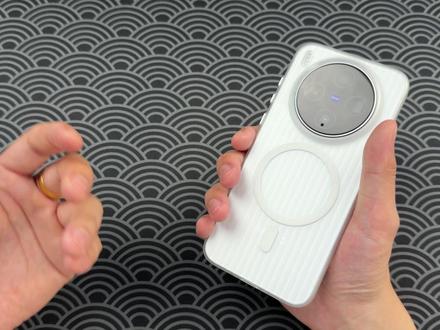 04:25查看AI文稿AI文稿
刚入手叉三百 s 的 小伙伴是不是还在对着新机无从下手?那打开手机发现哪哪都是广告啊?别着急,一套完整的新机设置教程,手把手教你搞定,让你的叉三百告别卡顿,远离广告。首先第一步我们先调整画质和帧率, 因为新机激活之后呢,它都是默认为自动的,你得调整之后才能一直保持高画质。那我们先打开设置,然后我们往下翻,这里有一个显示亮度与护眼。打开之后呢,我们再往下翻啊, 这里有一个屏幕分辨率,屏幕刷新率,点开啊,直接把它调到这个最高幺四四赫兹,然后分辨率也是调到 两千四乘幺零八零这样子,他第一步就已经设置完了,像这上面的话还有护眼模式,那这些就看你个人想不想去开启啊,那开启之后呢,屏幕会有一点泛黄,我是比较喜欢那种呃冷色调的。接下来第二步同样是在设置里面,我们点开电池, 打开电池,我们打开这个省电管理放到最底下,这里有一个睡眠待机优化,这个开启之后呢,相对来说我觉得会比较好一点点,各位也可以去开启。然后就是状态栏电池图标啊,这个是我已经打开了,你得打开之后呢,才能看到你具体一个电量数,不然的话它就是一个方格在这里,我比如说不显示,你看它就是一个方格在这里, 那我们就点一个显示在内部,这样子就可以实时的看到你的电池电量是多少了。那第三步就是比较重要的一步,就是我们去关闭广告和一些推送,这一步的话能够让你这个手机界面更加清爽。首先我们先回到负一屏,点开这里一个设置,那天气设置我们给它关闭, 当然有人要看天气也可以打开,然后内容精选关闭,便捷生活关闭。然后底下有一个更多设置,我们打开这里有个个性化推荐,我们把这两个全部都给他关闭,然后上面有一个热点咨询,打开也是给他关闭。 ok, 我 们这时候再回到负一屏 好了,他就非常的干净了。然后第二步我们同样打开设置,这里搜索一个个性,然后这里有个个性化设置,我们打开,然后底下有个 还是个性化设置,我们把这三个全部给他关闭掉。接着我们再返回到设置界面,这里有个个性化推荐,这三个也给他关闭,可以看到全部都是跟广告相关的,然后这里还有一个个性化服务体验也给他关掉。 ok, 这几个操作完之后呢,你手机的广告就基本上是已经全部消失了, 这样就能够使用的更加流畅一点点。然后就是功能设置方面,相机是叉三百 s 的 一大亮点,所以我们同样要给相机给设置一下,我们打开相机右上角有一个设置按钮, 我们打开构图线水平仪,还有抖动提醒,调整完之后,它能够在你拍摄的时候有一个精准的一个构图,避免画面倾斜。同时我们再次打开设置, 点击拍照啊,底下有一个两亿像素,它这里是显示的拍摄速度优先,我们调成成片画质优先,上面的连拍也是一样的,调成高画质连拍,然后这里有一个智能优化 hdr 打开啊,夜空蓝调,这个的话看你个人的喜好啊,不一定说一定要打开,然后录像也是一样的,把这些录像的分辨率全部都调到最高,人脸录像也是一样,全部都给它调到最高,这些我是已经提前调好了,所以这里看的话,是 啊,没什么需要调的。 ok, 调制完相机之后呢,如果你是比较喜欢打游戏,那我们一定不要忘了它是有一个游戏魔盒的,比如说游戏超分,游戏插针这些 你都是可以去使用的,但是呢,你要去把它安装上去,我这边很多游戏都还没有安装上。另外像开启快捷手势分屏功能这些,就按照大家自己的一个习惯去改,我的习惯不一定适合大家的。那做完以上设置之后呢?你 你的叉三百 s 就 基本上已经处于一个完美的使用状态了,那视频到这里也差不多结束了,最后再做一个小分享,就是新机到手之后呢,尽量去贴一张靠谱的手机膜啊,我这里贴的是铁布山叉三百 s 的 热弯钢化膜啊,都知道手皮配件很难选,要么质量不好,要么手感很差, 那我试了很多家之后发现铁布衫这款相对来说是表现的比较不错的,完全适配 x 三百 s 的 一个屏幕尺寸,贴合度也是拉满,不会出现翘边或者说气泡的问题,手感也是比较顺滑,不会出现射手的感觉,完全不影响屏幕触控灵敏度和显示效果。而且钢化膜它基本都采用的是高强度的一个玻璃材质, 像日常的防刮或者说钥匙是不会在上面留下任何划痕的。那 x 三百 s 的 屏幕成本不低,换屏费用都比较贵啊,一张小的钢化膜就能够花小钱办大事,还是非常不错的。 那一套完整的 x 三百 s 新机设置流程到这里就结束了,按照这个方法设置,你的手机不仅流畅好用,还能够长久保持最佳的一个状态。那我们下期视频再见。拜拜。
306白马蜚麻 01:46查看AI文稿AI文稿
如果说你的 vivo x 三百 s 倒数之后还没有设置,或者说还没有设置的话,可以先看一下我这期视频,设置完可以让你手机更加流畅,切胸部稳固,恢复满血状态。首先第一步呢,我们桌面往左滑的时候,滑出这副音频还是 比较多广告的,那我们点击右上角这里。第一步我们点击一个内容精选,把内容精选给关闭掉,接着我们点击一个热点集训,把热点集训也给关闭掉,接着点击一个更多设置,把这个个性化推荐这两个 给关闭掉。那到这里设置完,你供应品会比较简洁一点。下一步就是我们点开设置,那下一步我们点在搜索这里,搜索一个广告,点进去,然后点击一个个性化广告,把这三个给关闭掉,这样子就不会有太多的一个广告的。还有一个我们再搜索一个设备,然后我们点击一个 获取设备动作与方向。好,这上面有两个小点,我们把它全部给禁止掉,这样子就不会有一些摇一摇的广告出现了。接着我们返回,我们点击一个,在设置这里继续搜索一个,加入用户体验改进计划,我们 点进去,我们把这个给关闭掉。那这样子设置完了,接下一步我们再搜索一个字启动, 点进去把这 app 即时用的都给关闭掉,如果开启的话,你运行起来会比较缓慢,那到这里就已经设置完了, 下星期到手呢,我是设置完第二步呢,我是给他准备了一个配件,你们看一下,这个是挺有带防尘网的,覆盖面积什么也是挺大,边也没有硌手的感觉,使用起来也是挺顺滑的。然后贴的这个钢化膜呢,是尼卡熊家的边,也没有漏光的现象,我觉得钢化膜还是比较不错的。最后如果说还有什么不懂的问题可以评论区问我。
14打野不出打野刀h 02:03查看AI文稿AI文稿
首先打开设置,找到安全,往下滑,找到更多安全设置,点击广告与隐私,把默认开启的广告推荐全部关闭,我这里已经关闭过了。 返回再找到电池,点击电池健康与充电,找到优化电池充电,可以把习惯优化。打开, 打开相册右上角两个点,找到设置,往下滑找到推送提醒,点击关闭。 ok, 本期视频就到这,大家感觉 x 三零零 u 这款手机怎么样呢?
 01:33查看AI文稿AI文稿
又是那个八 t l t p u 屏幕,还证明页面儿大肆宣扬自己护眼了,你要瞄准了,我们蓝场 auto 就是 相机,只是有手机功能,说屏幕时一句护眼不提,那我还真不好意思说啥。 那你这又没有又要宣传,那我就要验验牌了啊。蓝光方面,墨尔达护眼都是一以上,护眼拉满零点三左右,只是纹理和纹理彩色对蓝光基本没有影响,偏色方面是原偏皮,彩方面直走极端啊。一个全亮度略 d c, 一个蓝场经典的全亮度超高频,我们先看一下略 d c 啊, 果然仪器显示百分之四十抖动起步,随着亮度降低,抖动还会明显变大,低亮度变成了顶天立地大动 a d c 就是 一个字啊,差!而这个全亮度超频也还是经典的不全啊,最高亮度大动 a d c 亮度开始降后变为二二六零赫兹 pwm, 并且已经是全高亮度 pwm 了,抖动依然不小, 尤其是这样多,还是很大抖动还是差啊,实至名归的 t 四。像这种凹凸产品,我理解为了射准和省电用。八 t l t p u 屏幕频闪目前控制的不好,但你这几年没啥进步,还拉挂,还敢拿护眼当卖点,属实是有点不要 face 了。更多频闪内容详见梯队排名、热门产品后续或者音频号发布、性能压力测试、圆盘云视听测试以及 otg 输出极限测试。想支持我们的朋友也请理性消费, 我们家很多东西都是只适合嗨翻玩家的,但是技术款不管是五十起的 s l p 睡觉塞,一百五十八的金刚干活监听塞,还是五百出头的虎先锋全套都是好用,门槛过万,不如尝试支持免费包邮试听哦!
594全是干货的大胖鸽 00:52查看AI文稿AI文稿
你们觉不觉得有一些软件它的开屏广告特别烦人?或者平时你看小说刷视频的时候,你不小心一换这个手机,然后那个广告直接就给进去了。今天教你们关掉它。首先我们打开这个设置,然后在应用这里,在应用管理, 你要随便点击一个你想要关掉的应用,点这个查看所有权限,把这个访问设备动作与方向禁止掉就可以了。 你允许的话,这样子你一换它就可以进去了。这个是我们那个 vivo 手机的,我这个是新的 vivo x 三百欧创,然后到手的时候我也有给他贴了一下这种钢化膜,给他保护起来,全屏覆盖的,然后也不会顶我这个原厂壳什么的也能用到这个指纹解锁, 你们可以去试一下把这个权限给禁止掉,反正对那些广告来说挺有用的。然后他就会每次在启动之前就会弹一个提示,问你允不允许跳的那个软件,你们直接点进去就可以了。
 04:08查看AI文稿AI文稿
不管是什么品牌的手机,一般新机到手呢,他的广告啊是非常的多的,之前有很多朋友在抱怨说这个新手机到手呢太卡,很多这个广告屏蔽不了,今天就跟着主播一步一步的按步骤来,怎么把这个广告开关闭掉?首先咱们先打开这个负一屏,往右滑,然后这里设置 点开设置呢,有一个这个内容精选,把它关闭掉,然后呢便捷服务生活,把下面的推荐服务关掉, 然后呢热点资讯啊,把这个热点资讯也关掉,然后呢就是更多设置里面的这个个性化推荐全部给他关掉,这样呢咱们就可以看到这个负一屏变得非常的干净啊,没有这些广告之类的。接下来咱们来进行一个系统内的一个广告屏蔽,首先咱们打开设置,然后拉到这个最下面啊系统管理,系统管理与这个升级, 打开之后呢,这里面有一个这个客户服务,咱们把这个用户体验计划这里面的加入用户体验计划给它关掉。然后呢咱们返回依旧是设置页面,这里啊搜索啊搜索,咱们就搜索的广告,这里有个广告与隐私啊,咱们打开之后呢个性化广告关掉,个性化推荐关掉, 还有这个智能推荐服务全部关掉,现在你的手机呢就是一个无网的状态,使用起来是非常流畅丝滑的,但是我觉得作为游戏党来说呢,光有这个系统内的流畅完全不够啊,就拿我们平时比较酸严重的来说呢,平时我一打游戏啊,这个屏幕呢就是非常容易沾指纹,而且呢像这个新机啊,一般来说呢,原厂膜很多兄弟都会撕掉, 那假如是没贴钢化膜的话呢,那个屏幕用久之后对它的屏幕的损耗是非常严重的,所以呢建议大家新机到手也可以挑选一些合适的配件。 首先这个手机壳,今年这个 vivo 长款有些,可是给了一个官方的原厂壳,这呢这两壳呢,我觉得非常的漂亮,非常的有质感,但是有个问题就是原厂壳呢,它是弄全包的,所以呢我一直不敢去贴膜,怕 干活贴士中呢会把这个边给翘起来,非常麻烦,所以说干活这个挑选呢真的有很大的问题。今天呢在网上找到了一款这个最近听说挺火的一个牌子啊,听说这种三 d 肉膜现在非常的流行啊,这种覆盖面积比较大,那今天就顺便跟大家分享,然后测试一下,看一下这种三 d 肉膜到底有跟大家说的那么好。 这里呢我对屏幕进行过的一个简单的清洁,大家听完前记得千万要把屏幕的灰尘清理干净,有时候你买一张膜几十块钱,可能就因为一颗灰尘导致这张膜就直接报废了。他这个定位器呢确实还是比较方便的,就直接滚的定位器滚到底就可以了。 ok, 咱们看下这个效果怎么样, 上面没什么问题,然后下面呢可能是我怎么太快有一点这个气泡,不过手指一按压呢就可以排出去了。 首先呢咱们看一下他一个边缘,这里呢就是他的一个呈现状态,三 d 热弯的湖边,摸起来就没有那种割手感,过渡感非常温润。然后呢可以看到这个几乎是全屏覆盖的,做的非常大的飞跃机,然后顶部呢这里还有个听筒防尘网,这样的话呢可以阻挡那个灰尘呢,比那原厂膜的开孔更加的好一点。 咱们先看下这个指纹解锁,听完之后呢,我没有重新录制完,他就能直接正常的秒解锁,没有问题。还有他的黑边,黑边 黑边方面呢做的非常细啊,今年这黑边呢都进行一个改动,手机屏幕的黑边跟这钢化黑边都是差不多的,非常的细。手感方面呢,咱们再测试一下拖动的图标, 但色感没有咱一个断树的情况,而且呢最怕的是粘指纹,比如用汗水啊,咱们得测试一下这个指纹会不会容易粘,摸起来非常顺滑,上面是没有粘指纹,而且他这个屏幕的一个呈现状态就呢油光泛亮的啊,没有这个粘指纹。对了,还有一个关键的就是他会不会顶壳,咱们得测试一下, 就原厂的,就原厂的全包壳啊,戴上去之后呢,咱们来测试一下,戴上之后呢看刚刚好啊,他是没车顶壳的全包,然后顶部这里也是刚刚好啊,可以说这个钢膜和这个手机壳搭配的非常的完美。还有 一个镜头呢,想问下兄弟们,你们觉得需不需要贴镜头膜呢?其实我觉得现在手底下虽然说他一个防护能力啊,非常的强啊,他这个玻璃虽然很坚硬,不会容易刮花, 但是呢就是平时还是比较容易粘指纹的,特别是重手腕的,不过目前我没找到合适的,如果大家有什么好推荐呢?也可以在评论区分享一下。 ok, 那 么本期视频呢?就是一个 vivo i 三百 s, 它的一个新机的流畅设置啊,还有的一些小配件分享,希望能帮助到大家。那咱们就下见,拜拜。
433肥肥鸡哦 01:39查看AI文稿AI文稿
ok, vivo 叉叉版奥创新一到手,这几个设置一定要给它关闭,能让你手机轻松无挂,丝滑流畅。那废话不多说,直接跟着步骤来,首先第一步的话,我们关闭复一屏广告,我们左滑到复一屏,然后右上角点击设置,然后这里点击内容精选,给它关闭掉,我们再返回。找到热点资讯啊,这个一键给它关闭掉,我们再返回, 然后这里点击更多设置,找到个性推荐,这两个选项通通给它关闭掉,那么返回的时候大家看一下整体复一屏就没有广告了。那么第二步的话就关闭大数据监听,我们首先在首页,我们 点击设置,然后这里往下方按,找到系统管理与升级,点击它,然后这里点击客服服务,然后这里有个用户体验感应计划,点击它,然后这个 给它关闭掉,那关闭完之后就不会有大数据来监听你了。然后我们下一步的话关闭内核广告设置,我们在设置首页,这里往上方搜索栏,这里点击, 然后搜索广告两个字,这里点击,然后这里有广告隐私,我们点击它,然后把这三个选项通通给它关闭掉,那么下一步的话就关闭浏览器广告,我们首先在首页,我们点击浏览器,这里很多广告很杂乱,我们点击我的,然后右上角点击设置,然后这里点击首页设置,然后我们更改为极简模式, 然后我们再返回。哎,先别急,往下方找到隐私权限设置,点击它,然后这里有个个性化服务也给它关闭掉, 直接确认关闭。那么到了最后一步就是关闭应用设置广告了,我们首先在首页我们找到应用商店,然后这里点击我的, 然后右上角点击设置,然后这里找到消息提醒,把这些全部通通给它关闭,一个都不剩。 ok, 那 么到这里的话,你 vivo 叉叉买奥拓去网设置已经全部给它设置完了,基本上全程无网,丝滑流畅,不管是浏览器还是负一屏还是内核广告,全部通通清干净了,那基本上用个几年都不会出现卡顿,还有掉帧情况。
 00:24查看AI文稿AI文稿
x 三百 s 必做三件事,一负一屏,按住屏幕空白区域,点击右下角桌面,设置更多桌面设置,关闭所有选项。 二,打开手机设置搜索栏里搜广告与隐私,关闭所有,打开设置搜索栏,里面搜索推荐卡片,关闭推荐卡片。
3v蓝栈


