拟我气泡特效怎么用
粉丝1.1万获赞280.3万
相关视频
 00:32查看AI文稿AI文稿
教大家自己做这个档机,纸巾挡脸 p 图,首先拍摄一张纸巾挡脸自拍,接着把我们的美照导入到 p 图工具,醒图,底下右滑,找到贴纸工具,在这里搜索气泡,选择一个喜欢的,然后调整一下大小,放置合适位置,然后底下右滑,找到导入图片功能,导入喜欢的图标,然后调整大小,放置气泡上方, 接着下方中间右滑,找到蒙版工具,选择第一个圆形,然后调整大小,再轻拉一下,这里重复前面同样方法,我们再多添加几个,最后再添加一个加载贴纸就做好了,非常简单,期待大家的反图。
1683灰太狼先生 00:5172云桥网络
 00:31查看AI文稿AI文稿
导入档记档,点素材图,点抠图,选择智能抠图,放到合适位置下方,找到贴纸,搜索气泡,选择一个喜欢的,调整好位置,然后多复制几个, 然后调整一下位置,然后导入截好的素材,拉低透明度,调整一下位置点擦除,擦除气泡里的点,反选,将透明度拉回一百。后面就是重复操作,导入喜欢的图片, 期待大家反图。
159屁屁 00:42查看AI文稿AI文稿
学网上拍这个超萌的纸巾党脸照,结果拍出来总感觉少点什么,今天就来教老婆们怎么拍这种宅家纸巾党脸照。首先我们在设置调整比例,三比四打开网格线,然后找到这个档机,纸巾党脸特效可以把被子拉起来盖在身上,人物放在网格线中间,然后开拍, 后期就是调整一下肩膀,在贴纸里面添加这个幻想气泡,复制六个左右都放在头顶的位置,然 后添加食物什么的图片,降低透明度,方便对准我是习惯全部擦掉,再用复原笔涂抹,然后拉回透明度,后面的图片都是这样,最后画质修复一下就好了。
5.8万小吐司 00:27查看AI文稿AI文稿
导入档机党脸素材图抠图,点智能抠图,接着调整一下大小位置,然后在贴纸里找一个自己喜欢的气泡贴纸,再把这些贴纸调整一下位置大小后合并图层。之后我们导入喜欢的图片,先拉低透明度后放进气泡内,然后用擦除的快速擦除,侵化一下框内后再反选, 接着透明度拉回一百。接下来我们把其他图片也加上去,最后选一个喜欢的滤镜就完成了替代你的反图。
354循环汽水 00:29查看AI文稿AI文稿
导入档机党脸素材图抠图,选智能抠图,接着调整一下大小位置,然后在贴纸里找一个自己喜欢的气泡贴纸,再把这些贴纸调整一下位置大小后合并图层。之后 我们导入喜欢的图片,先拉低透明度后放进气泡内,然后用擦除的快速擦除,轻刮一下框内后再反选,接着透明度拉回一百。接下来我们把其他图片也加上去,最后选一个喜欢的滤镜就完成了,期待你的反图。
529旁观者 06:15查看AI文稿AI文稿
别人的仿妆你不会,那自己的仿妆呢?所以今天挑战抖音特效美妆之我的世界小气泡截图哈喽姐妹们,来自己仿自己。首先我们先来补个水, 让脸快速的湿润起来。我就不相信了,长在自己脸上的妆容你们都不会一步一步跟着自己的脸学,我真是太聪明了,能想到这样的方法,教你们 再涂个唇膏。这个妆容呢,有一点是微微水光的,所以今天的妆容重点就是水光感,所以妆前我们用这个半直妆前乳,它的质地真的很水润,你看像最近换季啊,皮肤干燥起皮啊,就可以薄薄的涂一层它。 像这种皮肤 v 脸的状态下,我们就可以上粉底了,鼻翼这里揉进去,让它粉扑,快速的给它扒开 看这种上出来就是这种清透自然的水光肌。让我们来打腮红,他的腮红是有点偏粉的,怎么用这颗腮红膏来 用手打圈,直接点涂在我们的面中,他的腮红是大概这个位置,下巴、鼻头、眼皮、卧蚕这里可以来一点,这些可以都可以来一点。现在我们用粉扑给他拍开, 这边是需要把这些都给他拍开,就大概这个样子,先把脸上的痣给它遮了,用这个遮瑕盘,用这一颗肤色 在手上晕染一下,现在再去遮我们脸上的痣,精确一点,直接点在瑕疵上,把这颗痣也遮掉, 脸上的瑕疵尽量全部给他这样点开,你看全脸的痣就这样被遮没了,还是要把手和刷子擦干净。现在我们要来遮我们的泪沟,泪沟我们用这个遮瑕, 浅肤提亮色也也是一样的,刷子蘸取,然后在手上晕染一下,刷子上就薄薄的一层的时候,我们微微低头,少量多次的给它刷上去, 看泪沟就这样被遮没了,这边不少一定手法一定是轻轻的看,就这样被遮没了,现在来晕染,我们刚刚就是折制的时候,有些没有精准的点,涂上去 就得给他晕染,自然现在我们来修容,但是修容其实很淡,雾蒙蒙的感觉,最重的一批不能看出是在这里摸鼻头,这里 稍微沿着一下 卧蚕,这里可以给他戴一戴,就戴在这个样子,看最高点。这里画技术, 拿一个刷子我们点搓开,一定是点搓的形式,不要不要来回蹭,因为这样很容易把我们的底妆给蹭蹭花,一点点一点点的给它搓开,然后这些地方我们就可以拿粉扑给它拍开 看差不多我们现在来定妆,用这个我们局部定妆拍打一下,先把我们的眼皮定了,等我好画眼妆,还有我们的 t 区面中,这里 你像这里可以给他定了这个样子了,保留这种原本的光泽感。那现在我们来画眉,他的眉毛是有一点雾蒙蒙,但又根根分明的感觉。 什么在画之前我们先给他梳一下,先拿眉梳给他整体的梳一下,然后我们拿眉粉,这个眉粉先拿一个眉刷蘸取,这个我们整体给他上一遍,慢一点,好,就这样点到为止。这边是然后换一个小一点的刷子,还是这个颜色,我们给他描一下, 嗯,就这个样子了,那把这边补上,就这个样子了。那现在我们来修容,用这一盘我们加深一下,我们的鼻影,也不算加深,将这一刻就让他更加的 自然一点,他整体都是那种雾蒙蒙的感觉,所以我们直接让他这样横向的铺在我们的这里,他不是一一条,而是一整块,这里也挺重的, 加深一下这里大概就这个样子啊,现在我们来画眼影呢,这一盘蘸取这个颜色,大面积的铺一下 下眼睫,也别忘了用刚刚的眉刷,让我们蘸取这个颜色,混合这个颜色,我们画一下我们的下颚,一定要淡看,画下颚和眉画下颚还是有区别的,这边也是, 然后眯眼画卧蚕,鱼粉带一下卧蚕,这个卧蚕是比较大的,自己看清楚是在哪个哪个位置,画的饱满一点,圆润的这个样子,把这边补上,手法都是很轻的,然后火苗刷,蘸取这个哑光高光,我们提亮一下我们的卧蚕,直接从 眼头这里开始整条提亮膜,我才今天画好了。然后我们再拿出一个棕色的眼线胶笔,我们描一下我们的内眼线,因为看这个他是眼尾,这里明显是有一条眼线在的, 描过这一边更加的有神一点,那现在来描这一边,现在我们来夹睫毛,来刷一下睫毛,今天用这个 ck 的 睫毛膏,因为它是贴的有那种根根分明就很细的那种假睫毛,但是我没有那种很细的,所以我就直接贴了,让它刷出来吧, 这个样子,这边也一样,下睫毛也别忘了,现在我们来盖一下我们的唇色,那拿一个拇指粉扑,蘸取哑光高光,提亮一下我们的面中一侧嘴角,这边也是嘴角, 下巴,还有我们的鼻头、鼻梁、额头,让我们整理一下我们的腮红, 那现在来一个小的火苗刷,我们蘸取这个珠光横向鼻头,这里横向提亮,这里来一点,眼头是稍微稍微向下的,然后我们的 卧蚕这里也有一点。最后我们来点痣,看一下它在哪,然后在这里, 其实在这里还有一颗。
138五加一不化妆 00:44查看AI文稿AI文稿
像这种荡基纸巾气泡 p 图教程来了,先在评论区保存纸巾素材,然后自拍一张顶部留白的照片,接着导入 p 图工具,左滑,导入图片,导入纸巾素材,用智能抠图抠出主体, 把它移动到合适位置,接着右滑,找到贴纸,搜索气泡,找一个喜欢的气泡,多选几个,接着把气泡围绕自己排列一下, 选中合并图层,再打入自己喜欢的图片,选择透明度,把数值拉低,移动覆盖到气泡位置,选择擦除,用快速擦除笔把气泡里擦干净,再选择反选,然后恢复透明度。其他的气泡也是同样操作,最后选一个喜欢的滤镜就完成了。
760爱次辣条 00:29查看AI文稿AI文稿
今天教大家做这个档机党脸拍照 p 图,导入这张素材图,抠图,选智能抠图,接着调整一下大小位置,然后在贴纸里找一些自己喜欢的气泡贴纸,再把这些贴纸调整一下位置大小后合并图层, 然后导入喜欢的图片,先拉低透明度后放置气泡内,用擦除的快速擦除,净化一下框内后再反选,接着透明度拉回一百,接下来同理把其他图片也加上去,最后选一个喜欢的滤镜就完成了。学会的期待大家的反图。
1500无敌幸运小飞飞🍀 00:36查看AI文稿AI文稿
先去抖音搜索纸巾挡脸特效,导入拍好的照片,下方找到贴纸,搜索气泡,选择一个喜欢的调整到合适的位置,然后点复制,也是一样,放到合适的位置,重复前面操作, 复制五个六个就行。然后下方导入素材图,放到气泡里,选择蒙版原型,放大下拉羽化,然后点擦除,擦除多余部分,后面就是重复操作,这里我就直接跳过主包 p 的 不好看小宝们的了。
461知(主页娶图) 00:29查看AI文稿AI文稿
导入档机挡脸素材图抠图选技能抠图,接着调整一下大小位置,然后在贴纸里找一个自己喜欢的气泡贴纸,再把这些贴纸调整一下位置大小后合并图层。之后我们导入喜欢的图片,先拉低透明度后放置气泡内,然后用擦除的快速擦除,切换一下框内后再反选, 接着透明度拉回一零零。接下来我们把其他图片也加上去,最后选一个喜欢的滤镜就完成了,期待你的反图。
655调色姬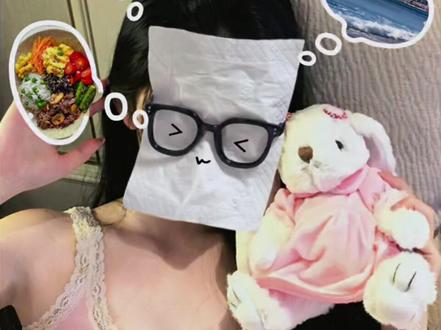 00:32查看AI文稿AI文稿
导入档机档脸素材图,抠图,选智能抠图,接着调整一下位置,然后在贴纸里找一个自己喜欢的气泡贴纸,再把这些贴纸调整一下位置大小后 合并下图层。之后我们导入喜欢的图片,先拉低透明度后放置气泡内,然后用擦除的快速擦除,轻化一下框内,再反选,接着透明度拉回一百。接下来我们用同样的方式把其他图片也加上去,最后选一个喜欢的滤镜就完成了,期待你的反图。
302予你 01:41查看AI文稿AI文稿
不是粉角我不教。先找一首自己喜欢的音乐,找到想要的部分,保留裁剪多余部分,再导入几段随手拍的视频,裁剪画面,一句歌词对应一个视频片段。修改一下视频比例, 到贴纸库里找一个气泡和一个 emoji, 调整两张贴纸的大小,裁剪对齐视频片段。接着同时选中右键,新建复合片段。最最关键的一步,先缩放一下对齐人物,再添加一个镜像特效, 在右上角的跟踪里找到跟踪,运动跟踪,拖动预览画面里的四个点,对齐到你想要跟踪的物体上面,接着点击开始跟踪。跟踪完成后看一下效果, 还可以添加一个喜欢的入场动画,丰富画面。第一种跟踪就完成了,接下来讲第二种跟踪。导入一张歌曲播放的截图,记住要先进行裁剪,不然后续跟踪会出问题。接着添加蒙版,对其播放器的四个角添加一点圆角,再勾选蒙版阴影, 降低一点不透明度。然后找到跟踪平面跟踪可以看到预览画面出现了一个方框,拖动方框的四个点对其想要跟踪的位置,比如地面、墙壁。接着点击开始跟踪,跟踪完变形了也没关系,可以在下面这里的调整素材角度, 拉动屏幕上的四个点,调整到你想要的方位就可以了。然后复制一份视频素材,点击抠像,自定义抠像, 把脚单独抠出来预览看一下效果。后面的操作都是相同的逻辑,那么恭喜你学会了 ato 剪辑。
3803nienie(剪辑) 00:28查看AI文稿AI文稿
导入档机挡脸素材图,抠图,选智能抠图,接着调整一下大小位置,然后在贴纸里找一个自己喜欢的气泡贴纸,再把这些贴纸调整一下位置大小后合并图层。 之后我们导入喜欢的图片,先拉低透明度后放置气泡内,然后用擦除的快速擦除,侵化一下框内,再反选,接着透明度拉回一百,接下来我们把其他图片也加上去,最后选一个喜欢的滤镜就完成了,期待你的反图。
372多财多亿 00:30查看AI文稿AI文稿
导入档机挡脸素材图,点击抠图技能抠图,放到核心的位置,调整一下大小,然后在贴纸里找一个喜欢的气泡贴纸,再把这些贴纸调整一下位置大小后合并图层,接着导入喜欢的图片,先拉低透明度后放在气泡内,然后找到擦除里的快速擦除, 划拉一下框内,再选择反选,接着把透明度拉回一零零。接下来我们把其他图片也加上去,最后选一个喜欢的滤镜就可以了,期待你的反图。
308小🐏肖恩 00:30查看AI文稿AI文稿
导入档机挡脸素材图,抠图,选智能抠图,接着调整一下大小位置,然后在贴纸里找一个自己喜欢的气泡贴纸,再把这些贴纸调整一下位置大小后合并图层。之后我们导入喜欢的图片,先拉低透明度后放进气泡内, 然后用擦除的快速擦除,轻刮一下框内后再反选,接着透明度拉回一百。接下来我们把其他图片也加上去,最后选一个喜欢的滤镜就完成了,期待你的反图。
313tt 00:29查看AI文稿AI文稿
导入档机挡脸素材图抠图选技能抠图,接着调整一下大小位置,然后在贴纸里找一个自己喜欢的气泡贴纸,再把这些贴纸调整一下位置大小后合并图层。之后我们导入喜欢的图片,先拉低透明度后放置气泡内,然后用擦除的快速擦除,清化一下框内后再反选, 接着透明度拉回一零零。接下来我们把其他图片也加上去,最后选一个喜欢的滤镜就完成了,期待你的反图。
71方钱钱💰


