手机cad怎么画五边形
图形案例实操,今天我们一起来学习如何绘制这个图形。我们先执行圆命令,画一个半径为十一的圆,执行多边形命令 pl 三,空格单机内接圆,与圆现象点相连,再次执行多边形命令侧边数六,找到圆心,单机 y 切于圆选中,我们给它执行旋转命令二 o, 找到基点,旋转九十,再次执行多边形命令 侧边数五, 单机命令行编 e, 选中五边形,我们执行环形阵列命令 项目数,这里面是六,我们直接关闭阵列,再次执行圆命令,利用三点画圆,绘制成外面的大圆, 再次执行多边形命令 p o, l 测边数四,找到圆心,选择外切一圆, 直接与这个圆的向量点相连。图形绘制完成,你们学会了吗?

粉丝1989获赞5882
相关视频
 02:30查看AI文稿AI文稿
咱们看到这一题啊,很多人没有头绪啊,这个题首先我们要注意观察,观察这里面这个圆的关系啊,我一步步的画一步给大家讲 啊,首先我们得把这个外面的五边形画出来, t l l 随便画五边,对吧?往上一拖,好,然后我们再画一个圆弧,这个大圆弧,注意这个方向啊,就是这个切线起点切线方向九十度,对吧?那我在这里呢, 给他一条辅助线了,对吧?这这条线呢,就我们这个起点切线的方向,然后我们就可以输入 a 起点,一端点 来 d 方向,这样往上一拉,哎,就这个方向,我们要的就是这条线,好,然后这里在第二条线呢,交的第二条线刚好落到我们这个五边形这个边的中点上,那我们就使用 o 通过啊,选中他偏移偏移到那点的中点处就可以了,长出来的地方呢?修剪掉 啊,得到了这样两条圆弧,再使用 a 啊,正列,其中正列中心点是我们这个五边形的中心啊,五个 啊,这样就把它这个形状的给它做出来,然后我们再做里面,做里面很关键这两条线,这两条线是什么线啊?是中心线对不对?是中心线,是我们这个五边形的中心,那我们可以从这个几何中心画出来吗? 这是它的中心位置,中心线这个点我们一定要找到 啊,这是非常关键的一个点,然后有了这个点之后,我们就可以镶嵌镶嵌,镶嵌画下面这个大圆,对吧?那用 镶嵌镶嵌镶嵌画这个圆,然后这个圆画出来,那左边这个小圆呢?我们就可以画了,对吧?镶嵌镶嵌右边也是一样的,都是三三切,对不对? 都是三相切,画出来了,这也是,然后接着呢,再继续。这里也有啊,相切啊,注意不要切错了位置的就好了 啊。上面这里还有一个小的都是三相切。嗯,这样咱们这个图就画出来了。还最后再做一个什么 s c 缩放一下,对不对? 参照这咱们这个点啊啊,参照从这里到这里总宽度给一百,那这样的就画出来了,好,细节我就不做了。
 03:58查看AI文稿AI文稿
大家好,今天我们的这一个习题呢,它主要会用到多边形命令,修剪命令以及偏移命令呢, 今天我们就通过这个视频来学习这几个命令的一个实际运用。在画图之前呢,我们先来依次复习一下这些命令的操作方法。第一种,多边形命令, 我们点击多边形之后呢,需要先输入他的一个多边形,他的一个边的数目,比如说我们输入一个四 空格,然后再指定多边形的一个中心点,再选择内接于圆或者是外切于圆,比如说我们选择外切于圆,我们就数 c 空格,然后再指定他的一个半径,再指定他的一个半径就可以了, 那么修剪命令的话,修剪命令他必须是有相交的一个地方。好,我们再来看点击修剪图标空格,当对象变为虚线的时候,我们就可以进行一个修剪了。 接下来偏移命令,点击偏移图标,在左下角输入偏移的一个距离二十空格,再选择偏移的对象即可偏移,这就是这几种命令的一个基本用法。首先 接下来我们就开始绘制这一个习题,这个习题呢,首先我们需要用多边形命令绘制一个正四边形,他的一个 长度为八十,比如说我们输入快捷键 p o l 空格,指定边的数目为四 空格,在指定正多边形的一个中心点,然后我们选择外切于圆圆的半径,它的一个长度总长为八十,那么它的一个半径为四十空格。好,这一个正多边形我们就绘制出来了, 接下来我们看他这里有两条线之间的距离为二十,我们需要画一个对角线, 对角线画完之后呢,我们就可以用到偏移命令 o f s e t 空格偏移了,距离呢它为十, 我们将这条对角线上下分别偏移四个单位。偏移完成之后,我们选中刚刚偏移的两条线,输入快捷 nmi 空格,以 上面这条线的一个终点和下面这条线的终点为一个镜像极点。首先下面我们看要删除原顿相吗?我们这里选否,我们就输入,嗯,好,绘制成这个样子,我们进行一个修剪, tr 双击空格, 将在正四边形以外的全部修剪条 好,我们再根据这下面这一个图形,这边,这边这边以及这边都要修剪,我们就将它全部修剪, 修剪完成我们就得到了这样一个图形。我们再来看中间的这一个整四边形还是一样的, pol 空格边的数目还是为四,空格选择中心点为这一条对 角线的一个终点,选择外切与圆直接连接到这一个顶点上面。好,连接完成,我们就删除这条对角线,输入 t r 空格,然后修剪里面的线段。 这样呢,这一个图形呢我们就绘制好了,接下来进行一个尺寸标注 他的一个总长八十,这里两个线段之间的距离为二十,那么这一个图形我们就绘制完成了,谢谢大家。
26CAD梦想画图 00:59查看AI文稿AI文稿
手把手教你画正五边形,带你体验一下耻归作图的乐趣,写秀的镜头就是极致,今天让我们重温一下耻归作图的极致手感。 用直线连接圆心和象限点,同样的方法,再画一条捕捉中点为圆心,指定上面这个象限点为半径,画辅助圆,延伸这条水平半径到辅助圆上。重点来了,以上面这个象限点为圆心,指定这个焦点为半径画圆, 删掉辅助线。同样方法,以这个焦点为圆心,指定向线点为半径画圆,用直线连接焦点,删掉辅助圆。测量一下 边长是一样的,这样正五边形就画好了。关注我,有不懂的在评论区提问。
20CAD邪修笔记 02:49
02:49 00:54查看AI文稿AI文稿
大家好,我们看到这个题啊,同样还是五边形的啊,里面外面一个五边大小不知道,那我们随便画 q l 五边中间点内接往上一拖啊,这下给它关掉,然后里边呢,我们开始画一个角度的这个圆,这一个角度圆怎么画 啊?做两条辅助线就迎刃而解了,对不对啊?随便做了这样,然后这里面画一个内切 圆,对不对?一二三完事,对吧?然后呢这个就可以删掉了,然后我们在 ar 正面,正面它击轴中心点呢,找到这个几何中心,数量为五个啊,画出来了,然后我们还要使用 s c 缩放 啊,参照缩放,这个总宽度为八十五,那这个图我们就画好了,这个宽度呢就是刚好就八十五,对吧?
 02:01查看AI文稿AI文稿
同学们,今天我们学习会制这个图形,一个三角形里面内切一个五边形,如何会制呢?大家跟我一起来。 l 空格,画一条六十的直线。 c 空格,选择端点,输入四十空格,确定空格,重复,选择端点,输入五十,确定 a、 o 空格,点击端点和焦点,将三角形会制出来,选中辅助圆,输入 e 空格,删除掉。接着我们随意会制一个五边形 p、 o、 l 空格,五空格, 点击一下,选择 y, 切圆,大小随机 m 空格,选中图形空格确定, 点击五边形下面这个顶点正交关闭,给它挪到这条直线的中点上来。 m 空格,选择这个直线空格,确定将它移动到这个顶点上来,同样将这个也移动到顶点上。 f 空格,按住 shift 键,依次点击这两条线,将它闭合,重复空格这边也一样, 然后输入 d、 l、 i 空格,测量一下,会发现这个尺寸是不对的,需要进行缩放。我们输入 s、 c 空格, 选择图形空格,确定,选择这个断点,然后输入二空格,点击第一点,再点击第二点,输入六十空格,然后输入 d、 l、 i 空格,测量一下。 好了,这个图形我们就绘制完成了,宝子们学会了吗?下期见,拜拜!
144爱学习的小孩 02:24查看AI文稿AI文稿
c、 a、 d 练习图,每日一练,今天我们来绘制这个图形,这个图形呢只有一个尺寸,我们来绘制一下,输入圆的快捷键 c 空格,绘制直径二十二的圆, 输入多边形的快捷键 pl 空格,输入六边形空格, 点击中心点,选择外切,拉到右边象限点,继续输入 p o l 空格,绘至五边形,在命令栏里面找到边, 然后呢,以这个端点连接这个端点,输入阵列命令 a 二空格,选择对向空格,选择几轴,点击圆心项目六分空格,输入 c 空格, 以圆心连接这个端点,那么这个图我们就给他绘出来,主要练习多边形绘技巧,今天课就到这里。
49小王讲加工 00:37查看AI文稿AI文稿
别说手机不能画 cad 了,来看看这个软件怎么做的,免费的,不要钱。点开这个 ai 找家,输入你家小区的名字,就能看到你家的户型图,选中它,等待一会, ai 会自动识别户型,并且生成三 d 户型图。 除了识别到的窗户、门等构建,还可以放入梁柱结构, 然后就可以一键导出整套 c、 a、 d 图了,整个户型的面积都会自动计算。
42知知量房设计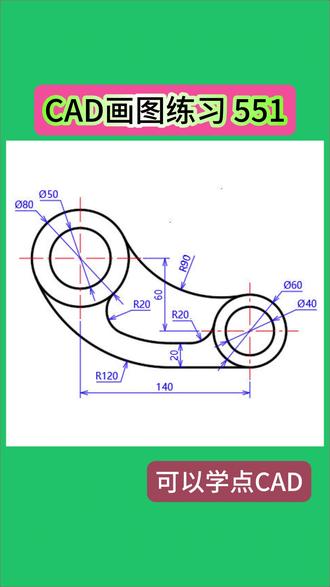 01:30查看AI文稿AI文稿
如何画这个图? c 空格随意指定一点作为圆心。二十五空格,空格 at 空格四十空格,空格 at 一百四十逗号负。六十空格二十空格,空格 ant 空格。三十空格 l 空格, 捕捉象限点单机空格 c 空格 t 空格,捕捉切点,捕捉切点。一百二十空格, 选择圆,选择线 t r 空格,减掉不要的部分空格空格,减掉不要的部分空格 o 空格,二十空格, 选择对象,单机选择对象,单机空格 f 空格 r 空格。二十空格 m 空格,选择对象,选择对象, 选择对象,选择对象二空格。九十空格,选择对象,选择对象,空格,完成。
21逍遥CAD


