三星s26时钟样式怎么设置
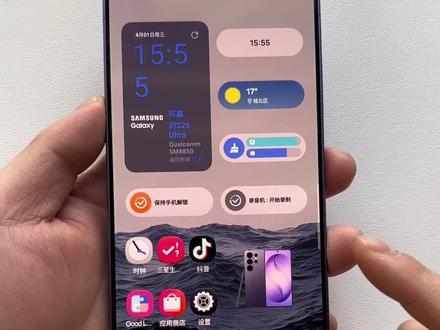
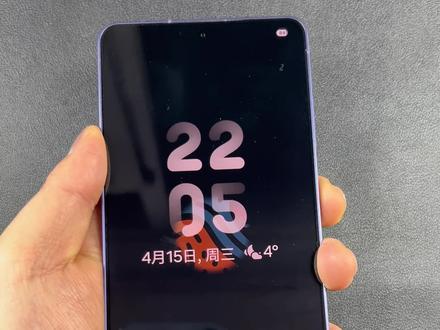
三星 winui 八点五变形时钟可以根据照片轮廓自动变形贴合,效果 q 弹有趣,下面教会大家如何进行设置。首先我们点击锁屏时钟,选择第二个字体风格,这里可以切换时钟排版, 拨动时钟或者照片就会自动根据图片轮廓进行变形贴合,还可以调整时钟的大小以及笔画的粗细。 接下来更换一张壁纸看看效果, 同样也是可以根据壁纸的轮廓进行贴合。其实这个是弯 u i 八就有的时钟样式了,只不过之前只能识别人物,显然现在的效果更好用了 winui 八点五还增加一个时钟透明化的按钮,不过实际体验下来效果不是很明显,只有轻微的磨砂半透明效果,大家也可以设置一下试试。更多关于三星好玩的功能,欢迎关注交流。

粉丝5288获赞19.4万
相关视频
 01:52查看AI文稿AI文稿
用了这么久,三星没想到我们的锁屏时钟可以是这种表盘风格的,还可以是侧屏时钟以及像素点风格的时钟。今天这期视频我们就来讲三星手机如何自定义美化锁屏时钟。首先我们双指作框屏幕,进入壁纸和风格选择锁屏编辑, 这里可以调整时钟的位置、字体颜色以及不同风格的时钟样式。那除了这几种常规的时钟风格类型以外,我们还可以进行更深度的时钟自定义。打开 clockface, 在左下的第一个选项当中都是一些系统自带的预设时钟方案。你可以选择一款喜欢的设为锁屏时钟,或是对它进行二次编辑。比如就像这个时钟,它单纯只有一个时间信息,那我们就可以点击右下的加号来给它添加日期和天气类内容, 这样时钟信息就更加全面了。如果这些预设时钟你都不太喜欢,那你可以点击右上加号,从零开始设置一个时钟类型。在设置时钟时,有三十四种不同的字体样式、风格供我们选择, 以及切换时钟不同的几种类型。三星的自定义真的很夸张,你甚至可以对时钟小时的颜色以及冒号的颜色甚至分钟的颜色单独进行设置。当设置并选择好时钟字体以后,我们可以旋转并拖动调整它的位置。这里我想设置一个测评时钟,就将它调整到侧面, 然后点击右下加号,继续添加日期包括天气类内容并调整位置。设置好时钟以后,我们点击右上的蓝色箭头,就可以保存对款时钟。在菜单中间选项我的时钟当中,我们就可以找到这款时钟,点击对勾就可以将它设置为我们的缩屏时钟了。 这里我仅做演示,我们在设置时还是要根据自己的手机壁纸风格来进行时钟自定义风格设置。在右下的 studio 当中是一些表盘类型的时钟, 你可以通过它来给你的三星手表设置一个不一样的表盘风格,一会儿像我一样把表盘变为手机的左屏适中。好,那今天的视频到这里就结束了,我是阿新,我们下期视频再见吧。
 02:09查看AI文稿AI文稿
这是你的手机状态栏,只显示时间,状态栏工具杂乱不好找。这是我的手机状态栏,不仅可以显示时间,还可以显示具体日期。状态栏工具图标可以随意编辑,快捷面板还能显示准确的图 标,跟着我一起设置,你也可以拥有同款显示手机。打开 google, 找到并开启 quick start 插件,打开开关,点击设计。我的快捷面板底部有很多推荐的主题,还可以点击左上角加号, 这里每个虚线圈都可以设置对应区域的颜色,之后返回设置,进入时钟设置,打开日期,左上角会显示具体的日期,打开显示秒,时间就会加入五秒,之后返回首页。这里的宽窄设置就是调节快捷面板里按钮的间距,剪辑一些,可以设置的宽一些,同理一样。
 01:08查看AI文稿AI文稿
三星手机 one ui 八点五锁屏时钟更灵动,同时新增解锁动画,下面的视频教你如何设置,打开 good luck 里的 lockstar, 首先设置这个灵动的时钟,点击时钟,进入时钟,编辑时钟字体,选择第二个字体。 这款字体在 one ui 八点零首次出现,它会避开壁纸的主体,移动时钟位置可以呈现不同的时钟效果。 拖拽时钟的四个角可以调整时钟字体大小,搭配壁纸调整时钟的显示效果。调整好,下面开始设置屏幕解锁动画,点击屏幕下方的 log star 按钮。 one u i 八点五新增了解锁动画,十二种动画类型可以选择, 每一个动画类型里都有参数,细节可以调整,选择自己喜欢的解锁效果。我比较喜欢最后一款旋钮或者逆时针 动画时间根据需要去选择叉值器动画效果除了可以选择默认,还可以选择自定义,这是设置好的效果,去试一下吧,关注我不迷路!
102🍀啦啦啦🎀🧸 01:50查看AI文稿AI文稿
三星手机新机上手的保姆级教程第二期,全都是干货,建议大家先收藏再观看。先来分享一个可以立竿见影提升外放音质的办法。打开手机设置,进入声音和震动,下滑,点击音质和音效,再点均衡器,直接切换到自定义,然后对照着这个数据调节,手机的外放效果会有质的提升。 返回两步,回到声音和震动的首页,然后点这个单独播放应用程序声音,这个功能可以使用指定设备播放指定程序的声音。举个例子,开车的时候,你可以一边连接车载蓝牙播放音乐,一边用手机单独外放导航的声音。车和手机互不干扰,我们只需要点击立即启动。 再点选择,这里有一个添加应用程序,选择一个你常用的导航应用,返回,在这里勾选手机即可。那这个功能还有很多其他玩法,比如在聚会的时候,你可以一边用手机连接蓝牙音箱播放音乐,一边把刷手机的声音单独通过手机外放,非常实用。然后是桌面图标的布局,我们长按空白位置,点击设置, 再点主屏幕网格,这里默认的只有四乘六或者五乘六两种布局。如果你觉得这还是不够,你想在同一个页面里布局更多的图标,只需要打开 google, 点击 home up, 再点主屏幕,这里有一个主屏幕网格,最多可以设置七乘七的桌面布局。这里的收藏夹指的就是桌面底部固定不动的区域,常规可以放五个图标,但是从这里设置好后,我们最多可以容纳九个应用图标,效果大概是这样,底部的文件夹画面排列指的是打开桌面文件夹后的横竖布局。 比如我们把六乘六切换成三乘三,回到桌面打开就是这个样子。那这个图标排列指的是桌面文件夹在未打开时的缩略图布局。现在是三乘三,如果调到五乘五就会变成这样。 总的来说,只要配合好这个 guido, 你 的三星手机就几乎可以实现万物皆可调,可玩性非常高。 ok, 三星手机的干货技巧还会持续更新,大家可以点个关注,我是小袁,我们下期视频不见不散!
839时明元 01:40查看AI文稿AI文稿
三星 s r 十六 ultra 保姆级用机教程第一期新机上手以后,这些设置非常重要。首先是屏幕,这虽然是二 k 屏,但默认开启的是一零八零,我们打开手机设置,点击显示,进入屏幕,分辨率选择右侧的 q h d 加 屏幕会清晰细腻很多,虽然会增加一些电量消耗,但我觉得对三星手机来说非常值得。如果你觉得这块屏幕有点偏黄,关闭这个自适应色调,屏幕就不会发黄了。如果觉得调完之后屏幕还是不够给力,那可以在显示设置里检查一下有没有开启全局防窥。新的防窥模式固然安心好用, 但是多少会牺牲一些屏幕亮度。为了获得更好的显示效果,强烈建议大家使用条件,开启,先勾选一些重要的有存隐私的应用,再打开输入密码时和收到通知弹窗时使用防窥,这样日常使用时,防窥模式不会自动开启, 我们可以体验到更好的屏幕效果。关键时刻,比如使用指定应用时,或者输入密码有消息弹窗时,防窥模式会丝滑无感的自动开启。那在顶部的状态栏其实可以实时显示网速,我们打开设置,点击通知, 再点状态栏,打开显示实时网速即可。那三星的这个左滑呼出可以快速切换应用的测屏幕面板,其实远不止这一种玩法,我们打开设置,点击显示,进入测屏幕面板,再点面板,这里有七种显示场景,推荐大家勾选工具,天气和剪贴板,这样再次呼出时,左右滑动即可切换场景。 我们回到设置,点击通知,再点通知,弹出窗口风格,这里有一个添加灯光效果,有七种不同的动态效果,它会和消息弹窗一起显示,特别有趣, 颜色、透明度、持续时间都可以自由调节。 ok, 这个系列的教程视频还会持续更新,大家可以点个关注,我是小袁,关注我,咱们下期视频不见不散。
2132时明元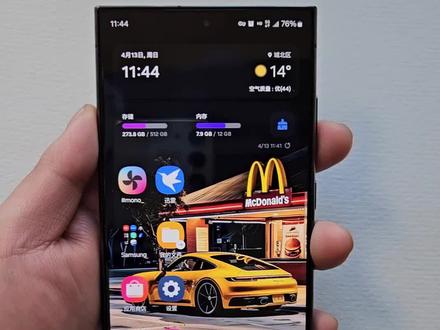 01:07查看AI文稿AI文稿
这是你的三星状态栏指示图标这是我的三星状态栏指示图标,不仅可以自定隐藏下拉菜单,还可以进行时钟读秒。想要实现状态栏图标自定义,我们需要借助 good look 这个应用,没有在应用商店下载。首先打开 good look, 打开 quickstar, 打开只是图标的可见性,在这里我们关闭相应的图标开关,他也会在状态栏取消显示,你甚至可以将它全部关闭,返回上一步。打开时钟,设置, 打开日期,上午或下午,他也会在状态栏进行显示。打开显示秒以后,我们就可以在状态栏进行时钟读秒了,也可以控制他的右侧显示以及左侧显示等等。快捷面板按钮排列这个选项可以帮助我们调整快捷面板。按 有的间距快捷设置及时访问,可以调整快捷面板的滑动触发范围。往右侧滑动,通知面板的滑动范围变大。往左侧滑动,快捷面板的滑动范围变大。以上就是本期的内容,你也赶快去试一试吧!
 01:15
01:15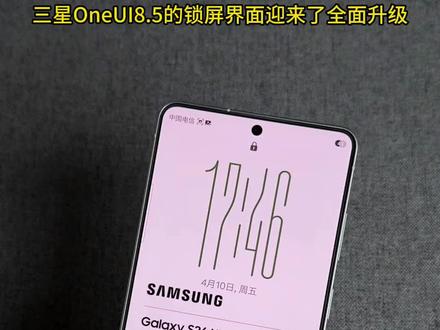 01:03查看AI文稿AI文稿
三星 yui 八点五的锁屏界面迎来了全面升级,一起来看一下都有哪些变化吧。首先是 yui 八上就有的动态时钟,之前是放在风格那一栏里的,现在统一挪到了字体和颜色,这里 还增加了调整字体粗细以及时钟横竖形态的功能。第二个是当我们设置类似这种人物壁纸的时候,有时候太靠上时钟会挡住脸部,现在只需要直接下拉壁纸,壁纸上方就可以自动填充颜色,而且下拉幅度可以很大,不受限制。 在颜色选项这一栏还增加了一个水滴的按钮,开启之后自体会有半透明的效果,不过效果不是很明显,大家到时可以体验一下。第三个升级是 one ui 八上就有的自适应变形时钟,可以根据照片上的轮廓自动变形贴合, 这其实是 one ui 八就有的功能,只是之前八的版本基本只能识别人物轮廓,八点五的能更好的识别其他物体,实用性大大加强了。更多三星好玩好用的功能,欢迎关注交流。
1308果子酱 01:13查看AI文稿AI文稿
咱新手机有非常多的锁屏时钟样式,但你用这么久却只会用一种,简直是太亏了,下面就跟着本期视频来一起设置一下吧。首先打开 good log, 没有在应用商店下载,打开以后在分类里面找到时钟, 点击 clock face, clock face 里面有非常多的时钟样式,我们根据自己的需求去选择,选择好以后点击进入,你还可以去设置这个时钟的字体样式, 有非常多的字体,还可以调节颜色,或者设置为跟随壁纸颜色返回上一步。点击麦 clock 可以设置自定义时钟,你可以调节他的角度,字体样式,点击加号以后,你还可以添加图片,贴纸或者日期等等 非常有意思的内容。再次返回,在此丢丢里,我们可以设置类似表盘效果的时钟,结合开屏的条纹壁纸,非常的好看。弄完以后,你可以在 lookstar 点击,可以调节这个时钟的大小,还有任意的一个位置,将它调动到你满意的位置以后,点击保存就可以了。
 00:19
00:19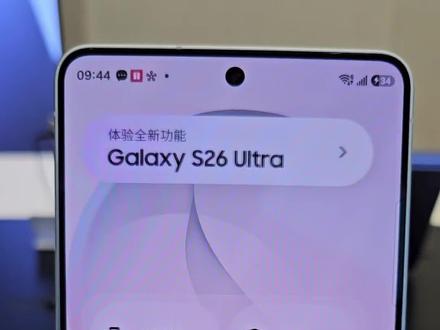 00:43查看AI文稿AI文稿
顶部状态栏自定义的操作,下载公号,点开选择,找到重新设定面板,打开此功能, 点开指示图标的可见性,此时下方有很多功能可以将它关闭显示,包括电池,我们选择电池关闭上方显示就电池已经没有了 其他图标。一个人喜好设定是否隐藏上一集时钟设置,我们点开日期状态栏,上面就可以看到显示日期,可以把它放在左边或者隐藏掉。记得点赞关注哦!
 02:26查看AI文稿AI文稿
你肯定不知道,你的三星手机除了可以自定义系统动画以外,还可以设置开屏指纹以及解锁动画等额外的三种效果。 下面让我们跟着本期视频来一起看一下三星手机要怎么解锁这些动画效果。首先第一种开屏动画效果,打开系统设置,选择锁定屏幕和息屏提醒。将息屏提醒开关打开,点击进入。如果你想动画更加自然顺畅,建议将显示锁定屏幕壁纸。呃,开关打开想省电一点,可以将合适显示调整为点击来显示。 做完以上基础设置以后,我们进行开屏壁纸动画的敲节。首先进入 google 设置,选择先进设置,选择做出不同的锁屏效果。然后点击左上加号,创建新的动画内容。点击图像设置用来添加壁纸,左边是锁屏,右边 a o d 是 息屏提醒壁纸。 点击下方的相册图标,可以从我们的相册当中添加喜欢的壁纸内容。息屏提醒也是一样,你可以选择和锁屏同样的壁纸或其他壁纸。 紧接着我们进入效果种类,在下方有十二种不同的动画效果,我们选择一种喜欢的动画效果,将它设置为开屏动画。 右下的效果设置是用来根据我们个人喜好进行动画微调的,可以调整速度、尺寸以及方向这些内容。设置好以后,在上方的壁纸框下面屏幕关闭和屏幕打开,我们可以预览动画设置的最终效果,最后点击保存。最后点击设为锁定屏幕或锁屏加主屏的壁纸, 那现在第一种开屏动画的效果就设置完成了。然后我们进行第二项,在按下指纹时,屏幕与指纹的交互动画效果。第二项动画内容,我们还是打开 google 设置,然后进入 lux 的 设置,你可以看到在指纹位置有一个方框选项,那我们点击一下指纹,就可以看到五种不同的指纹动画风格, 那当我们选择完自己喜欢的指纹动画以后,点击右上的完成就可以保存了。下面我们来说最后一种解锁动画效果怎么设置?我们同样还是进入 google 设置,然后打开 lookster 设置, 点击下方的 lucster 胶囊选择解锁动画。这里需要注意,只有系统版本为八点五系统的三星手机才可以支持这个功能。在下方有十二种不同的解锁动画类型供我们选择。在选中一个喜欢的动画类型以后,你甚至可以调整绘画阶段以及颜色,包括动画的时序时间, 并且可以通过插纸器实现更深层次的动画效果设置。最后点击完成,这个效果就设置好了。那今天的视频到这里就结束了,这三种动画效果你学会了吗?我是阿新,我主页还有更多三星手机使用技巧,我们下期视频再见吧!


