
粉丝58获赞517
相关视频
 01:06查看AI文稿AI文稿
本节将介绍根据目标打印机标签模板生成打印指令。如视频所示,已编辑好两个输入对象的条码模板,其中一个 code 幺二八码,一个 datamatrix 二维码,显示字母采用打印机字体。 在编辑框空白处双击鼠标左键,进入标签模板设置对话框,将目标打印机的输出方式选择为输出 form 到打印机,从菜单栏或者工具栏点击打印选项,进入打印对话框。在打印机选项框中就可以勾选打印到文件, 此时点击传送按键,即可在电脑桌面生成一个 out file text 的 指令文件,此文件是将模板内容根据目标打印机生成的打印指令。 肩负 label shop 的 系统选项中可配置打印到文件生成的路径和文件名称。从菜单栏选项中选择系统选项,进入系统设置对话框。 在打印和数据库书签页中勾选文件名,在打印输出时设定,此后打印到文件时就可以选择文件保存的路径、文件名和文件类型了。
 03:11查看AI文稿AI文稿
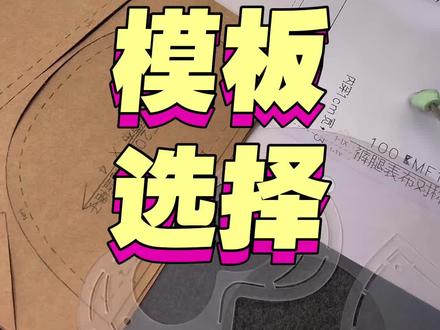
电子纸样, a 四、 a 三实体纸样,白纸、牛皮纸、 pvc 模板、亚克力模板,这些怎么分呢?因为最近有很多姐妹入坑,所以集中讲一期简单介绍一下这些优缺点。 首先电子纸样呢,我们很多都是用这种家用打印机把它打印出来的,我这台呢又可以打 a 四,可以打 a 三,因为纸样很大嘛,所以我们就把它分割在 a 四纸上,然后把它拼起来使用就可以了。一张 a 三呢,等于两张 a 四,这么大,所以你如果能打 a 三的话,就可以少拼一半。 同理,在两张 a 三等于一张 a 二,两张 a 二等于一张 a 一, 两张 a 一 等于一张 a 零,所以我们一张 a 零等于十六张 a 四,一般童装一张 a 零也就够了, 所以自己打印纸样呢,优点就是便捷经济,立等可取。缺点呢就是你需要拼接,需要花时间,同时对颈椎、腰椎可能不太好。 接下来呢我们看第二个就是大张的白纸和牛皮纸,这个呢就是绘图仪,可以打白纸和牛皮纸,白纸的话呢,就是一整张剪开就可以使用了,不需要 p a 四。而牛皮纸呢,它除了打印之外呢,还可以沿着外框进行一个切割, 这样子彩片一扣呢就能拿下来用了,就不用额外去剪这个纸。这个白纸呢用的是八十克,牛皮纸呢,是用的进口双面,一百二十克,进口双面呢,就是两面都光滑的意思。另外克重什么意思呢?克重就是说我一个平方米的纸,它的重是八十克,那就是克重八十,所以数字越大呢,它就是越厚实。 白纸的好处呢就是经济实惠,同时呢我可以方便收纳,不会占很多地方。最后还有一点呢,就是它可以放在布上,直接和布一起裁剪,这样子呢会节省一些时间。 牛皮纸的好处呢,就是更方便耐用,因为它边缘是直接可以这样子抠下来的嘛,所以呢你可以直接把它放在布上划线,然后再裁剪,也可以直接放在布上面压一块砖头,然后我们再剪布。 最后我们看一下这些模板啊,主要有两个材质,这种呢就是比较软,但是又不是太软,像文件夹这种就是 pvc 的, 这种呢是你看掰不带动的,这个就是硬邦邦的,就是亚克力的上面都是有膜的,把膜撕掉的话,这两个都是全透明的, 一般大块的模板呢,我们做 pvc 的 比较好,为什么呢?会被小孩摔坏,因为亚克力的非常容易碎,但是他有一个好处呢,就是我们可以做一些精细的激光切割,这个这么细的纹路,这种 pvc 是 做不出来的,因为这个是激光切的,这个呢是用刀割的,整个边缘我们都是用刀割出来的。 模板的好处呢就是你批量操作的时候,直接放在布上画线,非常方便,而且这个有一定的硬度吗?你画起来直接沿着轮廓画就可以了。那如果我们是纸样的话呢,就得在上面压一块砖头,然后才能够剪布,它边缘也有翘起来的可能性。 我们再看一下这个纸样,为什么他外圈是我们的一个裁剪线,内圈是缝纫线,有两条线,而我们这个模板呢只有一条线呢,是因为我们的缝制工序不一样,像我们做衣服的时候呢,一般是先沿着外圈把我们这个布剪下来,然后用定规直接缝一厘米的缝缝。但是像我们做这个口水巾啊, 一般我们是沿着内圈,你看直接我先把我需要缝的线给他画出来,然后沿着我们这个红色画的线直接给他缝好,再把这个轮廓给他剪下来,否则你这个就要剪两次,你要先剪 再缝,缝完之后呢,你还要再修剪打剪口,这不是增加了一个工作步骤吗?就很麻烦。所以各种形式的样板呢,它各有各的好处,我们只要选择最适合自己的就可以了。
 01:15查看AI文稿AI文稿
今天给大家讲一下标签打印机的模板如何设置,首先确保打印机已经准备好,然后纸张尺寸,我这个是四十乘三十的纸, 然后找到我们的标签模板软件,然后我们点击新建,然后设置我们的纸张尺寸,四十乘以三十,然后保存, 保证的话,我们可以根据自己的需求添加文本条形码,还有二维码,我们放在对应的位置,我们根据自己的需求,然后放置对应的位置,如果有两行的话,也可以输入两行, 然后这个测试,然后我们把自根据自己的需求把布局调整好了之后,然后点右上角有打印,点击打印, 看看我们的打印机是否正确,然后需要打几份,我选择两份,然后点确定, 这边打印就打出来了,是不是非常简单?
18申士电子-赵 03:55查看AI文稿AI文稿
这场直播呢主要是教大家如何操作咱们这个改版软件,一些这个打印的设置和一些使用的技巧。真的咱们需要新建一个模板, 新建一个空白模板,可以看到现在咱们这个电脑呢已经连接好了打印机了,点击下一步,下一步这边设置咱们这个纸张的一个类型形状, 这个宽度跟高度呢?咱们设置跟这个打印机上面这个对应的这个纸张的一个宽度跟高度,我们现在是一个宽度六十毫米, 高度为七十毫米。一个纸张下面呢这个方向指的是咱们这个呃文字,他是纵向出来的还是横向出来的?你看到咱们这个图标上面也是一样的意思,他们选择这个横向的出来,下一步,下一步 可以看到现在咱们这个模板就建好了,不管你是打这个 q 二码还是这个 q 的 幺二八这个码,咱们这个机器支持所有常见的这个一维码,二维码都是可以打印的,你现在随便输入一些文字, 咱们这个产品的一些这个配料啊,这些常用的这些文字,打上来选择一个黑体, 可以看到咱们现在添加了添加好这个文字,添加好文字之后,现在就可以正常打印了,在打印之前呢还需要调整一些参数,多加 p。 打开这个打印设置,可以看到咱们这个会显示一个这个打印机的一个名称,咱们现在连接的这台打印机,然后这边有个状态,点击旁边的手信按钮, 可以看到支持一些这个打印机的一个设置。这里呢是咱们刚才设置的这个图像,图像字的一个排版方式,这边这边这个卷呢可以设置咱们的打印方式 和调整咱们这个传感器的一个设置方式,咱们是这台打印机是支持热敏跟热转印两种模式的,如果你用热敏打印的话就选择热敏打印,如果你是热转印打印的话, 就选择这个热转印都是可以的,我们现在是热转印打印,然后这个打印速度的话也是可以调整的,最快是三百零四毫米秒,想快一点的话就可以调快一点,如果想更清晰的话就调慢一点,咱们这个清晰度的话根据打印机的分辨率来确定。然后点击打印 可以看到咱们现在就正常的打印出了一张标签,跟大家看一下也是比较清晰的。工厂呢,打印咱们条码的时候呢,如果你想这个标签保存的时间长一点的话,就选择这个热转印,如果说你打印一些快递的面单标签呀,可以选择这个任意的打印方式, 不用碳带可以做到这个快速的打印,比较适合咱们一些短期的保存要求。然后呢是批量打印,可以看到咱们这里有一个副本,这个副本的意思是你一次要打印多少张,如果说你选择二的话,他会一次性打印两张出来,如果你选择二十的话,就是一次打二十张,现在打印打印五张吧, 可以看一下咱们这个打印机的一个打印的速度啊。 还有一些这个使用小技巧呢,要告诉大家标签纸跟碳袋怎么保存,咱们尽量放在这个干燥阴凉的地方,别晒别受潮,不然会影响咱们这个打印效果的, 还有机器的定期的维护,每周建议咱们擦拭一次这个打印头导板,清理里面的灰尘,避免卡纸啊,这个打印模糊。还有呢就是批量打印的时候呢,咱们先打印一张测试,没问题的话再批量打,避免浪费标签纸。
1不止于秤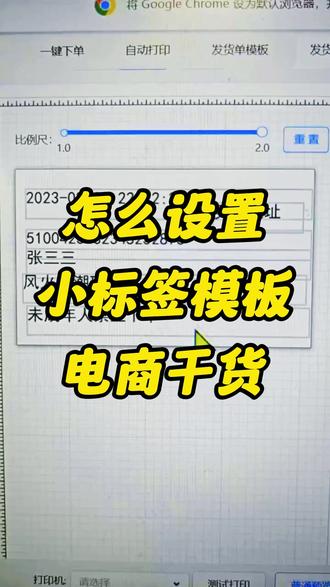 01:01查看AI文稿AI文稿
做电商的姐妹们,你们知道直播间里的这种小标签模板是如何设置的吗?今天我就花一分钟的视频手把手教会你。首先我们需要准备好一台热敏打印机,一卷热敏纸纸以及一台电脑, 然后将热敏纸放入打印机中,注意纸朝上,盖上盖子,打印机能吐出一截纸,说明可以使用了。然后就需要借助到打单工具,我们直接在浏览器搜索 w w w 点烽火 d 零零幺点 com 斜杠八八八,直接跳转进来, 上方有操作步骤,我们来到下方,在哪一个平台上直播就点击哪一个,直接去使用。进来以后先来设置一下小标签的模板,点击发货单模板,这边是我提前设置好的一个小标签模板,大家需要哪些信息显示在小标签上就可以勾选上哪些信息,右边也是可以拖动位置和调节大小的, 我们设置好之后,点击保存设置,然后在开播的时候来到自动打印这里,我们开启自动打印,这样就能打印出同款小标签了,而且它可以打印多平台多店铺的订单,感兴趣的老板欢迎进来看看哦!
 05:52查看AI文稿AI文稿
介绍一下软件的使用,直接解压文件,解压好之后打开,双击启动打印机, 免驱免安装,直接打开即可使用。选择档案盒打印机,进入软件, 右键单机左上角临时模板,新建文件夹名称,可以输入项目名称或者公司名称。新建文件夹之后右键单机新建好的文件夹,选择新建模板, 输入自定义模板名称, 点击确定模板新建好以后,左侧列表找到此模板,双击加载模板, 选择插入背景图片,拍摄一张照片作为背景,右键编辑, 将封面和几倍裁剪 保存后打开软件,点击设置背景图片, 点击右下角控件选择区的背景图片选项,设置背景图片尺寸,尺寸与照片显示的实物尺寸对应单位是毫米,点击此处导入表格, 中间的区域可以放大和缩小,按住 ctrl 加鼠标滚轮可以放大和缩小。点击插入关联文字,按下鼠标,左键向右拖动, 直接 ctrl 加 c, ctrl 加 v, 复制粘贴复制单元格 关联字段,左键点击,再点右键关联标题, 依次把要打印的区域都放置好。控件, 选中背及控件,点击垂直对齐, 点击预览。 根据实际需求,在右侧图层属性中可以调整,选中控件的文字大小、排列方向、文字缩放以及字间距、行间距、断手缩进等。 顶部工具栏可以选择文字左对齐、中对齐还是顶对齐等。 保存模板,点击打印, 停留在打印确认界面后,按下打印机绿灯下方的按钮开始打印。打印完成后,根据实际打印位置进行调整。 控件位置可以直接拖动或者从右上角整体偏移,这里输入数值 单位十毫米, 可以一个一个进行调整,也可以整体进行调整。 调整完毕后,点击保存,继续进行调整,直到调整到理想的打印位置。 模板复制另存为英文介绍。以科技档案盒为例,首先双击加载已经做好的模板, 比如我们想使用五公分科技盒子,直接复制一份用来打印四公分的科技盒子,直接点击左上角的模板选项,选择模板另存为选择新模板要放置的文件夹, 输入新的名称,四公分科技,点击确定,去左侧文件夹找到此模板,双击加载,将几倍控件宽度减去和五公分模板的几倍之差十毫米,最后将几倍控件向右移动十毫米,点击保存, 最后得到一个四厘米几倍宽度的档案和模板。最后介绍一下打印页码,一到十四指的是当前打印第一页共有十四页, 比如说从第五页开始打,就把前面的数字改成五,那么一到四页都不打印,停留在打印确认界面,每按一次绿灯下方的打印按钮,机器就会按照表格预设数据主行打印。
 01:21查看AI文稿AI文稿
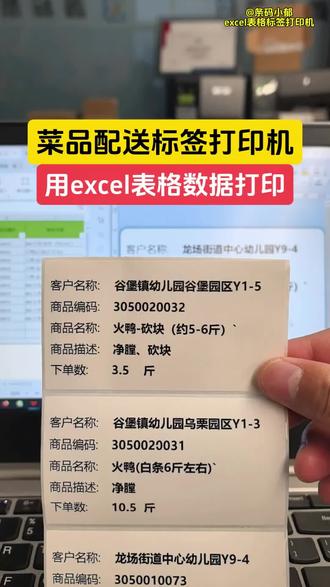
菜品配送标签打印机,这个是打印好的,呃,标签,我们看一下客户的名称还有产品名称描述都是 关联的这个表格来打印出来的,因为它是一对应打印出来这里面的数据,这个是拍好的一个模板,我们点击打印测试, 呃,选择记录,这个就是 excel 表格数据,然后一行一行对应填充进去打印,比如说需要打印第几行,然后选中点击确定 啊,点击打印,然后 t t l 上面写上打印机,开始打印 客户名称九杠四啊,一杠三里面的编码啊,名称还有描述都是根据 excel 表格自动填充打印出来啊,非常方便。 机器,我们打开看一下,用的是标签纸带背胶的,这个带粘性的,一张一张的打印好之后就可以贴在呃产品上使用。
 00:34查看AI文稿AI文稿
这是一个能把公司打印机干冒烟的网站,每天分享一个宝藏工具。第七期今天要讲的是,你可以在这里看到竖线纸、方格纸、书法纸,甚至包含中文作业纸、 书法练习纸和项目规划纸。你可以点击这里自定义纸张尺寸,不管是 a 四、 a 五还是特殊的长条形, 均于精准匹配,甚至连线条的粗细、颜色和间距都能根据你的需求来调调。好的参数支持直接保存,下次使用时往里一丢,效率直接拉满,关键是它不收米。支持 pdf、 svg、 png 高清无线次导出,非常实用。
104小南聊AI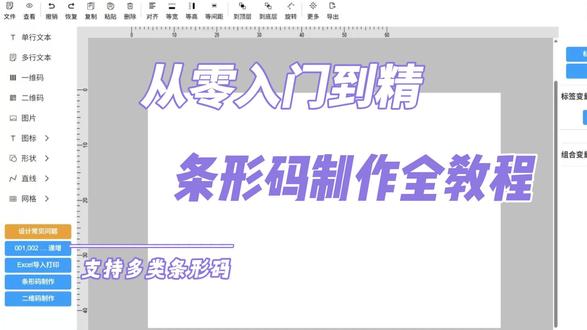 01:23查看AI文稿AI文稿
点击左侧一维码,添加条形码,鼠标点击画布空白区域,添加条形码。选中条形码的状态下,在右侧条码八二口下拉菜单中条码之中输入数据,条形码位置调整,选中条形码的情况下,选择水平对齐居左, 选中条形码,鼠标框选,或者按住 ctrl 键之后逐个点击,点击软件上方对齐,选择左侧对齐条形码文字设置,选中条形码,进入条码 barcode, 下拉菜单,鼠标滑轮向下滑动,点击隐藏条码文本,就能把条形码内容隐藏。 条形码文字组对齐通常用于在同一张标签有多个条形码进行排版,查看文本水平位置,点击下拉菜单,选择居左,也可选择字号,下拉菜单,加粗或者调整颜色。当条形码的文本值是空白情况下,自动显示条码值内容, 选中条形码,设置条码值 a 零零幺,保持选中状态,设置文本值。考试号 a 零零一,这样可以得到一个条形码,机器识别是 a 零零一,人工肉眼识别是考试号 a 零零一。 条形码类型,点击左侧一维码按钮,在设计画布空白区域鼠标点击添加条形码,选中条形码的状态下,右侧条码八二扣中符号体系,选择对应的类型。
 01:04查看AI文稿AI文稿
如何制作带有二维码的标签?首先新建一个空白模板,下一步选择你的打印机型号,根据你的标签值、尺寸,输入宽度和高度,就出来一个空白模板,点击大写 a, 选择单行单机空白区域。编辑文本, 根据需要调整好字体的大小、粗细和位置,按照需求依次编辑好内容物料、编码规格、数量、日期以及公司名称。 接着在右上角制作二维码,点击条码,选择 q r code 单机空白区域,在单机弹出的二维码符号体系和大小这里尺寸改成零点七五。开始模式改成二进置 文本编码改成 u t f 吧。可读性这里改成无数据源这里改成编码数量和日期。这样一个标签版本就做好了,内容可以根据需要随意修改,输入需要的数量,直接打印就可以了,标签打出来就是这样了。
6645蓝莓半奶 01:38查看AI文稿AI文稿
给大家讲一下如何编辑我们正卡机所需要打印的卡片内容。首先打开我们的编辑软件,这里我们可以给他调整一个横竖版,那把我们要打印的内容模板拉进来, 给它设置为背景,那我们根据这个背景内容,再插入我们相应的内容。比方说这里要插入照片,点这个图片拉动一下浏览,选中我们要插入的照片,比方说插入这个点,确定 拉动一下大小,调整一下位置,下面这里我要输入他的工号,还有名字部门等,那么同样的在这里插入文本,这里我们输入他的名字, 输完之后我们同样的要拉动他的大位置大小。确认无误之后,我们再输入下一个, 包括我们这些字体,这些都可以进行一个修改, ctrl 完之后我们就可以点打印。
 02:00查看AI文稿AI文稿
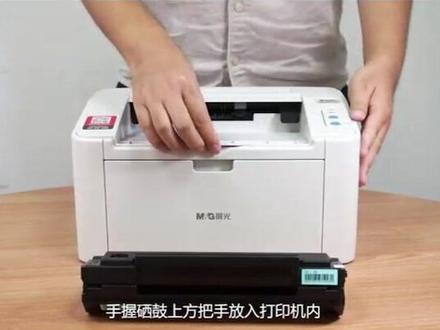
黑白激光单功能打印机配件包括数据线、电源线、出指托盘、保修卡、吸股说明书与驱动光盘。 安装吸骨,将吸骨左右摇晃,打开打印机上盖,手握吸骨上方,把手放入打印机内,然后将上盖合上。 连接数据线及电源线,电源开关位于数据线与电源线接口中央。 铺纸托盘安装,先将一侧插入卡扣中,然后将另一侧压入卡扣中。 打印设备信息页,长按信息页按钮五秒,机器将自动完成打印。 放入光盘,双击 step 或 step 六十四文件,点击安装 打印测试页,选择已安装驱动,选择打印机属性, 点击打印测试页。
63Linda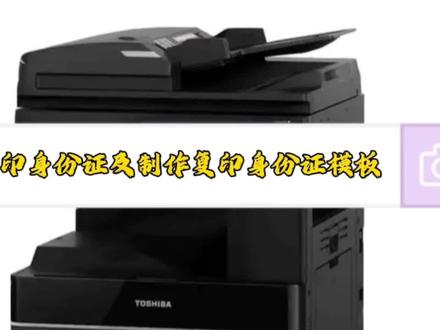 01:48查看AI文稿AI文稿
大家好,我们今天来学习一下如何复印身份证以及制作身份证模板。首先制作一个身份证模板,主页点击复印, 现在开始制作模板,点击缩放 a 五到 a 四,倍率是一百四十一,点击确定,选择编辑,然后点击二合一确定, 我们再点击模板,点击登记,选择新见到一个空白的模板, 打开有个用户名,可以用拼音拼写一下身份证,在刚刚新建的身份证模板中选择一个空白模板,点击保存,复印模式自动开始,这里选择无效确定 身份证模板就已经完成了,我们现在回到主页来试用一下,我们点击副业, 点击上面的模板,然后点击身份证,点击副业模式,然后这里会出现 a 五到 a 四,我们现在把身份证放在箭头所指,这一点 以箭头为准啊,我们也可以放出来一点点,范围就是 a 五大小,所有 a 五大小的东西 都可以用来复印,放好然后盖下来,点击开始第一面扫描完翻译,记得点击下一篇原文,两面都扫描完,点击作业,完成,身份证就复印好了。
 02:44查看AI文稿AI文稿
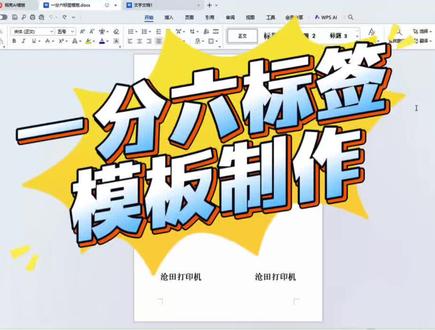
今天我们制作这种排版的一分六标签模板,首先我们要选择纸张大小,那这里默认是 a 四纸的尺寸,如果不是选择其他页面大小,输入纸张的宽度和高度,按确定即可, 那我们这里用 a 四纸张演示。确定好纸张尺寸后,我们就要计算每个框的边长,像我们横排排了两个框,那每个框横向的长度就是二百一除以二等于一百零五毫米, 竖排排了三个竖向的长度就是二百九十七,除以三等于九十九。算好后,我们点击 插入形状,选择矩形框,随便下拉一个就好,在右上角这里输入我们刚算好的尺寸,这里注意下横竖长短,不要斜反以及单位是厘米,我们输入九点九以及十点五, 然后我们选择对齐方式,先选择左对齐,再选择顶端对齐。在选中框的状态下直接输入文字啊,我这里输入餐厅打印机,后期我们可以更改,放大明显一点。 然后我们注意选择字体颜色的时候不要点自动,一定要点黑色,自动的话是白色,我们去掉框线以后他就看不见了。然后我们点击绘图工具,点击填充,选择无填充颜色,点击轮廓,选择无边框颜色, 然后我们选中框的状态下,按 ctrl c ctrl 位再复制一个选择对齐方式,先选择右对齐,再选择顶端对齐。那为了方便我们把这两个框组合在一起,选中一个框,按住 ctrl 的 同时选中另外一个框, 我们看到右上角有一个组合,点一下组合,然后我们选中整个长方形的框的状态下,按 ctrl c ctrl v, 我 们把这个框下拉一点,然后再按 ctrl c、 ctrl v 复制第三个框, 我们调整第三个框的对齐方式,先选择底端对齐,再选择左对齐。选中这个框的状态下,按住 shift 键,同时选中第二个框和第一个框,我们再选择横向分布, 再选择左对齐。这样子我们一分六的模板就制作完成了,大家可以上手试一下,也可以尝试一下做一个一分八的排版,记得点赞关注哦!
70沧田打印机 01:54查看AI文稿AI文稿
本期视频我们介绍如何使用易打标软件的标签打印功能。打印功能分成两个,一个是标签打样,一个是标签打印。首先演示标签打样功能,在易打标专业版中打开一个标签, 在左上方找到打样图标。易打标专业版提供三种打样方式,第一种打样到打印机,在设置中选择一个打印机,并调整打印机属性和打印参数。 第二种打样为文件, 我们去桌面看一下打样文件,此文件作为标签的 z p l 解析语言,方便开发人员查看打印指令。第三种,打样为图片, 让我们看一下图片效果。 接下来演示标签打印功能,在左上方找到打印图标,更 改目标打印端口。目标打印端口有三个打印机端口,文件接下来分别进行演示。首先是使用打印机进行打印,在打印机列表里选择一个打印机,然后调整打印机属性跟打印参数,点击确定。接着设置好打印分数、打印间隔等数据后,点击打印按钮。 接下来演示导出为文件端口,打印需要配置端口,因此不在此视频演示。打印文件输出类型有 pdf、 n jpg、 vmp。 打印成功, 我们去桌面看一下导出的 pdf 文件效果,可以看出效果还是很好的,感谢观看。
2芯码云标


