华硕天选6pro怎么切换屏幕2
玩游戏帧率低,笔记本没法兼顾,看见没?哎,华硕天选六 pro 啊,一招搞定啊,独家双显三毛的热切换的游戏,开独显的直连 满阵跑,学习切机显,超长的续航的啊,不用从显示器秒切换的,一机搞定所有的场景。

粉丝183获赞2638
相关视频
 00:44查看AI文稿AI文稿
高手都在这样使用天选笔记本,首先是键盘上方这一排键,按这个声音变小,这个声音变大,按这个开关麦克风,这个是一键启动奥创控制中心。 fn 加 f 一 一键静音。 fn 加 f 二和 f 三,调节键盘背光亮度。 fn 加 f 四,一键调节键盘的灯效。 fn 加 f 六一键截图。 fn 加 f 七和 f 八可以调整屏幕明暗。 fm 加 f 九可以快速切换外接屏幕时的显示模式。 fm 加 f 十一是触控版开关,外接鼠标是可以关闭,以防误触。 fm 加 f 十一一键开启睡眠模式。 fm 加 f 十二是飞行模式开关打开就没网了。
2224华硕ASUS熔生越电脑专卖店 01:34查看AI文稿AI文稿
大家好,这里是成都万盛华硕智慧家,今天给大家带来我们键盘的一些快捷键的一些操作方式的一个使用方法, 像我们的键盘上上面都会有一排的 fn 键,这一排的话还有一些快捷的操作方式,像我们 f 一 加 f fn, fn 加 f 一 的话就是我们的静音所关闭声音, f 二和 f 三的话就是调节音量的大小,然后 f 四的话就是调节我们键盘的背光亮度, 它是可以调节,然后 f 五 f 六的话就是调节我们屏幕亮度的,对于我们视觉效果是比较好的。然后 f 七的话在这个时候我们就是相当于说可以外接显示器啊,进行第二个屏幕的一些扩展,然后 f 八的话就一键截屏,相当于说这样的话就更方便我们截屏了 啊。 f 九的话就是锁定触摸板,当我们在打游戏的时候啊帮触摸板一锁,我们会更加流畅的不会有一个误触。 然后 f 十的话就是相当于说麦克风和对别人对话的时候的话就可以关闭麦克风,这样呢别人听不见我们的声音。然后 f 十一的话相当于说 f n 加 f 十一的话就可以关闭相机, 这样的话我们有什么隐私啊,这样的情况下的话就会更加的一个保护,当然我们还有一个方式就是 f n 加 esc, 在 这个情况下切换的话就会更加的一个保护,当然我们还有一个方式就是 f n 点快捷方式的一个处理 好了,还有更多咨询的话请到门店来进行体验。
 06:53查看AI文稿AI文稿
大家好,今天给大家带来的是华硕天选六 pro 的 换屏幕教程。换屏幕请先将电脑关机, 拧掉底壳上面的所有螺丝,注意有一颗是防丢失的,拧不下来拧松即可。 扣开底壳的卡扣,然后拿掉底壳。可以用三角片辅助拆机, 拔掉电池排线断电, 轻轻往下抠掉银色挡片即可,不要太用力抠掉了。 用拆机片划开边框四周的胶,方便拆边框。 从上往下抠开边框,不要用蛮力,下面位置有胶,用拆机片划开即可。 拉出屏幕上面的易拉胶,拉慢一点,不要拉断,可以借助镊子慢慢卷出来,如果拉断可以用吹风机加热壳背面用拆机片划开屏幕, 慢慢撕开固定平线接口的胶布, 扣起固定接口的铁框,然后朝后面拔掉。平线接口 下面开始安装新的屏幕, 平行插上平线接口必须要插到无缝隙,否则容易造成黑屏、暗屏、烧主板等现象。插上接口后可以直接插上充电器,先开机测试一下屏幕能否显示,再固定 下面开始固定屏幕。在 a 壳左右两边粘好易拉胶,注意上面留出胶头,方便下次拆卸。 顶着 a 壳最上面,然后左右居中粘好屏幕, 从下往上扣回边框,注意按的时候轻一点,很容易卡碎屏幕。 插回电池接口, 扣回底 壳所有的螺丝,圈出来的三颗是长螺丝,其他是短螺丝,不要拧错。 插上充电器,激活开机测试一下,注意拔过电池,第一次开机不插充电器无法开机。 到此笔记本屏幕安装就完成了,对大家的有帮助的话,点赞关注哦!
20阿宝 00:34查看AI文稿AI文稿
众所周知,奥创是一个让人又爱又恨的软件,爱在它可以随时切换操作模式,提升你的游戏体验。还可以调节外设的 rgb 灯光,打造炫酷的神光同步。恨就恨在奥创有时候会出现打不开的情况,这条视频一口气教你两个方法解决奥创打不开的问题。 按下 ctrl 加 shift 加 esc, 打开任务管理器,找到服务选项,找到 armory create service, 右键选择重新启动。大部分情况都能这样解决,如果还是不行,我们可以选择卸载奥创到 i o g 官网重新下载就可以了。
4990华硕ASUS临硕专卖店 02:15查看AI文稿AI文稿
提到天选,我们总能联想到它是个性的代名词,既没有选择 lg, 也没有追求基哥的超高性价比。它的外观设计独特,坚固性能与轻便,但这个机型却是有一个明显的短板, 屏幕只有一百六十五赫兹 s r g b 色域巴比特的色深,并且不支持 hdr。 所以 咱们这边就给天选专门做了屏幕升级的选项, 把原装低亮低色域的屏幕替换成 rog 枪神九超镜的高亮高色域的迷你 led。 对 比原屏,它的参数提升到两百四十赫兹 p 三色域十比特色深,并且支持 hdr 一 千,峰值亮度一千两百六十尼特。 有这两千个迷你 led 的 背光分区,如果只是简单的参数介绍,大家无法清晰地感知到它们之间的差距。接下来咱们直接看两款屏幕的实际 hdr 视频显示效果的对比。 左边这台电脑是天选六 pro 以及它的原装屏幕,右边这台则是主播自己用的 rog 魔霸九,并且已经更换好了迷你 led 屏幕。想必这边大家也可以一眼看到原装 ips 屏幕在黑暗环境下可以看到明显背光,而迷你 led 则是可以做到纯黑显示。 两千个背光分区的迷你 led 在 十六寸这个尺寸下已经基本上没有光晕了, 这边可以看到迷你 led 的 亮度是非常高的,效果嘎嘎好。 最后咱们再来看一下天选六 pro 更换好之后的效果, 现在这两者都是迷你 led, 效果都是嗷嗷的,没有原装屏那样明显的背光,黑色显示很纯粹, 亮度也都一样达到一千多尼特, 六 pro 变成六 pro max, 这才是真正的天选啊!
112屏幕医师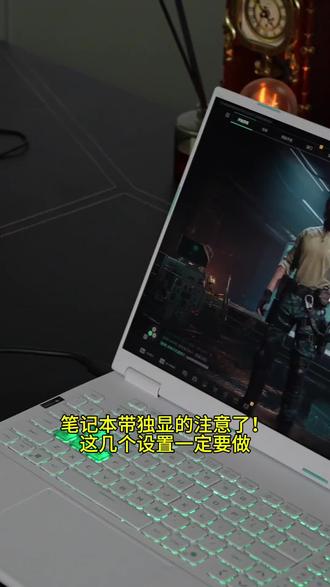 00:33查看AI文稿AI文稿
笔记本带读写的注意了,这几个设置一定要做桌面右键显示更多选项,显卡控制面板,调整桌面尺寸和位置,把分辨率刷新率设置好,调整图像设置,把测重拉到性能管理三 d 设置,点击程序设置, 把垂直同步关掉,下滑电源管理模式调成最高性能优先,记得点击应用,这样你的独立显卡就可以发挥它该有的性能。
37华硕力持专卖店 01:15查看AI文稿AI文稿
这是不是你刚到手的华硕天选六 pro? 如何将平平无奇的桌面变为这样?自带的桌宠非常可爱。首先打开奥创中心,打开独显直连, 然后直接打开系统设置,这机子唯一短版可能就是只有一百六十五赫兹了吧。接着关闭掉通知选项,电源模式改为最佳性能熄屏改为从不将临时文件清理一下,储存感知打开并设置为每天一清。 个性化选项里聚焦改为图片,将花絮和天气关闭掉,隐私常规里的都关闭掉。更新选项里占网速的传递优化关掉。 把自带的麦克风卸载一下。接着打开浏览器,安装好广告拦截器,防止下载到流氓软件。再给浏览器换上好看的动态壁纸,紧接着修复一下游戏运行库,防止应用闪退打不开。接着将更新暂停到二零四二年。接下来开始美化,安装好 nexus, 同时将音频条和时间一起安装上。将 nexus 自带图标删除一下,将桌面图标收纳进去,换上好看的壁纸,看看最后的效果。
89孤城 00:34查看AI文稿AI文稿
华硕天选笔记本外接显示器请注意优先使用 c 转 d p 一 点四的线。一般笔记本都会有两个 c 口,一旦插错了会影响整个使用体验。我这台是华硕天选六, 仔细看最外面的 c 口是有 d p 标识的, d p 标识代表这个 c 口是支持 d p 协议,我们需要插在这个 c 口才能连到读写 c 选六以下的笔记本会有所不同,它们的 c 口上边会有个大写地插在这个 c 口 也是可以连到独显。博主用的是这款 c 转 d p 一 点四的线,已经用了两年多了,也是非常稳定,预算不多的入手基础款就足够了,在这里推荐给大家。
65老六爱玩机 00:50查看AI文稿AI文稿
让我看看是谁的触控板还在吃灰!今天三十秒教会你挑选触控板的隐藏技能!一、单指篇,单机等于鼠标,左键双击可以选中词语,三机整行全选 点注可以随便拖。二、双指篇,双指点击召唤右键菜单上下滑可以滚轮浏览开合控制放大缩小。 三、三指篇,三指上滑切换多任务仕图,三指下滑秒回桌面三指单机进入全区搜索 四指篇,四指单机打开通知中心,四指左右滑,快速切换桌面。学会这波操作,出门真的不用带鼠标喽!
634华硕官方旗舰店账号 02:37查看AI文稿AI文稿
粉丝新买一台华硕贴点六 pro, 让我给他做一个开放和美化。我们远程进入桌面,桌面很干净,是心机无疑。我们先给大家简单做一个桌面设置,右键主题 桌面图标设置,把常用的磁导等图标放到桌面上来,这步很关键了,方便日常操作。先选出场是一个盘,我给他分成三个盘, 打开私房管理,给它分成三个盘,一盘第一盘是分大点,用来装软件跟游戏,分个五百 g, 四盘不要太小,我们给一盘分出两百个 g, 四盘就是二百二十四,这样就比较合理一些。先给它装一个火油,安全,用来沙土跟清理垃圾。 我们先装软件,安装常用的 qq、 微信、 steam 模拟器,给它装好,有弹窗给它关掉,我们点击更改用户账户控制设置,改成从不通知,这样就有这个启动的弹窗了。因为系统时我们不能设定安装软件到 d 盘,只能是安装时我们点浏览去更改它的安装路径。到 d 盘的软件加 有些是需要新建文件夹的,比如说 steam 和 app, 包括微信的聊天记录也是它的功能。装完软件,接是开始做优化,关闭传递优化,关闭个性化广告展示,关掉一些不必要的自启动项目,比如说王者荣耀软件 qq, 再给它切掉一些没用的软件,比如说这个麦克风,它这个也是用它收费的。叉 pos 也同样打开锁屏界面,给他关掉锁屏广告, 打开存储感知,改成 win 键,再给它做一下 bs 运行库的修复。很多人不喜欢 windows 更新,给它暂停到二零四二年,避免被更新屏幕打扰,我们顺便禁止路由器启动,增强功能,避免资源占用。天选不是 office, 它另外做了激活,包括 windows 和 win 七都给它激活好了, 开始学习办公必备的软件。做完优化,接着开始做美化,安装 nasa s 与 d 皮肤和任务栏透明插件美化上的套给它装起来。简单做一下 nasa s 的 基本设定,包括外观效果和 声音。删掉自带的 logo 图标用不到足以导入我们刚才装好的软件。再给它增加一个可以见显示和隐藏图标的功能, 看一下,方便后续操作。我们透明下任务栏,给它换一张好看的桌面壁纸,这张就非常不错吧,我们隐藏任务栏, 隐藏助手框,再给他换个好看的音频条和视频主键,效果就出来了。首先靠近会有这个弹动效果。好了,本次天选六 pro 的 开关和美化就结束了。左上角可以找这个赞了哦,记得点赞关注哦!
46杰哥电脑开荒美化 01:45查看AI文稿AI文稿
恭喜你,喜提一台华硕天选七 pro, 今天评阅电脑小妍姐跟大家聊天选七 pro 对 比天选六 pro 接口提升部分,天选七 pro 酷睿版接口提升最为明显,锐龙版本的呢小幅度升级, 核心集中在了视频输出规格、接口、宽带双平台的差异化, usb a 口全规格拉满 四大方面。那酷睿版本最大升级点有有雷电四,视频规格升级,前一代的天选六 pro 雷电四支持 d p 一 点四的 七 pro 呢,则升级为 d p 二点一,八十 g b p s, 支持外接八 k 高刷显示器,雷电扩展屋外置显卡屋传输,投屏能力有大幅度的增强。全功能的 usb c 口 全面升级, usb c 口依旧是十 gb ps, 传输视频从 d p 一 点四升级为 d p 二点一, 读写直连输出,同时保留了一百瓦的 pd 快 充,可应急给笔记本充电,外接高刷显示器更为流畅。 usb a 口统一满血达到十 gb ps 有 三个 usb a 口呢,全部为三点二。满血版没有低速口了, 接高速 u 盘外设移动硬盘没有瓶颈。 h d m i 二点一保持着满血加 f r l 增强也依旧是二点一, f r l 独显值连,外宽更高,外接四 k 一 百二十赫兹电视显示器更稳定。接口布局优化,机身左右分区它比较合理, 左侧集中高速接口网口视频口,右侧全放 usb a 口插拔,外设不冲突,走线更整洁。目前整理出来的接口部分,大家还有哪里需要咨询的,给屏幕小燕姐点个关注评论区聊一下。
41平舆电脑小闫姐 02:09查看AI文稿AI文稿
那这华硕天选七 pro 和天选六 pro 到底该怎么来选择呢?是买新不买旧呢?还是老款更具性价比呢?今天呢,咱们就一条视频来给你发的明明白白。 首先呢,我们先来看一下升级最狠的这块屏幕,这次天选七 pro 呢,直接是从天选六 pro 的 一百六十五赫兹升级到了三百赫兹,不管是你打游戏还是刷视频都是非常丝滑。那除此之外呢, 屏幕亮度也升级到五百尼特,覆盖百分之一百的 d c i p 三广色域,还支持四种色域的一个切换,还有这个 ag l r 抗反射和防眩目体验感也是拉满了。那在性能方面呢,核心换成了酷睿 r x 七二百五十 e h s 十八和十八现成酷睿五点一 g 赫兹, 内置了 n p u, 不 管是玩三 a 大 作还是做一个重度的设计,多任务的运行,都能够轻松的拿捏,不卡顿不降频。散热是冰川散热架构上第二代绝尘风扇和一个内吹技术,二点零贯穿式后触风热流,不会烤手,安静模式下 风扇转速很低,低伏载会开启智能降噪,被动散热,最直观的感受就是风噪比六 pro 小 太多了。外观方面呢,还是大家所熟悉的魔幻星河日之辉两种配色, 颜值也是很在线的,在这里呢,我就来给大家一个建议,如果说呢,你的预算很有限,使用时就是打打游戏上上课,慢半工的话,精选六 pro 完全是已经够用了,不用多去花冤枉钱。 但如果说你追求更强的一个性能,更好的一个屏幕体验,想长久用个四五年不落后的,不想频繁换机的,直接就一步到位,充天选七 pro 就 对了, 体验感呢也是直接和六 pro 拉开了一个档次。恰逢现在六幺八活动是已经开启了,平台是狂撒多充补贴,能够叠加国补一起使用,到手呢最低是四折即可拿下了。接下来呢,我就来给大家分享详细的超级攻略。首先我们第一步来直接到老东家首页,输入人有幸运即可抽取一个无门槛叠加大包子 进入页面呢。再把这些平台满减券全部给领完。接着来敲手机狂欢季,选择所在地区进入即可领取到国补资格。敲学生二幺幺学生还可以享受教育优惠。敲人人领券,选择电脑数码,还能够领取隐藏电脑优惠券。 最后家里有旧电脑和旧平板的,还可以叠加以旧换新补贴,最后直接下单就可以做到超低价格拿下了。
805南瓜说数码 00:19查看AI文稿AI文稿
我们都知道天旋六 pro 只有插电使用电脑才可以达到它的最大性能,但是你一定要去做一个设置,不然电池有可能提前报废。我们在任务栏这里打开一个华硕管家 app, 在 设备设置这里把这个电池保养模式打开,这样你的电脑的性能更高了,电池也得到了保护。
3.0万华硕ASUS熔生越电脑专卖店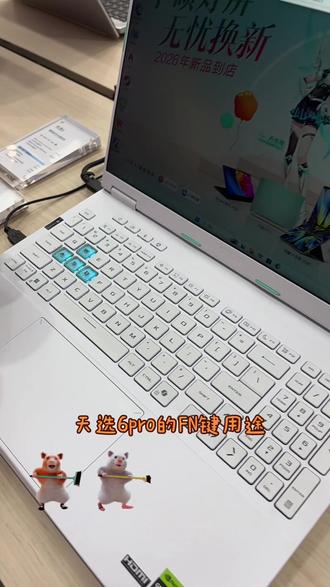 01:26查看AI文稿AI文稿
hello, 大家好,这里是成都锦华万达华硕智慧家门店,今天给大家介绍华硕天选六的快捷功能按键, 平时我们电脑上 f 一 上面这一排有很多的快捷功能按键,小伙伴们有知道怎么用的吗?今天给大家做一个详细的讲解。首先按住 fn 加 f 一 就是一键静音按钮, f 二和 f 三是调节键盘亮度的, 然后 f 六就是一键截图,然后 f 七的话 就是调节屏幕亮度加减。 f 九的话就是当你有外界屏幕需求的话,可以进行电脑屏幕的扩展和复制。 f 十的话可以一键禁用触摸板,就是你在游戏的时候不小心发生误触的情况。 f 十一的话是误导模式,比如说一通知啊就可以完全关闭, f 十二的话是一键飞行模式,一键飞行模式开启了之后机器就可以断网。 好了,今天的讲解就到这里,谢谢大家。
 01:20查看AI文稿AI文稿
锅宝子买了天选,不知道怎么用。快捷键要搭配 fn 键, f, fn 加 f 一, 静音 n 加 f 二 f 三键盘灯的量子调节,那现在键盘灯里灭着,然后加 点 f 三键盘灯亮, f 四键盘灯的模式,彩色循环澎亮模式 f 三加 f 五, 性能模式,增强模式,安静模式 f 六,截屏录屏 f 七 f 八,显示屏的亮度调节 f 九,切换投屏 f 十,关掉触控板 f 十一,夜间模式 f 十二,飞行模式。 上面的几个键不用按来关,直接音量加减就能控制。麦克风开启,关闭最后一个键。奥创中心多媒体设置中心,进来之后有各种模式设置,查看 cpu 和 gpu 内存的使用情况, 点击进入系统设置退,设置灯光的调取, gpu 系统有混合输出和无线输出。
47小歌儿 04:57查看AI文稿AI文稿
今天帮同城的大一个新生验一台天选六 pro, 不 会验机的朋友可以根据我的视频一条一条的验机就行,收到机器以后一定要看一下外包装有没有磕碰, 这有没有被戳个大窟窿,再看一下核对一下配置,配置是天选六 pro 酷睿版,这个是 i 七幺四六五零的处理器,一 t 硬盘,十六 g 的 内存,显卡是五零六零的读写。看一下这个封条,这个封条是没有被打开过,如果被打开过,这会有一个双层的印记, 这个没有问题,我们都正常开封。取出来这个是机器,有无纺布包裹,里边这是一个三包凭证,这些是说明书,这些都有,这个是电源线,有绑丝,看一下这个插头有没有插拔的痕迹, 都正常,没有问题。这个是湿杯器,有一次性的塑封袋,塑料皮包裹,看看有没有被用过,这一看就没有被打开过,这些都没有问题。然后我们取出来机器,在强光下看一下它的外观有没有磕碰划痕或者是水渍,再看一下背面脚垫有没有灰尘, 那螺丝有没有被打开过,那检测都没有问题。新机器到手晃一下,看一下里面有没有异响,如果被打开过或者是磕碰,它里边会有断的卡扣,会有异响,没有问题。我们看一下这个轴有没有异响, 这个是支持一百八十度拍开合,这个轴没有问题,他机器中间会一定会有无纺布,他是防止这个键盘在屏幕里有印记,那个印记很难处理。再看一下屏幕有没有水渍划痕,我们再看一下运输模式 一二不开机,机器没有开机,有运输模式,不一定是进机器,但是一按开机肯定是被用过,打开过,外观检测没有问题,我们就正常通电。 新电脑第一次通电,这是个橘黄色的灯,一定要留意一下,如果是白色的灯,它电就被充满过,这是一个橘黄色的灯,没有问题,我们就正常按下开机键。新电脑第一次开机会特别慢,我们耐心等待就行,千万不要强制关机或者是拔电源。 在这个位置我们输入这个命令,跳过联网, o o b o b e 杠 b y p a s s n r o 敲回车,新电脑一定要跳过联网,如果开机联网,一个是他需要更新系统,第二是下载好多软件,最主要的是他就会没有七天无理由,所以一定要跳过联网这个位置,我们选择中国, 这选是这就跳过,这一定要选这个,我没有引导连接,这个就跳过联网, 我们点接受这输个英文名, r t y, 我 们点下页这个密码,回头输入,设个密码就行,点下页点接受。进入系统以后千万别先着急联网,我们找到设置,找到系统,找到激活, 在这个位置是无法连接,这个就没有问题,我们看一下电池报告,温家 r, 输入 c m d, 敲回车, 然后我们输入这个命令, p o w e r c f 个杠 b a t t e r y r e p o r t 我 们敲回车,会出来一个路径,我们将这个路径复制下来, ctrl 加 c 复制, ctrl 加 v 粘贴这个句号,千万别复制上,我们敲回车,这个就是电池报告, 我们就下拉看一下使用记录,这就没有问题,联想华硕它就有一条记录,这些都正常。 我们打开准备好的图工具箱,先看一下硬件信息,核对一下配置,这个是爱奇艺十四代的处理器,十六 g 的 内存,五零六零的读写都没有问题,硬盘是一个一体的,硬盘配置核对没有问题。我们找到辞单工具, 打开第二个软件,我们看一下这个通电次数是三十次,通电时间是十小时,这个数字别超过一百就行。我们再听一下扬声器,听一下笔记本的扬声器都正常。 我们再打开屏幕工具,打开坏点与漏光检测,点击开始测试, 新电脑到手一定要看一下屏幕有没有坏点,看其他颜色,看一下屏幕检测都没有问题。我们找到外设工具,找到键盘工具,我们依次按过去,看一下键盘的功能性还有回弹是否都正常,键盘检测也没有问题。我们打开这个烤具工具, 新电脑到手一定要烤机十分钟,看他有没有异响,或者是散热有没有问题,最主要就是显卡还有处理器有没有虚焊,这我们选十分钟点开始烤机检测十分钟一切都正常,温度功耗都正常,恭喜这位同学安全下车。
5.9万高邑京东电脑宁哥 03:12查看AI文稿AI文稿
我的天选真的超级卡,就随便打开个软件吧,要等好多秒才能开, 一直开不下来。这边图标已经有了啊, 真的超级慢,好出来了,而且画面特别模糊,我不知道怎么回事 啊,跳出来了,跳出来了,我的游戏呢?我靠,我就玩这一个游戏,启动一下。你现在开一下其他软件啊,视频软件 就这样,还没出来呢,画面啊,出来了,再开一个, 真的超级慢,登录也很慢,我不知道怎么回事,我真的没办法了,有哪位大佬教教我。 好,右古也出来了,你看这个少说有个十秒钟,没有十秒,有八秒。刚刚这个软件的话估计有十五秒才开下来。这个正在登啊,登上我们看一下什么画质啊。二点五 k 的 屏, 一百六十五赫兹。我全部都调到最高了。这边奥创的话,我调的是性能模式,要因为增强模式,那个风扇,风扇声音真的太大了。 嗯,看一下这个画质啊,这特别的模糊。看到了,特别模糊,我就玩这一个, 其他的什么大游戏我也不玩,我不知道怎么回事,但是你说他画质不清晰,就这个游戏不清晰,这个地方很清晰,开个这个三维软件 要等好长时间,就哪怕刷新一下,你看这个地方还得卡顿一下。就右击右键啊,现在不卡,刚刚呢,正常要卡一下啊,这个这个,这个。哎,我都没话说了, 比我家里的台式机差太多了。我家里台式机是五六年前的二零六零的, 就这么慢。 正在加载看,还会经常会报报这个警告。你的系统内存极低,执行此命令会导致 flash 失败。我也不知道怎么回事,到底是我哪里设置的有问题啊? 目前还行,就是操作的时候经常会卡死。


猜你喜欢
- 1.1万炭炭不吃辣椒(异环)