巨魔注入器ios18.3安装
巨魔, ios 用户都听说过巨魔吧,但你真的了解 pro store 吗?巨魔根本不是什么花里胡哨的工具,它是 ios 历史上最顶级的永久签名漏洞,它的原创作者是国外顶级开发者 o p a 三三四。它绕过了 ios f toe 的 所有限制,直接在手机上安装第三方软件,利用系统漏洞实现永久安装, 用续签,不用反复操作,它能干什么?屏蔽全区广告应用,无限多开安装插件,真正让你的 iphone 实现高度自定义。但现在很多 ios 玩家,巨魔大多用于在游戏开呼吸耳机,后续作者还会持续更新,巨魔也会支持更高的系统版本和新设备。把你的 ios 系统版本打在评论区,我来告诉你能不能用巨魔。

粉丝1987获赞2.2万
相关视频
 00:55查看AI文稿AI文稿
今日教学巨模注入器 trafoos 最新版本巨模设备专属插件注入工具,支持注入,支持卸载,操作简单, app store 下载的任意 app 都能直接注入。支持范围, 支持 app store 应用锯磨应用可移除系统应用兼容 bundle dialog framework zip 插件格式,注意记得关闭字体粗体,避免搜索闪退。使用方法,打开戳 fos, 选择要注入的 app, 点击注入,选择插件等待提示,注入中几秒后显示已完成,重启 app 即可生效。如何安装? 打开巨魔宝库,找到巨魔注入器,戳 foos 文章后打开下滑,找到本地下载按钮,下载好分享到巨魔进行安装即可。本期视频就分享到这里,我们下期再见!
 07:02查看AI文稿AI文稿
如果你的苹果手机不支持安装锯末商店,或者又不愿意购买证书,那么这一期的视频教程你一定好好的看,反复的看这期视频介绍, live container 加 site store 组合打法效果堪比 trust store。 这套打法支持永久签名,无限安装应用,没有只能签三个应用的限制, 屌不屌?好了,废话我也不多说,让我们直接进入主题吧。首先你需要准备一台 mac 或 windows 电脑,然后下载 loder 工具,这个工具的唯一好处就可以帮我们省掉很多繁琐的步骤。如果你是 windows 电脑的话,你需要准备 app 助手和 icloud。 下载好爱思助手后,手机连接到电脑中,爱思助手会自动下载 itunes 驱动所需工具和详细的图案。教程我已经整理好了,还有配套的无感自动续签的快捷指令。这里我以 mac 为例,把下载好的 loader 拿到应用程序中就可以了。 我们打开 loader 工具,然后看到的全是英文的,我们可以往下滑动,然后找到简体中文,把它设置成中文就可以了。 我们滑到上面,找到我们当前的手机设备,然后进行选择。这里我是 iphone 十五,点击后它会提示我们确保手机已连接并处于解锁状态并信任此电脑。这里已经显示我们选择了 iphone 十五 pro 的 设备。 接下来我们需要在左侧的输入框输入我们的 apple id 和 apple id 密码。这里需要注意,我们在此登录的 id 必须和设备登录的 id 一 致。如果你的 id 是 手机号的话,前面必须加上八六后再输入自己的手机号。 输入完成后,我们进行点击登录就可以了,如果你的运气不好,你的登录结果可能会和我的一样。解决方案有两种,一直尝试登录或者选择其他服务器地址进行登录。更换服务器地址的话,我们往下滑动,找到 any site 服务器,这里我们随便选择任意一个服务器进行尝试。 在这里我强烈建议大家能够使用自定义服务器地址,但是自定义服务器地址需要一些门槛,但是可以使用我们部署的服务器地址。这里也不做过多的赘述,我们继续往下操作吧。更换后,我们再次点击登录,如果你开启了双重认证的话,这里需要填写一下验证码, 他会发送到你的设备上,我们只需要点击允许后就可以看到。输入完成后,我们耐心等待登录成功就可以了。 登录成功以后,往下滑找到安装器,然后选择需要的版本,这里我建议大家直接选择 lab container 加 site store 稳定版进行安装。这里是一个踩坑的点,如果你长时间处于下载状态的话,那说明你需要更换网络环境。 这里务必更换网络环境,因为它能解决大部分百分之九十五以上的问题。当前我没有开启,所以一直处于下载状态。我这边试着开启一下,然后再让我们尽情尝试下载安装吧。可以看到下载很快,那就证明刚才是网络环境问题导致的一直处于下载状态。 到这里我们就已经把 live container 加 city store 安装成功了。接下来我们直接在手机中进行操作就可以了。开始之前先确保我们的手机已经打开了开发者模式, 开启途径就是打开手机中的设置后找到隐私与安全性,进入后往下滑找到开发者模式,确保开发者模式处于打开的状态。如果你的手机中找不到开发者模式的话,那么需要借助电脑进行开启。 开启以后,我们在桌面上找到 live container, 并打开会提示需要信任开发者,我们打开设置,然后找到通用,然后我们再找到设备管理并打开进入,我们选择开发者 app, 然后进行信任一下就可以完成验证了。验证完成后,我们再次打开 live container, 我 们点击左上角加号旁边的 site store 的 图标进行切换到 site store 中,点击后当前应用会闪退,我们重新打开即可。 我们打开后会进入 sites store 中,我们给他所有需要的权限,然后我们在底部导航栏打开设置,然后点击 sign in with apple id 进行登录自己的 id, 如果是手机号作为 id 的 话,这里前面也是需要加上八六后再输入号码, 输入完成后,我们点击 sign in 按钮进行登录就可以了。登录完成以后,我们在底部导航栏进入 my apps, 然后我们点击左上角加号旁边的切换图标,切换到 live continue 中,点击后依旧是闪退,但是我们无需重新打开, 我们需要在外区 app store 进行下载这个软件,如果你没有外区账号的话,那么请先注册一个,再继续下一步。 下载完成后,我们打开这个工具,然后给他全部需要的权限,这也是比较重要的,大家一定要多看几遍或者认真看。这里我们点击 connect 按钮后,会需要让我们添加相关配置,大家进行添加,配置一下即可。 配置完成后,按钮会显示为 disconnect 状态,我们不需要管它。这里我们再次打开 live continue 工具,然后切换到设置界面中。我们点击从 search 导入证书 成功后,我们点击免 g i t 模式诊断,然后我们点击测试免 g i t 模式,显示成功后就说明没有什么问题。我们点击 site store 图标,再次切换 确表这个工具处于连接状态。我们再次打开 live continue 的 工具会进入 site store 中。这一步也是相当重要的一步,决定你是否要重新来过。 进入 my apps 中,点击 refresh all 刷新按钮进行刷新。如果你和我一样刷新成功后没有任何提示的话,那就证明整个流程没有任何问题,有问题的话它会进行提示,例如这个我踩过的坑。这个问题我猜测是因为服务器地址无法正确得到响应, 所以我尝试更换了一个服务器地址后就可以了。这里给大家说一下,如果目标服务器地址不太稳定,如果七天内无法得到续签,那么就会掉签,所有的已签名应用都会打不开,所以这一个永久签名的方法就是七天内要一定进行续签。 我自己创建了一个快捷指令,可以配合快捷指令自动续签,且是无感的,所以大家一定要找个稳定的服务器地址或者使用我们的。 我已经写好了图文教程,大家可以进行打开爱玩博客查阅,这里就不放地址了。然后我们点击左上角切换到 life container 来安装应用程序,我们点击左上角的加号来进行安装应用。 这里我们随便选择一个 ipa 文件来进行安装,尝试一下。安装完成后,我们点击启动按钮进行打开应用,可以看到是没有任何问题的。使用 live container 加 side store 可以 无限安装应用,这突破了 id 字签只能签名三个应用的问题, 但这并不是完美的,例如权限比证书要低,无法让应用进入后台运行。好了,本期的视频就到这里了,如果有什么问题可以在评论区留言,我们下期再见。
2056爱玩爱折腾 03:04查看AI文稿AI文稿
就在四月二十二日,巨魔商店又恢复在线安装了,是的,他又来了,强烈建议大家收藏起来慢慢看!还没有安装巨魔商店的小伙伴趁现在赶紧充,本期视频教程过长,还请各位看官一键三连给小弟我一点点支持! 准备工作的话,简而言之,言而总之只需要一台苹果手机即可。如果您的 ios 系统是 e 七点零的话,无法使用在线安装,只能使用电脑安装。安装教程和方法我会放到视频最后提供给大家查阅和下载。 我们打开扑克,然后找到在线安装巨魔商店的保姆级教程文章,我们画到最底部进行下载。 chong star x 注入器工具,我们点击在线安装的按钮后,会弹出是否允许, 我们点击允许即可,然后再次点击安装就可以回到桌面进行查看了。这里我们耐心等待 chong star x 注入器安装完成。安装完成后,此时我们打开会提示未受信任的企业级开发者,我们先进行信任后,然后再打开 这里。我们先点取消,我们依次找到系统设置,通用设备管理企业级 a p p 点击信任,再次点击信任,然后就可以了。 这个时候我们再打开 showstar x 注入工具,就可以正常进入了。这里出现按 sendboxing 的 提示, 我们点击。按 sandbox 后,最后点击好这里,我们就可以点击 install trust 按钮进行安装了。但是需要注意,安装之前请打开自己的魔法工具,确保安装成功,且降低未知的错误。如果自己没有魔法工具的话, 请自行查阅博克中文章教程中的说明,开启魔法工具后,我们点击 install trust 按钮进行安装, 这时会弹出 persistence helper 的 弹窗。这个就是让我们把巨魔商店注入到哪个 app 里面,注入之前确保自己手机有提示 app, 如果没有,请在 app store 应用商店进行下载。这里我就以 tips 作为演示,也就是提示 app, 这是正确的注入流程。如果你在安装的过程中出现其他错误的话,有百分之九十五的几率是没有魔法工具或自己的魔法工具不支持导致的。 然后我们返回桌面,找到提示 app 进行安装。巨魔商店,打开提示 app, 然后进行点击 install store 按钮进行安装。魔法工具需要全程开启, 安装后手机会重启 springboard, 重启后我们需要重新连接魔法。这里我已经安装过巨魔商店了,所以和大家的不一样,但是流程是一样的。 重启后我们在桌面找到 troll store 的 程序,没有找到的去资源库搜索。打开 troll store 后会自动安装 id, 如果没有安装的话,需要开启魔法后,在 settings 中手动安装 id 就 可以了。 巨魔商店是一个容器,不是真正意义上的应用商店,本身是没有应用的,需要您进行安装应用,应用文件可在薄刻中下 载。
222爱玩爱折腾 01:44查看AI文稿AI文稿
巨魔商店 trust 高必装应用推荐第三期 ps, 如果你还没有安装巨魔商店,打开主页置顶视频,不花钱直接安装。第一款, ios celer pro 巨模清理器 ios celer pro 是 一款针对巨模设备的设备存储清理工具,主要可以扫描清理系统缓存、应用缓存、临时文件、照片缓存这几项内容,可以有效地释放临时文件或者缓存文件占用的存储 空间。第二款, vivo 手机硬件检测工具 vivo 是 适用于巨模安装的安全分析工具,可以直接了解你的 ios 设备相关安全信息。除此之外,还支持可识化 cpu 使用率、可识化内存使用情况、显示系统版本 可识化存储使用情况等信息。最强大的硬件检测工具,没有之一。虽然它提供的数据并非难识, 但胜在太全面了,把硬件给你科普的明明白白。最新版还加入了悬浮球功能,可以一键清理内存。 第三款, i p c c replacer 苹果外版手机必备用图是在卡完 i p c c 后,用它来永久固定五 g 信号,同时支持开启二 g、 三 g 独立、五 g 漫游等功能,十分好用。下载链接已经放主页公众号发送,应用名称获取, 如果你觉得有用,点赞收藏,下一期我们继续挖掘巨魔商店必备应用,关注我,每天解锁 iphone 隐藏玩法,我们下期见!
36游鱼IOS 01:21查看AI文稿AI文稿
今天给大家介绍的是巨魔商店,巨魔商店英文名称说能够绕过 app store 永久安装任何一怕安装包,而且永远不会闪退,不用续签。本期视频教大家如何在已经越狱的苹果手机上安装巨魔商店,没有越狱的宝子们可以在主包主页观看越狱教学视频, 这个方法适合大多数人的设备。我这台是已经越狱的 iphone x, 打开十一 o 搜索 choose to help, 后面跟着主播操作即可。 对,就是这个黄色的巨模图标,点击 install 如何?前面那个安装失败,可能是 ios 版本不适配,重新打开 cd 搜索,这个是一样的效果, 可以导入你需要下载的 app 文件,直接安装就可以了。
182西华𝑪𝒆𝑪𝒆学长 00:34查看AI文稿AI文稿
今日分享二六年四月巨魔商店安装教程,别再跟我说没电脑没魔法装不了巨魔了,四月二十号亲测有效,逻辑简单,三十秒带你通关!没装的跟紧我,打开 ipa 工具箱,点巨魔菜单进安装教程, 蒙滑到底部点下,在果粉助手装完打不开,正常去设置通用设备管理,信任一下,打开果粉助手,输入教程里领到的那串东西,直接点安装巨魔商店,看到没?秒装,不转圈不闪退,巨魔商店这就搞定了,想装啥 ipa 随便你,过程卡住别乱点评论区问我,记得点赞加关注哦!
15果粉工具箱 01:09查看AI文稿AI文稿
今天更新一下巨魔在线免费安装的地址,跟之前的步骤差不多,按部照搬即可,在安装过程中有遇到什么问题我都会尽最大的能力帮大家解决。话我说马上开整。打开 safari 浏览器,输入新的 ipa 保护地址,选择第一个安装界面,下拉,选择在线安装, 打开选择安装,然后返回桌面,等待安装完成即可。此时是未信任状态,打开设置通用 页面,下拉,选择设备管理,点击信任即可回到桌面。打开软件,此时需要输入激活码,回到刚才的下载页面,上拉会有相关的提示。操作,获得一个免费的激活码, 粘贴激活码激活,点击安装巨魔商店, 选择 tips 显示安装成功。回到桌面,打开巨魔,到这里巨魔就安装完成,里面是空的,是因为没有安装 i p a 文件,我们可以直接添加安装需要的 i p a 文件,记得关注再走哦!
380元讯数码 阿康 03:03查看AI文稿AI文稿
哈喽,大家好,这里是威远工作机啊,今天呢,有粉丝朋友来问我啊,关于这个巨魔商店的一些问题啊,这个, 那么今天呢,我在这里跟大家来讲解一下这个关于这个巨魔商店它是一个什么东西啊,以及它的一些作用,还有这个什么人适合去安装巨魔商店啊,和一些比较重要的点啊,给到大家哈,那么首先呢,第一点啊,巨魔商店是个什么东西?巨魔商店呢,它是一款 ios 的 工具 啊,利用这个可以说是系统的一些漏洞啊,在不越狱的前提下,可以去永久安装一些第三方的 ipa 的 应用哈, 这个东西呢,它是非官方的软件哈,非官方的免费的开源,它只支持 ipad 和 iphone 的 ios, 十四到十六点六一啊,部分呢,支持这个十七的版本哈, 那么它主要是通过什么东西运作?它是绕过苹果的审核啊,可以让你永久安装一些非 app store 的 应用啊,而且呢,它无需七天续签。 第二呢,巨魔商店的作用啊,它第一个作用啊,是永久的安装这些 ipa, 还有一些去广告的 app。 好, 那么它最重要的我们所用到的一个 作用呢,就是它可以这个应用多开啊,比如说你需要这个微信 qq 多开哈,多账号同时在线这个东西啊,巨魔商店它是可以做到的哈。 第三呢,它这个系统可以增强一些,比如说啊,通话录音啊,虚拟定位啊,文件管理啊,主题美化啊这些东西,还有一些应用降级啊,一些 app 的 应用降级, 还有这个我们说的这个卡贴机的优化, i p p c 锁定啊,信号稳定啊,省电之类的,还有这个开发者测试啊,甄姬直接测试一些未上架的 a p p 这些东西哈, 那么什么人适合安装这个东西呢啊,第一,你想多开这个 qq 微信啊,主要就是这个多开啊,还有一些讨厌广告想要去广告的 app 的 人,还有一些模拟器啊,旧版的游戏啊,非国驱 app 的 人啊,还有这个卡贴机用户啊,以及一些开发者即刻啊想要测试一些东西的啊, 那么不适合的人群呢,就是你小白啊,但是呢,因为他这个版本的限制,所以说目前呢,我们所用到的十二以上的机器基本上就啊不会去搞这个锯磨了,因为也安装不了啊,安装不了,那么重要的提醒是 安装这个巨魔商商店啊,它是利用这个系统的漏洞啊去弄的啊,所以说苹果呢有可能随时封堵啊,这个问题,还有一些第三方的 ipa 啊,有一些来源不明的 ipa 啊,有隐私安全封号的风险啊,那么安装呢,它是有门槛的啊,是需要一些教程操作有失败的可能哈, 那么你觉得这个巨魔商店它作用大不大啊?这个对于我们苹果双开作为一个生产力工具啊,低版本的苹果作为一个生产力工具他 o 不 ok 啊,操作起来怎么样?你 去安装过巨魔吗?啊,各位可以在评论区讨论一下哈,点关注带你了解更多工作及知识。
 00:58查看AI文稿AI文稿
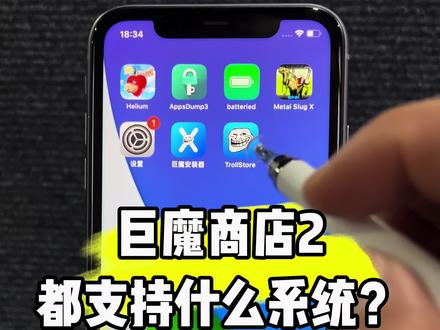
你系统不支持就不要再问能不能安装这个巨魔了啊,巨魔商店只有系统支持才能安装,带你去看一下什么系统支持啊,看一下这个系统不支持的,仅支持十四到十六点一和十七点零也可以,其他系统都不行啊,问的特别多,就是十六点七点零啊,十六点七点一啊,或十六点七点二,这些都不用问了啊, 都不可以了哈。如果你在安装中,安装过程中出现问题了,看这篇文章就行啊,这里面有所有的报错教程,特别详细认真看哈,只要你看的话都可以装上去哈,如果还是不知道怎么装的话,我教给你怎么去装哈,不是打开我们这个宝库的地址, 教你怎么打开,在上面输入 i p a, 就这个完整的哈,一定要输完整点进去,然后第一个就是免费安装锯膜, 然后这里面有完整的安装流程,一定要认真看,激活码也是每个人免费领一次都可以免费领的,我们直接划到最下。好,下面有一个下载锯膜安装器,点一下好点打开点安装回到桌面,这个安装器装好之后就可以直接去装锯膜了。
1894有态度数码 00:35查看AI文稿AI文稿
二零二六年四月二十八日巨魔商店最新版下载安装教程来了,新版可绕过苹果限制,提供更多应用自由,无需电脑,手机即可直接操作下载支持 ios 一 三点零到二六点四点二系统下载使用。 还没拿到的宝子下面快速分享给大家。首先点右下角分享键分享复制链接,复制成功后我们打开这个蓝色小鸟,没有的话就去安装一个,打开后会弹出一个资源包,如果没有弹出就在首页搜索大春资源,然后打开这个文件夹,找到这个软件保存下载安装就可以用了。


