遐想dj指令怎么用
相关视频
 02:23查看AI文稿AI文稿
首先导入一段视频,添加音乐,突然我手发点到了这个悬浮球,出于好奇,我翻看了一下, 发现他是一个 ai 助手,可以通过对话调用工具功能。于是我有了一个大胆的想法,直接输入指令,让他给音乐自动裁剪,之后添加九张图片,再点开悬浮球,告诉他把第一段视频裁剪为三点七秒,把后面的图片按照我所示的这个长度调整。 神奇的事情发生了,他竟然自动给我裁剪摆放,想必聪明的你已经发现了,现在竟然可以用嘴来剪视频,那我就告诉他,给第一个视频后面的转场添加推进二、第四张和第五张图片中间的转场添加吸入,再给第一段视频添加入场动画渐显完成的都非常好, 让画面再动感一点。添加一个震动特效,还可以点击更多,调整一下震动的参数,强度拉到五,对其结尾。做到后面发现一个问题,视频的比例是九比十六,图片是三比四,不要不太协调,呼叫小助手把我的画布比例改为三比四,这样调整一下顺眼多了。 接下来手动制作关键帧运镜,我们在第二段素材开头打个关键帧,画面放大旋转七度,注意一定要把整个画面放大出预览区域, 往后隔一个黄点把画面恢复,再往后移动一点,画面放大,下一个黄点前打关键针,往后一点,画面再放大。第三个素材中间黄点前打关键针,往后一点画面放大。第四个素材开头打关键针,移动到后面黄点,将画面放大。第五个素材开头打关键针, 中间黄点放大并旋转到七度,最后一段素材开头打关键针中间黄点,将画面放大之后添加两个滤镜, 布兰卡参数四十五,发光 c c d 参数二十,整套卡点就做好了。不得不说,由 ai 剪辑助手真的化繁为简,只用一句话就能下达剪辑指令,大幅节省操作时间,新手也能轻松上手,快去试试看吧!
549花卷学剪辑 02:34查看AI文稿AI文稿
导入一段视频,看九张图片,接着添加音乐,这时我不小心点到左边的悬浮球,并对他说,给音乐添加节拍点,我发现音乐就自动有节拍。 接着我又让他帮我调整每个素材的时长,他就根据我的指令自动调整好了素材时长。 这里我的图片比例不统一,于是我又对他说,将图片比例调整为九比十六,这样我的图片比例就都统一了。同样点击小助手,让小助手帮我们添加入场动画,看转场就能自动给素材添加转场看动画。 接着给视频添加特效,看滤镜来调色, 手动调整特效参数。 到这里已经用小助手添加了转场 动画以及裁切焊。调整素材。后面我们需要手动给图片打关键帧, 给第一张图片开始的第一个节拍点手动打上关键帧,开头位置点击基础属性,将旋转调为六度,缩放调为一一九。下一个节拍点前面位置打上关键帧,定点节拍点处将缩放调为一六, 这里可以移动图片位置,让人脸在画面中间。下一个节拍点前面继续打上关键帧,节拍点处将缩放调为一二七。 第一张图片的取景效果就做好了,给第二张图片节拍点前面位置打上关键帧,节拍点处将缩放调为一四八。 第三张图片开头打上关键帧,末尾前一点位置将缩放调为一百七十五。 第四张图片开头打上关键帧,末尾将缩放调为一二八,旋转调为十。 第五到第八张图片都是直接卡节拍点。第九张图片开头打上关键帧,过一个节拍点处将缩放调为一百五十八,调整人脸位置就做好了。
168江江爱剪辑 01:03查看AI文稿AI文稿
添加一段视频素材,添加音乐,选择节拍,自动踩点。将前段视频分为三段,第一段占四个节拍,第二段和三段分别两个半节拍 转场选择推进,第三段动画选择动感放大,后面转场选择推进二。添加照片开头打关键帧,点击基本属性,旋转五度往后移动,打关键帧,缩小,再次移动打关键帧,放大,再往后移动,继续继续放大,再次添加照片中间打关键帧, 缩小后往后移动,放大转场选择推进二。添加一段视频,继续打关键帧,放大缩小后面素材,按照上面相同操作,点击特效震动,点击滤镜,添加这三个滤镜,这样就完成了。
140安怡学剪辑 01:29查看AI文稿AI文稿
首先导入素材和这个音乐,给音乐点击节拍,自动裁剪 第一段素材,时长为三点七秒,点击动画应用渐显入场添加图片素材占两个节拍,首尾打关键帧,开头关键帧位置,点击基础属性 旋转六度并放大图片,拉长图片节拍位置分割放大显示,调开头后一点放大都占一个节拍,分割两次, 点击第一个小白块应用震动二转场添加图片,占一个节拍,分割第二个,放大 后面图片占两个节拍,开头打关键针,尾部放大,下个开头打关键针,尾部旋转六度并放大中间转场应用吸入后面四个图片都占一个节拍,最后图片占两个节拍,再次开头打关键针,末尾放大, 点击滤镜添加这三个,适当调节整体添加震动特效,速度一百,强度三转,产后部分添加这两个特效。最后画中画添加吸闪素材,混合模式,选择绿色就好了。
2.3万小海苔卷 01:22
01:22 01:41查看AI文稿AI文稿
我们先导入一个三点七秒素材和这首音乐,点击节拍选择自动踩点,注意素材结尾对齐节拍点。 再导入两个图片,第一段占四个节拍,第二段占两个节拍。把第一段结尾分割出两段一个节拍的部分,在第一段图片开头和结尾打上关键帧,再开头点击基础属性旋转六度,再放大占满屏幕, 在中间把旋转调到两度,同时调整大小,就有了这样旋转缩小并且先快后慢的感觉。接着把第一个素材后面两段分别放大,第二段放大更多,下一个素材同样分割成两段,第二段放大一些。 接着再导入两段两个节拍的素材,第一段添加组合动画导入放大,第二段添加组合动画故障抖动主轨后,再添加四段一个节拍素材 和一段两个节拍素材。在最后这个素材开头打上关键针,在中间把它放大一些,完成后点击特效,给图片素材部分添加震动特效,速度三十二, 强度五,再添加强锐化强度二十五,水平色差五十。完成后点击滤镜添加发光 c c d 参数三十五,再给图片素材部分添加异样参数四十。最后再开头新增化中化,导入噪点素材,再点击混合模式选择滤色,这样就做好了。
9871爱剪辑的小阳同学 01:57查看AI文稿AI文稿
一分钟学会响响 dj 版震动卡点。 先导入一段视频,添加这首音乐,点击节拍,打开自动踩点视频,时长为九个节拍点。点击动画,添加渐显的入场动画, 时长零点八秒。点击右边小方块,导入照片,切割成三个片段。选中片段一,点击基础属性中间和开头分别打上两个关键帧,开头关键帧选转负六度, 放大画面至黑边消失,往后位置拉低缩放参数,就会有这样的效果。再依次放大片段二和三的画面,继续添加第二张图,切割成两个片段,时长均为两个节点,并放大第二片段,点击调节,将调节里的饱和度拉低。导入第三张图片 时长三个节点,点击基础属性开头,打上关键针,往后一些位置拉大画面结尾再拉大一点,画面效果是这样的。导入第四张图, 时长为三个节点,点击基础属性,前后打上关键帧,开头关键帧旋转负六度,并拉大画面至黑边消失,往后位置拉低缩放参数。继续添加五张图片,时长分别如下,选中结尾素材,分别打上三个关键帧,第二个关键帧拉大,画面 结尾再拉大一点,随后给第一转场处添加震动二,第六处添加震动转场效果,第七处添加吸入的转场效果,时长均拉满。最后点击特效,给整体视频添加这几个画面特效,作用对象都选择全局,再添加这几个滤镜效果。 新增的调节参数如下,具体根据画面去调整就完成了。
1.2万奶油剪刀手 00:29
00:29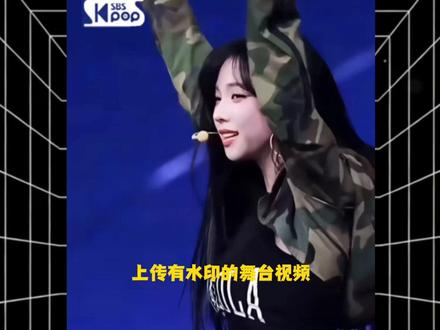 02:38查看AI文稿AI文稿
来了来了,今天来给女朋友做这个,超爽的!想想 dj 震动卡点, 先导入一段舞台视频和背景音乐,这种舞台视频 一般都会带有水印,今天分享下主播去水印的方法。在聊天软件那里搜索雨点,去字幕首页选择视频,去字幕上传有水印的舞台视频。 把紫色方框移到有水印的位置,按住圆环框选水印的大小,点击提交处理高清无痕的原视频这就出来了,如果是这种全屏水印的或者是长视频,就选择这个全屏去字幕,同样可以无痕去除。 回到剪辑这里,把原视频替换成无水印的,点击节拍,打开,自动踩点,视频结尾对齐第八个小黄点, 添加一个见血的入场动画,点击加号,导入女朋友最撩人心魂的照片。开头打个关键针,点击基础属性,把缩放调整为百分之一百二十五,旋转八度, 时间轴移到下一个小黄点处,把旋转调整为两度,缩放百分之一百零八,移到下一个小黄点,缩放调整为百分之一百,旋转零度。接着移动半个关键针的位置,缩放调为百分之一百二十,位置根据图片移到合适的画面来到下一个小黄点,打个固定针, 后移半个关键帧,位置,缩放调为百分之一百四十,画面位置移到合适。接着把图片时长缩短至四个节拍点,点击小白块添加闪回转场,导入三段零点九秒女朋友妖娆舞姿的照片 中间位置,打个关键帧后移一点,把缩放调为百分之一百三十五,再移动合适位置。第二张开头打上关键帧, 中间位置缩放条为百分之一百四十五,结尾百分之一百六十。第三张开头打关键针,结尾缩放条为百分之一百三十五,旋转五度,两个小白块,依次添加 x 型镇上和吸入转场。继续导入四张女朋友婀娜的照片,前面三张依次添加特效视频, 黑白三格两屏,后面一张复制两份切入画中画,用智能抠像或者自定义把人物抠出来。给第一份单独添加特效,蓝色丝印和人物特效局部扭曲, 开头打上关键针后移一点,把缩放调为一百二十,位置往右边移动,做出试插效果。给第二份添加故障位移的入场动画,导入最后一张照片,开头打关键针,中间位置缩放百分之一百四十, 结尾百分之一百五十,小白快添加下滑转场,再添加微震闪黑和一九九八特效就完成了。
602汀汀爱剪辑 01:15
01:15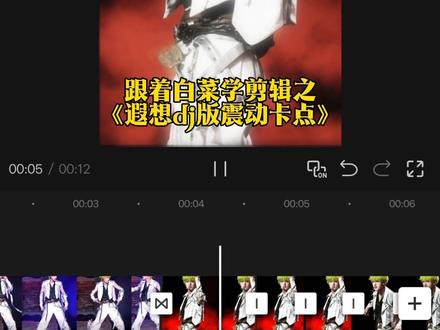 01:21查看AI文稿AI文稿
跟着白菜学剪辑之遐想 dj 版震动卡点, 先导入一段视频,选用这个音乐,音乐节拍踩点。第一段视频长度为九个节拍点,添加渐显的入场动画,长度为零点八秒。导入照片, 切割成三个片段,添加基础属性,中间和开头添加关键帧,开头旋转一点角度,然后后面两段图片依次放大一点。再导入第二张照片,分成两个片段,分别占两个节拍点, 然后放大第二段图片,把第二段图片的饱和度拉低,再接着导入第三张图片,截成二二三三段。 第三段中间开头结尾加关键帧,中间和结尾依次放大,再导入新的图片,缩短成两个节拍点,开头结尾打上关键帧,开头旋转一点角度,然后再导入五张照片,结为二二二三个节拍点的长度。让我们来看成片。
862剪辑小白菜🥬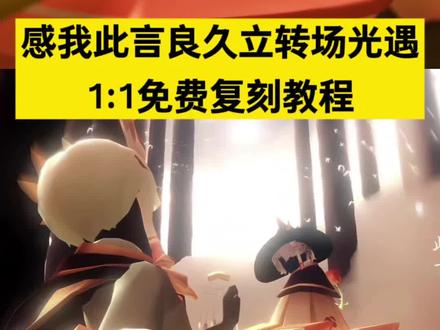 00:28查看AI文稿AI文稿
看好了,你们都在找的赶我此言良久,力转场光遇 ai 指令教程来了,方法很简单,主播十秒教会你。首先戳一下这里,再触摸一下这,再打开小云雀,进入,选择复刻爆款视频,粘贴你要复刻的视频链接, 点解析链接并删除这段话,点这里上传图片,粘贴我评论区的 ai 指令,看不到的可以截图保存,再点这里设置视频比例和时长,点发送就可以了。
27东北虎 00:37
00:37


