window hemnes安装教程

粉丝2638获赞1.8万
相关视频
 04:02查看AI文稿AI文稿
windows umbermaster simpson annian national computer crisis nikolsoula, mesmer, saluzon, a repair, salova van dink and aldermichiro bez, yorkamau, torbett other secret ronalds boutorbet are the secreganican bonoishes, kuzaki children visited visions sham externation knows from tarleim's experimental windows 不弄过去 十斤是原版。 systemane kimano, 我是县的金乡 uztinianas, the programmus in chili bonanmelonbord disco oupaki, barmatoska, califiakibash, koslago comfortams across the sandbulber, it's weirdangbai, hatterianang, yakshosonianos, but welcome to kitchen banana, washington, bordernesh, eyeball present crisix shoulder democracy use presembled uptosh, kandine, kin abseki, barmartiscums computera system crashevola, voludrango, glip yes, lipo on volurango bordendon intervention the omen chickens and the best muship barmac discommus link is your curtaire sit down on the chicken misunders barmacus, now i must do something eefi us clearly ambulance the lapus computer confronts the internet versus here you take method to shy with the antiqueness this is borden and andron so track for borden and watch your show existent eu andron windows to avatar lemons bonono shapeness national loop is born down。 跟到那个十块个来的 volume washington of his bottleness, shinamasu and shift a phone of a second there's bottoms and shit there's because i don't think she shouldn't bust myself there's bottoms。 跳过 there's 马路上的我没有用电脑连接的 gamajigano, there's 儿时的过程中继续曲线首先设置 kamajiganas there's 包装看在为什么是好啦下班的时候不下播了啊毛不是别个爱护符号。 i do that this looks similar cause mexicans tell shakimas 下一步 spartanet chasho there's windows on baron market kasha polakar instead used to keep a baluga lannage karasa volga this border market mouse oukung kusen chicken message constant congression far this will ask the border night true team and chicken mines when i also said marium to get to a man。 特别是 还不如把那个三流子去看嘛。手换网络融合文件件那种卡上去升级的人多吧,有的朋友确定帮他跑好啵,再不是摸出来的几个宝贝就来吃咖哒下把随时哪里会就是卡,来卡拉就卡是我差不多。
585电脑与生活 06:07查看AI文稿AI文稿
大家好,今天呢,我们来说一说 windows 米的系统的安装,这个 windows 米系统呢,他是在 windows 九八啊和 windows 九五上进行的基础上进行研发的,他是最后一个使用 倒操作系统的一个呃的 windows 系统,他对酒吧来说,他又多了几项功能,优盘免驱以及磁盘备份,但是他 也有坏处,就是系统不稳定以及经常蓝屏。今天我们来试试如何安装它。 我们打开虚拟机油这里以屏幕为例,我们先 新建一个下一步,然后这里我们选择我们的哦是操作系统,下一步选择 windows 米,这里可以自己随便找一个地方 自己选择八 g 完成。 我们打开虚拟机, 选择按键盘上的一选择奈克斯特,奈克斯特他这默认用户嫌疑是同意奈克斯特, 这里他会重启,重启后他会选择这个界面,我们把它关了,然后 后找到。打开电源时进入固件,找到 bot, 选这 cd, 把它按到第一项,按 f 十,然后就可以继续安装了。 这前几步都跟原来是一样的,这里我们选择 yes, 这里我们就按他默认的选奈克, yes, nice, ok, 然后继续我们这里他让我们安装组件,我们选择 no, 这里我们选择右边的这一个, 这里我们选择 yes, yes, 然后这里选择做 最后一下,再选择第一下,再选择左边,继续这个图案也选择左边。 现在到我们重庆, 然后这里我们继续把它关了, 然后编辑虚拟机设置,把我们原来的 boss 系统换成 windows 米的镜像确定, 然后我们打开电源时进入故界, 把原来的第一项恢复成第一项,第二项恢复成第二项,按 f, 现在就进入 boss 操作系统,我们要打开我们的 windows 米安装的的印象我们先这一般来说可能会在两个盘 a 盘,或者说是第一盘,我们先试下 a 盘, 现在我们就进 windows 米的安装界面了,我们点回车, 现在就进入了,下一步接受协议 就选择他推荐的, 这里我们就可以按照嗯一般的安装方法, 现在我们就等待他安装完成, 现在已经安装好了,我们先把肥猫味兔安装上, 现在已经安装好了,我们可以看到这个跟豌豆酒吧这些还是差不多的,看一下。 嗯,最近百度看看, 你可以看到这个还是能上的,就是这个键盘看着有点惨, 我们随便收一个 就是这样, 总的来说温度是米就是这样。那么这期视频就讲到这里,我们下次再见。
151围棋与电脑 02:05查看AI文稿AI文稿
不管你用的是 windows 十还是 windows 一, 不管是三十二位还是六十四位系统,今天这个一键重装方法都能适用,不用 u 盘,不用下载对应系统镜像,全程在线操作,简单易懂。很多人觉得不同系统重装方法不一样,其实不然, 这个一键重装方法是被所有 windows 版本小白也能轻松上手,十几分钟就能完成。重装后电脑干净流畅,没有涌于软件运行稳定,赶紧学起来,以后不管什么系统都能自己重装。 开始下载,安装之前先退出或卸载杀毒软件,部分杀毒软件会误报,删除系统镜像文件,务必先关闭退出。首先在桌面打开浏览器,在地址栏中输入三 w 点纯净云站点 com, 按键盘回折键打开这个网页 网页栏目的选择一键重装助手,找到相应的下载地址并进行下载。 请注意下载的文件不要放在 c 盘或桌面上,你看我就选择了下载到 d 盘 之后,我们打开刚刚下载好的文件位置,双击打开纯净云站一键重装助手,在弹出的信息提示窗口中点击,我知道了,打开软件后选择一键重装,再到右侧选择你想要安装的系统后点击安装此系统, 我们就选择 win 十一专业版六十四位系统重装演示,然后点击开始安装,在弹出的信息提示窗口中点击确定再弹出,选择 pe 版本,选择其中一个都可以。 到了这一步时即可离开电脑程序会全自动完成,从装系统步骤,全程无需操作等待全自动,一直安装完成到出来电脑桌面为止。 不用 u 盘一键重装,适配所有 windows 版本,操作简单,重装后电脑流畅稳定,赶紧动手尝试。
 00:38查看AI文稿AI文稿
从打开工具到系统装好,全程仅需十分钟,效率远超传统。重装免 u 盘,在线一键操作,无需手动找镜像做启动盘。重装全程自动激活系统,自动适配安装驱动系统纯净无捆绑, 新手也能放心操作。这款一键装机工具操作简单快速,自动完成 windows 操作系统安装工具使用起来也十分便捷。打开后选择一键重装,在右边选好你要装的系统,在 点击安装此系统就可以了,并且包含了 win 十一、 win 十、 win 七的各个版本。而扩展工具里面则包含了很多实用功能,如备份韩元、一键分区、系统修复、系统精简优化等多种功能。
 02:38查看AI文稿AI文稿
平板安装 windows 系统的教程,接下来开始为大家讲解,第一个我们会获得一个这样连接,这个连接打开之后会出现这样的画面, 我们打开这个 pdf 文件, pdf 文件打开之后里面会有几个说明, 我们看到的第一条就是我们现在的这个视频,第二条就是一个下载连接,我们可以扫右边的二维码去下载,或者左边的地址复制到浏览器打开, 打开之后会出现下面这个画面,我们选择这个文件,然后选择右下角保存,先把这个文件保存到我们的云盘里面好了,我们根据视频操作一下,先选中文件,选择右下角保存 这个广告弹窗关掉,开开我的转存,里面就会出现这个文件,然后我们先选中这个文件,选作选中左下角的下载文件,点立即下载, 然后就会创建一个下载连接,我们这个时候等它下载完就好了,这个里面是下载任务,我们看一下正在下载中,这个文件有八点几个 g。 在下载的过程中,我先讲解一下这个视频默认安装是 win 七的系统,如果你想安装 win 十的系统,它也是可以用的, 我这里是以手机作为参考,如果你是平板也可以用这个教程。总结一下,手机平板都可以用这个教程,无论是安装 win 七叉 p、 win 十系统都可以。 正在下载中,请稍后这里面的下载,我做了一个快进, 我这边大概下载了啊一个小时吧,好了,我这边快下载完了,我们耐心等待一下。下载完之后我开始下一步的操作, 好了,这个文件马上下载完了,我。
1星辰在线 00:40查看AI文稿AI文稿
支持 win 七、 win 十、 win 十一全版本系统一键重装,兼容绝大多数电脑硬件,不用区分电脑型号,不用单独找对应镜像,一键选择即可安装。自动激活,自动装驱动,十分钟快速完成,纯净稳定 无捆绑,新手也不会选错。这款一键装机工具操作简单,快速,自动完成 windows 操作系统安装工具,使用起来也十分便捷。打开后选择一键重装,在右边选好你要装的系统, 再点击安装此系统就可以了。并且包含了 win 十一、 win 十、 win 七的各个版本。而扩展工具里面则包含了很多实用功能,如备份韩元、一键分区、系统修复、系统精简优化等多种功能。
 08:42查看AI文稿AI文稿
现在我们来讲一下 windows 电脑安装 home agent 的 一个详细操作过程,我们依旧老样子先打开这个, 然后找到这条下载链接,但是有重要的一点是说 windows 电脑原声并不支持 home agent 的 一个安装,必须通过 wslr 来进行一个安装,也就是说我们需要在 个我们 windows 电脑上面安装了一个无斑图虚拟机,然后在这个虚拟机上面安装了一个 homes agent 来,我们现在开始操作吧,然后详细的命令行内容我会粘贴在视频中。 首先我们在这里搜索 oshel, 然后点击右键使用管理员身份打开,在这里呢,我们首先输入 这段命令行来激活我们本地电脑的 wsl, 这条命令会自动启动 wsl, 然后虚拟机平台并默认安装无翻图 linux 发行版。 这个过程可能需要几分钟,完成后会提示重启电脑,我们重启电脑之后点击左下角,然后可以在推荐项目这里看找到我们的无翻图,如果没有的话,我们可以直接在这里搜索输入 u b, 然后他就会出现这个无端图。我们安装好无端图系统之后,我们第四运行,它会让我们输入一个用户名, 这里的话你随便设置就好了,但是你这个用户名需要记住,然后这里的话是需要输入我们的密码, 然后这里注意一个点是输入密码的时候他这边是不显示的,所以说大家在这里输入密码的时候,需要把自己的密码提前记下来,然后再次输入到这里面,输入之后他还会有一个再次输入新密码,就是在确认变我们新密码,我们这里已经输入完毕了,再点击回车。确认 好,当我们下载好五百度系统之后,然后我们可以直接使用这条安装命令来进行安装,目前这里的话采用另外一种方式教大家去安装 homes agent, 首先我们上滑,然后找到这个安装包,点击进去下滑,我们直接通过安装包的方式来去安装这个 homes agent, 我 们直接选到第一个就行了,点击,点击之后它就会自动下载,下载完之后我们点击打开文件夹之后,这里会有一个路径,我们右键 复制这个文件夹的路径,大家可以看到,当我们复制好我们的一个 压缩包入镜之后,我们点击粘贴到这里,发现它这里是斜杠的,但是我们在无盘炉系统中是无法执行这种命令的,所以说我们必须在前面加上 n n t, 然后再斜杠,便把这里面的一个斜杠内容全部变成反斜杠之后我们再才能粘贴到我们的一个无盘炉系统里面,我们直接 把这条内容粘贴进去,记住我们这里一定要有这个点号,点击回车,好,他已经是 去完成我们先进一下步的解压操作,如果这条命令对我们的压缩包进行一个解压,我们这里可以发现没有安装这个内容,所以说我们需要执行这条命令,提前把这个解压工具给安装好,点击回车, 然后输入我们刚才制作好的一个密码,完成了这个解压程序。然后我们重新执行一遍我们刚刚的一个解压动作,我们直接在键盘上面按 向上键就能找到我们刚才的一个命令,然后点击回车,这里说找不到我们刚才的压缩包,然后我们可以看到我们的压缩包后面带的是二零二六年点四点八这个内容的,所以说我们需要手动输入一遍 homos 杠 agent, 好,现在我们就已经解压完毕,完成之后我们直接输入这条命令,进入到 homes agent 的 主 主文件夹中,输入 else 这个命令,来去看一下它的主目录下面究竟有什么内容。好,我们现在找到了这就是它的一个文件夹,文件夹名称那是 cd homos, 现在我们就进入到它的主目录里中了。然后我们先来确定一下系统变量,输入这条命令点回车, 然后我们现在来查看一下 node 一个版本号,很明显他跟我们说的是 node 并没有在我们电脑上面安装,那么我们现在来执行补装 node 这个库。首先 cd, 然后返回到外界环境中,然后我们执行这条命令, 直接使用淘宝的一个添加栏来去下下载这个 node, ok, 我 们下载完成之后,我们进行一个解压,输入这条输入这条命令,对这个包进行解压。 ok, 我 们解压完毕,再输入这条命令。我刚才下载好的一个包,加入到我们的一个环境变量里面, ok, 我 们添加完毕,然后我们再次执行我们刚才运行的一个命令,查看 node 的 一个 版本号,我们那个已经安装成功了,然后我们输入 uv 来安装整个 homes agent 的 一个依赖,所以这条命令这里一个错误是我并没有进入到这个 homes agent 的 一个主目录下,所以说我们需要重新进入到它的一个主目录中,我们点击 向上箭头,然后回到 homes agent 的 一个主目录中,再执行这个依赖安装好了。我们这个依赖正在安装中, 大概是等个三分钟,这样子就可以把这些依赖全部安装完毕。当大家在安装依赖的时候,可能会遇到一个网络连接的问题,那么我们可以执行这条命令来重新配置一下网络文件,然后再重运行这个 uv 的 依赖安装就好了。 我们输入这条命令之后,可以发现它会打印出一大堆内容,所以说那么这就说明我们已经安装完毕了,然后我们需要把我们刚才安装好的 homes agent 来去配置到这个 uv 的 一个环境里面,我们输入这条代码,好,那我们已经输入完毕,然后我们只需要输入 homes agent, 然后点击回车,点击输入,然后输入 y, 点击回车,然后我们再进行一个配置,就点下去就行了,然后这里的话可以选择模型, 嗯,我们这里今天选择配置一个阿里云的点,这里长更多的一个大模型图上,然后找到阿里云向下滑。 这里的话我们需要有一个 api key, 那 么我们打开我们的一个浏览器,找到这个大拇指平台,点击 api key, 然后我们的右上角创建 api key, 我 们可以直接输入描述,这里的话就是说说一个演示点,确定点,确定完成之后,我们点击复制, 然后打开我们的刚才的终端,把我们刚才的 api key 给右键粘贴到这里,然后它这里的话是默认不显示 api key 的, 所以说我们点击回车,这里我们需要注意的是它这个 url 地址是海外地址,如果我们是国内用户的话,是 需要把这个 url 的 地址要更换的,那么具体怎么更换呢?我们可以点击大模型的一个 广场,然后点击前问三点六 plus, 点击进去之后下滑,然后这里有一个 api 地址,我们直接复制这个内容,点击右键右键复制,然后再点击打开我们终端,再右键 输入,点击替换好了,然后我们现在就开始选择我们的一个大模型,这里告诉我们需要直接输入它的一个 序号,而不是输入它的名称,我们直接输入十四点回车,然后我们直接默认,然后我们直接输入 y, 直接开始对话。好了,那我们现在已经启动成功,我们就可以直接在这里跟 homes agent 对 话了。
 00:47查看AI文稿AI文稿
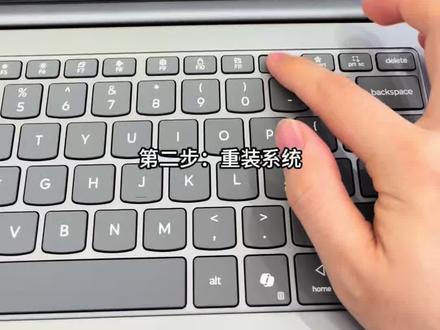
重装系统,新手也能轻松学会。首先准备一个八 gb 以上的 u 盘和一台电脑。第一步,制作 p e 盘,先在微软找到创建媒体, 点击蓝色按钮,弹出对话框,点击运行,再跟着提示进行下一步,记得选择刚刚准备的 u 盘,等待显示完成,我们再去找一下机型对应的 wifi 驱动,再把它复制到刚刚的 p e 盘。安装系统之后是没有网络的,需要用到这个驱动。 第二步,重装系统,开机之后安装 f 十二,在步骤里面选择 u 盘,建议选择默认设置,也可以根据需求任意选择位置。我们选择之前的 c 盘, 等待自动运行。进入系统之后联网,这里我们就用跳过代码快速进入系统,这个时候是没有网络的,运行我们刚刚准备的 wifi 驱动,剩下的就把驱动打上就好了。
 01:31查看AI文稿AI文稿
大兄弟,电脑系统各种小故障,修来修去都不好,求人帮忙还麻烦,今天教你,无需 u 盘一键重装系统,不花一分钱,装完纯净无捆绑驱动自动适配激活,自己动手就能彻底修复系统故障。下面进入实操环节,现场给大家演示重装系统, 开始下载,安装之前先退出或卸载杀毒软件,部分杀毒软件会误报,删除系统镜像文件,务必先关闭退出。第一步,工具先准备好同款我放主页了,想要的直接去主页拿,不浪费大家时间,我提前都下载好了。位置,双击打开一键双击助手, 打开软件后选择一键重装,再到右侧选择你想要安装的系统后点击安装此系统。 这里有很多不同版本的系统,很全面,都是干净无捆绑的,自己想用那个版本系统,想换就换,都是永久免费的。我们就选择 windows 十一专业工作站版六十四维系统重装演示,然后点击开始安装,在弹出的信息提示窗口中点击确定 再弹出,选择 p 版本,选择其中一个都可以,但步骤到这里,您可以暂时离开电脑即可。系统安装程序会全程自动安装,无需您任何手动操作,等待安装过程自动走完即可完成 自己动手修复系统故障。电脑干净流畅,不用求人也能搞定所有问题。
 18:50查看AI文稿AI文稿
朋友们大家好,今天我们讲解 windows 二零一二系列课程的第一讲关于 windows 二零一二系统的安装,那么这个安装呢,我们也是把它装在我们的 vmvl 的虚拟机中, 那么大家注意啊,在我们 windows 二零一二的版本开始,我们就不再区分六十四位的操作系统和三十二位的操作系统了, 因为这个温度是二零一二呢,他跟我们前任的版本,这个零八的版本变化非常的大,那么一二一六,包括现在比较新的一九,他们其实都是属于一个体系的,就是基本上是 一样的,那么都是采用我们啊系统的六十四位的体系架构。所以到这一讲的话,开始的话,我们就不 再区分什么三十二位的系统,那么我们也是建议啊,就是 windows 二零一二呢,如果你现在装的话,也要装在基于六十四位的这个 cpu 上啊, 现在基本上市面上面已经所有的 cpu, 包括这个主板啊,都是属于六十四位了,所以这个呢,我们也就不再担心啊,我们就直接把这个二零一二在我们的当前主机上面做安装就可以了啊,好,我们现在开始啊,我们这里呢,因为第一讲是比较容易的, 我们把这个 vmvi 的虚拟机打开来,听过我的课程的同学应该比较清楚,我的所有的服务器搭建都是基于这个 v i v i v i 这个软件来 进行操作的,那么这个呢,也是我们目前主流的一个软件,我们现在所有的这个服务器啊,一般都是在我们虚拟机里面进行运运行的,而不在 在我们的实体机上面做安装,这是一个趋势,大家要能够去理解。那么下面呢,我们开始把 windows 二零一二在我们这个沃克斯的版本里面做一个安装。首先第一步呢,我们这里面选择是创建虚拟机,然后这里面直接选择下一步 啊,这里面再选择下一步,就是这个地方啊,我们选择稍后安装操作系统,你这里面不要选择直接安装啊,我们选择稍后安装,然后选择下一步之后我们今天安装的是我们的迈克萨姆特 windows 的这个系列的操作系统。那 那么在这里面呢,我们来来看一下啊, windows 的这个操作系统呢,他是分成那个个人版跟我们的服务器版的,那比方说这些 win 十的话就属于这种啊,我们讲这种是属于个人版的,那么我们的 windows 二零一二 二零一六零八零三这些系列呢,都是属于我们的服务器版。那零三以前的版本基本上基本上已经淘汰了,不太用了啊。我们 一般的那个如果是装零三的系统,甚至于更早的两千的系统的话,仅仅是用来做这种测试的啊。比方说我们后面的课程里面有会讲到这个网络安全的课程,那么他可能会用到这种比较老的版本的系统来做相关的操作演示。 我们今天呢就装这个二零一二,那么大家可以看到啊,二零一二呢,他就开始不再区分什么这个差六十四了啊,或者是什么什么标准的这个三十二位的版本,他就不区分了啊, 那我们只需要直接选择 windows 二零一二这个版本就可以了,反而简单了啊。然后我们选择下一步之后,这个地方呢是你安装的一个位置,那么 我们这个安装的位置建议大家安装在非系统盘上面,就是你尽量不要装在 c 盘上面,如果家里面有这种固态硬盘,那么也可以把它装在固态硬盘上,因为固态硬盘的这个速度要 比传统的机械硬盘要快很多,这个以前我强调过啊,然后我们这里呢也是选择下一步在这个位置输入我们这个虚拟机的硬盘大小,那么虚拟机硬盘大小的话,你如果在实验环境下不需要特别大啊,那么这里呢,我们这里面就是保持默认就 可以了,就六十个 g。 实际的使用环境中呢,那么你需要根据你这个业务流来进行这个设置硬盘的大小,比方说你的 windows 二零一二里面要安装这种什么外部网站,里面要集成这个 cqcow 的数据库,那么他可能会对 硬盘要求会比较大一点,那么这个地方呢,大家自己要能够去理解某,我们实验环境下就不需要了,你这里面六十句保持默认就可以了啊,然后这里面选择下一步,呃,直接现在不要点完成,我们点击自定硬件配置, 那么在这里呢,我们来看一下啊,他这个要运行稳定的话,建议的内存大小是两个距的,那么所以这个家里面这个物理内存呢,是尽量要配到大一点啊,至少的话要达到至少要达到八个距, 否则的话你在做二零一二这个实验过程中,可能你的电脑硬件就会变得非常的慢,这个希望大家能够去理解啊,因为我们这个时候可能还不会涉及到一台二零一二,有可能是两台、三台,最多的时候是四台。那么对你的这个硬盘要啊内存要求呢,其实是很大的 啊,然后 cpu 我们这里面不用调了,处理器这个位置呢,选择我们的镜像光盘,镜像光盘大家直接从那个 msdn 里面去下载 测试版的啊,测试一下啊,当然你如果要获得他的服务的话,我们知道微软的产品呢,是要付费的啊,这个跟我们以前讲那个零九科四的话是不一样的,讲的三段,三段 ys 是不一样的啊,好,我们这里面把镜像选择一下,我的镜像放在这个地盘的 iso 中了啊,全部在这里面,我们选择的是这个二零一二二二这个版本啊,二二这个版本我们点击打开,然后 这个网络适配器我们统一的用这个 vm 耐克一仅主机啊,因为我们很多实验环境都是在这个 vm 耐克一的仅主机环境下面完成的, 这个主要是跟我们的外面的物理网段来进行隔绝啊,因为有的时候我们在配置的时候,如果做模拟环境的话,你如果用桥接,呃,有可能会对我们物理网络造成一定的影响,那么尽量不要用用桥接就是我们实验环境,你 这里面用的这个警主机就够了,其他东西不用改啊,其他东西不需要动的,这里直接选择关闭,再选择完成。 我们这个时候呢,虚拟机就已经创建好了,那么创建好之后,这里直接选择开机,我们来看一下 windows 二零一二的安装, 其实我们微软的安装呢,很简单,没有特别复杂的一些东西啊,非常非常简单,有些同学可能装过温石,装过这个早期的这个温漆啊,所有的 windows 系统里面在安装的时候几乎是一模 一样的,我们只要根据这个流程啊,直接那个往下面走就可以了啊。好,先看第一个界面啊,第一个界面没问题啊,这个肯定是中文的,我们安装就安装简体中文的,直接选择下一步。 然后这里呢我们直接选择开始安装好,安装程序的话,正在启动这个的话,他做一些程序的自检, 然后第一个选项让你输入这个产品的密药,那么你要要有现有的密药才可以的,那么我们把我们的这个准备好的密药的话输入一下。好,我们完成密药输入之后直接选择下一步。 那么这个时候呢,大家注意看,他会弹出来两个安装版本,一个是服务器核心版,一个是带有 gui 的服务器。那么这两个呢,我们根据他的解释能够看出来啊,那么因为是服务器版本的系统,他跟个人版是有区别的, windows 本身是自带桌面环境的, 这个就是我们所谓的带有局 ui 的服务器,就这个版本的,那么有些服务器呢,为了加快他的运行速度,他可能会把这个图形化模式给他去掉。这个在我们这个服务器版本系统里面非常常见,尤其是 windows, 所以呢他也支持这种文本化的操作界面,那么这个时候呢,就会设计到这个服务器核心安装,那 这个版本安装好之后呢,我们所有的 windows 操作啊,就是需要通过我们的命令行来完成,那么这个呢,对我们目前来说的话有点太高端了,我们现在暂时先不用它, 我们用的是什么呢?用的是这种的,就是带有这种图形化界面的啊,服务器这种的话比较适合于我们目前的学习进度啊, 有关服务器核心板操作系统的一些使用规则,那么我们建议呢就是网上面大家自己可以找点资料,也可以参考我那个头条里面所写的一些文章,里面有关于服务器核心板的一些使用规则,大家 大家有空的话可以去看一下啊,专门的视频的话,这里面是没有做过的,所以我们这里面呢暂时先不用装这个服务器核心板,用下面这一种用 gui 的服务器啊,带有 gui 的服务器,然后这里面直接选择下一步 好了,这里的话直接没什么好说的,那么许可协议你看完之后直接选择我接受就可以了,选择下一步。 然后这里面呢有两个选项,一个是升级安装,一个是全新安装,我们这个电脑里面的话没有任何的操作系统,这个虚拟机是不是,那么我们这里呢就选择啊高级安装,然 然后对当前主机来进行相关的分区操作。这个分区呢也是好理解的,我们在模拟环境下面分两个分区吧,一个分区呢,我们这里面把它设置为啊四零九六零四零九就是 四零九六,就是四十个 g 啊,四四十个 g, 那么把它呢作为我们的这个 c 盘,那么另外的一个呢,是我们的一个就是地盘了,就是啊,那么这样的话我们就直接设置好了啊,设置好之后直接选择我们的这个 c 盘,这就是我们的 c 盘系统保 保留盘幅,这里面不用去管他,然后直接选择下一步就好了,这个就是我们系统的一个安装,所以整体上啊,这个安装过程的 不难啊,就是我们要重点的就是掌握如下的几个原则,我们把这个笔记做一下啊,先让他这里面化安装,我们笔记做一下。第一个我们这里面所谓的安装,今天我安装的是这个是叫做维他啊, 雷塔三特版安装是这个版本,这个版本呢我们这里面称为叫做数据中心版,这个版本的话 啊,整个的组件是最全的一种啊,非常的全面,所以我们用装这个版本来进行做。第二个地方呢,我们这里面要注意啊,就是我们的二 一二,他有两个界面,第一个是带我们这个 gui 的,这个所谓的带 gui 界面的话,我们指的就是所 位的是什么呢?是图形化,图形化的啊,那么另外的一种呢,我们讲的是叫做服务器核心板,核心板的话这里面是属于一个命令行的,那么针对于后面这种命令行呢,我们现在暂时先不讲, 因为这个命令行跟我们一般的命令还有所区别的,他用的是这个 windows plox 啊,这个我们在以后的课程中会讲到的。呃,跟我们以前讲的雷内科斯的命令行也有所区别, 所以你要实现我们 windows 的一个文命令行操作啊,你这里还是需要去专门去学过的啊,这个东西还是比较多的,那么我们用哪一种呢?用的是这个带有菊花的这种图形化的简便,我们通过数 不要点击来完成对我们 windows 二零一二服务器的配置就可以了,那主要的话就是这两个方面,大家在做的时候要注意啊,那么另外的第三点的话,我们这里面就是关于我们这个分区了, 分区要注意啊, windows 二零一二版本的他是已经采用这种全新的分区结构了,就是我们常说的这个主分区的啊, 啊,那个卷简单卷的这种结构,跟以前那种我们以前所讲的什么主分区,逻辑分区,扩展分区还是有有所区别的,所以 这个呢,大家自己要搞清楚啊,那么我们这里面先不管,他也不讲这个概念,我们只需要需要知道,我今天是把它分成了一个二十 gb, 四十 gb 加上二十 gb 这样的一个结构,那么系统呢,是安装在我们这个四十 gb 上面, 这个四字俱璧呢,其实就是代表着我们的 c 盘,就是这一步的话,希望大家能够去理解,主要就是以上的三步啊, 那么好,我们来看一下啊,那么继续继续来看啊,那么这个位置呢,是让你设置来看一下,是设置我们这个管理员的密码,那么注意,在我们的雷克斯里面,管理员叫做跟用, 用户叫做 rot, 那么在我们的 windows 里面呢,他叫做阿德梅尼斯吹特,这个名称的话非常有名,鼎鼎大名,所以你这里呢是需要输入我们这个管理员账号的啊,那我们设置一下 啊,我们这里面先简单一点啊,看一下啊,一二三四五六,可不可以先试一下啊,好完成。那么这个时候呢,会提出一个密码复杂性的要求, 这个是我们在做这个 windows 的时候经常会遇到这个问题,因为那个 windows 里面开的这种安全策略,他要求密码呢,要满足一定的规则的啊,我们这里面设置一下啊,设置三位, 好,我们这里面再这样说来看一下,好,可以了,刚才我设置了什么密码,这里面说一下啊。第四步,那么就是设置 管理员啊,密码管理员是谁?管理员的话,我们这里面是阿德梅尼斯吹他,然后密码的话注意刚才我所设置的是小 a 大 a 一, 这个是最简单的一个密码复杂性规则,我们所谓的设置要满足密码啊,写一下密码这个复杂性,密码复杂性里面要求啊,大写字母以及 小写字母,还有我们的阿拉伯啊,数字要混合在一起才能够实现设置的一个成功,所以我第一遍在设置那个一二三四五六的时候是不行的,我们这里面改为小 a 大 a 一,那么这样的话就完成了相关的一个设置, 相关设置设好之后,系统会重启的,当重启结束之后,大家就看到了这样的一个界面,那么我们只需要点啊,向他发送 ctrl aotoddlete 键,然 然后输入小 a 大 a 一,就是刚才我这里面所设置这个密码,然后这里面选择登录,我们可以看到这个 windows 二零一二就被我装成功了,那么装成功之后呢,其实我们就是可以通过该鉴别进行后面的相关服务器配置了,就可以直接 去学习了。那么如果说你根据你的需要啊,那个也可以再给他装一些辅助性的一些东西比, 比方说我们这里面有这个 v i v l tooss 这个工具,这个工具呢,我们建议大家是安装的,因为他支持很多这种什么啊,桌面的复制啊,可以把我们物理机中的一些文件拖到我们的这个虚拟机中,可以做一些简化的一些操作,所以我们这里呢建议是安装这个 vm v l tooss 啊,那么这里我们直接选择这个运行,他就能够去做一个安装了这个叫做增强型的这个虚拟机工具,他 可以实现我们虚拟机跟物理机的一些简要的一些连接啊,那么至于怎么连接的,我现在只能举这个文件复制的例子,其他东西呢,我们在具体的操作过程中,呃, 再去看吧。那么如果说你实在搞不懂的话,我也可以用一句通俗的话告诉你,这个其实就是为我们当前的主机安装驱动程序,这个 能理解吧啊,因为我们现在啊已经很少提到驱动程序这个概念了,我们现在很多,比方说温十他那个驱动程序都自己自动获得的啊,都自己自动联网获取的,而且能够识别市面上大部分的硬件所, 这个就是这么一个概念啊,我们这里呢也是一样的,等于说是给我们这个虚拟机安装一个这个驱动程序,使他能够完美的支持我们当前主机的物理硬件,那么就好了啊,所以就这么一个解释,你 叫理解就好了啊,所以我们这个后面再把笔记记一下啊,这里面的第五步呢,我们是打一个信号吧,打一个信号的目的就是说他可以选,他可以 选做做什么事情呢?就是我们安装 vmvr 啊, vmww arvmvr 这个拓死工具,这个工具装一下,那么有助于我们日后的话,在做设置的时候啊,更加方便一点。 那么好了,到此为止的话,大家可以看到这个系统呢就已经被我安装好了,我们后面的讲解就是针对于这个啊,雷达三特板就是那大家这里面写了啊, windows 二零一二的这个雷达三特板来做相关的测试。呃, 当然我现在用的啊,刚才输的序列号输入好之后用的还是这个测试版的。这个大家要搞清楚, windows 是收费的,我们开这个课程的目的啊,就是说只是学习,所以这个地方有有这个代码显示的,我们这里面讲他还是一个测试, 那么我们在测试版的情况下就试用一下,试用一下他相关的一些功能,如果你需要你这个公司里面也好,企业里面也好,那个用这个 windows 二零一二来做一个真正的服务器的话, 建议大家还是需要去微软官方来进行激活的,就是说这里面我们所谓的你这里是需要付费的啊,所以这一点的话,希望大家在做的时候要能够去理解,当 试用板的话,在我们实验环境下也没问题,我们只是说作为一个学习,那么是可以去用的啊,所以这一点话要跟大家说明好了,等奖的话我们讲解就到此为止了,那么大家的话建议啊,你回去之后的话,在你的电脑上面安装两台这个虚拟机, 一台是不够的,尽量的话安装两台,两台以上最好是能够安装三台,然后的话再做相关的一些测试就好了。那么 准备工作建议大家再安装一台那个 windows 七的这个客户端, windows 七的客户端你这里面的话也在装一个七也可以, xp 也可以,这个主要是跟我们服务器做相关的联动设置的,那么就好了,我的电脑上面已经预装了一二三四四个版本,已经有 四个版本的虚拟机的,那么是我为我们日后学习所做的一个准备工作。好了,本奖到此结束,感谢大家观看我们下一讲,再见!
425大蟑螂 01:24查看AI文稿AI文稿
电脑越用越卡,打开软件要等半天,谈成网络关都关不完,想重装又怕麻烦怕花钱,别愁,我这套免费一键重装方法,不用付费,不用懂技术,全程几步操作就能完成。装完的系统没有多余插件,纯净稳定,长期用都能保持流畅。安装前请先退出或卸载杀毒软件,部分杀毒软件会误删系统镜像的引导模块,务必提前关闭。 桌面,打开浏览器地址栏,输入三 w 点纯净无忧点 com, 回车即可访问。进入一键装机工具栏目,找到对应下载地址并下载。下载文件请勿存放在十一盘或桌面,建议保存至第一盘。 打开下载刚刚下载好的文件的位置,双击打开纯净无忧一键装机。软件内选择一键重装系统,系统版本齐全,纯净无捆绑, 可随意更换,都是永久免费的。以 windows 十一专业版六十四位为例演示,点击安装此系统,点击开始安装弹窗提示,点击确定选择任 epe 版本即可,到这儿可再次离开系统。全程自动安装,无需操作,等待完成即可使用了。 按方法装完电脑卡顿弹窗全解决,运行速度拉慢,日常使用超顺畅!
 00:39查看AI文稿AI文稿
不用 u 盘、不用镜像、不用 bios 设置,仅仅三分钟就能学会完整一键重装系统方法,全程只需要简单点击操作,十分钟即可完成全部安装。自动激活系统,自动安装硬件驱动,兼容 win 十或 win 十一主流版本,新手零门槛上手 这款一键装机工具,操作简单快速,自动完成 windows 操作系统安装工具,使用起来也十分便捷。打开后选择一键重装,在右边选好你要装的系统,在 点击安装此系统就可以了,并且含盖了 win 十一、 win 十、 win 七的各个版本。而扩展工具里面则包含了很多实用功能,如备份涵元、一键分区、系统修复、系统精简优化等多种功能。
 07:21查看AI文稿AI文稿
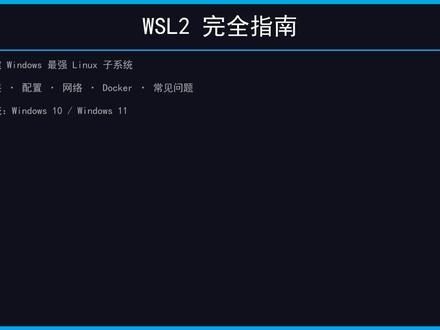
欢迎观看 wsl 二完全指南。 wsl 二是 wsl 的 重大升级版本,内置完整 linux 内核,带来了显著的性能提升和完整的系统调用兼容性。 本视频包含安装、配置、网络、 docker 和常见问题,适用于 windows 十核、 windows 十一系统。 wsl 亦采用翻译层架构, linux 系统调用被实时翻译成 windows nt 内核调用, 这种方式无法运行 docker、 完整内核模块等需要完整内核支持的程序。 wsl 二则运行一个真正的 linux 内核,通过 hyperide virtual machine platform 与 windows 高速通信。 从内核来看, wsl 一 没有真实内核,而 wsl 二拥有完整 linux 内核。 docker 方面, wsl 一 步支持 wsl 二完整支持 文件系统。性能方面, wsl 一 较快, wsl 二极快。启动时间上, wsl 一 较快, wsl 二达到秒级启动。 系统调用兼容性方面, wsl 一 部分兼容, wsl 二完整兼容。总体来说, wsl 二在各方面都优于 wsl 一。 安装 wsl 二之前需要满足以下系统要求, windows 十版本二零零四或更高或 windows 十一 cpu 支持虚拟化技术,并在 bios 中起用至少四 g 内存,推荐八 g 或以上至少十 g 可用硬盘空间。 接下来需要在 powershell 管理员模式下起用 hyperv 和虚拟机平台,完成后必须重启电脑。 wsl 二有三种安装方式,第一种是一键安装,推荐运行命令 wsl install, 三十秒即可完成。第二种是安装指定发行版运行命令 wsl install d 加发行版名称。 第三种是手动安装,适用于离线或特殊场景,需要下载发行版 x 包后双击安装或通过 power shell 安装。 如果已经在使用 wsl 一, 可以将其升级到 wsl 二,升级过程大约需要五到十分钟,取决于网络速度和发行版大小。升级后新安装的发行版默认使用 wsl 二,也可以手动指定默认版本。 wsl 二安装完成后需要进行基础配置与优化,主要包括四个方面,更换为国内镜像远以加快下载速度。安装必备开发工具配置 get 代理如果有梯子解决 wsl 二的 dns 解析问题, 对于 dns 问题可以创建固定脚本,在每次启动时自动修复,或在 power shell 中运行 dns 配置命令。 wsl 二网络配置方面,从 wsl 二访问 windows 文件,系统通过文档实现。 mntc 是 c 盘, mntd 是 d 盘。 需要注意的是,通过 mntc 访问 windows 文件时,性能会低于 wsl 二内部文件。 从 windows 访问 wsl 二文件,系统通过反斜杠 wsl 美元路径访问 wsl 二还支持内嵌 web 服务器并从 windows 访问。 wsl 二与 docker 可以 完美结合。首先从 docker 点 com 下载并安装 docker desktop for windows, 安装时确保勾选使用 wsl 二后端替代 hyper v。 然后打开 docker desktop, 设置在 resources 的 wsl integration 中。起用你的 wsl 二发行版 之后就可以在 wsl 二中直接使用 docker 命令了。建议将 docker desktop 内存限制设为四 g, 以优化内存占用。 以下是 wsl 二常用命令,速查。 wsl install 用于安装 wsl, wsl list for boss 用于查看已安装的发行版。 wsl set version 用于切换 wsl 版本。 wsl shutdown 用于重启所有 wsl 实力。 wsl update 用于更新 wsl 内核。 wsl 地加名称用于启动指定发行版。 常见问题与解决方案第一个问题是 wsl 安装失败,并提示错误代码零乘以八千零七万零三,这通常是因为系统盘空间不足或 wsl 服务未正确启动。 解决方法是确认 c 盘至少有十 g 可用空间,并在 powershell 管理员模式下运行,重启 lxs manager 服务命令。 第二个问题是 ws l 二启动后没有网络连接,这是最常见的问题之一,通常由 d n s 解析引起,可以运行 d n s 修复命令或创建自动修复脚本。 第三个问题是 ws l 二内存占用过高,托曼 windows 可以 在用户目录下的 oslo config 文件中限制内存 继续。常见问题。第四个问题是 wsl 二中运行故意应用 windows 十一以内指 wslg 支持可以直接运行 linux 图形界面程序。 windows 十用户需要安装 wslg。 第五个问题是 app update 报错,等待缓存锁,通常是另一个 app 进程正在运行,等待其完成或删除锁文件即可。 第六个问题是 ws l 二中 docker 报错,无法连接守护进程,确保 docker desktop 正在运行。检查是否勾选了 expose demon on tcp 斜杠 local host 两千三百七十五选项。 进阶技巧与最佳实践第一,推荐使用 windows terminal 替代默认的 c m d 或 power shell, 可以 从 microsoft store 安装它支持标签页和主题配置,能显著提升体验。 第二,在 wsl 二中使用 vs code remote, wsl 扩展可以直接编辑 wsl 内的文件,就像编辑本地文件一样。 第三, wsl 二可以与 zsh 和 omgsh 搭配使用,获得更强大的终端体验。第四,可以通过 oslo config 文件限制 wsl 二内存占用,避免影响 windows 系统性能。 通过文本,你应该能够正确安装并配置 wsl 二,优化网络和硬盘性能,解决常见的网络内存 docker 问题,搭建高效的 linux 加 windows 混合开发工作流。 建议定期运行 wsl update 命令,保持内核版本最新,以获得最新的功能和性能改进。
7周公子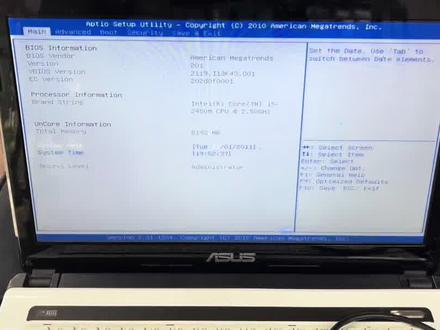 03:44查看AI文稿AI文稿
好,这一期我们来给这台笔记本电脑重装 win 十的系统啊,这台电脑我们上期给他升级了啊,原机是四 g 的 内存,然后我们给他升到了八 g 啊,然后这个这条内存等我们系统装好了之后,我们再调试,把它装上去就变成十二 g, 原来的处理器是 i 五的二四五零啊,我们再上了一个二百五十六 g 的 固态硬盘, 之前机主反应啊,看电影打开网页都是非常的卡啊, 那我们现在对这个 bios 进行设置检查一下啊, hci 的 引导好,对的,然后我们 uefi bot 可以 把它打开。 好,这个是非常的单纯啊,没有什么,这个 boss 是 非常的简单。好,我们把第一启动项选成我们这个 u 盘, 然后按 f 十保存,等它进入 u 盘再加载 u 盘。 好,我们直接开始装系统设置就行了,点击下一步,现在安装,我没有密钥, 我们装一个专业版的,下一步点击许可下一页自定义安装。我们把 里面的所有的东西啊,把它清理干净。好,我们直接新建,把 c 盘里面放个一一百个 g, 然后地板一百四十八个 g。 好, 格式化, 直接下一页,等他这个全部到头啊,正在完成结束拔 u 盘就可以了,电脑重新启动了,我们设置一下就 ok 了。 好,继续执行有线设置,刚刚这个界面不建议大家联网啊, 我们输入一个高效办公下一页,不要设密码, 这地方勾全部都去掉,接受以后再说,马上就好下一步,然后我们这个系统就装好了, 看一下这个 win 十的系统,它的流畅度啊,也是非常的高,反应速度也是比较的快啊,我们把桌面图标使电脑, 大家只需要看一下这个刷新的速度啊,我们基本上就知道了,你看这个反应的速度,停是吧?停 啊,就是非常 ok 了,所以我们老电脑升级,升级完之后装 win 十系统都是丝滑流畅, nice。
13电脑手机故障解答 01:19查看AI文稿AI文稿
你是不是觉得重装系统需要专业知识,普通人根本驾驭不了?其实完全不用,今天我用最接地气的语言带你实操,谁都能学会!安装前请先退出或卸载杀毒软件,部分杀毒软件会误删系统镜像的引导模块,务必提前关闭桌面。打开浏览器地址栏,输入三 w 点纯净无忧点 com, 回车即可访问。 进入一键装机工具栏目,找到对应下载地址并下载。下载文件请勿存放在十一盘或桌面,建议保存至第一盘。 打开下载刚刚下载好的文件的位置,双击打开纯净无忧一键装机工具软件内选择一键,从装,右侧选中系统后点击安装直系统。系统版本齐全,纯净无捆绑, 可随意更换,都是永久免费的。以 windows 十一专业版六十四位为例演示,点击安装此系统,点击开始安装,弹窗提示,点击确定选择任 epe 版本即可,到这会可再次离开系统,全程自动安装,无需操作,等待完成即可使用了。 没有门槛,不用懂技术,跟着做就能重装电脑,流畅又好用,赶紧试试!
 01:38
01:38 02:07
02:07


