我敢说哪怕是很好的显卡和 cpu 都不一定能稳定高帧数,那么怎么样才能发挥显卡和 cpu 的 最大性能?或许屏幕前的你根本不知道, 电脑设置才是稳定帧数至关重要的因素。今天跟着主播学习一个视频教会你,在此之前大家也可以留下自己的配置和帧数, 我来告诉你能否优化提升,需要提升点关注,直接开始教学。首先我们打开电脑设置,在搜索栏中搜索,找到设备管理器,然后在打开的窗口中找到,点击系统设备,往下拉,找到这个 u m b s, 右键给它禁用掉,减少后台硬件干扰。 如果你是七 m d 的 处理器,就禁用这个高精度事件计时器,改善游戏卡顿,帧数不稳定。如果是英特尔的处理器就别禁用这个东西,否则会导致蓝屏电脑异常。 然后返回主页,点击系统,在最下面中找到关于,然后同样下滑,找到高级系统设置,再点击性能设置,把它调整成最佳性能,并点击确定,最大化释放硬件性能,让系统和游戏跑得更流畅。然后找到高级,在虚拟内存,点击更改, 取消,勾选自动管理。在这里我们选择一个剩余空间充足的硬盘空间,勾选自定义大小。下面注意听, 最低值设置为内存容量的两倍,最大值设置为内存容量的三倍。比如我这个电脑内存是二十三点九 g, 所以 最低值就填四十七点八,最大值就填七十一点七,设置完成后点击确定,最后重启电脑,也可以很好的解决因内存不足导致的帧数差的问题。 接下来依旧返回主页,打开游戏,把 game 八关闭掉,避免其在游戏或日常使用时自动弹出,占用系统资源,减少不必要的后台运行与干扰。然后我们再把游戏模式也关闭掉,很多时候游戏卡顿反而是它造成的。 好了,本期视频到这里就结束了,兄弟们有什么更好的方法也可以打在评论区一起讨论,如果我的视频对你有帮助,记得点点关注,我们下期再见!

粉丝5031获赞61.3万
相关视频
 00:30查看AI文稿AI文稿
调试之前帧数不稳定还低,调试后稳定高了快二百帧,按照我这样调整,大家快去试试吧。在此之前,大家也可以留下自己的配置和帧数,我来告诉你能否优化提升,需要提升点关注直接开始教学。 首先先来打开设置搜索,打开系统高级设置,在打开的运行框里点击性能设置,这里勾选自定义,可以把平滑屏幕字体边缘勾选上,最后点击确定就好了,这样你的游戏就不会卡顿掉帧了。
 00:42查看AI文稿AI文稿
只需修改两个电源设置就能提高游戏帧数,一起来看看吧!另外大家可以留下配置和帧数,我来告诉你能否能优化提升,需要优化提升点个关注。接下来直接开启本期内容教学。 首先打开系统设置,点击系统,在左边这一栏找到电源和睡眠,然后点击其他电源设置,选择高性能。然后点击更改计划设置,在这里面找到无线适配器, 将无线适配器设置为最高性能,注意不要选错。然后下面的处理器电源管理,将最小和最大处理拉到百分之一百,最后点击应用即可。
370帧帧(主页调电脑) 01:17查看AI文稿AI文稿
游戏卡顿,帧数不高,跟着我这两个设置帮你解决。打开控制面板,点击这个硬件和声音, 点击更改节能,设置更多,然后把高性能勾选上,然后退出右键,此电脑点更多选项,点管理, 点击设备管理器, 找到系统设备,往下找到高精度事件计时器 右键,然后禁用设备,我这个已经是禁用过的了,设置完我们重启电脑, 游戏就会变丝滑流畅了。有问题评论区留言, 下期我们学习 bios 的 设置,让电脑释放性能。
134苦瓜|西安电脑DIY装机 02:06查看AI文稿AI文稿
别再为了提高帧率上限搞很贵的显卡了,你只需要记住,把该调整的电脑设置调整好,照样可以让帧数稳定提升。今天跟着主播学习一个视频教会你,在此之前大家也可以留下自己的配置和帧数, 我来告诉你能否优化提升,需要提升点关注,直接开始教学。首先我们打开电脑的任务管理器,把那些没用的占用大的进程全部结束任务,立刻减少 cpu 内存占用,缓解电脑卡顿。再点击启动应用,把能禁用的全部禁用了, 减少电脑开机后才自动运行程序,缩短开机时间,避免后续长期后台偷偷占用资源,可以大大减少后台的内存和电量消耗。然后我们返回进程,一直向下滑,找到游戏, 先右击转详细信息,再次右击找到设置优先级,把它调成高,避免其他后台程序抢性能。然后点开设置相关性,取消勾选 cpu 零点击确定,减少进程冲突,避免游戏掉帧卡顿。接着我们再从进程中找到 s 反作 b 系统, 右击转详细信息,然后再次右击,把设置优先级调成低,确保他不会抢夺电脑资源气资源。在选择这里的设置相关性,同样取消勾选所有的 cpu, 只勾选最后一个, 点击确定。接下来我们返回桌面,再来打开电脑设置,在搜索栏中搜索高级系统设置,然后点击性能设置,找到高级,在虚拟内存点击更改, 取消勾选自动管理。在这里我们选择一个剩余空间充足的硬盘空间,勾选自定义大小,下面注意听, 最低值设置为内存容量的两倍,最大值设置为内存容量的三倍,比如我这个电脑内存是二十三点九 g, 所以 最低值就填四十七点八,最大值就填七十一点七,设置完成后点击确定,最后重启电脑,也可以很好的解决因内存不足导致的帧数差的问题。 好了,本期视频到这里就结束了,兄弟们有什么问题可以打在评论区,如果我的视频对你有帮助,记得点点关注,我们下期再见!
1657洲瓦卡(主页调电脑) 02:14查看AI文稿AI文稿
大家都知道帧数应该越稳定越好,但应该去掉哪些设置,应该怎么去调,怎么样才能让帧数又高又稳定?本期视频主播就来教大家几个方法,通过调整电脑的这些设置,让你在玩游戏时不再卡顿掉帧。在此之前,大家也可以留下自己的配置和帧数, 我来告诉你能否优化提升,需要提升点关注 let's go! 首先我们 win 加上,打开运行框,输入 cmd ms c, 点击确定,找到管理模板,找到 windows 组建,选择这个防病毒选项, 双击打开扫描,进入 cpu 使用率最大百分比,在打开的窗口中勾选应用下方的数值更改为零,然后点击确定,这样做可以解决 windows defender 实施 扫描或手动扫描时 cpu 占用率过高的问题,从而达到降低扫描对系统性能影响,让游戏运行更流畅的效果。然后我们打开电脑,设置,点击系统,然后左侧下滑,找到存储,再找到点击临时文件,等待扫描结束之后 将这些没用的东西全部删除,不然的话电脑就会堆积大量的垃圾文件,占用内存空间,也会导致游戏卡顿,运行反应慢。 接下来返回主页,打开游戏,把 gamebar 关闭掉,避免其在游戏或日常使用时自动弹窗干扰操作,占用系统资源,减少不必要的后台运行与干扰。然后我们再把游戏模式也关闭掉,它会在持续运行,占用 cpu 内存资源, 增加电脑负担,造成游戏卡顿,所以我们的游戏卡顿在很多时候都是他造成的。然后返回主页,点击应用,找到启动,把这些没用的通通关掉,电脑不流畅,很多时候就是因为要启动的应用太多了。 再次返回主页,点击隐私,在常规里面把这四个全部关闭,减少系统在后台一直收集数据,导致电脑卡顿,同时也可以很好的保护客户的隐私。左侧下滑,找到后台应用,关闭全部,不然电脑一开机后台就会自动运行大量应用,严重占用内存资源, 影响我们打游戏时的。真说好了,本期视频到这里就结束了,兄弟们有什么问题可以打在评论区,如果我的视频对你有帮助,记得点点关注,我们下期再见!
156洲瓦卡(主页调电脑) 00:36查看AI文稿AI文稿
关闭一个设置就能提高游戏帧数,尤其是笔记本玩家,一起来看看吧。另外大家可以留下配置和帧数,我来告诉你能否能优化提升,需要优化提升点个关注。接下来直接开启本期内容教学。首先打开系统设置,点击更新和安全设置, 然后在左边这一栏找到 windows 安全中心设置,再点击进入右边的设备安全性设置,然后点击内核隔离详细信息,将这个开关关掉就可以了。最后记得重启电脑。
3081帧帧(主页调电脑) 00:46查看AI文稿AI文稿
你的电脑玩起游戏来帧数是不是很低?有时候还会卡顿掉帧?一招教你提高游戏帧数,在此之前,大家也可以留下自己的配置和帧数,我来告诉你能否优化提升,需要提升点关注直接开始教学。首先桌面左下角打开设置, 点击系统,选择屏幕下滑,打开图形设置,把硬件加速 gpu 计划关闭。再返回打开电源和睡眠,其他电源设置隐藏计划里,选择高兴的模式, 回到设置页面,找到游戏设置,把游戏录制关闭,并在游戏模式里关闭该模式。最后返回主页,打开系统,在搜索栏搜索,找到高级系统设置,把性能设置调整为最佳性能。最后点击应用就大功告成了,赶紧上游戏体验试试看!
 00:39
00:39 00:49查看AI文稿AI文稿
万万没想到只是用英伟达显卡玩游戏,结果刚进团战就卡成 ppt。 打开画面检测一看,游戏的帧率才十几帧, gpu 占用率却高达百分之九十。首先奥特加 z 打开英伟达对话框,点击亮点后把录制亮点关闭。接着打开设置下滑,点击文件和显卡空间,把这个显卡空间限制打开。 再把下面的临时文件位置和图库位置从默认 c 盘改到其他盘,打开更改位置,点击返回键,直到回到 c 盘后下滑,切换为 d 盘,点击这个对勾,系统就会弹窗询问是否修改。我们点击试后第二个图库位置也是同样的流程, 该操作有英伟大官方验证,至少提高百分之三十五的游戏帧率。最后返回设置,选择视频录制,把这个即时重放长度拉到最低,此时再进游戏就会发现不仅帧率翻了百分之六十,简直太丝滑了!
4.4万讲ai的老韩 00:31查看AI文稿AI文稿
的时候,打开这个设置会让我们的游戏帧率得到一个很大的提升。我们第一步先打开设置,然后搜索了搜索游戏设置,回车找到游戏模式设置,我们将这边的游戏模式开启,然后点击 显示更改图形设置这边窗口游戏优化可以打开,这样的话我们的一个游戏帧率,包括一个画质都会得到提升。关注主播,下期更精彩!
 01:26查看AI文稿AI文稿
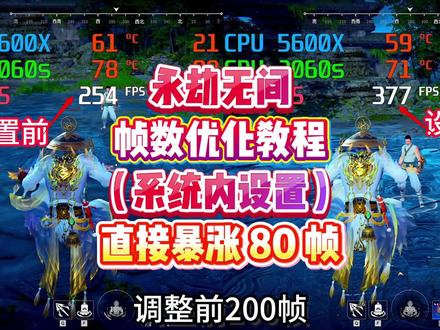
调整前两百帧,调整后三百帧,欢迎来到本期系统设置及游戏设置教学,本期视频较长,但全是干货,调整完没提升几十帧可以直接喷我。首先右键此电脑属性,打开设备管理器,右键禁用系统,设备中 butroot 复合总线没取器。如果你的 cpu 是 amd 的, 还需要关闭高精度事件计时器,再打开高级系统设置性能设置, 取消勾选,除了平滑屏幕,系统边缘的所有选项选择电源与睡眠,其他电源设置电源计划有卓越就选,没有就选高性能。再打开系统设置图形设置,找到你永结无间的文件夹,把闹开头的这个添加进 去,再选择高性能。然后是右击桌面,打开英伟达面板的设置参考图,可以自行暂停观看。 最后是游戏画面设置, d x 十一渲染比例追求帧率可以拉九十帧率无上限,画面风格柔至垂直同步关闭图形增强。 a 卡式 f s r n 卡式 d l s s 选择性能安卡开到 reflex, 画面设置预设先拉到极低,把抗锯齿后期处理拉到高。那么本期视频就到这里,大家可以把配置发在评论区,我来告诉你们帧数是否正常以及能达到多少帧数。
2399怪兽超频 7 号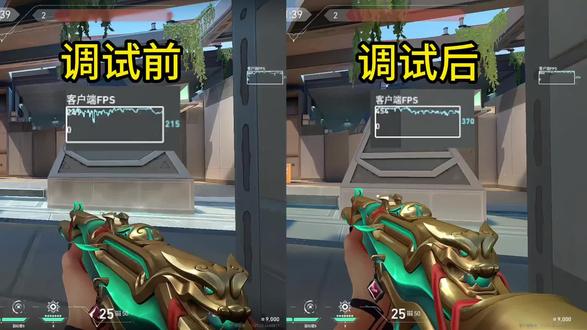 00:27查看AI文稿AI文稿
一个设置开启 cpu 最高性能,提升游戏帧数,另外大家可以留下配置和帧数,我来告诉你能否能优化提升,需要优化提升点个关注。 接下来直接开启本期内容教学。首先问加二,打开运行框,然后输入这一串代码,点击确定,然后点击第二个引导选项,进入高级选项,再勾选处理器个数,选择最大处理器个数,最后确定应用即可。
 01:33
01:33 00:43查看AI文稿AI文稿
电脑越用越卡,开机慢,游戏掉帧、软件转圈,先别砸电脑,今天教你一个系统级优化,关掉那些吃资源又没用的后台服务,让你的电脑丝滑如新。键盘上按 win 加二,打开运行窗口,输入 master fin 回车,打开系统配置,切换到服务选项卡。关键一步,勾选左下角的隐藏所有 microsoft 的 服务。勾选之后,列表里剩下的就是第三方软件的服务,大多数对你日常使用毫无帮助。 把这个按钮驱动取消勾选,最后点击全部禁用,点击应用,确定重启电脑,你会明显感觉开机变快,游戏和软件反应也更灵敏。学会没?
657怪兽超频 7 号


