今天主播也是实测了一下最近很火的小米 mimo 杠 v 二点五杠 pro 模型,主播用的是 b 加 up 九零一开元的测试级,不像了。 mimo 的 肃静首先端上来的就是逻辑推理测试,可以看到在这个测试中 mimo 的 表现很差。 第二个测试是网页动画测试, mi mo 杠 v 二点五杠 pro kimi 杠 k 二点六,这个好像是有点 bug。 chat 杠 g e t 杠五点四, g a m 杠五点一, 最新发布的 deep seek 杠 v 四杠 pro 杠 preview cloud 杠 sunny 杠四点六, cloud 杠 opus 杠四点七。第四个网页动画测试节选了几个,第一个 cloud 杠 opus 杠四点七,没有方块的运动效果, g m i 杠三点一,杠 pro 杠 preview 视觉效果很好,但是卡片有点小 bug。 dmi 杠 k 二点六,效果一般,没有液态玻璃交互的 g 感,也没有卡片的变换。 g a m 杠五点一,总体还算不错。 mate 杠 v 二点五杠 pro 这里主播补充说明一下,原本是有四个测试,但是测试二和测试三主播也是试了两三次,看到 token 是 消耗了的,但是等待了很久都没有结果,于是主播干脆就去掉了二和三 切的杠机,一级杠五点四,非常卡。 好了,接下来是写作能力,这里主播就选了 v 四杠 pro 和 mimo 杠 v 二点五杠 pro, 首先是 mimo 可以 暂停观看, 接下来也是到 deep seek 了。 第二个写作测试, mimo 杠 v 二点五杠 pro, ok, 也是到 deep seek 了。 然后就是讲向下文测试,望这一个测试就用掉了一百多万 credits 还是显示零点八 x 消耗。可以看到这个测试就只有 deep seek j m i meow 三个模型成功回答最后一个知识测试, 第一个问题就七 et 杠五点四没回答出来,第二个问题全员通过,第三个问题七 et 五点四和 mimo 杠 v 二点五杠 pro 出现问题, 第四个问题出问题的就多了,大家自行观看吧, 视频到就也就结束了,感谢观看。

粉丝105获赞2132
相关视频
 00:34查看AI文稿AI文稿
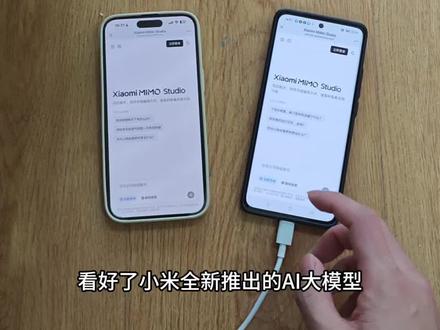
看好了小米全新推出的 ai 大 模型,小米咪某还有很多朋友不知道在哪里获取苹果和安卓版本,接下来我给大家出个教程。首先点击我视频右下角这个箭头,我们选择分享链接或者复制链接,然后再打开手机的应用商店,我们去下一个这个,再打开它, 在这个上方我们搜索相见资源,点击上方搜全网,然后再点进去找到软件资源。三,找到我们的小米密密大模型,我们点击下方保存进解呀,或者打开就可以了。
214呆了呀 19:35查看AI文稿AI文稿
嗨,大家好,我是阿乐,前段时间小米开源了一个智能家居相关的一个大模型项目,叫米 logo, 相信有关注智能家居的朋友们都有听说过吧,这个项目呢,主要是以米家摄像机为视觉信息,然后以智能大模行为核心,打成全无 i o t 的 一个项目。简单的来说就是让你家的米家摄像头 能看得懂画面,然后你家的米渣生态能听得懂人话,可以说是智能家居像智能管家净化的重要的一步。因为这个项目是开源的,所以我们都可以在自己的电脑上进行部署,今天我就教大家怎么一步一步的把它部署起来,如果你家的电脑配置达到要求, 然后你又有不少米渣生态的东西的话,那就可以探索起来了,但这个部署会有一点点的复杂, 如果需要文具版的教程,就可以关注我的公众号 gmail, 然后回复米 logo, 就 会收到一份显示的图文教程了。废话不多说,直接开始吧。 好,我们在开始之前呢,有几个东西是需要下载备用的,第一个就是这个项目的所有代码,我们通过这个地址就能来到这个项目这里,然后直接点这个 code 这里,然后有一个到路 gip, 我 们直接把这个整个项目的代码给下载下来,然后呢我们就往下滑 点这个简体中文,我们来到这里就可以看到一些这个项目的一些介绍,大家有兴趣的就可以自己看一下这个项目的具体的一些内容。 但是我们现在是需要部署环境,所以我们直接点这个 dot 部署文档,我们直接点它点进来,然后再来到这个运行和开发环境配置这个页面,这里呢就是 有一些就是教我们怎么配置环境的一个教程了。然后我们先简单看一下,它这里要求的是 windows 系统,它是要求 win 十一以上,但是其实 win 十也是可以的,只要你支持这个 ws l 二的就可以了。然后它这个显卡的要求呢,就要求三零式的显卡, 以及这个想存是八 g 以上,所以说这个配置要求是不高的。然后后面呢就是一些软件的要求,软件要求第一个拍摄,拍摄的话如果大家不知道怎么安装,可以看一下我之前出的一些视频,这个是非常简单的。 然后还有这个这个 dock, 这 dock 的 话,我们直接来到这个网址,把这个 dock 下载下来安装就可以了,这个就不详细介绍,因为这些软件安装都是下一步,下一步,下一步就行了。然后再往下拉, 我们就可以看到有个下载模型,这就是它需要用到的一个多模态模型,它这里有两个模型,一个是小米这个多模态模型,一个就是这个千万三的模型,千万三的模型它主要是用来规划用的,所以说你本地,如果说你想存很大,下载它,然后在本地用, 如果说你想存不够,那就可以直接用 api, 用网上的一些模型就可以了。后面就是到那一个步骤的时候,我再跟大家详细讲, 反正你有需要,那就点这个进去,把这个模型也下载下来。然后最重要的是小米自研的这个多模态模型,我们随便点这个量化,然后就来到这边,我们就点这个 file 这里,然后就把这两个给下载下来,最大这两个给下载下来备用就可以了。 这些下载可能是需要翻墙的啊,这个可能大家要准备一些哎,翻墙需要用到的工具,就把这两个下载下来备用就可以了,它需要放在哪个路径?我后面讲到再跟大家讲,就先下载下来备用好,这样就是前期需要准备的一些工作就准备好了, 就是第一个就是这个项目代码要下载下来,第二个就是这个 dk 要安下载安装,就这两个准备工作完成之后呢,我们就可以来到这个 有个 windows 环境配置参考,这里我们直接点这个讲解中文,这里面呢就是显示的一个 windows 系统上的一个安装的教程啦,就是如果你有一些基础的,应该能看它进行 去进行一些配置的啦,如果没有基础,那就跟着我来是非常简单的。第一步呢,它是需要打开这个 help view 和这个 windows 几系统的,这个需要怎么找打开呢?我们直接打开我们电脑这个控制面板,这控制面板打开之后呢,就点这个程序,再点这个启动或关闭 windows 功能, 然后这里我们可以看到有个 help view, 把前面这个勾给打上,因为我这里是已经安装了,所以它是默认是勾上的,你们应该是没有勾上的,就把它勾上,然后再往下拉, 然后看到这里有一个适用于 linux 的 windows 机系统,也把这个勾勾上,然后点确定 它就会进行安装,然后还是要重启电脑,重启完电脑之后呢,然后我们就可以进入下一步了,下一步呢就是要安装我们这个乌斑图系统了, 这乌斑图系统需要怎么安装呢?直接看这个命令就可以了。 wsl install 杠 d 乌斑图二序点零序,我们直接找它复制, 然后就随便打开一个 c n d 的 窗口,直接在窗口这里把刚刚复制的那个代码给粘贴上来,然后让它安装就可以了,当然我这里也是因为安装过的,所以它就不会就重复安装了。好,等它安装完之后,应该你们那里也会出现一个类似这样的一个步骤了,那这个呢,其实就是我们创建这个乌斑图的一个账号了, 你后面可以随便输或者默认它,这个也可以直接回车,然后这个输入一个你乌斑图的密码,这个是需要输入两去的, 我们随便输入就可以了。然后这样就是已经进入到那个乌邦图系统了,到这里呢就说我们这个乌邦图系统已经安装好了,然后我们就可以就是看下一步了, 下一步呢就是要配置这个 wsl 的 这个网络,怎么配置呢?我们直接在这个搜索这里直接打 wsl, 它 就会出现这个 wsl settings 这个应用,然后我们直接点击它,然后就可以打开这个 settings 了,然后我们就选这个 networking, 然后第一行这个 networking 的 model, 然后我们直接选这个镜像这个就可以了,因为我这里已经选,如果你们没选,直接选这个就可以了。然后接下来我们就需要重启一下这个无斑图系统,直接把这个命令给复制过来,我们来到这边我们想要退出这个系统,也就是 x i t 退出它,所以它就把刚刚复制那个命令,这个就是重启这个 w s l 的 一个命令 完就回车,等它关闭,这个关闭可能需要等一段时间,好,这样也就已经关闭好了,然后我们再重启一下这个 乌邦图的系统,怎么重启呢?就是直接输入这个命令 w s l 杠 d 乌邦图这个,然后我们直接输入这个命令,再点开它就会重启进重新进入这个乌邦图系统了, 就回到前面这里的这个命令状态一样了,那这一步呢,我们就已经完成这个配置百分之八十了,然后接下来呢我们就要配置一下这个网络,因为它这个 hyperview 的 这个防火墙可能会阻止我们的访问的,所以需要配置一下运行命令,就是这个跟这个是要怎么运行呢?我们直接 打开这个 power c, 这个 power c 怎么打开呢?直接在这个开始按钮这里右键,我们可以看到这里有个终端管理员打开它,可以看到现在就是以管理员的形式打开这个 power c, 然后我们就把这个命令给复制一下, 然后来到这边直接粘贴回车,等它运行,运行完第一个命令之后再复制第二个命令 复制,然后来到这边粘贴再回车。哎,可以看到它这个打印出来的,看到的时候就是会跟上面的这个这边的是一模一样的, 那就说明是成功了,就可以不用管它了。现在呢就是说我们已经把这个互帮图这边的系统全部环境都配置好了,接下来呢还有一个 dock 的 配置,这个配置呢非常的简单,首先我们前面已经说已经让大家把这个 dock 给下载安装好了, 然后在这个乌邦图系统给安装配置好之后呢,我们再打开这个 dock, 它大概就是长这个样子的,然后我们就点右上角这个 settings, 然后再点这个 lass, 再点这个 wsl 这里,然后我们可以看到这里有一个乌邦图二四点零序,我先要把前面这个开关打开,不然的话我们在乌邦图里面是使用不了这个 dock 的 命令的, 所以我们只要打开它,然后再点这个应用就可以了,我这里是已经打开,所以就点不了这个应用。点完之后呢,我们就可以再回到这边来看一下最后一步,只要配置这个库达和这个英伟达的驱动,这个呢也是非常简单的,我们直接点这里,他已经已经 选好的,我们直接点这个链接这个来库达的一个官网,这些东西我们都可以不用管它,因为它默认都已经选好了。我们接着来到这里 这个这一堆命令,这堆命令怎么用呢?我们就直接在前面进入这个乌邦图系统这里,我们现在是在乌邦图系统里面的,然后我们就把这个命令一句一句的给复制来这边粘贴,然后运行, 就把这里面一二三四四 g 命令命令一句一句的复制过来粘贴运行。等它全部运行完之后呢,就说我们这个 icu 达和这个英伟达的驱动就已经安装好了,这个我就不一一演示了,这个非常简单,就是复制这个这里的数据命令都过来这边运行,那就可以了, 运行的过程中呢,可能会让你输入密码什么的,密码就是往前面这里刚开始安装这个无版图时候输入的那个密码,好,这些全部都安装好之后呢,就说明我们这个环境就已经 完成了,然后我们就要回到了我们项目这边了,那我们需要怎么运行这个工程呢?我们就再回到前面的那个下载大模型这个页面就是运行和开发环境这个页面我们拉到最后 这里有个运行运行呢,它有几个地方需要注意,第一个是要把它这个复制一份它这个环境的这个配置,这个呢是在哪里呢?我们先来打开前面下载这个代码项目, 我们解压出来之后呢,就类似于这个样子了,然后在这个目录的根目录这里,也就是这个项目的主目录这里我们新建一个叫 model 的 一个文件夹,我们再在 model 这个文件夹里面新建一个 miow 的 这样的一个文件夹, 然后在这个文件夹里面呢,就把前面下载那个小米智能多模态模型都给放进来,也就是前面这里下载的那两个大模型都给放到这个目录上面来。然后呢如果你有下载这个千万三的这个目录,再在这个 model 文件夹里面再新建一个 千万三八 b 的 一个文件夹,然后再把你那个千万三的模型也给放到这里面来,那就可以了,我们就回到了乌邦图系统这边, 然后现在呢我们先要让乌班图系统进入到这个项目目录里面,怎么进入呢?因为我现在我这个目录是在 f 盘的,所以我们先要在这边先回到 f 盘,现在我是在 c 盘可以看到这个 c, 这是 c 盘,然后我们就可以上一集,上一集,上一集, 然后我们可以看到现在我可以看到我这里面所有电脑的棋盘了,我们就进入 f 盘,然后 f 盘之后呢,我们就可以按照这个路径一步一步地进入到这个项目里面来。首先进入这个 ai 这个文件夹,然后再进入这个 小米米 logo 这个哎路径里面,然后我们现在来到了主目录这里,然后我们还要进入这个 docker 的 这个文件夹里面,我们再进入到 docker 这个文件夹里面, 然后呢我们就可以看到这边运行它第一步就是说需要复制一个这个命令,我们正常的复制命令就是 c p, 然后这个复制一下, 然后空格,再把后面这个再复制一下空格,然后回车就可以了。复制完之后呢,我们就可以看到这个 docker 文件夹里面会多多了一个这样的文件,因为我这里有,我就不复制了,你们只要按照这个复制就行, 或者说简单粗暴,你们直接在这边复制粘贴,然后把这个改成后面这个隧道,直接改成这个点 emv, 这样也是可以的,但是我这里有,我就不管它了,复制完之后那就可以了,接下来我们就是要 复制这个镜像了,也就是说也是在这个目录上面这个多款目录上面再复制这个命令,我们接着又这样, 然后直接回车,等它下载安装好就行了,这步它下载安装它是不需要番茄的,你只要把番茄那个软件给关了,它会速度会更快的。 这铺水完之后呢,我们如果来到这个 dock 这边,我们就可以看到这里会多了一个 dock 的 项目,然后这上面就是有这两个米 logo 相关的,哎这个项目了,当然我现在是运行起来的,正常应该是没有运行,是这样子的,我们直接点这个 star 把它运行起来就可以了,又或者说我们直接在这边用这个命令, 在这个五版图系统里边就这样直接回车,等它运行起来,那就可以了, 就说我们这个项目就已经能跑起来了。接下来怎么访问呢?就是这个通过这个 ip 地址来访问, 如果说我们在自己本地上部署也是在自己本地电脑呢,就是用这个 ip 地址我们就可以输入这个 https, 然后这样一个地址幺二七点零点零,然后这个冒号八零零零,我们就会说, 哎就可以了。你们第一次进来应该会先让你设置密码,设置完密码之后还会有个二维码让你扫去绑定你的米家账号的,这个你们都是按照他的操作去做就可以了。 然后我现在是以前已经登录过了,所以现在只要输入我的登录密码就可以了,然后呢我们就会进入到这样一个界面,这边这个摄像头设备呢,其实就是你这个账号里面的摄像头了, 但是他是需要在同一个局域网里面才能用那个摄像头的,而我的这两个摄像头呢,都在家里没有在这边,所以我这里都是看不到他的数据,但是能识别到他有摄像头的。正常如果你们在同一个局域网里面,这里应该就能看到你这个摄像头的画面了。 但这时候呢,我们还需要把这个模型给配置好才能进行使用,我们就点这个模型管理来到这边,通常你们应该两个都是空的,因为你们模型还没加载出来,我这上面这个也是还没有加载出来, 然后我们就点这个加载,把它的模型给加载出来。如果你这个千万三也是说在本地的,也可以点它加载一起加载出来, 这个可能要等比较长的时间,我不知道为什么,反正就是等比较长时间。但如果说你这个千万三不是用本地的,而是云端的模型,我们就可以直接在这里添加。就是说假如你是有一个第四的一个 api 的, 你就可以在这里把 api 的 地址和 api 给弄过来, 然后确定像我这样就会把 d c 把那个给添加过来了。添加过来之后呢,呃,就可以了,这个的话可能自己去查一下怎么添加吧,因为这个是很简单的, 但是可能是需要钱的那些 api 调用,这个就看你们具体是说想要用哪个模型了。现在的话加载出来之后,我们点这个就可以看到可以选择了。但这个规划大模型呢,其实就是千万,或者说你这些云端设计的那个大模型,我这里选择的是这个第四的这个云端大模型, 然后这个细节理解,大模型呢,就是那个小米的那个大模型,我们直接选中它就可以了,但如果你这里一直加载不出来,可能你就要重新刷新一下网页,或者说重新用这个地址重新进入这个页面。 只要你那个路径大模型所存放的路径是对的,那这边都能加载出来了,但可能会慢一点而已。这个加载完之后呢,我们就可以了,就可以回到这个对话这边了。 然后这边呢我们就可以随时跟他来聊天,让他控制你你的这个米家设备了。比如说这里这两个都要选中的,因为这两个选中他才会去进行一些控制,比如说我现在让他把我的台灯给打开,比如说打开台灯, 他就会进行思考,并且是调用这个接口去把我们这个台灯给打开, 哎,可以看到好像是打开成功的了,这说明他是能,现在是能控制我们的这个哎米家设备的了。 然后这当然就是说试用成功了,正常的话我们是可以在这里选择哪个摄像头,然后问他这个摄像头里面看到了什么东西,什么之类的,他都会回答你,因为我这摄像头不在这里,不在同一个局域网,所以看不了,你们可以试试一下要它更强大功能,就是说 它让它可以用自然语言去帮我们做一些预设。比如说我现在说看到书房 有人看书就打开台灯,你这样跟它说,然后它就会进行水考,去把你这个这句话去变成一个呃配句,我们可以等它水考完 摄像头,然后触发条件,就是当有人看书的时候,然后执行的就是这个打开台灯。我们先要点一下这个测试,看一下他是不是说真的能打开台灯的, 这其实就跟前面要他打开台灯的那个过程是一样的, 他这样如果说,哎,可以成功的,那就可以了,就不用管他了,那我们就可以点击保存这个规则, 他就保存好了,保存好之后呢,就说以后我们在书房里面一看书,他摄摄像头就会识别,识别到有人在书房里面看书,他就会把台灯也打开了。 这个规则是说,哎,非常的好用的,就说他这个大模型呢,就是完成一些这样的工作,在摄像头就是看的懂你在做什么,然后你在跟他说我在做什么的时候,让他去进行一些其他的一些动作,就说我们以前可能只要说 规定一个触发条件,然后执行什么命令,以前是这样的一个思路,到现在多了这个大模型之后呢,我们这个设定的条件就多很多了。比如说你看到我睡觉的时候,那就要把空调打开, 但如果按照以前的逻辑,你没有一个说能识别你在睡觉的一个设备的,那他摄像摄像头呢,他就能看到你是在睡觉的话,那他就可以去执行一些命令了,就说他多了很多的这个应用场景, 就如果你家里有这些米渣生态设备的话,都可以,哎,把它弄回来试用一下,到现在他可能就是等整个修好过程或者什么执行过程还会慢一点,这第一可能跟我自己的电脑配置有关,第二就是他可能这个项目还是一个探索性的项目,所以他还没有很成熟, 但是如果说对这块有兴趣的都可以,哎哎,部署回来玩一下,这是非常非常不错的,可以说现在小米这个智能家居生态如果把这个结合上了,那就非常非常强大了,因为它不仅是说一个智能家居, 而且它把作为智能家居都用一个大脑连起来,那就成了一个真正的智能管家了,你们觉得呢? 好,今天的视频就先到这里了,这个部署的步骤比较复杂,比较长,就是说如果,哎,你看视频看的不太懂,就可以在评论上面问一下,或者说直接关注我公众号,然后去获取我的那个图文的一个教程, 就如果觉得我这个视频对你有帮助的话,就记得关注我,我会持续分享更多这些 ai 相关的视频。还有就是记得点赞收藏,何必一件三连哦,当然最好就能分享出去。那我就更感谢大家了,我们下期见!拜拜!
115智码社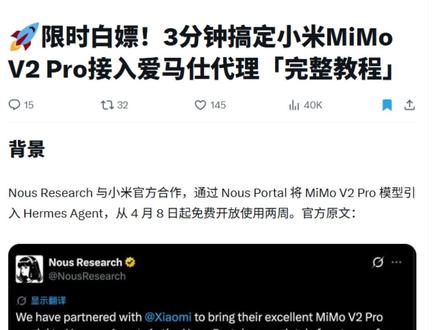 00:57查看AI文稿AI文稿
hermes 这个 agent 都说比 openclaw 强了不少,但国内怎么用一直是问题。小米这次出手相当于给你搭了个桥,给你免费试两周的机会。下面我教大家如何操作。准备工作,首先你得在电脑上安装 hermes agent 这个软件,去 get up 异形命令安装。第一步,升级,打开终端,电脑里的小黑框, 输入 hermes update, 它会自动更新到最新版本,进入配置。继续在终端输入 hermes model, 终端会让你选一个服务商,按提示选 news portal, 然后复制屏幕上显示的网址,在浏览器打开。第三步,白嫖免费套餐打开的网页会让你选订阅方案,认准 free 免费那个选项,点 subscribe, 虽然写要绑卡,但实测国内信用卡也能绑,别被吓到。 第四步,授权确认网页会跳出一个验证码,看看和终端显示的是否一样,一样的话点 i approve 就 通过了。选香蜜蜜,某杠 v 二 pro 搞定,想体验的赶紧!
176算力炼丹炉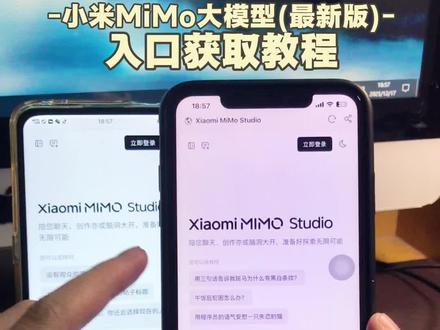 00:34查看AI文稿AI文稿
来,兄弟们看好了,小米最新发布的 miimo 大 模型非常的火爆啊,但是还是有很多兄弟私信问我不知道怎么进入,今天我一个视频教你怎么获取,安卓、苹果、平板电脑都是可以进入的。首先点击我视频右下角的分享箭头,点击分享链接,复制显示复制成功,我们退出来,打开这个软件, 我们等待两秒,点击允许粘贴,他会弹出一个窗口,我们点击立即查看,我们点击资源文档,我们找到使用软件,我们取消全选,选择小米 vivo 大 模型,点击保存下载安装就可以了。
55Delete 02:29查看AI文稿AI文稿
今天这期视频用最高效的方式教你如何在 cloud 桌面端中调用 deepstack v 四系列 demo v 二点五系列这种性价比极高的国产大模型。首先我们打开 cloud 桌面端软件,在 help troubleshooting 这里有一个 enable developer mode, 就是 开启开发者模式, 点击 enable cloud 的 桌面端会重启,重启之后我们点击菜单栏的 develop, 这里有一个 configure party inference, 选择 gateway 模式,在这里需要输入 gateway base url。 这个 base url 大家应该不陌生,我之前教学如何在 cloud code 中接入第三方模型的视频里 多次提及这个 base url, 它本质上就是各家大模型厂商都可以按照 ansrv 公司提供的标准设置自己的 base url, 这样就能在 ansrv 公司的产品里面 使用第三方的大模型。下方这个 api key 呢,就是我们需要去你想用的第三方大模型厂商那里开通的,比如 deepseek、 mimo v 二点五 pro deepseek 如何获取 basic url 和 api key? 之前的视频教程里也有,我这里以 mimo v 二点五 pro 距离 我们在小米 mimo 的 控制台里创建 api key 啊,我这里开通的是 pro 的 月度套餐啊,其实是 mimo 的 百万亿 token 计划赠送的,如何通过这个计划领取?之前的视频教程也有介绍,在这里创建 api key key, 填到 getaway api key 里面。至于这个 base url, 我 们可以看到控制台也写明了,你要选择的是兼容 astonopy 接口协议的这一行, 复制之后在 cloud 桌面端里面粘贴,之后在 model 类似的这里添加一行,把 model id 写成订阅的这个 api key 能调用的 model id, 注意这里模型的名称一定要按照第三方大模型厂商的文档里写的标准来,比如说有一些是必须要求小写。 如果这个模型支持百万上下文,也可以打开这个 offer one m context variant, 最后点击 apply locally 就是 应用需要重启 cloud 桌面端,可以看到这里模型已经切换成功了,我们选择这个 mimo v 二点五 pro 百万上下文。到这一步还不算完,我们怎么把模型提供商从第三方改为 ansible 官方订阅呢?在主界面点击左下角的这个 takeaway, 点击 signout 退出, cloud 的 桌面端会重启。重启之后你就可以看到两种登录方式,一种就是我们刚刚自己设置的第三方提供商,另一种就是 signing to asterisk。 如果你订阅了 cloud 的 官方的套餐,我们就可以使用 cloud 的 账号来登录。 我们看到已经切换成了 cloud 的 官方的订阅。 deepsea 微四系列的缓存命中率非常可怕,占到了百分之九十以上,再加上 deepsea 现在缓存命中的 a p i 调用成本打了一折,这使得它的调用成本几乎达到了 g p t 五点五, oppo 的 四点七的八十分之一。
13王行知 03:01查看AI文稿AI文稿
这个视频将教会你如何免费领取价值一百三十元的小米 mini 大 模型,免费的 token 大 概是两亿六千万,有手就行,不需要你会代码。我不知道这个视频是小米的大模型团队先看到还是你们先看到,如果是小米官方先看到的话,哎, 那你们赶紧修一下这个小 bug 吧,不然的话,哎,不过这不算一个违法手段,只是这个领取的过程全部都是官方给的路径,我自己探索出来的,不算是黑产。那我们先开始啊,首先是九十九块钱的百万亿, 肯定掉用量啊。这个活动呢,是相比近期开展的,只要你用任何的代码 agent, 比如说 cloud code, open code, promise, open cloud, 这都可以。只要你用这些写代码的 agent 构建过任何 软件类的产品,不管是简单的还是复杂的,有没有 github 链接,有没有正式上线,开始收费都没有关系。只要你构建了你实 际可用的产品,你只要把截图和视频上传上去,小米一般都是会比较宽松的人为审核通过的。之后呢,最起码会给你一个 standard 标准的 token plan 订阅,相当于一个月九十九块钱,这就是大概两亿的 token 钓鱼量。如果你使用的是 mimo v 二点五,这个 credits 就 相当于 token 就是 一比一的。如果使用的是 mimo v 二点五 pro, 那 么这个 credits 要打个半折,因为它使用的是二 x 的 钓。 有了这个九十九块钱之后呢,你还可以用我的邀请码,然后输入这个邀请码之后再拿十块钱啊,这就是一百一了,还有二十块钱从哪拿呢?小米的每一个 token plan, 不 管是月度还是年度,它都有个首充优惠,就是连续包月或者包年,因为我已经领取了月度的这个订阅,就相当于九十九,然后我再去开启月度的 standard 订阅的时候, 我发现首充是七十多块钱,那么这个时候我再想充的时候,小米官网你在这里点击订阅的时候,它会提示是否要将现在的 token plan, 也就是 samsung 的 九十九每月的替换成首充的优惠的七十多。那么这里面就有个差价,二十一块钱。所以相当于你用支付软件要支付的时候,它会提示你支付的是负二十一元。那是小米就在我们支付的时候直接给我们返 钱吗?那当然不是,它会直接拉起一个一分钱的支付界面支付之后呢,你的 token plan 就 被替换成了连续包月,而且呢,它会重置你之前用百万亿申请计划通过的 token plan, 不 管你用了多少亿,直接给你重置掉,而且还会通过 token credits 的 形式 返还他欠你的这二十一块钱,那么就是九十九加十加二十一,总共就是一百三。有人可能要说了,那我不会写代码,第一步申请的时候,我怎么构建一个大概率能通过申请的产品呢?这个也很简单,我之前的教程里说过了,从需求分析到 写代码,实际上 mimo 它只要注册登录,实名认证之后,都会送个五块钱的头壳,这 credits 量完全足够你去做一个简单的小产品来,甚至你可以直接复制我之前视频里的需求分析和 p r d 文档,你直接也做一个简单的计时钟、番茄钟, 然后用这个产品的截图去申请,只要是这个产品真的能帮助到你,能让你在日常生活中提升效率, 有使用场景,你完全可以通过小米 miimo 的 这个百万亿赠送活动。而且如何在编码 agent 里面调用小米 miimo 的 大模型的教程我之前也做过了,都是手把手的保姆级教程, 所以真的不要再说你不会操作了,普通人文课程生也能跟着我的教程一步步领取到。小米现在相当于是免费发放的价值一百三十元的两亿六千万 token。
34王行知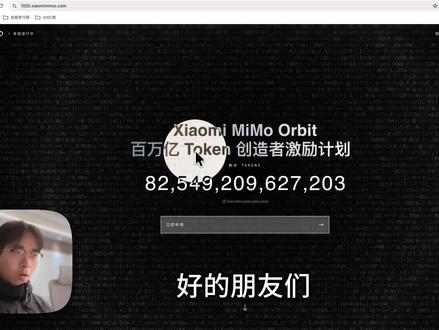 03:04查看AI文稿AI文稿
好的朋友们,就在大家沉迷于 gpt image 二 cortex 的 时候,小米在无人在意的角落发布了它的最新开源的小米 miimo v 二点五 pro 模型,同时它还开启了一个创造者的激励计划,总共要送出一百万亿的 token。 我觉得这个对大家来说是一个很好的一个福利。活动的时间是从四月二十八号的零点,一直到五月二十八号的零点,挣完就没了。他是不光面向公司,他面向个人、开发者、团队、企业都可以参加。如果你平时在用 ai agent, 你 用 web coding, 或者你做一些 原型设计,都可以去申请,申请之后你可以获得什么?它会根据你申请填的材料给你开放一个不同额度和不同档位的一个 token plan, 你 拿到这个 token plan, 你 就可以去用小米他们现在所有的模型。我是昨天尝试申请了一下,是在昨晚的一点一点左右,他就给我通过了,然后我登录我申请用的邮箱这个账号之后可以看到我这边是一个 max 的 包月的一个 plan, 我 今天尝试用了一下,用了百分之二,我觉得效果还是不错的。我还是挺推荐大家也可以去申请试一试,因为我觉得其实不是很难,像我这种 ai 的 爱好者也能够申请到。 那么怎么去申请?就是去到它这个活动的官网,然后点击这里的立即申请好。它其实要填的表单非常简单啊,你平时用的哪些工具,你就都如实填就行了。比如说我这里是 cloud code codex cursor, 你 平时用的一些模型,我就写 cloud gpt, 然后我觉得比较重要的是,你要给它说明你用 ai agent 的 一个使用成果,以及你使用的一个现状,所以接下来这两个比较重要, 当然也不用犯难。我觉得如果大家本身就有习惯,会把自己做的项目给传到 github 上,这个就很简单了,你直接让 ai 去看你的 github 仓库,让他帮你写一份关于你 github 仓库的一些项目的介绍,你可以重点让他强调这个是通过 ai agent 去做的, 其实就是展示一下你做了哪些作品和成果。呃,就算没有传给 top 也没关系,大家也可以把自己本地的项目让 ai 帮忙提炼一下,写这么一段文字,重点去描述了你的这个项目做了什么事,这个项目你是怎么通过 ai 去具体使用的。除此以外,你也可以在下面展示你的产品内容的截图、录屏,甚至你运行的日制, 你跑的代码,我觉得都可以上传,但展示的肯定是越详细越好。我也已经看到不少的小伙伴已经通过申请,各个档位的都有, 所以我觉得这一次的申请难度其实应该不算很高,大家都可以赶紧去尝试一下,趁他还没有发放完,毕竟他这个 mimo 也是号称达到了一流水平的一个模型, 毕竟这个年头谁会嫌托更多呢?我们最后来看一下,如果你不申请直接买他,这个费用分别是什么样的。一个水平可以看到最基础的两个,一个是三十九,一个是九十九。基本上我看到申请的人基本都是 standard 这个标准,所以 九十九一个月也还是很不错了。你稍微强一点的,你可能能申请到 pro 和 max, 那 就赚大发了,三百二十九和六百五十九一个月。所以如果你运气好申请到这两个,那你基本上你的 token 不 用愁了。 除此以外,我还刷到有的小伙伴已经把自己申请到的账号挂到闲鱼上去卖了。当然,我无权去干涉别人的行为,但我觉得这种买卖行为我个人不是很推荐,毕竟人家官方是想给你去推广使用的,不是让你去当二手贩子的。好的,以上就是关于小米 mimo 的 一个推广计划的介绍,大家赶紧去申请起来用起来。
355Yuuhann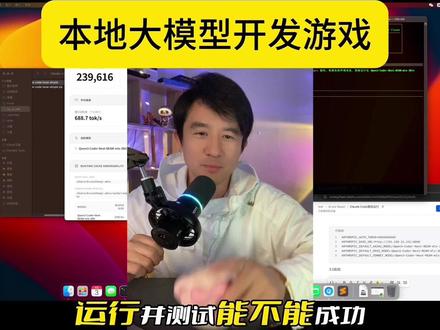 01:28查看AI文稿AI文稿
cloud 泄露第三天,保姆级本地部署教程他来了,成功的接入了本地大模型。我让他开发了一款游戏,他还自动打开运行,并测试能不能成功。耐心看到最后先收藏再观看。整个部署分为四步,新手友好。 第一步,安装我们的 b u n, 点击麦克右上角的聚焦环搜索,输入 terminal 或者是终端回车。打开终端,复制我们的安装指令,粘贴回车, 等待安装完成。新开一个终端,输入二杠运行,最终显示版本号代表第一步成功。第二步,解压我们 打开安装目录,找到我们的隐藏的配置文件点 emv mac 可能有时候看不见,我们需要用 command 加 shift 加点来显示隐藏文件,按照我们的参数来配置接口地址和 t, 还有大文件的名称,修改完成,保存,关闭配置。 第三步,启动程序。首先终端切换到安装目录,依次复制以下两个命令进行执行。第一条命令赋予我们程序实行权限,复制,粘贴运行。第二条,复制粘贴回车。如果看到这个界面,说明我们的程序已经部署成功。先询问他使用了什么样的段位型返回内容和我们的配置一致,部署 成功。接下来测试实战效果,让他做一款俄罗斯方块的游戏,看他用多久时间,是否能够一次性成功。他自动唤起了浏览器,打开运行程序,我们来玩一下,我这里加速玩一下。 我发现最后他在游戏结束时没有做弹窗提醒,那我们让他修复一下。好,这里他花了两分钟修复这个 bug。 如果帮助到大家,点赞收藏,我是张成敏,关注我多一个程序员男朋友。
393爱弹琴的程序猿 04:03查看AI文稿AI文稿
最近 openroot 被一个名叫亨特阿尔法的神秘模型给霸榜了啊,很多人都在猜测这玩意到底是谁家模型,那么直到十九号上午终于被小米给认领了, 这个神秘的模型就是小米最新的 miimo vr pro 模型。小米接连发布了三款大模型,并且开启了一段时间的免费试用。可能有很多平常不关注大模型的朋友感到非常的好奇,想知道这个玩意到底该怎么样去使用,那么今天这期视频我将教会大家怎么用上小米的大模型。 好,那我们废话不多说,直接开始。先说最简单的用法,就是把它当成普通的聊天大模型来使用。如果你使用的是小米手机,可以直接打开小米自带的浏览器,点击中间的 ai 图标,就能够直接使用小米的 mini 大 模型。当然不是小米的手机也没关系,我们可以直接来到小米 mini 的 官方网站, 然后点击 web demo, 可以 看到左边有一个侧边栏叫做 memo chat, 我 们点击就可以和大模型进行聊天了,然后左上角还有可以切换模型。如果你只是把大模型当成聊天工具,那么网页端就差不多够用了,但是如果你想让他帮你处理文件,调用工具,接入工作流的话,那就要把它接入智能体了。 接下来我会教大家怎么把它接入智能体上面。智能体这个词可能听起来有点复杂,但大家不要被吓住了。智能体也就是 agent, 它是一个以大语言模型 l l m 为大脑,能够自主规划、记忆并使用工具来完成目标的一个智能系统。 传统的 l l m 本质上还是你问一句,他答一句,比如豆包千问菜的 g p t 这一类,你给他一个问题,他就返回一段内容,基本上也就结束了。但是 a 卷的不一样,他不只是负责回答,他还会接着往下做。 你给他一个目标之后,他会自己理解任务规划步骤,然后一边执行一边根据结果继续调整,直到把这件事情做完。 比如你让他帮你整理一个文件夹里面的资料,顺便提炼重点,再写成一份总结,他就不只是简单的给你一句建议,而是真的会一步一步的把这件事情往下做。所以简单来说,普通的 ai 更像是在跟你聊天,而 a 检测它是真正的在帮助你干活。 像 open code codex 以及 cloud code, 还有前段时间爆火的 open clone, 都属于智能体,目前 open code 提供了免费的密膜大模型的使用,我们以 open code 为例,演示一下怎么把大模型接入智能体。在安装 open code 之前,我们首先需要安装一下 node js, 我们来到 loggs 的 官网,根据对应的系统下载安装包,把 loggs 安装好之后,接着我们打开终端,输入下面这串命令,这样我们就完成了安装,再输入 open code 就 能够直接进行启动,我们跟它对话试一下,可以看到它已经开始回应我们了。 那么接下来我们把模型切换到 m 模模型,按住 ctrl 加 p, 或者使用斜杠 model s 命令切换使用模型。 这里我们直接搜索 mimo, 可以 看到 opencode 为我们提供了两个免费的模型,选中之后就可以看到这里的模型已经发生了改变,这样我们就可以开始对话了。 这里我让他帮我生成一个小霸王游戏的 svg 动画,放在我的桌面上可以看到他已经在接受命令之后开始工作了,我们看看效果如何。 前面我们使用的是 open code 为我们提供的免费大模型,通常他会以降低速度或者是一些其他的方式来限制你的使用,并且免费期一过就不能够再继续使用了。所以接下来再给大家演示一下怎么接入小米的 api key 来进行使用。在 open code 里面输入斜杠 connect, 我们这里可以搜索模型提供商,这里可以接入各种各样的大模型,像亲爱的 g p g gmail 等等,我们直接搜索小米。然后我们来到小米官网,点击 api access, 然后点击申请 api key, 我 们创建一个 api key, 把 api key 复制回到终端回车,这样我们就能够选择模型来跟它进行对话了。 这里必须要保证你的账户余额充足,不然是不能够进行对话的。 ok, 以上就是使用小米密墨大模型的全流程啊,感谢您的收看,如果你喜欢这期视频,记得给我点亮收藏,后续我也会分享更多跟 ai 相关的知识,我们下期视频再见!拜拜!
1989Zen 00:32查看AI文稿AI文稿
好的朋友们,就是这个全网火爆的小米 mi 的, 还有很多小伙伴呢,他不会下载,今天我来教大家操作简单。首先呢找到我视频右下角小箭头点分享链接,然后我们再找到这款蓝色小鸟,没有的小伙伴呢,可以去下载一个,打开它, 它会弹出一道口令来,如果没有的话,我们直接搜索小远的梦,小伙伴这一步不要出错了, 我们点进去点这个软件支援,找到这个点保存去下载就可以了。
1咖色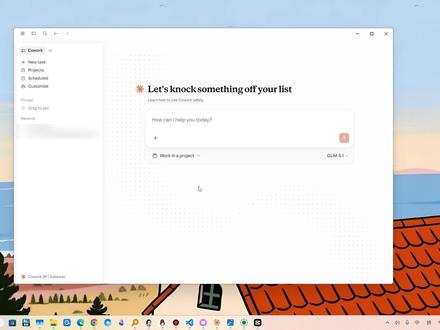 02:30查看AI文稿AI文稿
大家好,今天来给大家讲解一下可乐扣的桌面端,他接入了国内的第三方大模型之后,是如何实现联网搜索的功能的。现在呢,我们先来做一个试例,我们现在以小米的这个咪蒙模型为例啊,问他一个问题,今天杭州的天气怎么样? 我们稍等一下来,我们来看它是没有办法实现这个 websearch 的 功能的,那我们其实是可以取现救国一下的,具体采用这个 web fetch 的 方式,那么该如何实现这个功能呢?我们点击左上角三条杠,然后点这个 developer, 然后点这个 configure third party inference, 然后选中这个 sandbox 和这个 workspace, 点击这个选项右边的这个 allow all, 然后点这个 apply locally 重启,然后我们再回到这个绘画,我们再问它一遍, 我们稍等一会儿 看它,这个结果很快就出来了,这个其实是通过 web fetch 的 功能来实现的,它没有使用这个 web search 的 功能,我们可以来问它一下,你使用 web search 的 功能了吗? 所以说它其实是没有实现这个 web search 的 功能的,但是我们用这个 web fetch 曲线救火,实现了一部分的联网搜索能力。那有的朋友可能就要问了,如何实现这个 web search 的 功能呢?这个很简单,其实我们换一个大模型就可以了, 还是点左上角三条杠, developer a figure third party influence, 我 们切换成智普的模型,然后我们再问同样的问题,今天的杭州天气怎么样? 你看我们智普这个模型,其实就可以使用这个 web search 功能,我们可以看到智普的这个 web fetch 的 功能是关闭的,那为什么智普可以用,但是小米 miimo 却不行?那是因为 web search 功能它是通过这个 m c p 服务去实现的, 而智浦它本身是带一个 m c p 的 每月额度,可以调用这个联网搜索的功能。而小米咪某呢?我们来看小米咪某,它其实也是带这个联网服务插件的,我也已经开通了,但是为什么不可以用呢?因为它不兼容。 你看在这里 openai 它是兼容这个联网搜索功能的,但是在 osmic 这里它是不支持联网搜索功能的,这个是属于小米,它还没有提供这样的服务,所以说我们没有办法实现这个功能,只能是取现救国,用 web fetch 的 方式去实现。好了,这就是今天所有的内容了,祝大家用的愉快。
2745🍍Loading.ai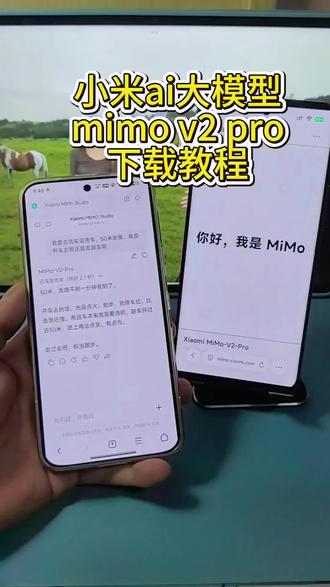 00:37查看AI文稿AI文稿
看好了朋友们用这个全网爆火的由小米新推出的 ai 大 模型 mini v 二 pro, 我 给大家找到了,还有很多朋友不知道如何正确下载安装的,接下来我给大家出个详细的下载教程,安卓苹果都是可以去下载的。 首先我们点击视频右下角的分享,点击分享链接打开这个软件,没有的就去下载一个,打开它就会弹出一条链接,如果没有弹出就在搜索框搜索好是分享,点击进去查看, 点击文件夹,点击软件资源一,找到 mimo 或二 pro 保存下载就可以了。
0棒棒糖

