见面转场三分屏怎么拍

粉丝36.5万获赞432.5万
相关视频
 01:36查看AI文稿AI文稿
你们要的教程来了,这个三分频好朋友见面转场也太有氛围感了,今天小梁 教给你,我们横屏拍摄,先拍一段,后退到镜头中间做几个动作,然后向画面一侧走出去,并保留几秒钟的视频。接着小伙伴出镜,再拍一段,后退到镜头中间 做几个动作,然后向画面另一侧走出画面,并保留几秒钟的视频。最后拍一段先等几秒钟,然后两个人从两侧走进画面一起合拍的视频。咱们拍的时候也可以换一下场景,做创意转场。 接着把拍好的视频依次添加,先将画面比例改为九比十六,然后将第一段视频前面多余视频删除。在第二段视频人走出画面位置分割删除前面部分,并切换到画中画,长按拖动对其第一段视频 同样人物走出画面的位置,并从画中画视频开始为止,把时长拉到最长,点击这段视频,拖到中间画面的上方对齐,这样就做好了两个分屏的效果。接着在合拍视频,两个人刚走进画面的位置, 删除前面多余视频,并切换到画中画,长按拖动对齐第一段视频人物走出画面以后的位置,并把这段视频从开始位置拉到最长。接着选中第一段视频,点击屏幕拖到中间画面的下方对齐,就做好了三分屏的效果。最后添加收藏好的音乐,并把多余的部分都删除掉,导出看效果吧!
16.7万小凉记记 01:09查看AI文稿AI文稿
和好朋友见面这样拍转场也太有创意了吧!教程安排,横屏拍一段人物向后后退摆拍,然后走出画面外留白部分,多停留几秒的视频。 接着拍闺蜜向后后退摆拍向反方向走出画面外的视频,留白部分也是同样的,多留几秒。 最后拍中间段视频,留白部分都尽量多停留几秒,方便后续删减。然后人物向中间走近做动作的视频,比例选择九比十六。 接着画中画导入上半段视频,把前面多余部分删除,长按拖动与第一段视频对齐,继续导入下半段视频, 和上半段同样的操作。接着删除中间段的前半段部分,直到和另外两段人物走出画面。能和中间段人物走进画面的位置衔接上就行。接着把结尾多余部分删除,关闭三段的音频,添加喜欢的滤镜和特效,加上收藏好的音乐,删除多余音频看成品。
434西柚在这里🔔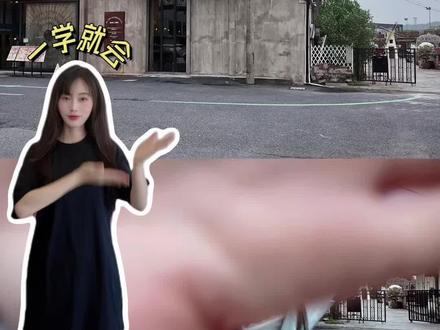 01:28查看AI文稿AI文稿
像这样的好朋友见面,三分屏效果是怎么做的?今天手把手教会你和闺蜜下次见面就这么拍,用三脚架固定机位,横屏拍断手,从镜头前扫过,做两个动作后走出屏幕的视频。 让好朋友同样拍断手,从镜头前扫过,做动作后从相反方向走出屏幕,最后拍空镜。六秒左右,人物再一起走进来做动作的视频 点开始创作。选择拍好的三段视频,记得让两人合拍的那段排第二,直接点下面的分屏排版,这里默认的就是三分屏排版点比例选择九比十六点导入,这样三分屏的效果就有了。这里有黑边的,就把中间的视频放大一点。 第一段,在手扫过镜头一半的位置删除前面多一部分。在人物走出屏幕的位置点定格,删除后面多一部分。第二段,同样在手扫过镜头一半的位置,删除前面多一部分,把它拉到开头对齐,再走出屏幕后点定格,删除后面多一部分。 从前面把中间视频拉短,让人物刚出现的位置对准定格画面开头删除后面多余视频。把上下定格画面时长拉至和中间视频对齐。关闭所有原声,添加收藏好的音乐删除后面多一部分导出,看看效果吧!
5523李拜六M 01:22查看AI文稿AI文稿
姐妹们要的视频教程来喽,跟好朋友见面这样拍,氛围感也太绝了,就是来教你,赶紧艾特你的好姐妹,一起来学吧!咱们用支架固定手机横屏模式拍摄手机的高度,在我们脖子的位置先拍摄一段,我们从镜头前往后退几步,把一些动作之后,往侧边走出画面, 后面再拍几秒钟空镜头。再拍摄一段,好朋友往后退几步,做一些动作,从另外一侧走出画面,之后再拍几秒钟空镜头。最后我们先拍几秒钟空镜头,再跟好朋友同时走进画面,随意摆一些动作。 一次导入三段视频,保证合拍视频在中间点分屏排版,再点比例,选择九比十六导入,这样三段视频就能均匀排列了。选中画中画视频,调整两段单人的视频,保证两段人物同时走出画面。在我们走出画面的位置,选中中间这段合拍的视频,在这个位置点分割我后面人物快要走进画面 的位置,再点分割,删除中间这段多余的部分,长按后面的视频往前面移动,这样就完成了。三段人物奉行界转场。如果像我这样后面的空镜头拍短了,我们可以在人物走出画面之后,给视频分割,分割出来的空镜头变速加速到零点一倍。最后把三段视频后面多余的部分删掉,使结尾对齐,配上音乐看成品。
8319娟王娟🔥 00:28
00:28 01:17查看AI文稿AI文稿
哇塞,这个和好朋友见面的三分屏合拍太好玩了,咱也来个。走着,用支架固定手机,将手机旋转横屏拍摄,拍一段这样的视频,第一个人物向画面左边走出去, 再拍段第二个人物向画面右边走出去,接着再拍段两个人从走出去的方向再返回来的合拍视频。添加拍好的三段视频,两人同时出镜的视频,添加顺序为二,使用分屏排版比例选择九比十六,再导入剪辑,调整两段人物单独出镜的视频, 使两人走出画面大致同步,然后调整中间视频,使两个人走出画面在同时走进镜头的时间上有一个无缝衔接。在两人走出镜头后的空镜头位置分割视频,将分割后的视频变速调慢,增加时长, 拖动两段视频对其中间视频末尾,最后配上音乐看效果。
111一只小小豪 01:23查看AI文稿AI文稿
本期我们学习三分频开场,学会后放在你的 vlog 片头,让开场不再单调。 首先导入音乐放大时间轴,添加标记采节拍二。接着导入一份素材,添加矩形蒙版,适当拉大蒙版的宽和高, 并把蒙版的圆角修改为二十。改好后点击基础,按住 alt 将素材往上复制两份,分别对齐第二和第三节拍点。放好后替换素材,再把主轨素材往左移,最顶层素材往右移。 排版好后,给三份素材分别添加向右滑动、镜面翻转、向左滑动的入场动画,最顶层的动画时长改为零点三秒。 接下来添加一个 vlog 贴纸,开头对齐第四节拍点时长两个节拍,并添加缩小的出场动画。然后把指尖移到第五节拍点,按 w 裁掉顶层和主轨素材的后面部分,并分割中间的素材。选中后面部分,点击蒙版, 在分割处打上蒙版参数关键帧,指真移到下一个节拍点。将蒙版放大铺满屏幕会自动生成关键帧。最后再添加两段素材放后面,并添加喜欢的转场,这样就做好了,你也来试试吧! three two one。
1612迷糊羊剪辑🐏 00:34查看AI文稿AI文稿
和朋友见面拍照三个视频教程来了,非常简单,首先录两段捂住镜头一次往左右走的视频,再录一段两人走到镜头中的视频,打开剪映,开始创作。将录制好的三段素材添加进来, 分屏排版,比例选择九比十六,然后导入看一下视频长度,可以适当剪裁。 点击音频,添加自己喜欢的音乐进来,检查音乐长度,最后导出就可以了。
4872Ai剪辑导师(凌乱) 01:06查看AI文稿AI文稿
嘿嘿,这个和好朋友见面就这样拍,太哇塞了。今天我教你安排拍一段这样一个人向画面左边走出去的视频, 再拍一段另一个人向画面右边走出去,然后再拍一段两个人从走出去的方向再走回来的合拍。 添加拍好的三段视频,两个人合拍的视频添加在中间,使用飞屏排版比例选择两段人物单独出镜的视频 是两人走出画面大致同步,然后调整中间视频,是两个人走出画面在同时走进镜头的时间上有一个无缝衔接。在两人走出镜头后的空镜头位置分割视频,将分割后的视频变速调慢,增加时长,拖动两段视频对其中间视频末尾 最后配上音乐看效果。
 00:16
00:16 01:11查看AI文稿AI文稿
当我剪辑时,发现直接导入视频并不能让几段画面同时出现,于是我手一滑,重新点击,开始创作。选中三段视频,点击分屏排版,选择竖屏布局,比例调成十六比九, 完成后点击导入,此时会发现两段视频变成了画中画,就有三段视频同时出现的效果。接着给每段视频都添加蒙版, 矩形蒙版,点击矩形蒙版调整参数,将长度和宽度都调成九百,想要画面宽一点,则可以调成九百五十。点击圆角数值拉到三十,后面两个就按照这个步骤完成。又一不小心将第二个画中画对齐一秒,第三段画中画对齐第二秒 就有画面按顺序出现的效果。给第一个和第三个画中画加上入场动画的向上滑动时长拉到一点二秒,中间的画中画则加上向下滑动时长也拉到一点二秒。在蒙版都出现的地方新增文本, 加上入场动画见显,添加喜欢的贴纸用上见显动画,记得将画中话声音调为零,加上喜欢的 bgm。 恭喜你学会三分屏开场。
2825爱吃大米饭(剪辑版) 00:16
00:16


