走拍怎么p白
今天教宝宝们 p 这种清透感滤镜,从黄黑皮变身成白皙透亮的粉白皮。把我的方法都交给宝宝们,在 hsl 里选择 各式各样的绿色,包含杜拉低、密度拉高、色相拉高,这样就是那种很夏天的漫画感色调啦。 选择色温,色温拉低可以使我们的画面更加清透。再选择肤色,选这个冷调,白会中和黄调,最后就是很漂亮的粉白皮了。点击全身磨皮,用我们的身体磨皮,再点击手动收身, 把范围卡在这个线的中间,这样就能自然收身,同时背景不变形了,人走远了也稍微收一下。 这里面的修饰功能特别精细,还能单独掉左右腿。再选择 背景模糊,我一般拉到二十左右。再次检查视频,觉得不够绿还可以再调节一遍,依旧是饱和度拉高,明度拉高,这个地方可以选择背景单独调整,这样就不怕把人也调绿了。再选中肤色,也是饱和度拉低,明度拉高。 我们来检查一遍视频,就可以选择高清的导出了,这里觉得画质不够清楚的宝宝可以去画质修复,还有觉得不够白的也可以再去美白一遍,希望宝宝们都能 p 出美美的视频。
粉丝3.6万获赞321.4万
相关视频
 01:23查看AI文稿AI文稿
哈喽,宝宝们,今天给大家出一期滤镜教程,教大家如何将发灰的视频 p 的 网感清透,宝宝们看看前后对比,可爱的我又出现了画面,一下就清透网感了。点击调色,往右滑, 选择 h、 s、 l。 这边我们可以人像背景皮肤轻松快调色。我们先调人像,把饱和度拉低一点,再点击背景,点击西色皮,吸取草坪的颜色,饱和度,色相还有明度拉高。再点击西色皮,吸取绿色,色相饱和度明度都拉高。再点击西色皮,吸取天落的颜色,饱和度,明度拉高。然后我们再 右滑,点击黄色,明度拉高,让整体会偏亮一点。再点击皮肤,把肤色拉低,饱和度拉低,明度拉高,看下对比, ok, 这边我觉得背景还是有点黄了,点击背景往左滑,找到色调,色温拉低一点,确定, 再点击三 d 打光,等白皮再点一下调整参数,色调拉低光墙拉到三十到三十五左右。这边身体能找到瘦身,手动瘦身可以 p 下身材。再点击脸部肤色等白调。这边我们刚已经调过肤色,可以稍微拉低一点数值,如果喜欢白一点的话可以白一点。再点击这个色温,拉到最低 点,到身体往右滑,找到全身磨皮,数值调到三十到三十五把。最后我们在背景模糊,点击模糊,模糊类型高斯模糊,调到二十五。这边我们视频就已经调整好了,按照这数值把它导出,找到画质修复,等一下模式修复完之后,我们的视频就已经调好了。
4.6万真理 01:20查看AI文稿AI文稿
哈喽,姐妹们,很多人来香港公园拍照,拍出来的图片又黄又暗,还没有质感,今天我就来教大家怎么调出这种清透又有质感画质。首先第一步我都是用原相机十六比九 直接原图拍出,大家问的手机型号是十六 pro, 然后我的手机是没有调过任何滤镜的,我们先用修图软件把我们想美容的地方都修一遍。这里我 p 的 比较简单,大概就是腮红修红,口红还有美白这部分。 然后这个图就 p 完了,我们回到原相机调色板里面,因为这里我拍到了别人,所以会裁剪一下,这也鲜明度可以拉到三十左右,还有自然饱和度可以拉到十左右,锐化清晰度就差不多二十左右。 因为拍出来的每张照片都会不一样,大家可以根据自己喜好去调。 p 完了以后就是照片的关键,我们打开这个椰子,设计点超清 ai 把我们的照片导入即可,这个就是照片的关键,超清完完全不会假面,发朋友圈也不会火。最后这里真的超级出片,推荐姐妹去。
7.1万西瓜汁 01:27查看AI文稿AI文稿
宝宝们这期教你们调这种清透动漫感滤镜,把发灰的视频 p 的 网感清透。 首先导入视频,点开瘦身,手动瘦身,这个数值你们按自己的情况调节,然后打开肤色,选择奶白色,拉到最满, 再打开调节锐化,拉高一点,但不要太多,然后阴影往复数拉,接着点去灰,这个就是视频发灰最主要的解决方法。数值我是拉到了四十多,你们看情况调,再点开 hsl 这个就是调背景,首先用这个吸色笔吸取我们皮肤的颜色, 零度拉高饱和度拉低一点点,把黄色、绿色、青色和蓝色这几个颜色的饱和度和明度都拉高一点,看一下对比。接着我们点开下方的模糊,点击模糊类型,这高丝模糊,把羽化拉到最高,模糊度我是拉在了二十五左右, 这里我们还需要再点开调色,往后拉,看到有个光润,这光润可以拉一点点,有一种柔光的感觉。 如果你们觉得背景还不够好看,可以像我一样再重新在 hsl 这里吸取背景的颜色,一直提高饱和度,调完之后直接导出这里分辨率不要调成四 k, 在 首页点击下方的画质修复,超清修复,这个视频就完成了。
12.3万礼礼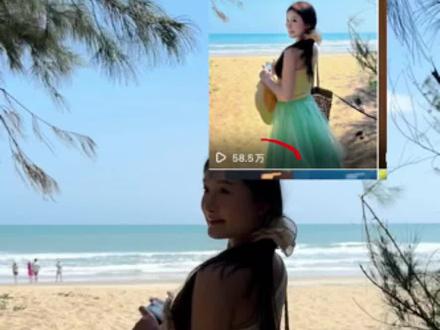 01:20查看AI文稿AI文稿
五十多万宝宝们蹲的海边逆光调色教程他来了,因为这张照片是下午两点背光最严重的时候拍的,宝宝们不要放弃大部分不需要 vip。 这里我们皮肤很黑很暗,我们先让自己皮肤从黑变黄,选择粉刺白,直接拉满。现在我们面部跟身体有亮度了,来到滤镜里面,选择宫崎第一层的色彩,饱和度已经出来了,宝宝们你们就去用吧,一用一个不吱声。现在我们就需要调整我们身体颜色, 找到 hsl, 选择第一个肤色小圆球,饱和度往左拉,宝宝们根据你们照片情况去拉,他只会改变你身体肤色。现在的照片是一个正常照片色彩了,接下来就按照我们平时修照片的习惯去稍微修修五官一些细节这里加快了, 这里我们整体照片雏形出来了,再用一层粉白瓷,我们转战第二层清透感调色。找到这个明媚这里其实已经结束了,最后再来超清修复,就可以得到同款奶油肌画质,看看对比吧!
5.9万蔬果脆(修图版)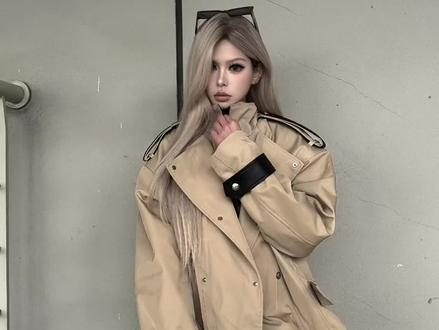 03:33查看AI文稿AI文稿
今天这期是大家最关注的 p 图教程,如果你也想 p 出这样这样的照片,那就往下看,这个是我用了两三年的 p 图方法,首先就是把原图放大,然后截一张图,这样 p 图的话脸会更好 p 一 些,更加能够识别出来。 然后打开我们的醒图 app, 选择刚刚截的图的照片打开进行美颜,像我这种懒人直接把面部风影一键提拉,还有自动美颜全部打开,这样就不需要咱们再细致批了,就非常的方便 看一下这对比天差地别。然后咱们就可以打开面部重塑,根据咱们的喜好来调节五官,这里可以把下颌线和去双下巴全部打开,对于咱们这种双下巴人非常友好。然后就打开这个快速推脸, 然后调整一下觉得不适合的地方,或者是小瑕疵,想要图片有网感,就选美妆里面的修容,这个网感可以拉满高光,我选的就是美式辣妹卧蚕,我就选的就是混血, 这些都可以调整档位,如果觉得不合适可以查出。最后咱们还是稍微检查一下,不合适的地方可以快速推一下,然后保存。我们继续在醒图里面打开这张原图,然后把贴纸打开,然后导入我们刚刚 p 好 的图,可以选择这种智能抠图,一键把它抠下来, 然后安在咱们原图上,这种可以多试几次,里面不合适地方可以稍微擦除一下,大概看没问题就可以。这里一定要先合并图层,然后咱们再进行推脸,把不合适的地方推一下,可以瘦下腿啊,瘦下身体之类的 滤镜,咱们还是用这个腕精油去挥,这个滤镜可以调节程度,这就根据场景来调节, 然后打开咱们的局部调整,可以选择智能识别,可以先把皮肤调亮,背景的话我会先把亮度调低,对比度可以 往高拉一点点,这样会显得背景会稍微更有质感,阴影可以拉低一点,这样能够突出人物的主体,衣服亮度也可以拉低,然后对比度可以稍微拉高一点点,这样的话衣服会更有质感。这些参数的话都不要调太高了,可以根据图片来适度的调整一下, 调完之后一定要合并图层,然后快速检查一下,然后保存起来。然后我们可以打开 snapseed, 把刚刚这个照片导入进去,然后点选局部,可以把脸部的位置调亮, 然后再把结构往高拉一点点,这样的话面部会更加清晰,还有身体的其他的位置,如果说刚刚没有 提亮的,也可以点选提亮,这个 app 就 非常的方便,调完之后就直接保存就可以了。然后再打开咱们的 wink 进行画质修复, 这个修复大家一定要注意,有的时候它修复会过于修复,就会导致衣服很不清楚,就需要咱们调节程度,我一般调百分之四十左右就 ok 了,然后就保存。 最后就打开咱们的照片,可以看得出来现在已经非常有网感,面部也非常清晰了,然后我们就开始截图,截成十六比九看一下,人物可以放在中下两格,超出一点也没有关系啊, 还是不管是脚底还是腿底,都要对准底部,然后把曝光稍微拉一下,鲜明度一定要拉低一点点,饱和度也是稍微往回退一点点,具体的还是按照片来调整一下, 最后最后就稍微把锐度拉高一点点,这样的话照片会更加的清楚。好了,成片就这样了,就非常的好看。
12.7万我不会放弃穿街头的.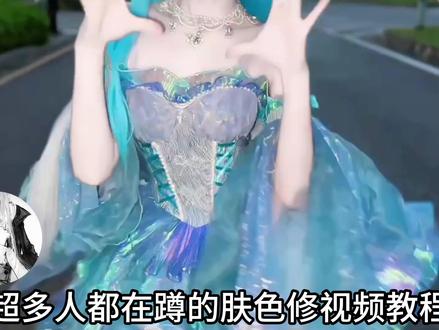 01:31查看AI文稿AI文稿
哈喽,闺蜜们,这是一期超多人都在蹲的肤色修视频教程,今天教大家如何修出这样清透又有网感的肤色。 我们先来看对比,修过之后整个画面变得更加清晰透亮,包括上镜打光,裙子被吞掉的本身颜色也复刻出来了。 首先把视频导入到软件,找到调色,点开高光,按照视频情况去调节。 由于我是在天刚蒙蒙亮的时候拍摄的这条视频,所以说我这边加了一些亮度,调整完亮度加一些阴影会让视频更加有质感。 hsl 按照实际情况把红橙黄拉到最低,因为是闪光灯拍摄,所以我这边拉了一些蓝色,恢复裙子本身颜色。 接下来我们找到脸部,点到肤色,可以看到这里有很多的肤色供我们选择,找到一个适合自己的肤色,然后调节一下色调。 整体视频操作完之后就可以拉满数值导出了,导出之后会自动进入一个画质修复界面,我们可以点人像修复,这样画质会变得更加清晰。 ok, 那 让我们看看成品吧。
5.2万記瑶 02:27
02:27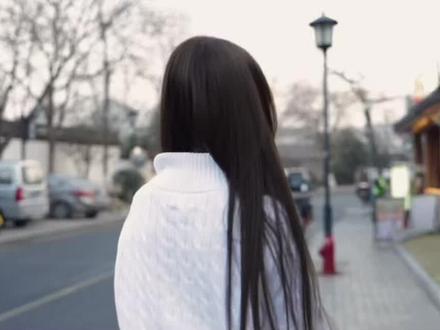 01:45查看AI文稿AI文稿
怎么从这样 p 成这样?你拍的视频是不是这样子,又黄,脸上还崎岖?今天教你伪素颜 p 图大法,有网感又不会撞脸,别再用这个天生好气色了,用完大家都长一样了,毫无辨识度,像这种浓妆艳抹的,看着很不高级。 来来来,咱们手艺人还是坚持手搓这种横屏风格感视频还不是手拿把枪,先用这个 ai 美容减龄过一下,一下就像清纯女搭了 视频美容扣一下细节头发,脸往右拉到三十,咱们大头娃娃也是有福了。发际线往右拉到十,展脸可以拉到三十,脸会瘦很多,脸不流畅拉到五十可以修饰轮廓不流畅的问题。下颚线可以拉到十,下颚线会更加清晰,眼睛的话,大小眼眶和眼眼下肢都拉到十, 鼻子这几个参数都可以拉到十五,这样鼻子就更加小巧立体了。在手动拼下脸型不流畅的地方,只要是下巴跟额头不对称的地方,可以着重拼一下。咱们再加点白开水,妆容主打润物细无声,参数附在下面啦,可以收藏保存一下看看,这样一下就整体精致了很多。像这种相机拍脸上这些凹陷瑕疵,再点这个一键封印一下,面部就平整饱满了,太好使了。 再把参数的拉低到二十,这样就更加自然了。在美白下,我一般喜欢用冷调白,然后点匀肤,可以让身上跟脸肤的统一一下,脸有点暗,再补个面光,这样看起来更有氛围感。再用祛斑祛痘点涂在脸上有瑕疵的地方,这也可以有局部去皱的效果。再点打油机,提升一下面部平整度,再把五官立体参数的拉到十五,这样五官就清晰又有质感了。 再调个滤镜,用这个佳能 c c d 参数调到十,氛围感视频就出炉了。想要画质更高清,但害怕有假面感,宝别急,咱们可以人像增强一下,用这个极致,它还可以调节程度,整体人像都拉到四十,就能像我这样达到清晰又原声感的效果了。再 加点慢动作,简直是氛围感大片了。再来看看成片展示吧!
6.5万11爱喝奶茶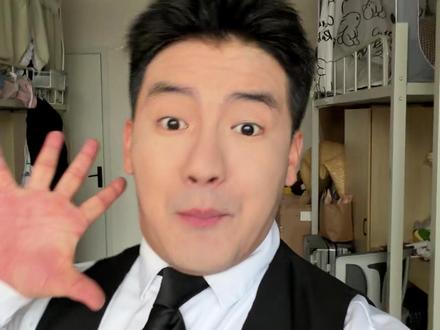 01:45查看AI文稿AI文稿
屁股这么简单的事竟然还在困扰大小姐管家,我不允许直接献出粉绝一化完妆脸跟脖子有色差的,想要皮肤白一点的,直接选彩妆笔里的浅蓝色涂一遍,拉低透明度, 比白牙更自然哦, ok ok 二手搓发缝很显焦,小发缝用祛痘去罩,大发缝直接上克隆克 挪过去,就算你放大去看也不会显假哦, ok ok 第三个拍出来照片,黑眼圈法令纹很深的妆容,比你直接吸旁边的肤色哦 ok 啦四多人照片的时候是没有小头功能的,直接选手动媒体里面的,放大 缩小人均巴掌眼, ok, ok 喔懒人大小姐是不是连照片都懒得 p 啊?没问题的,你直接把照片丢到抖音里面去,选一个素颜古早微爆的滤镜直接套上,哎呦我的妈呀,好看!合照也可以用哦, ok ok 六眼睛不够深邃,想要用轮廓加强,发现自己没有会员,小意思直接选妆容比例的第六个颜色, 效果只能说一模一样, ok, ok 切不会画小猫眼线是吧?人字会写吧?直接选招牌题吸头发的颜色 擦除, ok, ok 吧嘴巴上面有唇纹的,用去法令纹,如果你觉得颜色不够的话,妆容里直接选一个口红, ok, ok 了瞧头发看着油油的不够柔顺,直接用磨皮带一遍就好了, ok, ok 说鼻子不够挺,涂鸦笔熄灭中的颜色在色盘里选稍微深一点的,拉一半的透明度,一二三四五六,确认了再来调整一下透明度,谁敢说你的鼻子不够听, ok, ok 女王们学会了吗?
6.1万小邵学长(管家版)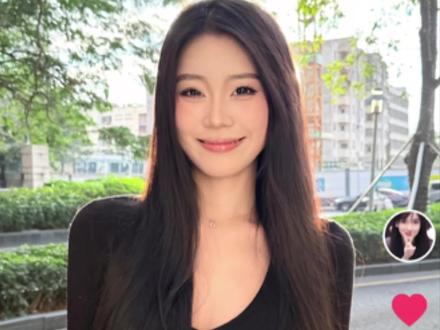 06:04查看AI文稿AI文稿
哈喽,老婆们,关于两百多万人都在看的这组照片,还有很多粉丝老婆都在问是怎么调的, 今天终于给你们剪出来了,且看且珍惜。原图是在五点的时候落日 的情况下逆着光去拍的。呃,拍出来的原图都是比较狂掉的。首先呢,我们先打开这个人像,里面有一个一键封印,参数呢,任你们自己去调都可以的,完呢,我们就去调肤色,让自己变得更白一点, 更加亮。再到我们的调身材环节,科技上来了哈,反正呢,你就按照我的这样子去调,总之一调一个不吱声。 这个 app 里面的很多功能他都是需要 vip 的 哇,很多宝宝可能是学生党啊之类的,你们可以去某宝去看一下,会比较性价比比较高一点,你们可以去买一个月啊,这样子就不会太贵。 我的胯呢,他是每个月自动去扣费的,所以我就不用去管他这些,就直接就用就可以了。 修完身材以后呢,我们再拉回人像,去到那个全脸提拉,然后参数的话,我是喜欢调比较低一点,不用调太高提,拉完以后呢,整个脸就会比较流畅一点, 然后我们再回到人像里面的瘦脸瘦身。嗯,去拉一下我们的发际线啊,头发丝啊,塌下去的地方都可以这样去拉一下, 反正你全身上下你都可以拉,只要你哪里不满意的塌陷的你就去拉,把它拉到你满意为止,这样子就 ok 了。还有一个情况就是 你在拉的同时要观察一下你的背景有没有歪,有没有被你拉歪,如果说你拉歪了的话呢,你得把它恢复原位,不然呢,你 p 完的图啊,一发出去人家都会觉得,哦,你这是 p 的 这样子,你看一下,你得把它恢复原位,看到没有? 来,我们继续回到人像里面,点击面部重设就有这个功能了。然后呢,你就按照你自己喜欢的参数,或者是按照我的去调, 调完这个你的脸就会变得很流畅,眼睛也会放大。 ok, 调完这些我们再去调节里面的构图,去拉一下我们这个整个图片的这个比例,你们说我的照片都非常有冲击力,都是我构图构出来的,你看一下 最详细教程,你们一定要学哦。调完构图我们再回到人像里面的美妆部分去调腮红,调完嫩嫩的腮红以后呢,我们再去调节,拉到最底有一个闪光灯这个功能, 这个功能呢是我最近学回来的,你们可以参考一下。来,我们看一下修之前和修完之后大致的这个过程,你们对比一下, 再继续回到人像里面的手动美颜,用黑眼圈去涂抹我们身上暴露出来的这些皮肤的小瑕疵,还有一个细节,这个细节去涂抹我们的五官,它会变得非常的清晰,非常的亮。 来,我们再对比一下原图和大致修完的这个过程啊。最后我们再拉回调节里面有一个面部超清的功能,去调参数,整个人呢会变得非常的清晰,这个更加清晰哈。 然后呢照片呢,已经给你们 p 完了,我们再来一个实况,很多宝宝都在问的这个实况是怎么修的,然后我们简单带过一下,你们也仔细看一下啊。调完肤色以后呢,再回到调节里面去拉我们的这个构图,构图的话我刚刚也是 多了,我喜欢放大一点,大一点的话就给人有冲击力一点。好,我们再返回人像里面的自动媒体,我们再上一下科技哈,反正呢我的身材就是修出来的,而不是练出来的,你们可以根据我的这个参数去调老婆们 来,哪位老婆胸不够大的把它拉大一点,腰不够细的给我狠狠的拉,手臂不够细的狠狠的拉。基本上这些功能都是需要 vip 的, 反正你们就性价比就去看某宝就好了啊。来,我们继续回到忍像的面部提拉,把我们的脸提拉起来, 你看我多给你们省钱,都不用去健身,这不拉提脸也是紧致的。咱们再回到面部丰盈, 再去调一下这个参数,调低一点,调到最低就可以了。这个实况呢,到这里就已经修完了,咱们再美美的去欣赏一下调完的这个样子, 我们修完图片一定要记得去保存,保存完以后呢,咱们回到相册去,相册里面有一个参数去调整的,这些参数呢是我平时去用的, 基本上呢你们看到的这些照片呢,都是我去调完参数的,参数一定要调低一点,不要调太高,照片的参数和实况的参数不一样,实况的话呢,我一般都只会调曝光。 最后一个步骤就是打开我们的 wink app, 嗯,我们选择高清的模式就可以了。好啦,咱们的 p 图教程到这里就结束啦,还有不懂的老婆评论区问哦。
3.2万流浪野王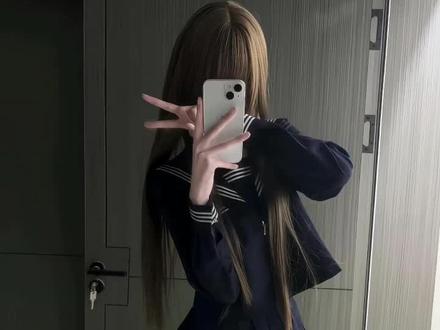 00:43查看AI文稿AI文稿
像这样有点忧郁的对镜拍是怎么修出来的?今天就来分享一下我的修图教程,三十秒教老婆们 p 出这种纤细冷白的感觉。很多宝宝担心背景 p y 这个问题,我的秘诀就是打开背景保护,这样就可以随意拉身材了。想要纤细感觉的宝宝,可以用一下 ai 修手手型,骨感的同时也能收手臂,哪里不满意手动调整一下就好了。我 还会补一下头发,让发型看起来更加蓬松饱满。接着来披一下肤色,选择冷调白术,直拉满,我喜欢再白一点,就会用粉底,再手动涂一遍,冷白皮就不就有了。最后调一个滤镜,先打开三 d 打光的冷白皮, 色温不要太低,然后打开调色参数,给宝宝们放在屏幕上了。这个人像分离非常好用,可以单独给人物调色,非常迅速就搞定了,希望对宝宝们有所帮助。
8.4万我只是一个宅


