ug pdw如何改模

粉丝1.0万获赞3.3万
相关视频
 01:52查看AI文稿AI文稿
想要把这部分的造型往负 x 的 方向去整个剪切零点五毫米,应该怎样去操作呢? 可能有的朋友会想到使用这一个移动面命令去框选到它的这些相关面,然后运动方式距离,设置好它的食量方向,再设置好尺寸, 注意可以移动,但是我们能看到的是旁边紧挨的这些面也会一起被移动,但这不是我们要的效果,那这个时候怎么办呢?可以先去测量这边的圆角有多大。 ok, 零点五零二, 得到这个圆角之后,然后干嘛呢?打开删除面的命令,这里的选项我们改成相连圆角面,去选到这边的一个圆角,它一圈会选到位。 ok, 点击确定。把它的圆角给它删除了之后,再使用移动面的命令去框选好这些面,设置好方向, 设置好零点五。 ok, 这次我们看到的是这块的造型整个往左边移动了,零点五,剪贴成功,旁边的面没有被关联修改,点击确定。在这样做完之后呢,我们去打开编导员命令,把这部分的边给它选好, 设置好它的本身原来原角零点五零二,然后去选到它的这些边 好了,点击确定。那么这块的一个造型整个改模呢?就完成了,方法各位学会了吗?
111A模具设计-小信 03:47查看AI文稿AI文稿
今天给大家讲一个改模小技巧,那我们来看到这里有个凹槽,如果我们需要把这个凹槽部分呢,向左边去移动个零点五毫米,应该怎么操作 好?那我们操作它之前需要把这一圈的这个面呢给它独立出来,那我们打开插入,打开组合,找到取消缝合命令好,然后选这个凹槽,这里面的这一块面给他选齐了,不要露了面啊,选完选完以后点确定给他取消缝合 好,那取消分割出来以后,我们来看这个面已经独立出来了,是吧?独立出来以后呢,我们需要把这个面给他移过来,那直接用到移动对象就行了,选择这个面,然后呢向这个左边去偏格,零点五 好点,确定好,操作完成以后呢,我们再把这个圆角部分呢全重新导回去,那这个圆角部分我们测一下是多少 好,测量出来以后最小半径是 l 一, 是不是 l 一, 就说明这个上面的圆角是 l 一, 那么直接去用到面导圆,重新把这个地方的圆角导一下好,选的时候我们把这个过滤类型改为体啊,改为体的面,直接选这个面,他就会全部把这所有的面选中,然后这里也是一样的, 我们选另一张面,就选择这个,这个零件选好以后呢,把它所有的面选中好,然后这里我们输入要倒角的一个这个半径,倒的时候要注意啊,如果我们直接这样子倒角, 他可能会报错,为什么呢?因为我们这一块的这个圆角呢,能看到他这里是出现问题的,如果遇到这种情况,我们可以尝试呢把这张面啊,把这张平面呢给他也取消分割独立出来。好,那最后呢,我们出现的这个面呢?他就这样的一个结果啊,就这样一个结果。好,然后用到面导圆, 选择这个题的面,再选这个面。好,这里我们先导一个二的一个半径,为什么呢?因为本身是 l 一 吗?是不是如果我们直接导 l 一 的一个半径,他可能就会报错啊?来,我们回过来 这里,刚才导了二,是不是?那我输入一点确定,那他就报错了,是吧?所以呢,我们用这个命令的时候,我们把这个圆角呢可以搞大一点啊,这个圆角 好的,大过我们刚才移动过后的一个缝隙就行了。那这里给大家演示一下,我把这个抑制一下,好回到这个地方,因为我们往这个方向去移动零点五,所以呢,这里就会空缺出来个零点五。那我们这个倒角的一个, 呃,半斤尺寸呢?一定要大于什么呢?大于这一个空圈的部分,加上这个圆角的部分,它的一个总体的一个直径,那我这里导个一点六,说不定也是可以的,那它只要大过我们中间这个空隙部分就行了,那它也是可以导圆角的,但是呢,一定要大过这个空隙啊。来, 然后我们把这个地方取消一只, 把这个圆角搞回来,搞大一点,搞大一点无所谓的啊,给他搞大一点。好,搞完以后呢,我们再用到这个调整圆角大小,选择这个圆角面给他调小,那我们直接把这个两毫米的半径给他改,给他改为一就行了。点确定好,这就搞回来了,搞回来以后呢,再把这个片底面, 我们把它呢给它还原成一个完整的一个片体来,可以用到修剪里面的删除边,好,直接选这一块的边给它删除回来,变成这样的一个完整的一个片体面。好,然后再用到修剪命令,选择这个面点确定,再选择这一圈的一个线, 好把这一块的形状修出来,修的时候如果修反了,没关系,我们把这个区域的保留改为放弃就行了,把它的结果改一下就行,它就会返回来, 返回来以后再用到缝合命令,选择这个片体面,再选这个下面这个片体面点,确定缝合在一起,那我们这个地方呢,他就改过来了,好兄弟们,你们学会了吗?
926UG模具设计-小涛 01:43查看AI文稿AI文稿
y u g 技能学习必看,你是属于能上手的 u d 技巧,今天我们来看一下在微软中我们的星空万卦编辑图纸如何修改模板文字。 首先话呢我们选择一下启动,选择一个制图,好,进入到此图环境以后的话呢,我们来看一下这里呢有两张编辑图纸, 第一张编辑图纸的话呢,在这个背渡的位置的话呢是叉叉有限公司,那我们的这个第二张图的话呢,它这个位置就是我们自己设置好的这个名称了,那么如何去改变这样的一个模板? 好,那么首先的话呢我们打开一下我们这个文档,我们找到一下我们的这个星空安装的位置,我们这里找到这么一个星空的文件夹,双击打开 我们这里的话呢去找到一下我们的 s h e t, 这里的话就全例子中文双击打开,然后呢我们去找到一下我们的这个模板啊,前面有几个 edm 二模板,我们双击把它打开, 打开以后呢我们去找到一下我们的这个图纸,然后在这里的话呢我们可以更改一下我们需要的这个东西,比如说找到一下这个 u 模具,好,打好了以后呢点一下关闭,然后呢点下文件,选择一下保存 好,这样的话呢我们就把我们模板修改好了,修改好了以后的话呢,我们点击一下建模,我们重新的话呢去出一下图,点击星空找到一个电机制图,选择个 e d m 放电图,选择一下我们这个电机,点击确定,选择我们的弓箭,选择一下我们的这个随机人面,点击确定。 好,那这样的话你看到吗?我们出出来图的话呢?在这里就是我们之前需要的这么个文字。好,那这样的话呢,我们就可以把我们的新外挂电机图纸修改我们的模板文字了。关注我,每天学习一个游戏小知识,我们每天再见。拜拜。
 02:36查看AI文稿AI文稿
模具改模最怕反复调整特征报错,用好 uzi 的 使用小技巧,既能保证模具精度,又能快速完成结构优化, 模具设计改模小技巧,那我们来看这里有个凸起,假设我们需要把这个凸起呢,往这个方向去,给他一个零点五,那我们来尝试一下怎么操作。首先呢,打开插入,打开同步键模,来试一下用这个移动面可不可以去使用它去操作 来激活这个命令,然后呢,选中这一块凸起的面好,接着方向呢,选择这个方向好,移动个零点五,那我们就会发现正常移动个零点五好像是可以的,但是它下面这一块呢也跟着一起动了,那这样的结果肯定是不对的, 那既然这样子不对,那我们尝试用其他的操作,我们可以尝试呢,把这一块的区域的面给它独立出来,独立成单独的片体面来,打开插入,打开组合,找到取消缝合命令, 激活这个命令,选中间这个面呢,给他取消缝合好点,确定,然后再把这一块的圆角面呢也取消,缝合好点,确定操作完成,来移除参数,把中间圆角的部分呢删掉,然后再单独把凸起的部分移动个零点五, 打开编辑,找到移动对象命令,选择这个面,然后选这个方向距离,输入零点五点,确定好,操作完成,我们再把这一块缺口的面呢尝试往他这个内部呢去偏一点点, 打开插入,打开修剪,找到延伸偏体命令,选择这个面的一条边好,选完以后呢,这边也是一样的,都给他加一下 好,加完了,打开插入,打开细节特征,找到面导圆命令,选择这一块凸起,再选择这一张面。 好,然后这里再输入我们导的一个圆角,那这个圆角呢?肯定是跟这一块的圆角是一样大的,是不是?那我们呢?就打开这个半径这里,这里有一个测量,点开以后把类型改为半径测量, 然后选一下这个圆角,接着点确定,他就会自动把我们测出来这个圆角来填这个位置,那我现在点确定就行了。好,那现在我们这个粗形就改动完成了,往这个下面这个方向呢移动个零点五,那大家学会了吗?
18模具设计—小新 03:01查看AI文稿AI文稿
大家好,峰哥说我就越说越得劲,今天给教大家,我们这个型面该如何改模啊?比如说像这个位置啊,我们的学员呢,把这个位置画错了啊,他想把这个位置改成跟这边一模一样的啊,那我们如何操作?其实有两种方法,第一种方法啊,像这种, 如果说是这两个一模一样的角度,对吧?比如说像这个一模一样的,只有这个 r 角不一样的话,我们就直接把这里删掉,把这里复制过来就可以了,对吧?但是如果说像这种,哎,你看这里是这个角度,这里是这样子,又竖下来了,这两个 形状不一样啊,这种情况怎么办?这种情况的话我们就要局部去改,对不对?局部改的话呢,我们可以用到我们的这个创建方块,命令, 好,这里选择子地方位,选择这个箭头,点击这个方向,哎,给大家改个方向,对啊,来鼠标中间,你看按住的话,他就精斜了啊。好,然后我们再用到 倒斜角的功能,把这里倒倒点回来啊,就说不要超过这个位置,好,来消个餐。好,然后的话,我们用到我们的移动对象命令去给他复制一个过去,测量一下这里的距离, 好,点击结果显示显示信息窗口,把这个距离给他复制一下,好,然后再用移动对象命令去把它复制过去, 复制一个, ok, 那 这两个的话就是一样的啊,然后再用到求差命令,这个跟这个求差,鼠标中间,你看这样子的话,我们这个位置他就有一个洞了,对不对?好,那我们现在把这个洞给他补起就可以了,那这个洞怎么补?这里用到相交功能, 选择它,选择它,这里保存工具是不能见。好,小个三,你看这样子的话,我们这里就得到了这样子的。呃,得到了这样子的一个形状,对不对?好,然后我们就把它复制过去就可以了。 好,移动过去啊。好,然后再求和就可以了,你看这样子的话就把这个洞补起了,对不对?再求和。好,你看这样子的话,我们就得到了一模一样的效果了。好,我们来撤回一下。 好,第第二种情况啊,那我们怎么操作第二种情况呢?像这种全部都一模一样的,只有这个 r 角不一样的时候,这种情况我们直接删掉,直接用删除面的功能把这里全部删掉。 好,然后再用到复制面的功能,把这里全部框上。好,选择矢量朝这个方向给他一个距离。 好,鼠标中间确定。你看,那这种情况的话就比较简单了啊。 ok, 好 吧,那今天的分享就讲到这里,谢谢大家, 记得关注再走哦。
 02:31查看AI文稿AI文稿
老板让你改模,你说啊,能能,一个小时过去了,还是无从下手,坐在电脑面前神游天外,那你面试的时候说你精通 ug 模具,你是想来体验上班一日游吗?翠花回家, 现在猴哥就请小信老师来告诉你 u g 改模的两种实用技巧。那像这块的一个改图呢,把这块造型往右边移动零点五毫米。我们先来看第一种改模方案,先使用创建方块命令间隙值零点五 框选这块的面,先包裹它去创建出来一个方块。创建出来的方块呢,需要怎么操作呢?打开我们的这个球差命令啊,在组合选项里面去找到 选择我们这个块呢啊,为目标,咱们的产品为工具,一定要注意保存工具要打勾,点击确定求完差之后, ok, 我 们就现在得到了他这样求过差的一个对应的一个方块,然后呢,使用它干嘛呢? 使用它等会去重新做求差。那接下来的操作是我们用删除面啊,把这块镜删除,或者是你用方块呢重新也去创建,然后间隙值为零。 创建好之后,把他这边呢先跟某人的平面去替换,然后来个合并,你把这边的填充成实心的,对吧?再把我们刚才的这个球差过的快呢单独拎出来,而是他这边又是平面,我们使用移动对象命令,选好这个球过差的快,设置方向的朝右边 移动,零点五的话,那现在我们选的方向是左边,所以在这里输入负的零点五之后,结果移动点击确定把这块往右边移动了之后,再次打开我们的球场命令,选择谋人为目标这个快为工具保存,工具就不要打勾了,一个确定过去。 那好,我们这块的造型呢,就往右边移动零点五,对吧?这个是比较简单的一个操作。 ok, 那我们再来看第二种方法,就比较简单,就是我接下来又把它重新往左边移动零点五移回去啊,就有一个命令,红布建模里面的移动面 啊,注意可以是移动面的啊。然后呢去框选到我们要修改的这些造型的面,把它选好之后呢,方向选左边,然后来个零点五,那么点击确定就完事。那么今天跟各位分享的两种改模方案,各位都学会了吗?
140UG模具设计(小信) 02:14查看AI文稿AI文稿
老板让你把这个凸台往右偏,这个零点二毫米看似简单,但你直接偏置肯定会报错。那比起删圆角,今天五次小玉有一招片体改魔法要传授给你,这效率更高哦。 为什么不删除圆角,再用同步建模命令改图?这是因为很多圆角我们使用删除面命令,直接删除会报错,将这里删除。单个圆角报错, 把这几个相连圆角一起全部选上,删除也同样报错。你们看这几个面都不能识别成圆角面,这也是删除报错的原因之一。既然这些圆角不好删,那么我们就不和这圆角硬磕了, 当然你要硬删这些圆角也行。那小玉的免费优级命令使用技巧宝典里就有类似的复杂关联,圆角的拆分法、包容块替换法、 偏执暴力删除法等,你们敲波一一一我看到了,把他们给你学习补充下。本次这里我要用一个更巧妙的技巧,避开删圆角,完成改图,那就是片体移动法。移动之前先测量下圆角的大小, 接下来使用取消缝合命令,将这个凸台的部分取消缝合,这里不要选多了, 选完后点击确定,这样凸台部分变为单独的片体区域。移除参数,你就能看到导航器里面多了很多个片体,那现在是无关连的片体,那么就能使用非参移动对象命令,将这个凸台片体向右移动零点二毫米, 移动后可以看到片体之间就有缝隙了,那这部分缝隙要修补,我们可以直接使用面导圆命令,利用双面导角功能,给他们重新做圆角连接, 这个圆角的大小要大于原来的圆角一点五,加移动距离零点二,这样创建一个一点八毫米的圆角模型也变成实体了。 最后再给这个圆角还原回去,使用同步建模里的调整圆角大小命令,将圆角一点八改为原来的一点五,这样模型改图就完成了。这改图是不是比上圆角省事多了?
5052UG长沙吾思设计教学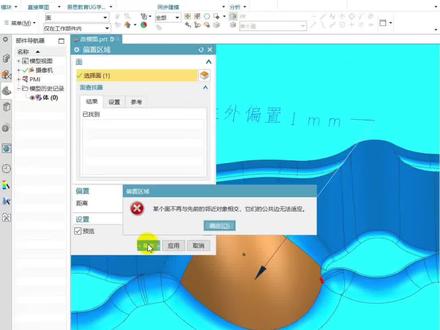 01:54查看AI文稿AI文稿
连基本的改模都不会,还想来面试?师傅,我会用偏执去向外偏,但他就是报错,动动脑子行不行?你这模型目标面旁边倒了一圈圆角,你不删圆角能直接偏制出来就有鬼了。那最常见的处理方式就是删除圆角再偏制。 但是师傅今天不教你这样做,因为这样的圆角与旁边圆角有关联,直接一起删汇报错。那你要删除这些圆角,就得使用特殊圆角删除技巧,比如单独拆分逐步删,这过程又得用到包容块等操作。这个方法虽然本次师傅不教,但是师傅给的 u g 铁粉免费命令技巧大全中就有, 他讲的是一些命令在工作中的常见使用技巧,像删除复杂元角的几种处理思路,你们敲波一一一师傅把这些知识技巧点一起送你们查漏补缺,以后遇到问题多参考一下师傅的思路。现在师傅教你一个更优的处理技巧,那就是使用偏执缩放里的偏执曲面命令。 这个命令和偏置区域不同,他是给单独的面向外偏置出一张曲面,这样单个曲面偏置自然不会报错。那偏置出了一张曲面,我们再给曲面与实体中间做圆角连接。这里先测量一下之前圆角的大小, 测量结果显示圆角半径是四,先记下来。因为这个偏置面的大小不一定能覆盖圆角,所以你还需使用修剪里的延伸片体命令,将偏置面的边向外偏置一点。 偏置完成后,要给片体面和实体中间做圆角连接。这里使用的当然是面导圆命令,因为面导圆命令它能给两个不相交的面中间做圆角面连接, 这里圆角大小就是测量的四,然后注意调整圆角方向,双击箭头反向,这样就能看到圆角预览了,没有问题就点击确定,这样我们就成功实现了把模型该特征面向外偏置一毫米的效果。这个思路是不是比删除圆角更简单呢?
5599吾思UG阿妍老师 01:25查看AI文稿AI文稿
今天我们通过这个模型来汇总一下无残模型改模之移动搭子改模的步骤及注意事项。 第一步,准备把需要改的特征用包容体把它抠出来。 第二步,把这个特征复制到另外一个图层, 方便改模之后检查对比。第三步,形状优化,由于这个模型是多次改模之后的模型,那可以看一下碎面比较多,那我们首先使用优画面 对这个模型进行优化,优画面无效,那我们可以起用替换面替换一下。还有背后的这种特征,我们可以使用删除面把它删除。 由于这个区域的面形状比较复杂,而且没有镶切,我们在使用删除面的时候报错, 这时候我们可以取消选择,把相切面改为区域面,选择区域的种子面边界面,鼠标中间确定,这样的话可以提高工作效率。 ok。
77吕金道 01:22查看AI文稿AI文稿
现在就只剩这一个区域了,这个区域刚才使用替换面报错,用删除面把圆角删除还是报错,我们单独显示一下这个区域, 再次拆分全部显示,把这个面替换替换到这里,全部合并,把参数删除。这时候我们再用桥接曲线的命令, 记得约束一下,约束到这个圆中面应用,再用曲线网格,主曲线一,主曲线二,交叉曲线一, 交叉,曲线二面做好之后,点一下这个红点进行镶切,约束 面做好之后再插入组合里面,找到这个补片, 预览一下,没问题,点击确定。这样我们就把这种移动搭子改模处理完成了。这种改模思路与技巧,觉得有用记得点赞加关注。
55吕金道 01:49查看AI文稿AI文稿
接下来我们处理不容易处理的形状,首先我们找到不容易处理的区域,并进行拆分,如果你遇到这种改模,可以把视频暂停一下,思考下,带着问题看接下来的视频效果会更好, 像这种拐角区域不容易处理。接下来对这个模型进行拆分,先用矩形分割把容易处理的拆分出来,容易处理的隐藏一下, 不容易处理的我们再用多边性分割再次拆分,在拆分的时候一定要注意拆分的位置。 接下来我们用替换面,这地方可以,这地方也可以报错,这地方可以报错,报错原因的话是这个区域以前更改过圆角,没有完全处理好, 再替换这个面,像这个区域就不替换了,上次改膜修复的圆角比较差,报错的概率比较大,使用删除面的命令,把这些圆角全部删除到圆角修复。二四 替换, 删除圆角替换后到圆角修复全部显示简单形状,直接替换。
43吕金道 02:03查看AI文稿AI文稿
如果这个模型要求红色面搭子向右移动一毫米,向上移动一毫米,那我们可以首先使用拉伸的命令,虚线规则面的边反向,再使用替换面, 把参数删除,再使用移动对象这个命令,按要求向右移动一毫米,向上移动一毫米, 再来分析模型并拆分模型上面这个区域的形状,我们可以使用 合并,之后再到圆角修复,下面区域的形状相对来说不容易处理,我们首先第一步合并保存工具,我们这个搭子等一下还要使用把参数删除, 使用多边形分割,在使用这个命令的时候要注意分割的位置,我们先处理容易处理的区域,把圆角修复,使用几何属性分析圆角大小, 使用调整圆角大小,把这个数据复制一下,用面倒圆,先倒大的,再倒小的,那这个是二四倒圆角报错。我们可以把相遇时添加相切面勾取消应用, 这个圆角也是做一样的处理,还不行, 再一次使用,把这个数据粘贴一下,相应时添加相切面勾选 这个形状有点问题,那我们可以把它改为至短输入面,点击应用这个区域的形状,我们可以用删除面把这些面删除, 多选,可以按住键盘的 shift 键取消选择,再次使用编导员, 这样的话我们就把这个容易处理的区域的形状处理完成了。
96吕金道 01:40查看AI文稿AI文稿
说客户要把这个面向内篇至二毫米,如何改图?这个太简单了,删除圆角,然后偏置区域向内篇就行。 哎,这圆角咋删除,报错了,哎呀,别记得动手啊!这种圆角不能直接删除,那么俺还有几种复杂圆角的特殊删除技巧,比如拆分法、包容快替换法等,俺都整理在铁粉免费 u g 技巧宝典里了,你们想学敲波一一拿去看看。 这里我就不删圆角了,因为经过我的观察,这个面应该是个圆弧面,这里我们来测量一下,可以看到它是有圆弧边的,那么是个弧面, 我们就能利用圆弧边来创建一个贴合的圆柱。在创建圆柱的时候,类型选圆弧和高度,这样利用圆弧圆角边生成一个向上的圆柱,那现在这个圆柱它的底面不在台阶上,那么我们可以使用替换面命令, 将底面替换接触就行。那现在柱面贴合到模型要移动的面,我们就能使用偏置区域命令,将圆柱向外偏至二毫米,这样偏置后的圆柱它与圆模型有接触重叠, 那么我们可以使用求差命令,用圆模型减去偏置的圆柱,这样缺口部分就是模型面向内偏置的样式,最后我们再给模型边同样倒上圆角,这样模型面向内偏置的样式就完成了。这里到圆角报错了, 我们检查下这个下方有个小面没有优化掉,那么使用删除面命令对它进行一个删除修复,修复后这两个面变一个面,之后我们再来到圆角,这下就没有报错了。那么利用这个方法,我们不用删除圆角也能实现改图,这效率是不是提高了不少?
1612UG吾思小玉 01:25查看AI文稿AI文稿
跟客户交换数据时,版本不兼容,打不开,跨软件三维模型也打不开,这个方法你还不知道,效率绝对比别人慢半拍,还能这样,我也没使过,这不简单, 拿份这个转换器就行。打开后到输入里,先把文件格式类型选择一下,原文件是什么就选择什么,然后再次到输出里点击要转的三维格式,这里我就随便演示一个吧。这两选项设置好后, 还需要选择下输出文件夹的放置位置,想要偷懒的话也可以勾选这个选项,这样转换好后的文件就会保存到原文件夹内。最后一步也就是添加文件了, 打开后把需要转换的文件给选上,可以单独转一个,也可以批量转多个。选好后再次回到这个界面,点击下执行转换, 等旁边结果都出来后就完成了,是不是很方便?如果刚进来是英文看不懂的话,可以把右下角选项的语言改为中文就行,不会安装,也不用担心里面附带教程,有需要的可以留言想要。
216吾思UG科普视角 01:31查看AI文稿AI文稿
哈喽,各位兄弟,我们今天要学的策略是用 ug 形相洗来清角,那么像形相洗做这种清角的道路你会吗? 一个视频教会你啊,我们点击创建工序,我们选择形相洗,选择一把跟我们清角所匹配的道具啊,选确定我们需要做的第一个操作呢,就点击选项,点击定制绿化框,点击参考道具,我们找到下面啊, 找到主要有个选择,刀具组,大参考刀具添加到刀具组的下面,点击确定。我会不定期的分享一些 u g 跟 m s m 的 编程技巧跟工艺思路,感兴趣的点赞加关注啊。这里现在就有一个参考刀具改成第四 切削模式,改成轮廓,那么这里呢,有个最大就我一刀切多少,正常是零点一零点二左右的,因为刀太小了,吃大了会断,我这个就为了介绍的快一点啊,只学他的功能就好了,你们到时候自己改啊, 然后我们改成深度螺旋,那么还有一个非常关键的地方呢,需要我们在几何体这里啊,把它去掉,然后把这里改成零,然后把部件余量的一定记得啊,改成零点零一五,稍微大一点, 改的稍微大一点,为什么呢?为了不让我清完脚之后,这里有清脚的印子啊,好,那么接下来呢,我再往后啊,再往后需要改哪里呢?改转头金给啊,这个就自己改了,我就不改了,然后一直到 进刀,进刀可以圆弧进刀啊,也可以改成限行进刀啊,限行进刀就改成五十五,然后斜坡角改成一修剪与延伸就无了。那么这里呢,跟开放区域相同, 那么我们点击转移,快速在区域之间我选择上一个平面,提一毫米,在区域内我选择直接,然后我点击生成。好,那我们这个清角的道路就录完了啊,那么你们学会了吗?
34孙钢搞机械


