hitem3d插件安装步骤

粉丝467获赞1.2万
相关视频
 01:46查看AI文稿AI文稿
如果说哪个三 d 模型生成的效果最惊艳,我给他的回答是,嗨三 d 或许值得一试。起初在 hackinface 上看到了一条评论,看完这个帖子之后发现这个模型的细节确实非常精细,说是雕刻级也不为过。而所用的模型正是搭建嗨三 d 平台所使用的主要模型之一。通过测试,我发现 给他一张复杂的中式建筑图,他会根据建筑的内外部结构以及镂空区域进行自我推理,即使是比较抽象的游戏素材图片,也可以实现不可见区域的文理不全。再例如这张参考图中有明显的高光和阴影部分,很考验模型的生成能力, 但还三 d 却可以做到智能识别并过滤掉这种高亮光的干扰。在生成三 d 模型上,可以做到尽量还原了在标准广场下应有的色彩与质感,几乎可以作为三 d 打印原模型指出。 而在一件 p p r 贴图方面,它可以做到在还原原有色彩的基础之上,保留贴图上面的花纹以及文字。这个小 baby 胸前的妙想奇思确实让建模的效率大幅度的提升。 值得一提的是,它的人像生成功能,生成的人物的头骨与整体的比例非常的协调真实。目前 i 三 d 的 模型精度统一达到了幺五三六,连头发丝儿都能做到精准生成。 而且他的访问地址也非常好记,在地址栏中输入 h 三 d, 点 ai 就 可以快速到达。对了,他现在的二点一版本的模型生成速度迎来了大幅度的提升,想要快速体验的小伙伴可以看一下评论区制定的链接,注册就可以领两百积分免费用,也可以通过右上角订阅套餐积分详情这里点击兑换码,然后 输入我的兑换码进行领取。有用的小伙伴不妨来试一试吧!我是阿猪,我们下一期再见。拜拜。
 03:00查看AI文稿AI文稿
前几期发布的插件大全视频中的自制免费插件受到了很多人的关注,这次又对插件进行了更多的改进,增加了很多实用的功能。接下来就是对插件的全面讲解。将插件直接拖入 blender, 点击确定即完成安装。点击键盘摁最下面能找到插件。 导入 ai 生成或者扫描模型后,可以预先点击合并重叠点功能来检查和清理模型工具将合并重叠的顶点并返回提示合并重叠点后可以点击一键全能清理功能,能够帮助清理翻转的法线。非流行松散几何体内插面同样清理完成会返回提示。 ai 生成分界模型时,常会出现分离的部件连接部分相互交叠,通过选中两个模型,点击自动切除相交部分按钮,可以清除相交部分。 提示先选中的模型会切除后选中模型的重叠部分。点击复制道具后,以后最先选中的模型在进行切割或者波尔操作时都会被复制一份作为切刀使用。保留原模型,这一般会在制作具有公差的卡损结构时十分常用。 当导入模型面数过多,特别是现在 ai 生成模型都能够达到百万面,会降低后续布尔编辑的效率。可通过此功能精简模型面数,并尽量保持 u v 的 边界,保持贴图的投射的完整性,同时有效提高后续编辑的性能和效率。需要先选中模型, 点击获取刷新选中面数按钮,就能得到目前模型面数和按照保留比例得到的精简后的面数数据,默认是保留百分之五十的面数,也可以拖动滑块进行调整,合适的面数调整完毕就确认。执行精简需要稍等一会,精简完毕会返回提示。可以进入编辑模式检查面数变化。 我们看到 u v 的 边界得到宝石贴图投射,没有明显变化。精简前的模型会自动被分并隐藏。我们可以在右边栏筛选中找到试图显示,然后在 sls 八 k 中点开眼镜和试图显示。找回优化前的模型。 我们可以新建一个平面,摆放到合适位置并挤出卡损结构。然后点击预览切割。这里预设了切刀厚度为零点二毫米,作为三 d 打印的预留公差。你可以手动修改数值匹配任意厚度。 预览模型是否被切开。如果切除过程中出现没被切开或者切刀和原模型合并的情况,请在预览阶段选中被切模型。在修改器中找到自身焦急选项,点击后一般都能解决, 但会让切刀移动变得非常卡顿。确认被切开后,选中切刀和模型,点击确认切割并分离。模型将被切开并分离为两个独立的模型。每次切割都会对切割前的模型进行备份。刀具、模型、备份文件、成品文件都自动分入独立的合集中,方便管理和再次调用。 和修改器中的布尔一致,包含了差级、并级与焦急,但简化了操作。只需选中两个物体,点击确认预算并分离。 选中模型,点击后会出现一个框体,我们可以切换到四宫格。试图拖动方框就可以查看模型的封面,检查模型是否有穿插错位,效率极高,不会出现卡顿的情况。查看完毕后可以直接关闭并恢复, 现在可以关注并添加首音 ai 三 d 交流群进行交流,获得插件更多信息,我也将持续更新此插件,希望对你有所帮助。好了,这次分享就到这里,喜欢请一键三连,我们下期见!
258T-BOY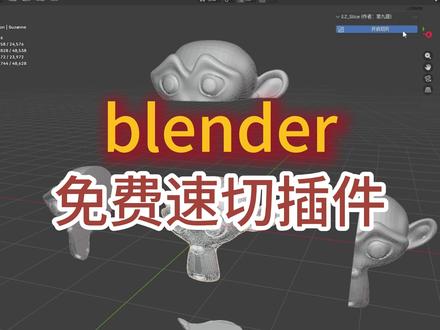 02:20查看AI文稿AI文稿
现在来演示一下插件的安装教程。首先我们会从网盘里面下载我们的 ez 工具包,其中一个叫 ez slice, 把它放在一个专属的一个目录文件夹内,它得是全英文的目录。 咱们先复制这个目录,然后进入我们的 blender, 在 左上角编辑片号设置里插件这一栏右声道,从此盘安装 复制刚才的目录。然后往下找,找到我们的 ez slice, 在 这从磁盘安装,点击它会弹出已安装模块。好,我们可以把它关掉了。接下来我们来做一个教程的使用演示。 首先选中我们的模型,嗯,我稍微加点细分吧,让看起来舒服,也更直观一些。在我们的 n 面板找到我们的 ez 工具, ok, 选中我们的模型, 开启切片,然后我们会看见一个方框,对吧? x y 可以, 然后这个方框它是一个可执行的啊,比如说我现在移出这,这就是一个 max 里面的功能,和 max 的 这个功能是一样的。对,我是照抄的,因为布兰德没有这方面的原声功能,所以做起这种对称模型步骤会相对繁琐一些。 对,然后我们发现这个猴头的话,它是一个 x 轴的镜像,你看,如果我们做模型啊,我们只做一半就可以。对 啊,这里是有个居中的,就是说你如果动多了,你不知道他的原点在哪,比如你想退到原点,那就不太好瞄准,可以点击一下,自动退回原点。居中啊,这和我们的模型的原点有关。然后这是我们的切片的翻转功能。 然后就解释一下我们的切割类型。首先是优化网格,他不执行切割,但是会在模型上留下一条切割的一条线,可以,然后再分割网格。 分割网格是执行切割,你看我应用一下看见吗?它会直接出现了,已经把它切开了,然后我们现在来看移除正对吧?它去把 x 轴的正方向移除掉,然后移除复制反方向,这个和翻转功能是一个配合使用的。 然后就是我们的封口,就是你虽然移除了,但是你想要把它封掉,点击一下就可以了,然后应用掉, ok 了啊,这做对称模型是特别有帮助的啊,刚才没有回归原点,科普一下居中应用掉看,这样的话,我们做对称模型只用做一半,然后做一个镜像, ok, 然后模型出来了,就是这么用的。
238第九题 02:59查看AI文稿AI文稿
ai 又团灭了一个行业啊,你们看啊,我只用了一张图,就让 ai 直接给我生成了一个能下载、能打印、能进生产流程的高精度三 d 模型。 这不是那种展示用的假三 d 啊,是旋转、放大、拆结构都成立的真模型。这下三 d 建模是真的要集体失业了。我先说一句大实话啊,过去一年我们看到的 ai 三 d, 大 多数只能算看着像三 d, 正面好看,侧面翻车, 你展示可以打印呢,要么贵的离谱,要么这效果出来直接就废了,根本没有办法做成商品或者手办去打印。但这次我新发现的这个工具,真的颠覆了我的认知,今天我就带你们完整的操作一下,真的会惊掉你的下巴。 我们直接打开三 d 工具这个页面啊,非常的直观简单,你就只需要做一件事,就是找一张你想做成三 d 效果的平面参考图。比如这个,你看我直接上传 点击一键生成一个三百六十度还原的三 d 模型就做出来了,它不用调任何参数设置,傻瓜都可以操作。而且啊,你可以非常清晰的感受到,这不是 ai 帮你捏了个壳子,这是在认真的建模整个模型,从正面到背面,从细节 到边缘,它没有那种常见的弧塌断层的问题,你放大看,纹理和过渡都还在,而且它还支持 l b o b j s t l 格式导出,我甚至都没怎么改,就能直接丢进三 d 软件里继续用。如果你是做三 d 打印,做手办、做产品设计的,你们一看就知道这玩意就是奔着能用去的,而且重点是,现在很多同类工具的画面分辨率还停在幺零二四, 但他已经能做到幺五三六 pro 级别了,这意味着什么呢?意味着你之前靠后期补的那些细节,他在生成阶段就能替你保住了。你看边缘是不糊的,纹理也不糙,然后你再放大看,他不是那种凑合能看的感觉。 我后来专门又测了一下不同模型版本,才发现他的逻辑其实很清晰。你看,这是一点五和二点零的对比, 还有这个完全做到全方位合理化的捕捉图像纹理效果,一点五更快,二点零的效果呢,更加精细。你不论是做普通的物件,你还是做人物头像,它都是非常有针对性的模型, 尤其是人像相关的模型啊,还单独做了 po tree 的 场景优化,它不是那种随便拉个人头出来糊弄你,而是真的考虑到头部比例、细节还原这些问题的。这点对做 ip 的 人非常的重要,因为你一旦开始做系列化内容,你最怕的不是慢,而是每一版它不一样,而它给我一个很强烈的感受是什么 呢?它在尽量让你稳定的得到同一个东西,而不是每次都像抽盲盒。所以我觉得这是 ai 工具真正成熟的一个信号, 不是我能不能生成,而是我能不能反复稳定可控的生成。所以它不管你是做设计做 ip 还是做潮玩手办的,甚至你只是想单纯想玩玩试试,我都非常强烈建议你们去试一下这个工具,我是马赛克,教你用 ai 提升效率,改变生活,我们下次见。
169AI马赛克 01:14查看AI文稿AI文稿
像这样可以直接在飞马中拖动的三 d 设计稿如何实现?首先打开飞马,画出静态 ui 稿,并在中间预留出三 d 模型的展示空间,可以画一个矩形, 找一张高达手办的图片,最好是白色底,使用这个图片转三 d 模型工具,选择单图转三 d 模型,选择刚上线的二点零版本。二点零模型就很适合做我们今天演示的这种结构非常复杂的机器人手办,分辨率则选择一五三六 p 三 pro, 这样输出的面速高达两百万,精度直接拉满,满足专家级需求。 记得选几何加纹理这个选项,否则出来的是白模。生成好后,我们可以看到最新的二点零模型,出来的模型精度很棒, 连背面看不到的部分也给补充的很好,像不同的机甲风格、人物、建筑等都可以输出高质量模型,足够满足我们的 ui 设计需求。下载格式这里选择 glb 即可。将刚生成的文件上传到 spline, 用 spline 转换成可交互的链接。 最后回到 figma, 选择刚才为模型流出的矩形空间,找到 anima 这个插件,选择最下方的 embed code, 将刚才的链接贴到上面。这样一套可以预览交互的三 d 模型页面就做好了。
217噗噗AI指南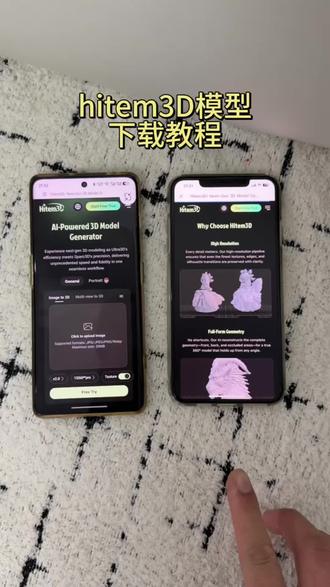 00:32查看AI文稿AI文稿
看好了,像这个只需要上传一张照片就可以升成为三 d 模型的配对了,三 d 居然还有很多朋友不知道如何去下载,那么今天我就来教大家一下。 首先先点击我视频右下角分享,然后复制链接,随后我们去下载一个这个,然后打开它,进来之后呢,我们点击允许粘贴,他就会弹出个资源包,如果没弹的话,我们在这个搜索框直接搜索风采宝库, 然后再打坦克的支援包里面,我们找到支援包大全,然后再找到黑色的三 d, 在 这里我们先保存再下载安装就可以了。
 02:47查看AI文稿AI文稿
嗨,这里是阿边一个普普通通的设计师, 刚才的效果怎么样?一个精致的三 d 建模就这样从一张图里长出来了。这是拍三 d 平台最新版本的图片转三 d 建模功能,它最高可以生成一千五百三十六的三次方分辨率,你完全可以拿它做游戏、做动画。 回到正题,如何生成一个精致的三 d 建模呢?想生成精美的三 d 建模,首先要给原图提高清晰度和立体感,这里用到了我的一键转三 d 质感工作流。这个工作流分为两部分,第一块把图片转换成精致的三 d 质感图,让画面更立体、更有体积感。 第二块通过 cdvr 把图片放大至四 k, 细节全保留。有了这些超高精度的图片,我们就能进入下一步。 打开拍三 d, 从首页可以看到其他创作者制作的精美三 d 模型。点开通用上传刚才制作的图片,选择最新的 v 二模型, 上传刚才处理好的高清图,选择分辨率一千五百三十六 p i pro。 等待生成。几分钟后,一个可旋转、可缩放、可直接导出的三 d 模型就诞生了。这里有我之前生成的一些建模。生成过程中有几点要特别注意的。 第一个是对于有刘海或者发型比较复杂的角色,生成后还需将文件导入到三 d 软件内,手动调整。 其次,在高级设置中输出的面速不是越高越好,对于结构简单的小物件,可以降低面速。第三是去光影强度,默认值是零点五。如果你的三 d 模型只是为了展示或游戏资产的用途,建议可以拉低去光影的强度, 这样出来的模型会自带光影,增强真实感而保持默认或拉到一。这种干净的纹理更适合 make 场景,比如三 d 打印、工业建模等需要重新打光的场景。 如果对第一次生成的模型效果不满意的,这里还有三次免费重新生成的机会。最后我把模型以 glb 格式导入到 blender 看看效果 感觉还不错。总结一下,这套流程的核心是高清原图加高分辨率建模缺一不可。先用我的工作流把原图提升到四 k 级三 d 质感,再用拍三 d v 二生成一千五百三十六三次方的精细模型,一条龙搞定。从图片到三 d 建模的全流程, 所有资源,我的一键转三 d 工作流,嗨,三 d 平台链接,软的软件下载链接我都放评论区置顶了,欢迎智取。如果这期对你有用,记得点赞投币收藏,一键三年!对于 ai 转三 d 建模有什么疑问,欢迎在评论区告诉我,我们下期见!
 02:01查看AI文稿AI文稿
不会复杂的三 d 建模软件,一张图片居然可以几分钟就能生成可直接打印的三 d 模型。首先打开这个 右上角,点击免费开始注册一下账号,用邮箱或谷歌账号登录都行。登录后记得先把右上角的语言切换成简体中文, 我们点页面上方的通用。这里支持两种建模方式,单图生成三体,只需上传一张正面图。多式图生成三体可以上传前后左右多个角度,适合对细节还原要求高的场景。 浅式图是必选,其他角度是可选。那我们今天就上传前式图、后式图和右式图这三个角度的图片。这块注意尽量要使用主体清晰、背景干净的图片。模型版本选择最新升级的 v 一 点五, 分辨率有四档可选。五一二适合快速预览,测试模型效果一零二四,速度和质量都还不错,适合日常建模。一五三六,精度高,细节丰富度高。一五三六 pro 生成的三 d 模型纹理清晰,还原度高,适合直接打印。我用的是一五三六 pro, 打开纹理选项,可以给模型添加颜色和贴图。如果你只是做三 d 打印,也可以关闭,直接生成白膜,点击生成,稍微等待一下,系统会自动把图片转为三 d 模型,生成效果在纹理和色彩上的还原度都很高。你可以在下方切换关闭纹理,预览白膜效果。 也可以查看法线模式和线框模式,右边会显示模型的建模信息,如果觉得不满意,可以点击右下角的免费重试重新生成。点击格式,这里支持 glb、 obj、 s、 t、 l、 f、 b、 x 四种格式下载, 点击下载后可以直接导入三 d 打印机或各类建模软件。新升级的一点五版本还增加了真人头像建模功能。回到主页,点击人像单图生成三 d, 上传一张正脸照片, 打开纹理,点击生成,稍等一会就能得到细节精准的三 d 人像,非常适合做纪念头像或者个性手办。马上过节了,不知道送什么礼物给朋友的可以试试这个哈,心意满满。
102陈陈菲懂点AI 01:38查看AI文稿AI文稿
今天啊,给大家说一下 ai 写插件,这个就是我用 ai 改的一个插件,就之前的 bmc 插件,原本是乔治 vr 渲染器到 bl 的, 原本是不支持阿诺德,而且也好久没更新了,所以我就用 ai 改写了一下,顺便还写了导入到虚幻五的功能,全自动的材质贴图都能自动导入并连接,还有旁边我也做了一个简单的骨骼动画来演示,这个插件也是可以导入动画的。先看一下导入模型和贴图的功能, 可以看到材质和模型都被导入进来,贴图节点也正确链接了, 这个导入的模型和贴图都是可以自动转化和自动连接的。 接下来是动画导入, 同样的 b i 的 动画和材质也是可以导入。麦啊,材质我就不演示了, 物体的位置、大小,轴向都是可以完美互倒。
50a 02:29查看AI文稿AI文稿
这可能是目前最能圆梦的 ar 建模工具,拍三 d 上手简单,无需任何建模基础,就能把想要的东西快速变成三 d 模型。那些小时候想要却得不到的东西,现在终于能自己做出来喽! 而其中最核心的图片十三 d 功能,实用性更是拉满。不管是童年玩具的老照片,还是动漫中梦寐以求的武器,只要上传一张图片进去, ai 就 能帮你生成完整的高精度三维模型,全程无需手动建模,生成后还能根据需求选择不同模型格式导出, 直接拿取三 d 打印,轻松高效把那些只存在于回忆和屏幕里的东西变成现实。例如曾经特别想要的动漫武器,直接把截图上传进去, ar 就 会自动进行三维重建,最快两分钟就能跑出结果。可以看到,他会先识别武器的整体结构,然后智能推理图片里看不到的背面和内侧细节。在此过程中,他会自动补齐那些被遮挡的部分,比如枪身的内侧纹路、把手的装饰结构。确认模型屋后, 点击下载就能拿到完整带贴图的三 d 文件。整个收藏流程都是全自动的,全程不用手动补细节,再把模型三 d 打印出来。小时候做梦都想要的武器,就这么拿在手里了,而且不只能还原动漫武器,小时候那些玩具也能靠它复活。 比如童年有个特别喜欢的机器人玩具,早找不到了,只剩一张照片。但只要把这张照片传上去,软件就会快速完成三维呈现,连关节结构和表面纹理细节都能智能还原,最快只需两分钟搞定,再也不用全网翻绝版,直接打印个一模一样的,算是把童年的遗憾补回来了。 还有儿时碰到喜欢的角色,想制作个手办,对比网上定制动辄大几百起步,制作工期还长,真不如自己手动生成。上传图片后,他就会精准生成每一处细节,从面部五官到发式走向,从 从衣服褶皱到武器纹理,他都能高度还原。而且他会自动消除原图上的光影干扰,导出的天窗颜色干净准确直接,省去反复跟建模师沟通来回改稿的过程。拿到模型,找家三 d 打印店就能出成品,想要做谁就做谁,直接一步到位。再加上他有个模型分割功能, 可以把完整模型智能拆分成多个独立部件,方便针对不同部位单独调整。后续想导进布兰德或者康复 u i v 调也都很方便,可以说一个工具能增加出不少花样。 以上就是这个网站的大致介绍,如果对网站感兴趣,可以观看评论区置顶,我会把获取方式放在那里。最后欢迎各位多多善联,我会再次更新下一期超好用的软件分享,那么各位拜了个拜!
27星之墨辰 00:36查看AI文稿AI文稿
哈喽,朋友们,像这个好多朋友都在找的,你只需要上传一张图片,就可以为你生成三 d 模型的黑特米三 d, 直到现在还有很多朋友不知道手机上面应该如何去下载的,那么今天我就来教大家一下。 首先先点击我视频右下角分享,然后复制链接,随后我们去下载一个这个,然后打开它,进来之后呢我们点击连续粘贴,它就会弹这个资源包,如果没弹的话,我们在这个搜索框直接搜索风采宝库, 然后在他弹出的资源包里面我们找到资源包大全,然后再找到黑特米三 d, 在 这里我们先保存再下载安装就可以了。
 01:39查看AI文稿AI文稿
想让五分钟制作一个这样的高精度三 d 科幻机器人模型吗?其实非常简单,我是 paper, 今天大家来学习如何用 high 三 d 提升我们的科幻场景制作效率。这里可以插一下 high 三 d 二点一即将全新升级,最快两分钟生成高精度模型即将到来, 我们可以期待一下。首先我们找到浏览器,进入网站页面,然后进入首页,找到生成三 d, 输入我们想要生成的图片,点击后生成即可。如果你找不到图片,也可以直接让 ai 给你生成。我们生成后会发现模型有点奇怪, 因为图片透视的原因,生成的模型会存在比例失调或者组建异位的情况。比如这里我们的机器人左右手炮不太对称,这个时候我们只需要切换到多视图,生成三 d 就 能实现很好的效果了。但有时候我们并没有对应的图片三视图, 所以我们可以直接让 ai 生成三摄图,如果一次不行,那就多试几次。接下来我们等待一会即可。当模型生成好了的时候,就可以在渲染结果、白膜发现和反照率四个滤染方向去查看了。我们甚至还能将生成好的模型进行的任意拆件分割, 方便呢。制作适合三 d 打印的动画和模型,操作方式也很简单,这里以新手举例,先点击生成。生成模型后,我们可以把想作为整体打印的部分 的几何体用点击区域进行合并,大大的降低了打印后的工作量。合并后的模型可以直接分享,在 bamboo studio 等工坊也可以直接打印或者下载模型。如果你想要使用一些现成模型,也可以直接在首页中下载,如果你喜欢的话,记得三连关注我,获得更多 ai 使用技巧,感谢大家观看!
47Paper朱 01:53查看AI文稿AI文稿
今天跟大家分享一个很好玩的做金首饰的思路,我宣布 ai 加白兰的流程才是最无敌的,一分钟可以生成一个浮雕模型,还可以任意调整参数。今天咱们的快乐是嗨三弟给的。话不多说,咱们进入工作界面,看左边第三个图标, 在这边选择三维浮雕功能,咱们上传很多张点翠样式的图片,等待一分钟模型就出来了。首先咱们把底座移除,调整一下它的域值, 底座会去除的更干净。让我比较惊喜的是他可以沿 x 轴或者外轴弯曲,并且这个操作还十分的丝滑。今天咱们要做的是手势,所以我需要他随着发型的弧度而弯曲。接下来咱们上传一批图片,让他在后台多肉并行, 一边生成,咱们可以一边处理模型,也不要闲着,顺便再生成一个模特,一会用它来展示咱们的金首饰。除了做手势,还可以做户外的浮雕, 古装的腰带装饰,甚至古代房屋的立柱,那这个功能就十分实用,用它来生成一些欧式的复杂花纹也不在话下。那我们做一些精巧的王冠戒指发饰是不是就十分容易了? 好,咱们处理完模型之后,把它们拖进布兰德,调整大小之后再随手上一个金色。有一说一,这个精细度看着实在是太舒服了。下面这些零件随意组合,我想以这朵对称的花为主体, 底下可以放一个祥云做底托。后来我发现这两个镂空的模型放在花朵的上边会很好看, 再把两片叶子放在花的两边,那这朵不对称的花我就把它放在脑后了,这根朴素的簪子咱们不要,换,两根朴素的金簪插上去,再慢慢调整大小和角度,这样一个可以随意组合改变的金首饰思路,你学会了吗?
721高枝枝 04:45查看AI文稿AI文稿
兄弟们今天用模型去换樊振东签名球拍啊啊这 今天教你怎么用 ai 工具三 d 打印出微缩店铺建模小白也能快速制作模型。首先将图片导入 hightam 三 d 网站点击生成就得到了比较不错的实体模型,然后保存成 s t l 文件导入 shaper 三 d 中 乒乓球展示柜也是同理。生成好以后我们进行简单的分割操作,导入到切片软件中就可以打印了。 你好你好那个看拍子哎你你们老板在吗?我们老板在忙,你需要什么我可以帮你介绍一下。呃这个你谈不了,请喊你们老板来一下。好老板你过来一下,有人找你。 你好你好你是老板吗?嗯是的啊你好你你好美哉哉。呃有签名拍子吗?有你看上面的有马龙还有刘国良还有下面的一些以前的国手,我看你需要哪些。那你给我拿个笔拿个纸记录一下。啊哈 那你先喝水啊。好嘞好嘞谢谢谢谢你喝了吗?啊喝了啊。别别别,我怎么了。重新拿一瓶 马龙的给我来一百只吧。没有那么多,就几只,现货几只。那那个刘国良的呢?也就几只。你这样吧,你把库存都给我包下来,然后剩下的帮我签,签好了再给你。对确定吗?对确定,还有那个有没有瓦尔内马尔的? 瓦尔内马尔对瓦尔德内尔吧。啊对对对,是瓦尔内德尔。对对对,那个我妈特别喜欢它来个十只。十只啊,我妈换着它。行, 就这么多吧。啊好,那这边怎么支付?是现金还是扫码?呃老板其实我我不是买不是买啊什么意思啊?是换 换换是什么意思啊?我们不换,这边不换就是开玩笑吧,你没事吧?你看一下,就是你看这是樊振东的那个那个同款,你看就拿这个不用,我们不需要 啊,老板,其实这样就是,其实我是一个视频博主。卧槽,对,我给你看一下我的那个视频账号可以吗? 其实我做了一个这个你们家的模型送给你,跟我们这一模一样啊。对,是的是的,就是按照你们家做的。哇,好漂亮哇,模型做的非常好看。嗯,好漂亮好漂亮,做的非常的精致,真的是一模一样,非常好看。做的这么精致啊。嗯,好好看,妈妈妈妈 啊,你看做的是不是跟你是一模一样,而且你看你照片也在上面呀。嗯嗯,对,姐,上面那个人是你吗?嗯,是的,是他是他,我都没怎么变, 变了。那好年轻的现在。现在也挺年轻的呀,哈哈。真的,哈哈哈,这个反正就送给你们了,四象挺像的,对我来说 很有意义。我们家装修是三十一年了。哦,三一年了是吗?哦,所以对我们来说九五年做的。九五年,九五年。哦,厉害厉害。嗯,那这个就送给你了,然后我想换一个,随便换一个什么牌子都可以。好,行,那你等一下啊。卧槽啊, 这个是哦,就是我做那个凡间东的牌子吗?对对对,两两千八。嗯,还要打折的,打完折也就两千多。那我感觉也也太贵重了吧。这个不会,因为你这做的实在是太好了,对我们来说很有纪念意义, 然后我跟我妈我们都很喜欢。哦,真的吗?那,那我就不客气了。那那我就走了,拜拜拜拜拜拜。兑换成功啊兄弟们。
1577小虎狗DIY 00:34查看AI文稿AI文稿
看了朋友们,这个是不是你们都在找的黑米三 d, 可以 将你的图片转化为三 d 模型的一款工具,居然还有很多朋友不知道如何去下载,那么今天我就来教大家一下。 首先先点击我视频右下角分享,然后复制链接,随后我们先下载一个这个,然后打开它,进来之后呢我们点击允许粘贴,他就会弹出个资源包,如果没弹的话,我们在这个搜索框直接搜索风采宝库, 然后在大坦克的资源包里面我们找到资源包大全,然后再找到黑特曼三 d, 在 这里我们先保存再下载安装就可以了。
4困得冒泡 00:49查看AI文稿AI文稿
你敢信这样的三 d 模型,一张图就可以生成?打开 hightown 三 d, 拖入你喜欢的图片,选择 v 一 点五版本,我喜欢选择最高的一千五百三十六 pro 精度,打开纹理,点击生成,稍等片刻 就有了想要的三 d 模型,是不是很简单,细节也很好的还原,不满意还能再免费生成三次?我还用海特曼三 d 做了好多圣诞怪兽、圣诞装饰等。 就在我制作视频时,海特曼三 d 又上线了更强的 v 二点零贝塔版本以及全新的界面,欢迎大家尝试做出喜欢的东西。


