风暴ai多角度出图怎么使用
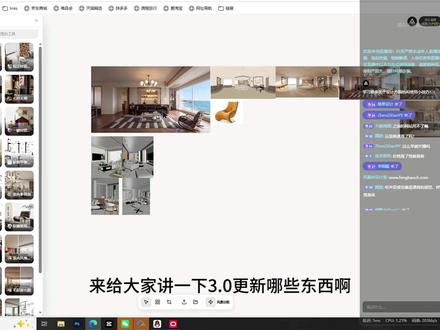
然后这边再给大家去讲一下怎么去做,呃,怎么去做?我们的这一个那个多视角统一吧。好吧,来 我这边的话就先上传这四个不同的视角,就是我们现在做多视角那个材质统一渲染的话,现在是更加方便的。我们这边可以怎么去做呢?来第一步啊,我们这边可以把这四张图,对不对?把它全部都拼接在一起啊?全部拼接在一起, 然后你可以去调整对应的一个比例,对不对?比例都现在可以去调的,而且可以手动输入比例的。到这边需要注意点的话,就是你这边调整完之后一定要点击这个确定啊,然后他就会进行一个更换,好吧?然后我们现在三点零,因为是刚刚发布的第一天嘛,对不对?所以说,呃,有些细节上的一些优化的话,我们后面全部都会去做的。 ok, 然后把它全部放在一起之后呢,我们整体把它去选中,我们整体把它去框选,然后你看这里是有一个合并图层的,就是你把它选中,这里是可以直接合并图层的,看到吗?合并图层,然后我们这边合并一下就可以了。 ok, 合并完之后呢,同样如果你是二点零版本使用习惯了的话,有两个方法可以做全的渲染,一个就是调用我们的一个智能体,那智能体的话怎么去用啊?也是很简单的,对不对?刚刚是不是已经把它合并了?那我这边就点击一下这一张图,对吧?然后你看我们的这个左侧,它会自动识别这个哦,右侧会自动识别这个图片啊。 然后呢我们这边的话就把呃提示词直接把它去粘贴过来,然后点击生成就可以了。我们后面要更新的,然后只要是任务开始执行了,就会这样子给你去有一个呃,有一个公,就是有一个那个显示的,好吧?有一个显示的。来 一些细节的话,我们这边后续都会去慢慢再继续进行调整,慢慢再继续进行调整,好吧,来这个就是通过我们的整体去做全景啊。刚刚这个画确实可能会出问题, 那我建议大家对不对?还是用我们左侧的这一个左侧的这个功能去做。来左侧功能去做,点击这个从画布选择把我们的这一个合并的图层把它放上去,对不对?然后呢?我们这边呃直接把这张图把它放进去啊,然后选择对应的一个分辨率点击生成就可以了。 看一下 gpt 的 功能呢? gpt 的 功能的话它其实是做纹身图会比较好一点纹身图会比较好一点,好吧,如果你是做这种编辑类的模型就是做什么?呃,统一材质渲染的话就是你们如果是纹身图的话可以用下 gpt, 如果是这种统一材质渲染包括改什么东西啊,对吧?都可以用,还是可以用香蕉,因为香蕉它属于一个编辑编辑模型吗?好吧。呃。合并能分开吗?当然可以分开啊,你看现在的话下面是有一个宫格裁剪的,下面是有一个宫格裁剪的,就比如说这个是一个二乘二的吗?四宫格吗?我就点击这一个二乘二就可以了。好吧,他就会自动帮我去进行一个拆分啊, 自己进行一个拆分来,看到了吗?各位,好吧,每张图我们都是可以单独去拎出来的,这样子的话就会更加更加的方便啊,看到了吗?好吧, 来,包括把它放进去的话,按住我们的鼠标右键还可以把它去拖回去,看到了吗?好吧,那拖回去之后如果你需要把它进行合并的话,也可以直接去点击我们的这一个,点击我们的这一个,点击展开工具啊,然后上面是有一个合成的,上面是有一个合成的,你再点击合成他同样就把它去合并成同一张了,看到吧,就把它同样合并成同一张了。

粉丝3311获赞1.2万
相关视频
 02:38查看AI文稿AI文稿
来给大家讲一下三点零更新哪些东西啊?三点零这边首先更新的第一个点的话,就是我们的这一个智能体啊,就是我们的这个智能体。来各位给大家讲一下我们的智能体的话,现在是非常非常便捷的,我就拿一个很简单的一个给大家去做,就比如说,呃,我们现在要去做全景渲染,对不对?来,现在生成全景的话,我们是有两个方法的, 然后第一个方法是什么呢?来各位就是直接你就点击一下,你就点击一下这个全景图,好吧?然后点击这个全景图之后呢,我们这边看了吗?右边是有一个对话框的,然后这个的话就是我们风暴 a 专属的智能体,每次你去运用算力的话需要消耗,呃,一个算力也就是几, 也就是几米,好吧,因为这个的话它是有一个托克的一个什么的。那我们这边如果你要做全景圈怎么去做呢?来现在非常非常简单啊,你就直接点击一下这张图,它这里就会显示吗?对吧?显示,然后跟他去说。呃,深沉看一下 生成,帮我生成七二零全景合成图。来全景合成图, 然后保持比例二比一,它是可以直出,它是可以直出二比一比例的,就相当于你们后面的话你们不需要,你们是不需要进行任何一个调整的, ok, 然后我们下面的话我们就可以选择我们的一个智能体通道嘛,好吧,这个 agent pro 呢?呃,就是我们的一个香蕉,包括这个 max 就是 香蕉二,好吧?包括下面的话,我们现在是新增了很多的一些渠道啊, 之前为之前大家老是反馈二点零的话,他有时候香蕉会出现一些吞吐的情况,对不对?这个的话就是因为当时的那个渠道可能比较单一啊,再加上谷歌现在对那些,呃,第三方的渠道的话管控比较严格,所以说会出现不稳定情况,那我们现在的话是额外增加了差不多六个渠道,所以说你们哪个渠道如果出现 卡顿的情况,你们自己切换一下就行了,这样子的话会大大的减少大家一个吞吐的一个一个那个点啊。 ok, 那 我们这边我们选择第一个,然后下面是可以选择我们的分辨率的。好吧,我这边就随便跑一个二 k 的 分辨率啊, 四一 k、 二 k、 四 k 都是可以直出的来,看到了吗?全景图直接给你炫完啊。那如果你这边的话需要改图对不对?比如说,呃,帮我去增加什么光感对吧?或者是帮我去更改一下氛围都是可以的,都是可以的。然后继续在我们的一个右侧看了吗?跟他去进行一个对话就可以了,你看如果需要调整全景的色调 或者增加特定的装饰物,请随时告诉我。看了吗?我们的这一个支棱体上这里的话已经给到你一个对话了,然后你这边如果需要进行调整的话,需要加什么东西的话,那这边的话就直接呃跟他去说,比如说加什么东西跟他直接说就行了。那我们的第二个方法是什么呢? 来,各位第二个方法,嗯,我的这张图在这,好吧,第二个方法的话就是直接找到我们室内 a 板块里面的这一个室内 a 板块里面的这个全景渲染啊,全景渲染,你看他扣除的一个积分点的话,才八个积分,看到了吗?才八个积分啊?好吧?来,而且我们这边看一下它的效果怎么样?我们这边要去点击画布选择,对不对? 你看这些现在的话非常非常质量,就是你点击画布选择,他会自动给你去把整个画布里面所有的图给你去列出来,对不对?你可以在这里面去找,也可以直接点击我们一个画布上面去找啊,都是可以的,好吧?来,比如说做这个全景对不对?然后点击生成就可以了,就这么简单啊,就这么简单。
- 00:42查看AI文稿AI文稿
来,我再教大家怎么去改图啊?就比如说我要改沙发、改材质、改软装、改硬装,对不对?来,包括等下去教大家怎么去用我们的这个多角度材质生成啊?现在非常非常便捷。你看啊,来,各位,现在我们是可以自己去调节这一个那个图层的一个大小的,就比如说我这边 第一个,我可以在这里直接去输入他的一个数字,看到吗?分辨率的一个数字,就比如说我要做到三千五乘以,对吧?一千五,一千五这个比例我就这样子打一下,看到吗?它就会自动进行一个对应比例的一个拉伸啊, 然后呢?呃,拉伸完之后它这里会有一个确定或者取消的,如果你的那一个比例输的不正确,对不对?你可以点击取消,那就恢复原样了。好吧?包括我们现在一个撤回键啊,我们现在一个撤回键也是非常非常好用的,全景直出的话都是四 k 的, 都是四 k 的, 好吧?都是四 k 的。 呃,如果你这边需要放大的话,我们这边的话可以直接去用我们的这一个高清放大,可以把它放大到八 k 或者十二 k。
- 03:51查看AI文稿AI文稿
然后我看一下大家有什么问题吧,好吧,你们有什么问题的话可以跟我去说啊。呃,左侧的工具栏怎么去调出来对不对?左侧的工具栏怎么调出来?点击下面这个风暴功能点击下面的这个风暴功能啊,看到吗?点击这个风暴功能啊, 他就会直接出来看到吧,里面所有的一些呃功能的话都是跟我们之前一模一样的,一模一样的。那这个智能体默认调用哪个模型生成的图,你是可以自己去选择的。就是你们用智能体去调用的话,你看点击下面的这一个智能体啊, 它这个的话是可以去选择的。全能图片 pro 也是我们的香蕉嘛,香蕉 pro 嘛?香蕉一,香蕉二,对不对?包括我们的这一个 agent pro, 包括我们的 agent max 啊,这两个版本的话都是我们跟 那个大厂的话,我们这边联合去开发了,是我们风暴 ai 专属的一个智能体哦。 emoji 二的接口出图是多大的?现在 emoji 官方的话都是只能直出一 k 的, 直出一 k 的。 如果你们这边需要放大的话,来我教一下大家,比如说你出的任何一张图啊,你都可以直接点击一下,点击一下这张图,然后你看上面的话都有快捷选项的 画笔,包括什么高清放大对不对?包括什么扩图,包括彩。呃,快捷移除,全部都有,以及 a b 对 比,看到了吗?你需要用到哪个快捷功能的话,就哪快捷功能就可以了。然后现在还有一个好处啊,就是画笔的话我们会更加的方便了,比如说我这边要改里面的某一个局部,对不对?我点击画笔啊,比如说我要去改呃,这一个茶几,我就直接在这上面涂就可以了,好吧?然后涂完之后呢?你看它这里是一个合并的选项的, 你只有点击这个合并啊,这个画笔的信息才会给你去合并进去,明白吧?就相当于他跟之前不一样了,之前的话就是不管你点不点合并吗?他都有,对不对?现在的话是你必须要点击合并,对吧?然后他才会有啊,这样子我就会就会,呃,避免乱生成这种情况,以及现在还可以去干什么来,比如说我这边继续点击啊,然后上面还可以去写文字,看到了吗?现在还可以直接去写文字, 写文字点击这个画笔,这里画笔的话,这里的话是有一个写文字的,就呃这个的话就比较适合,比如说些毛坯房出土啊,比如说,呃吊顶,这里搞一个什么吊灯,对不对?你看吊灯,对吧? 然后比如说这里的话帮我去增加一个什么,呃,增加一个窗帘,看到了吗?对不对?就是现在文字也是可以打进去的,然后同样点击合并啊,点击合并就是为什么要合并呢?因为合并之后他是会单独去做一张图出来的,看到了吧?然后你的这一个原文件啊, 就改你这个原图,看到吗?原图信息啊,好吧,这样子的话就更加的会人性化便利点。因为之前的话改完他把原图也一起改了吗?现在是会给你留一个备份啊,留一个备份,好吧? ok, 这个也是我们三点的一个快捷的一个便捷方式。 合并能分开吗?可以分开的,你如果是做的那些分镜图对不对?点击下面的这个宫格裁剪,我教大家怎么去玩啊?点击这一个原图,就是你要去做裁剪,然后比如说这个是一个四宫格图吗?我们就选择这一个二乘二的一个,二乘二的一个那个分割。好,我们点击一下, 然后他这边的话就会自动帮我把这个图看到吗?把它全部去分出来啊,把它全部分出来,然后你可以看到这几个图的话,我都是可以把它直接拽出去了,看到了都是可以把它直接拽出去了。 ok, 把它拽出去之后呢?那我们这边的话,我们就可以点击一下这张图吗?因为你裁剪完的那个分辨率会受影响,对不对?然后我们这边就直接点击这张图,然后选择这个高清放大,选择这个高清放大就可以进行一个联动了。好吧,就可以进行一个联动了,就现在的一个整体的操作逻辑来说的话,会更加更加的方便一点,更加方便一点好不好? 三 d 的 模型可以吗?这个节省提示词以后会继承到风暴里面吗?你看现在的话是有一个资产库的呀,就是我们下面的这一栏啊,我们的下面这一栏啊,看到吗?它是有个资产库的,好吧,这里是有个提示词资产库的,你可以自定义你的提示词,就比如说你平时在网上搜集一些比较好的提示词,或者是,呃,我每次直播都被放到大纲里面,那些提示词比较好用的,你都可以直接新增,看到吗?新增, 然后,呃,可以写什么标题啊?加什么内容啊?你们自己保存一下就可以了,就操作逻辑的话会更加的方便。你们后面要用哪个?比如说工装的,我对应哪道提示词,我就点击这个提示词资产库。这个提示词资产库啊,我点击选择就可以了,好不好?都是可以自己去控制的。 怎么用原始结构图生成平面布局方案啊?嗯,这个的话就是用室内 a 版块里面的这一个室内 a 版块里面的这一个加装平面方案生成就可以了。加装平面方案生成就可以了。好吧,软件和教程我已经打包好了,有其他问题的家人们,我看到你。
 03:10查看AI文稿AI文稿
今天主要给大家讲一下我们这种室内空间,对吧?怎么去做到多角度材质统一,那这边具体怎么去做呢?你像我们以往的话,我们去渲染这单张的这个效果图,其实还是比较简单的,对不对?就渲染这单张没什么问题,那难的点是什么?难的是怎么把同一空间不同视角,对不对?把它的所有一个颜色,包括材质、光影、氛围做一个高度,一个统一样的话比较难的。那我今天怎么去做?我今天的话,呃,差不多五分钟就教会大家,特别特别简单,好吧?来这边 的话可以找到我们这个工具啊,找到我们这工具,你用我们左侧的这个封包功能怎么样?具体去做啊?这边的话我们可以直接找到我们的香蕉 pro 或者香蕉二,都是可以的。来, 然后把你想要做的这一张原图,这张原图来直接把它拖进去,然后把我们的提示词输入,它输入进去就可以了。提示词的话后续我会把这个提示词全部都加在我们这个提示词资产库里面的。你看这个官方提示词啊, 今天下午的话会把它去上传上去的,你们到时候直接用就可以了。我们就用这一个酒吧多角度统一的天花板为镜面氛围的这一套提示词来直接把它复制一下粘贴上去就可以了。然后我们这边呢直接选择生成,好吧?选择对应的页面,点击生成就可以了。然后另外几个视角的话也是一模一样的,只需要你这边生成,可以跟我一样,就是跑两次 就可以跑两次,因为 ai 的 话它出图它是具有一定的一个随机性的,对不对?随机性的,所以说你们这边的话可以每一张图可以稍微多跑一次,然后到时候让你们自己去选择,呃,效果更好的一张图,对吧?进行一个选择就 ok 了。然后我们现在最多是可以支持六个任务的同时并发,六个任务的同时并发就相当于你可以同时去用六个不同的功能。 呃,可以同时并发的去使用啊,你想一下你,对吧?做一个摄影师,或者做一个那个摄影公司老板,包括什么独立摄影师的一些老板,对吧?手下的摄影师都是有六任务同时并发,那你工作起来效率有多高,对不对?而且你看生成速度的话也是非常非常快的, ok, 你 看我刚刚做的这,对吧?三个空间图已经做出来了。其实我们这样一看的话,对,我们先看一下大感觉吗?是不是基本上所有的一个颜色、氛围,包括那个材质都是高度统一的?只不过我们现在需要做的一个步骤是优中选优吗?在这里面去挑选更好的、更合适的 来。那你看我们在第一套图里面,我们抽的这两张里面,我个人是觉得右侧的这一张会比左侧这个会有氛围,你看烟雾缭绕的这种感觉,对不对?包括这种动态模糊的这种氛围感,我觉得会比左侧这个更好一点,所以说我们这边我们保留右侧的这一个,右侧这一个,然后我们看一下,对吧? 第二个视角的话很明显啊,我就觉得左边的这个会好很多。我们看一下我们的原图,原图这里的话是有一个,有一个酒柜的,好吧,我们这边可以做一个 a b 对 比的,就是深层前跟深层后的 a b 对 比,点一下 a b 对 比,然后再点一下你需要对比的这张原图看到了吗? 对吧?它很明显它是把我们这一个,呃,这一个放酒的这个地方全部都做出来了,包括整体的氛围也是跟我们的视角一是高度一致的,所以说我们这边保留第一个视角就可以了,看到吧?现在去使用 ai 的 话,其实是非常非常方便的,只要你这边会写题的词就可以把一个多角的图搞定。那我们的第三个视角的话,我看一下 它的一个细节,跟我们的原图啊,跟我们原图原图这边的话左侧是一个门啊,左侧是一个门。然后我们这边看一下这个的话,它是多了一个灯箱啊,多了一个灯箱,所以说它是没那么准确的,所以说我们这边选择最左侧这一个就可以了,好吧? 来,然后我们再看一下它的每一张图的一个前后对比啊。第一个视角我们看下有没有什么结构上的错误来,是不是所有的一个,呃,所有一个氛围,包括它物体的结构全都保持一致的,而且最关键的你看这个文字看到吗?这个文字它都是能保持高度的一致性的,对不对? 你看这种酒吧的氛围,你说这种天花板的,这种镜面反射的这种材质对不对?是不是也是做的非常非常真实的?你看他这种倒影看到吗?各位,上面映照出来的下面这个灯箱的一个倒影是不是全部都给你直接做出来了,对不对?而且这里面这种动态模糊,感觉你之前的话基本上要做这样子一个效果的话,是一定要去借助 ps 对 不对?但是现在的话基本上就是一个一分钟左右的时间就可以搞定,而且氛围感的话,对不对也是非常非常到位的,对吧? 说白了就这样子的一个效果图,你们可能自己去做的话,如果你是新手小白,或者是这边刚入行没多久的你做成这样一个氛围,包括整体的颜色的调节啊,肯定是需要一定的时间的对不对?包括动态模糊的中美学院,你之前用 ps 去调去贴的,基本上都是通过 ar 快 速去做的,而且整体的效果的话我觉得是不输,呃,不输就渲染器了,不输渲染器了,只不过看你们后期怎么去调整。 ok, 那 这边想了解更多同学可以直接在我们, 我继续把我们风暴 a 大 纲免费的发送给大家。现在已经更新到第九十集了,非常多的题,室内室外景观、建筑的全部都有,如果想领取同学可以直接我继续的免费的发给大家。
 01:19查看AI文稿AI文稿
一张小小图啊,怎么变成多角度?还要保持空间,所有造型都要有一致性,你只需要把你的小小图进行上传,上传我们的效果图,然后再选择分镜镜头,然后我们选择常用功能里边的 生成多镜头,然后任何东西都不用输入,然后单机生成,它就来了,我们看它就结合让我们空间生成了多种视角, 并且对我们的空间的造型保持了严格的一致性。再把生成的结果你想要的进行裁切,假如说我们想对其中的一个视角进行一个高清放大, 我们单机这个位置的编辑按钮,选择裁切工具,将其进行裁切,单机应用裁切单机保存,然后再把它拖拽回上传区域, 同时我们把对应的这张效果删除,把它拖至我们重新的工作区域。 选择自由创作单机四 k, 然后选择自由创作,在这个位置我们选择高清四 k, 直接单机生成,我们看现在就生成了高清四 k, 在 四 k 之前是比较模糊的,四 k 之后你看到它渲染的肌理,它的光感是非常非常的真实的。
17一卜生图–AI 01:59查看AI文稿AI文稿
从根源上解决场景一致、多人物站位穿帮难题。两个核心功能,给大家推荐我专为内容创作者打造的无线画布,直接拉满创作效率。第一个核心功能,七百二十度全景场景自由掌控。我们内置无边界全景场景,你可以随意滑动浏览,想要哪个角度 点击一下就能快照锁定,不用反复调试取景。选好满意的场景后,不用手动处理,直接关联相图, 一键导出高清场景图,也能快速生成九宫格故事版分进布局,自动排版,省去手动排版的麻烦,让你的创意快速落地。第二个核心功能,多人物站位精准管控, 彻底杜绝穿帮。你可以在画布上拖拽人物,随意布置站位,调整朝向,所有人物位置一目了然。 更贴心的是,相机可以直接放在任意人物的位置取景,实时对照人物站位图,不管你切换多少个镜头,人物位置始终精准对应,再也不会出现穿帮问题。省去反复核对返工的时间, 别人还在反复调试场景角度,手动核对站位,熬夜排版故事版,你只用一张无线画布,就能搞定全景取景站位管控,故事版生成,别人大半天的工作量,你十几分钟就能完成,没有复杂的操作门槛,上手就能用。不用学习繁琐技巧, 专为咱们内容创作者量身打造,把时间真正花在创作上,而不是无意义的内耗里。
1.2万少安 02:20查看AI文稿AI文稿
全景效果图呢?来这边有没有想看我用 ps 插件去做全景的?如果想要全景的同学,想看我做全景的同学,飘个小一好不好?我看下人多不多来。想看全景渲染的可以飘个小一,我教他怎么去做, 出图时他就相当于就相当于是一个小时买断了,你不管你出多少张图,他一个小时也就一块五, ps 插件就这样子的,我真的觉得便宜了,你们这边就是不用担心什么云, 我就不信一个小时一块五的,这个价格大家掏不起啊,而且你不想用可以随时暂停,对吧?好吧,这个话我就不多讲了,来给大家演示一下全景怎么去做。 ps 插件的话也可以去做全景,并且操作下来的话也是很简单的,我现场给大家去实操一遍,给大家去做一遍,好吧,来, 不会做也没关系,你这边成为我们的买断的一个 ps, 我 会送你进阶课的,进阶课里面这个有胶好不好?来,然后找到我们 ai 工具箱里面这个全能渲染。全能渲染啊,好吧,不需要用香蕉用,用香蕉用,用题词词的话可能做不好。对,所以说我们这边就用我们自带这个全能渲染。好吧,我们直接去做,点击运行就可以了,没有输入任何题词,直接搞定, 对吧?而且你看它一个光影的一个效果,氛围其实还是非常写实的。 ok, 那 这个渲染的话,其实大家都会去做,就是全景渲染的话,他有一个很大的一个问题,是我们目前有些同学不会去解决的什么问题,就是我们这个接缝问题啊。来,我们找到滤镜,找到滤镜的这个其他,然后卫衣我们把这个接缝把它找出来,水平可以填这里,填个两千就可以找到我们的接缝了,对吧?大家是不是平时处理这个接缝问题比较头疼的?那我们现在可以通过 ps 插件怎么去做呢?来,我教大家直接按住我们的啊,直接找到我们这个方选, 按住 shift 把单独的这个区域,对吧?我们把它框选出来,我们把它框选出来,然后 ctrl 加勾,然后接下来就是我们一个关键的地方了,关键地方了。来,各位找到我们这个带接缝这个图层,找到我们这个带接缝这个图层啊,来优化接缝提示词,这里打四个字来优化接缝。 优化接缝简不简单?点击运行就可以了,然后差不多三十秒钟时间,他就会自动帮你把这一个接缝的这个地方全部给你去,呃,去掉同时呢还会把整体的光影给你洗的更加高端一点, ok, 是 不是直接解决我们的接缝呀?来,原图,原图是这样子带接缝的,看到吗?看到了吗?来,还有接缝吗?包括你看整体这一块的一个光影的感觉是不是偏那种,偏那种暗淡那种感觉。来,各位你看洗完之后是不是更加通透,包括这道光它是把这一整块都连接起来了 来,呃,他没回答什么,回答什么呀?我在,我在非常用心和卖力的去讲这一个案例啊,希望大家,希望能教会大家。然后把这个接缝解决之后呢,我们把原图把它去做出来,然后的话把这边缘的地方用橡皮擦调下透明度,把它擦一下就可以了,这样子就得出了一个没有任何接缝问题的一个,对吧?光也是通的一个全景图。 呃,他说你会不会跑路?不用担心我们跑路,我们是一个技术型公司。好吧?哪怕没有香蕉的话,你看我们刚这个全炫造型也是我们自己研发的,所以说不用担心我们,我们不是什么套壳的网,我们是有自己东西的。你这个不能生成高像素吗?我看你新图层目前的话是四 k 的, 目前是四 k 的。 我们现在的话你就问的很好,因为全景图的话它是带鱼眼的吗? 对吧?它是有点变形的,所以说一般的高清放大对他而言可能有点问题,但是我们现在已经研究了一个模型。啊,研究一个模型好不好?我们后面把它接上去了,专门服务于我们的这个全景的。好吧,大概的话五月份会上线专门服务我们,包括怎么去我们这个插件让我看到你。
 01:37查看AI文稿AI文稿
风暴 ai ai 漫游分镜教程来了!首先先来展示 好做到以上视频需要几步呢?第一步,打开我们的工具,找到超级 ai, 找到纹身图, 直接描述你想要一个什么画面提示词,不会写的可以留言哦,选择你想要的尺寸和像素大小,点击生成就可以得到一张效果图了,不满意的话可以多生成几次。第二步,生成分镜图片, 直接在 ai 工具后面选择香蕉 pro, 然后从画布选择图片,输入分镜提示词,选择像素大小,点击生成。 想要几个分镜都是由提示词决定,到这之后去把每张分镜截取出来。第三步,用到图转视频功能一样的,先从画布选择图片,再输入提示词,选择生成时间,点击生成, 重复这一系列动作,把分镜视频都跑出来,就会得到这些不同镜头的视频。最后一步,把这些视频放入剪映,连贯起来就完成了,是不是非常简单方便?不知道怎么写提示词的可以留言找我,记得点赞加关注哦!
115风暴AI设计室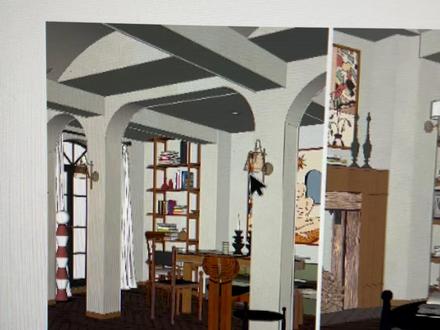 03:28查看AI文稿AI文稿
给大家分享一下最近非常流行的这一个室内多角度统一材质渲染,具体是怎么去做的?包括怎么样,对吧?通过它去洗图,然后进行宫格裁剪,包括把它进行一个放大,最后呢再把它去做成对应的一个视频啊,今天一条视频直接全部交给大家,首先比如说我这边有四个,对吧? 我想要做的这一个模型的这个截图,那这边第一步的话,我们可以直接把它直接框选中, 框选出之后呢,上方的话会出现一个合并的一个按钮,我们直接合并就可以了,然后它就会直接变成一个四宫格的一个整图啊。接下来我们直接找到我们左侧的这一个超级 a 板块里面的这一个香蕉 pro, 把这一张图直接把它上传上去,对不对? 提示词在哪里呢?就直接在我们下方的这一个资产库里面啊?你可以看到对不对?这个室内多角度统一,我们直接把它复制就可以了,然后往上面一粘贴啊,然后选择对面对应的一个分辨率,直接点击生成就可以了。来直接给大家看一下效果,这个的话就是我刚刚直接跑的, 大家可以看到它的一个材质一致性是非常非常高的,而且整体的氛围的话,基本上都能达到百分之九十五的一个一致性的,好吧,做交付是没什么问题的。接下来我们再通过下方看到吗?这个宫格裁剪,我们直接把这个四宫格直接裁剪成四个单张图片,看到了吧各位, 然后我们接下来再点击单张图,这里的话是有一个高清放大对不对?我们直接就可以把它放的到对应的一个分辨率啊,你可以四 k, 也可以六 k, 然后其他的三张图的话也是以此类推。那接下来我们是不是就有这四张高清放大图了? 那接下来我们直接再找到我们左侧的这一个室内 a 板块啊,然后里面的这一个质感增强就可以了,把刚刚放大的每一张图呢来进行一个哦,质感增强啊,这边直接给大家看一下它的一个对比啊,来给大家拉一个 a b 对 比,看一下效果 来。这个的话就是我们的一个原图啊,原图你可以看到,对吧?它是不是整体的话都是比较模糊的,但是你这边看我洗完之后, 它是不是整体的话都是变得更加的有质感了,而且的话清晰度的话都是高了很多,看到吗?这个是我们的一个原图啊,看洗完之后对不对?而且它的一致性结构它都是非常稳定的,它不会出现什么乱出图的一种情况。 ok, 那 接下来我们再接怎么去做呢?直接在我们的左侧做,找到我们的这一个 ai 视频板块里面的 v u 视频生成,对吧?因为我们有了效果图之后,我们接下来就可以做视频了嘛, 直接去用 vivo 啊,为什么我推荐这一个模型呢?因为它是可以直接出四 k 的。 ok, 不 啰嗦,我直接给大家看一下我刚刚做完的这一个成品吧。好吧, 音效都是自己去配的,自动的 这一致性,这效果就不用我多说啥了吧, 包括这种壁炉燃烧这种感觉全部都能做,包括这种转夜景的这种效果, ok, 那 这边如果想了解更多啊,可以直接在 我继续把我们的风暴 ai 大 纲免费的继续发送给大家。现在已经更新到第九十面左右了,我这边今天又更新了很多新的提示词,包括刚刚视频里面所讲的所有的提示词,全部都是包含在这里面的,想要领取的同学,我免费的继续赠送给大家。
528风暴AI设计室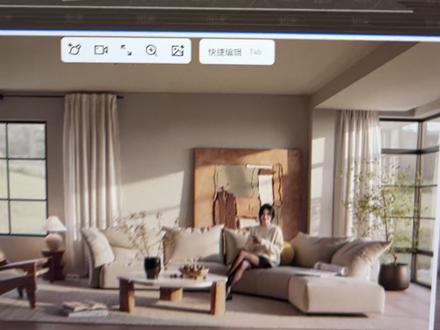 03:28查看AI文稿AI文稿
继续给大家分享一下最近非常流行的这一个室内动画漫游分镜具体是怎么去做的,包括讲一下现在用我们的网站去做这一个视频的话,有多么的便捷啊。 ok, 那 如果你这边首先是只有这样子的一个 s u 的 模型截图的话,我们怎么去做呢?来非常的简单啊, 直接在我们的左侧找到室内 a 版块里面的这一个锁定材质出图功能就 ok 了。我们第一步把我们的这一张原图来直接把它上传上去,然后直接在下面选择高品质模式,点击生成就可以了,提示词你甚至都不需要去输入,都可以直接搞定的。来,我直接给大家看一下效果, 这个就是我刚刚直接做出来的一个效果,大概时间的话也就是一分钟左右,你看到整体的光感的话,包括它的材质细节基本上都是一比一的还原,而且特别的写实,对不对? ok, 那 我们接下来怎么去添加人物呢?来,我接着给大家继续分享啊。 直接在我们的左侧找到人物处理板块里面的这一个场景加模特功能就可以了,我们同样把我们的这一个原图来直接把它上传上去。然后第二步呢会制一下我们这边需要添加人物的一个区域,对不对?就比如说我在这里添加个人物大概的图像就可以了,然后点击确认, 然后接下来再提示词输入沙发上添加一个作者的美女,某红书的一个风格对不对?包括那个穿着,点击生成就可以了,这样子短短一两分钟的时间,喏,人物又给你直接搞定了。 ok, 那 接下来就是我们这边,对吧比较关键的这一个分镜的一个教程啊,来我这边也直接分享给大家, 特别的方便啊,直接回到我的左侧来找到全能图片 pro 就是 香蕉功能嘛,把我们的这个原图来直接上传上去,然后输入我们的提示词就可以了,提示词我稍后都会直接给大家的。 接下来选择四 k 的 分辨率。好吧,这里对应的是四 k 的 分辨率啊,点击生成就可以了,这样子的话我们就可以马上得到一个四宫格的一个分镜图片。好吧, 你这边想要九宫格,二十五宫格都可以,但我建议大家直接选择四宫格,因为的话他的人物包括那细节的话会比较清晰啊,好吧, 来,那这边接下来我们有了这样子分镜图片之后,我们自己人为的进行一下裁剪就 ok 了。好吧,那接下来就是去做我们的动画漫游视频,对不对?做动画漫游视频呢,那就更加的方便了。同样来回到我们的左侧, 打开 v u 三点一图传视频功能就 ok 了。好吧,我为什么一直推荐这个功能呢?因为它是可以直接去做四 k 的 一个高清分辨率的视频啊。好吧,来,不啰嗦,我直接给大家看一下我刚刚做完的这一个成品吧。好吧,来, 这音效都是自己去配的,非常的方便,而且你看一下这猫的这种毛发的感觉, 包括这种光感都是特别写实的, 以及这种物体的材质细节全部都是可以去表达出来的,这样子给客户的汇报的话就会更加的身临其境。 ok, 那 这边的话如果大家想要了解更多可以直 我用继续把我们风暴 ai 的 大纲免费的发送给大家。呃,现在已经更新到差不多第八十节了,如果这边有需要同学来,我继续的免费的发送给大家。
380风暴AI设计室 03:43查看AI文稿AI文稿
看一下我们的这个 ps 插件怎么去做,多角度材质啊?材质一致渲染啊?来把这个题词直接把它粘贴上去,我们点击运行就可以了。为什么说 ps 插件的性价比他会比 我们的一个网页更高呢?各位,就是因为第一他现在六字开头三位数就可以直接买断,然后其次呢,就是他这个功能的话,也是跟我们的网页差不多的,你看超级版本,香蕉一、香蕉二全部都有,包括做视频,可林吉梦,包括我们的 vivo 也非常快,也非常快的,好吧,来,你看这个不是用的香蕉,不是用的香蕉,我们看下效果怎么样, 对吧?我觉得这个光感的话是非常到位的,包括你看里面的人物的话都帮我看出来了,来我们这边再做一下第二个,这暖色调的话,其实我个人觉得放在室内里面的话,他是会更加温馨的,更加温馨的。好吧,来我们再做一下第二张, 呃,我就喜欢这个老板在直播间解决问题,所以一直在给红包,呃,加油,感谢,感谢支持。对,我们这也是我们风暴一般的做法,因为我们 其实你们的一个用户体验的话,对于我们把这个网页做的更加的完美,也是具有很大的一个作用的,对吧?因为只需要把你们提的每一个问题都解决了,那我们这个平台那错误是不是少很多呢?对不对?不足的点数就少很多呢,对吧?因为你们基本上反应出来的一个问题都是代表一部分的一个人群群体啊,所以说这也是为什么我们经常我们我们用户量现在是很大很大的了,我们还专门的给大家去拉什么,那包括一对一的去做什么?呃,服务啊, 据说我们风暴 ai 一 点零更新到现在的一个三点零,进步这么快啊?优化这么多,离不开大家,离不开大家,对吧?每次给我们去找茬找问题啊?来,这是我们的权利炫啊,满血版的权利炫,你自己看一下是不是整体的一个光感,包括那个氛围全是一模一样的,而且你看下这种氛围里面这种,对吧?比较热闹,这种氛围我觉得做的很写实,我真的觉得我们这个权利炫啊,很写实,就跟拍出来照片一样的, 看到了吗?你们自己你看做这种镜面的反射,包括做整体的一个色调, s、 d、 r 的 话是很难调的,但是我们现在是一个新手小白或者刚入行没多久的,你们做这个样子还是需要一定时间的,但是我先给大家演示是室内的,来室内的再给大家跑张。 呃,这个是我们 ps 插件自带的这个全能渲染功能,如果你的显卡是四零八零四零九零五零八零五零九零的显卡,你用我们这个全能渲染的话,你是不需要花任何一分钱,明白吗?你是可以用自己的本地去泡的,好吧,因为这个是我们自研的模型啊,底层的模型全部在我自己手里,所以说你们是可以自己用的,如果是我们自研,好吧,来, 给大家就跑一个视力图,看下视力怎么样,我就完全模拟大家,对不对?我是一个什么都不会的新手小白,我看这张视力图我能跑出什么样的效果好不好?来,你看我把这个提示词全部删掉,全部删掉我就不写。第一步刷新一下图层,图层不要上错了。然后呢?我们这边直接点击运行,直接运行。好吧,我就模拟大家做一个纯新手小白,啥也不会的情况下,我提示词不写,我们看一下我们的一个全能选手能达到什么样的水平好不好? ps 端,呃,有更新的吗?是的,你是 ps 这样一个很大的发布吗?对的对的啊,来, ok, 你 看,就在我孩子回弹幕我只回两个弹幕的情况下,他直接给我做完了,好吧, 然后我这边把它去对齐一下,给他看一下效果,给他看效果。我没有写任何的提示词啊。来,这是原图,这是原图,水印都还在,水印都还在。来,当着大家的面,对吧,三十秒的时间我就读了两个弹幕,直接给我做出来了,你看一下这个整体的这种光感,这种氛围感。 来,各位是全部都做出来了,而且你看他虽然说只有一个二 k 的 标准模式是直出二 k, 质量模式的话是直出四 k 的, 因为我直播吗?我追求一个直播间的一个演示速度,因为他可以直出四 k 的, 你看他的一个光感,包括他的这个质感,木纹的这种质感,包括我们这个场景是不是全部做到位了?而且你看这个布料,这个地毯 全部帮你做饭,而且是一比一的,好吧,再给大家演示一个室外,室外的室外建筑是不是可以的?我给大家演示一个。呃,演示一个懒一点的,好吧,来, ok, 这一个, 来这一个吧,好吧,你看这一个的话,它属于典型的一个法式的建筑啊,法式的话它就是里面的话一些线条非常多,对不对?包括细节很多,基本上 ai 去做这个的话,你不控制的话就有可能出现结构上一些问题,比如说对吧?给你去把结构干干干跑偏了,但是你看一下我们这个旋转,来我这边给大家示范一下它的一个控制性怎么样?室外能不能去做,建筑能不能去做?好吧,来我就直接点击运行,我不写提示词好不好?我不写提示词我就直接生成来, 我的没有用完,没有试,下个月又是七千二百的积分,对的对的,是的,好吧,每个月给大家赠送七千二的一个积分值啊,积分值,这是我们网。 呃,我们公司来,公司层面来说更多还是以对吧一个噱头为主,就吸引大家去用我们这个对吧?如果有永久的话,你觉得对吧?我们功能还 ok, 然后操作很便捷的,那我建议大家可以去入一下网永久,因为后面的话我们不会再去拍了,我们不会再去拍了。 ok, 来建筑的各位一边聊天一边给大家做的,你哪怕自己是用第五炫,你自己要炫很久吧,对吧?你要去调光啊?可能第一遍对吧?打光,哪个地方有一点死了或者什么的,你要调一下,包括哪个地方材质可能照出来不好看对不对?但是你看我现在这个,你说这个石头这种单薄的感觉,这跟照片有什么区别,对不对?也是可以做的。 ok, 那 这边怎么去找到我们?包括怎么去我们这个插件让我看到你。
 02:37新版网页3.0里被问爆的《室内设计多角度材质统一》教程来咯! 从功能入口、一键生成设计图,到直播切片的完整操作,新手也能跟着做,看完直接上手!#AI设计 #设计教程 #风暴AI #直播切片 #干货分享查看AI文稿AI文稿
然后这边的话我们新建一个项目,我们新建一个项目我就从头给大家做,从头给大家做。如果你用不惯我们这一个智能体,你就点击下面这一个风暴功能啊,你点击风暴功能就可以了,好吧,点击下面这个风暴功能呢,它的这个左侧会自动去弹出来了,就是跟我们二点零的这个界面的话是一模一样的,如果你用不惯的话,你就直接反过来继续用就可以了。就比如说 我要做室内多角度才是统一,对不对?我找一个素材啊,来我这边这个就是同一空间不同视角,来视角一,视角二,对吧?来视角三,视角四啊,那我们如何去做多角度才是统一渲染呢?怎么样用我们的这个三点零的版本去做呢?来,各位也很简单,同样直接找到我们的这一个联合打造的这个模型吧。好吧, 来点击画布更换。然后的话提示词这边我们可以去输入我们风暴页大纲里面这个呃九十页的提示词,来 把这个提示词给到我们的这个 ai。 之后呢,我们把这个环境光这个地方我们改一下,这个话是我们的一个左侧外景啊,来我们就把它改成左侧外景就可以了,点击生成就可以了。然后速度的话也非常快的来,包括这一个,我们就把它改成右侧外景,右侧外景,好吧?点击生成就可以了。然后 这一张的话是属于我们的一个正前方,来我们这边的话就把它改成正前方,好吧?然后这一张的话也是在我们的左侧,就是你把这一个光源的位置给它改一下就可以了,看你窗户在哪里啊?来我们这边把它改成左侧,然后提交就可以了。 ok, 来我们看一下 这个图,光感光源地方打错了光源地方打错了。来,刚刚是哪一张图光源打错了?是这一张图啊?这张图的话光源是在我们一个左侧,窗户在我们的左侧嘛?我刚应该是梳成右侧了,所以说他这边可能出图光出图错了,我们把它改为左侧,好吧,就 ok 了,就 ok 了。 而且你看每一张图的这个效果其实不差的,你看对吧?我这个的话提示词都是没有去写了,都是我们大纲里面提示词都是没有去调整过的, 看到了吗?整体效果来说的话也是非常写实的,包括我们看一下它的材质细节的话,基本上都是能全部对上的。黑色真皮沙发以及我们的这一个深色的一个胡桃木的地板啊,看到了吗?黑色真皮沙发对不对?胡桃木的地板,而且所有的颜色氛围的话它也是能匹配上的,它也是能匹配上的,你看深色的胡桃木地板,好吧。然后标准模式是直出二 k 的, 然后有一个智能模式的话是会是直出四 k 的, 它分辨率的话会有点区分,好吧,来你看对吧?所有的材质细节是不是进行一个高度的统一啊,对吧?简单来说的话你们做一些比较,为什么他的一个分辨率会低一点?因为我选择的是这一个。呃,快速模式,快速模式的话它的分辨率的话就是二 k 啊,然后智能模式的话它就是一个四 k 的 一个分辨率,好吧?三个积分点,一个三个积分点,一张图,好吧?然后现在可以支持 ab 对 比的 点一下原图啊。然后上面的话你可以看到它是一个 ab 对 比的,我们点一下 ab 对 比,好吧?然后再点一下你这边需要对比的一个原图,看到了吗? 看到了吧?是直接进行了一个非常真实的一个渲染啊,这个就是我不用香蕉的情况下,对吧?做出来的一个室内多角的统一材质啊,看到了吗?好吧。
250风暴AI设计室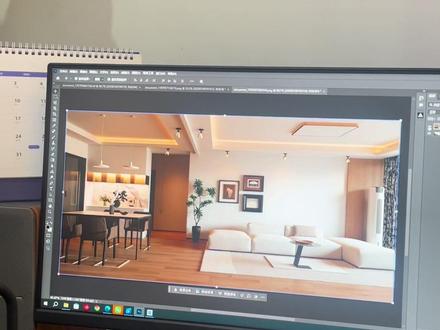 01:11查看AI文稿AI文稿
兄弟们,设计师的天塌了呀,我最近搞了一个风暴 ai, 然后这个软件虽然说得充值的话吧,但是真的太强大了,我给大家演示一下,在 icu 里直接截一张图, 这只是一张模型啊,将这个模型拉进来,然后直接在 ps 里 运行,可以看到它在生成进度需要一些时间,然后现在直接就旋出来了, 你看我天,这是, 这是我给他的一张模型啊,直接就打好灯了,哦买噶。
1368今夜设计 02:32查看AI文稿AI文稿
局部修改能不能演示一下?局部修改要改什么呀?来可以给你点上,我们再换回网页玩一会吧。哦,为什么导出图片很卡?这个问题大家说一下。不要用三六零浏览器不要用三六零浏览器,用谷歌用谷歌,用三六零浏览器,他的他的一些就是约束点很多的,所以说用谷歌浏览器或者是用自带浏览器就好很多好不好?换个沙发给他看看。可以,没问题,那我们就换沙发呗。好吧, 我这边的话就直接换这个单人位怎么样?好吧,换这个单人位啊,包括这个光影的话,看能不能把它复刻进去。局部修改。好吧,换沙发来。怎么去换啊?我给大家玩一下我们的智能体好不好?玩一下我们智能体啊,我把这个图,我把它往这边放下来,把它单独拎到一块啊,我们现在无线画布比二点零顺畅多了顺畅多了吧。网页版和 ps 版有什么区别?其实没什么区别的其实没什么区别的, 功能都差不多的功能都差不多,而且 ps 的 话有时候它的便捷性我个人觉得会呃,会高一点。 ok, 比如说我这边要做一个局部修改啊,来我们这个右下角去聚焦,包括我们这个原图上去聚焦来。 智能体的话是我们三点零更新出来最大的一个变动啊,也是真正的从 ai 工具变成了 ai 助手。来,我教大家怎么去用,就比如说我要改沙发或者是改茶几,或者是改什么,呃。什么墙体啊,改什么材质啊,都是 ok 的。 来按住我们的 ctrl 键,再加上我们一个鼠标左键,看到吗?它会自己帮你去识别,看到吗?编辑去替换对象,参考对象。那我们这边是想把这个沙发去把它改一下,对吧?把它替换一下就可以了,然后接下来呢?我们这边再去点一下你需要改的这个沙发,比如说把它换这样子,对不对?我点击它一下,看到了吗?它全部右下角它都会去进行一个识别的,看到吗? 你还需要打字吗?你还需要画横框吗?都不需要,明白吧?是不是很便捷?而且如果你这边识别错误,你可以看到他这里还可以选择斑马、斑马纹椅子、扶手椅、家具,看到吗?还可以进行一个精准的识别啊,然后下面这个地方是可以选择我们的整体的,好吧?整体图片生成,比如说什么?呃,香蕉的通道一,通道二,对吧?香蕉二的通道一,通道二,包括香蕉的通道三,全部都有,你可以自己去进行调整,当左侧用不了的时候,也可以用我们右侧这个整体啊。 来我们这边点击生成了,好吧?方不方便?我们?我们现在的一个呃,改动,还有改动一个很大的点,就是我们以往的话,你可能上传一张图片,你就是把它上传上去,对不对?就单纯的把张图片上上去了,但是我们现在不同了,我们现在上传一张图片的话,我们是后台,我们是有一个 ai 智能体的,他是会把你整体里面所有的一个元素给你进行一个识别,比如说你看我点这个窗户 来,我点这个窗户,看到吗?他这边的话看摩天大楼、城市建筑群,看到吗?他是可以自己去进行一个识别,包括我点这个灯,我点这个灯包括什么?球形灯罩,看到了吧?来,你说便不便捷,而且这个速度已经做完了, 我们看一下,对吧?有没有什么问题?没有什么问题吧?包括你看他的一个光感是不是都帮你全部做出来的?你看光是从我们左侧打进来的吗?来,这就是我们的真体啊。很多同学一直说,呃,三点零没有二点零好用,其实我是,我是觉得好用多了,你自己看吧。你说我刚说哪个功能二点零有,你看 ab 对 比,对吧?这是我们原图啊,原图,然后这个是我们画完之后的,你看这个光,着重看一下这个光是不是完美的融入到我们当前的环境来, 对吧?所以说你们,呃,用不惯的话,呃,多用一下,多用一下就好了,熟练一下就好了。然后整体的积分我后面给大家再去再降一点,好吧?再降点,因为他这个后台计算他那个拖可能会比较高一点,会比较高一点。 ok, 那 这边怎么去找到我们?包括怎么去我们这个插件,别让我看到你。
 02:58查看AI文稿AI文稿
那我就给大家去做一套实力加装的多角度材质炫耀好不好?来,当着大家的面去做,现场去上传图片,好吧,没问题的,来我就直接把这个图把它直接上传上去啊,这个图的素材的话是我们的靠背老师提供的,靠背老师也是我们官方的合作老师,好吧?呃,然后我们这边可以看到 这六张图的话,是不是典型的室内加装的对不对?同一空间不同视角的对吧?各位对不对?你看对吧?这是我们餐厅的吗?然后这个的话是我们一个书房的吗?对吧?然后这个的话是我们餐厅的另外几个视角吗?对吧?那我们怎样去把它去做到高多角度才是统一呢?就是我们平时啊,你可能用题词去渲染这一个视角是没什么问题的,对不对?那如何把另外的几个视角也把它做到高度统一?这就比较难了,那我们怎么快速去做?我教大家来直接找到我们左侧的这个香蕉 pro 功能 超级 a 版的香蕉 pro 或者香蕉二都可以啊,这两个模型都可以的,好吧,来,然后把你这边需要做的这个原图啊,直接按住我们的一个鼠标右键把它拖上去,拖上去就可以了,然后提示词教你怎么去输入,来直接找到我今天下午刚刚上传的这个资产库,对不对?找到我们的这个官方提示词啊, 然后把这一个室内多角度统一,需光啊,需改光感位置这道题我们复制一下,好吧,然后直接粘贴在我们的一个左侧就可以了,然后我说了我们这道题词它是需改光感的位置,对不对?很简单,其实就说你的窗户在哪边,你就把它改成哪边,就比如说这张图的话,窗户在我们的一个右侧, ok, 那 我们在这个环境光这里啊,我们这边就把远处外景进入柔和自然光,好吧,就这么简单。然后选择对应的分辨率,点击生成,点击生成,然后另外几个视角也是一模一样操作, 按住我们的鼠标右键往里面去拽就可以了。然后这一个另外的几个视角,这个也是在我们的左侧,窗户来也是左侧, 包括我们的这个,我们这个,呃,书房啊,来,他在我们的右侧,对不对?那我们就把左侧改为右侧就可以了,好吧,简不简单?便不便捷,对不对?还需要你自己去打开你那个什么提示词的什么呃,什么文档吗?不需要吧,对不对?很快就可以快速做完,结合我们这个官方提示词资产库的话,一下就搞定了。来,这个的话也是我们的左侧,左侧, ok, 看到吧?而且整体的一个效果的话也是非常到位的,我这边只给大家拉一个对比看一下。来点击我们的这个原图啊,然后我们点一下对比,然后再点一下你的一个需要对比的张原图就可以了。来,这个是我们的一个原图,对不对?三 d 的 一个模型截图啊,模型截图来是不是一比一进行一个渲染的呀?对不对?没有任何一个材质结构,包括没有任何一个位置的偏差,来,各位对不对?你看包括他这个软装,他的一个什么沙发呀,包括茶几、地板 进行一个高度的统一了,所以说你们可以放心去用,好吧,因为我自己去操作的话,你看我这边也没有去做什么比较难的一些操作,无非我就把光源位置给它改一下,对不对?然后要是窗口在镜头的后面吗?那就打正前方,那就打正前方就可以了,好吧,正前方就可以了。来我们视角二,我们视角三,我们的视角四,看到吗?包括我们一个视角五,全部搞定了,全部搞定了, 然后呢?我们这边再看一下其他几个视角是不是一样的,你看他这个地转啊,地板的话是这种偏棕色的这种木地板,我们看一下对不对?棕色的这种木地板,对吧?包括我们另外一个视角棕色的木地板,对不对?然后你看这一张图的话,光是这么打的,所以说这颜色稍微淡一点,如果你觉得这个效果不就是不够的话,你可以重新去生成一遍,反正一张图的话,对吧?也就是一个差不多三十秒钟的时间,然后再看下另外一个视角吧,来, 对吧?你看这个乳白色的这个柜面,乳白色这个柜面看到吗?包括我们这个书房的,对不对?你说这个效果难道不写实吗?你看一下 这种阳光打在这一个沙帘上,对不对?它印照在我们墙壁上的倒影都全部做出来了,所以说它的一致性还是非常高的,你们的话都可以拿着我们这道题直接去做实战,是没什么问题的。来,这是我们原图,看吧,对不对?一比一还原,包括你看所有软装对不对?基本上都是达到高度一致的,然后这里帮我加了一个小火车,我觉得是无伤大雅。无伤大雅的看到了吗?好吧, 没有这种高度建模能做到。呃,统一吗?也是可以的,只不过需要收卡。 ok, 那 这边想了解更多同学可以直接在我们的我继续的免费的发送给大家。
124风暴AI设计室 02:31查看AI文稿AI文稿
ok, 那 这边的话给大家去看一下洗图,怎么去洗啊?来, ok, 你 看这一张,这一张的话大家乍一看是不是觉得没什么问题?但是你仔细去看的话,会发现它其实没有什么亮点,对不对?包括整体的一个颜色,它的整体的一个光感的话,它其实没有很大的一个层次感,包括窗户这里是有一点曝光的,对不对?对吧?那我们这边如何通过我们的 ai 帮我们去把整体的一个画面的一个光感,把它做的更加的有层次性呢? 来,我今天教下大家包括的话,这个啊,如果您啊,如果你们这边是第一次听这个方法的话,你一定要去仔细的去听,好吧,我把我们这套公式先打在我们一个评论区啊,你们这边如果第一次听的话可以去截个图就 ok 了,来,怎么去打啊?首先是手机型号 或者是相机型号或者是相机型号,然后再加上我们的一个地点,再加上我们的一个光照情况,好吧,其实这一套洗图模式的话,洗图模板的话我差不多半个月,半个月之前,半个月之前的话我就教了,可能有些同学没有听到,来手机型号 加或者是相机型号加地点加光照就可以去做,那这边的话怎么去做呢?来,我教大家同样打开我们的这个香蕉 pro 功能,把我们需要做的这张原图啊,来按住鼠标的一个右键,看到吗?按住鼠标的一个右键就可以直接把它拖着上去了,相对于二零版本的话会更加便捷的方便,拖上去就可以了。然后其实此的话按照我们刚刚的模板去打,对不对?我个人是比较建议啊,用苹果十七 pro max 拍摄一定要打下拍摄,好吧,你这边的话也可以去加一个原画质模式,好吧,加这个原画质模式的意思就是让我们的一个出图 ai 感会变得弱一点,原画质模式,然后再加上我们的地点对不对?地点的话,我这边建议大家都可以去用蓝鲸啊,因为蓝鲸的一个光照情况的话,是我目前感觉所有城市它的一个光照非常就是最好的地方, 就是你这个地点,你可以去用你自己的家乡啊,比如说长沙,比如说成都、重庆,好吧,上海都是 ok 的, 北京都是 ok 的, 但是我为什么说推荐大家用南京呢?因为你填写什么样子一个地点,他就是按照你那个地点的一个光照情况给你去把这一张图进行一个处理面吧,当然云南大理还 ok 啊, 其他的话我就觉得可能对吧,就没有这两个地方好,所以说你们后面的话也可以自己去试一下,反正这一个模板的话已经给大家了, ok, 已经出来了,你看是不是整体的一个光感会更加更加通透啊?我给大家做一个 ab 对 比啊,来点击你这边做完的图上面的话,可以看到最后一个 ab 对 比的。好吧,我们点击一下,然后再点击一下原图就可以直接进行对比了。来,这个是我们的原图啊, 这是我们的原图,大家仔细去看原图的话,它是不是整体来说比较灰暗?你看我这边洗完车来,你看这光这种光感对不对?而且 前前后后也没有什么比较难的地方吧?他的一个操作逻辑啊,玩 ai 的 话,更重要的是他的一个操作逻辑,明白吗?操作逻辑啊,所以说你们后面的话如果再遇到出图对不对?可能比较灰,比较闷, 然后的话,呃,什么曝光什么之类的,比如说颜色,没有什么层次,你们都可以用这个方法来手机型号或者是相机型号加我们的一个地点,地点的话推荐南京啊,然后再加上晴天,他就是他的一个光照情况。光照情况好吧,然后直接点击生成就可以了,就这套模板简不简单?好吧,软件和教程我已经打包好了,有其他问题的家人们评论区让我看到你。
 01:42查看AI文稿AI文稿
怎么去改我们的一个,呃,改我们的一个材质啊,比如说我把这个改成那个大理石的大理石的地地板啊,来,怎么改?很简单,我先找一个那个素材啊大理石的贴图吧。 这个,这个不是什么问题啊,来我就现场随便给他找了。好吧,也不存在什么提前录好的。那我们怎么去改呢?我教大家很简单,用我们这个整体去做。来,呃,大家仔细去看一下我的一个右下角的这个地方,看一下我的这个右下角这个地方。好吧,把我刚刚找到的呃,这个瓷砖的这个图贴图来, 我先把它放上来。怎么做?很简单,按住我们一个 ctrl 键,加上我们鼠标的一个左键, 他这里的话是自动会帮你去识别的。就比如说我现在是要做替换,对不对?我要把它去替换成呃,大理石的一个瓷砖吗?那我就点击替换对象就可以了,好吧。然后我们这里的话是可以去改的,你看他这里的话是帮我识别到了条纹地毯或者是木质地板,那我这边的话是改木质地板的材质,对不对?那我这边就手动把它改为木质地板就 ok 了。然后替换成什么?我就点一下我们的这个瓷砖的一个原图,然后再点击生成就可以了,简不简单?好吧, 来,这个是我们的一个需要改的这个瓷砖,你看这个是改完的,看到了吗?这种反光的感觉是不全部做出来的,我给大家拉一个 ab 对 比啊,简不简单?来,各位,还需要你回到渲染器里面重新去重新去弄吗?还需要你回到渲染器里面重新把它放进去然后打光吗?都不需要吧?你看我们这个木地板啊,看到了 看到了,包括这个地方为什么没反光?因为是室内,室内是没有,室内是没有光的。来我们看一下这个地方,看到了,你们这边做一些正常的一些交付的话,是没有什么问题的,没有什么问题的。 ok, 那 这边想了解更多同学可以直接在我们的评论区扣六六。好吧,我继续把我们风暴 a 二大纲免费的发送给大家,现在已经更新到第九十几页了,非常非常多的题词,室内室外景观、建筑的全部都有。如果这边想领取的同学可以直接在评论区扣六六六。我继续的免费的发送给大家。
125设计师橘子🍊 02:31查看AI文稿AI文稿
ps 更新的话大概在五月底之前啊,会把我们的这套智能体系统,包括那个 mini 二点零对不对?都是会直接把它放到 ps 端里面的。 ok, 那 我准备开始去讲了,怎么样去做多角度统一啊?就是你们平时在炫这么单张图的时候可能还比较简单对不对?但是想要把,对吧?同一个空间不同视角,就比如说视角一,视角二,视角三,把它渲染成同一个光感,同一个氛围,好吧,那还是有一点难度对不对?那我今天教大家怎么去做。 首先这边找到我们的左侧,找到我们左侧的这个香蕉 pro, 好 吧,包括我们的右侧也是可以的,右侧也是可以的。来找到我们的这个香蕉 pro 功能呢?我们之后再怎么去做把我们的这一段提示词,每一套题的词的话都是我自己亲自测试过的,我是觉得没有什么问题,测了差不多,呃,比如说十几套二十的案例确实没什么问题,才会把它放到我们大缸里面的,好吧,最后一页九十三页啊,来,我给大家直接现场去把它加上去啊。 好吧,这一套酒吧的话,这一套酒吧其实是我们那个光阴老师给我们去提供的。接着刚刚给大家去讲,我看一下项目里面有没有 ok, 项目里面是有的,好吧,因为我们现在的这个功能的话啊,我们现在这个项目的话都是自动更新的,自动更新的好吧,所以说你也不需要刻意的去点击跟保存什么的,他都会自动同步到你的一个项目栏里的,现在的话是自动保存的,就跟我们类似于我们做 ps 或者 wps 一 样,有个历史记录的一个功能, 来,我接着给大家去做,按住我们鼠标右键来,直接往上面拖就可以了,简不简单?然后把我们的提示词直接把它复制上去,选择对应的分辨率点击生成就可以了,就这么简单。然后我们提示词的这个右下角看到吗?它是可以进行一个拉伸的,可以进行拉伸的,好吧?然后我们现在的永久是最多可以支持六个任务的同时并发,你想一下你自己是一个独立的设计师,或者是你自己是一个公司老板, 你手下的员工我是手下设计师都用这种六任务并发的,你工作起来效率有多高,对不对?好吧, ok, 你 看已经做完了,速度还是非常非常快的,好吧?这一个室内的一个多角度的话,大家可以看到所有的一个整体的一个氛围,包括一种烟雾缭绕的感觉,对吧?还是非常非常高度一致的,还是非常高度一致的。然后我这边给大家看一下我们的 a b 对 比啊,就是我们二点零的话是没有办法对比原图的,对不对?你看比如说我对比这张原图,我就点击一下这张图啊,这里的话是有 a b 对 比的,点一下 a b 对 比,好吧? 然后再点一下我需要对比的这张图,看到吗?你是可以去看到自己的一个渲染出来的图啊,跟你的一个就是炫出来的这个效果图跟原图有哪些地方,对吧?可能会存在一些什么差距的,好吧,有什么区别的?所以说也是比二点零会更加方便一点,好吧,你看这个的话就相当于没有什么区别吗?对吧?一比一的一个生成的位置也没什么问题,包括我们再看一下我们的第二张来, 看到吗?同样也是直接全部按照我们的一个模型原图给你去做的,包括我们的一个文字的话,它都是精准识别的,包括你可以看下这种动态人物,动态的这种美学 也是非常到位的,都是通过我们的提示词直接去做的。提示词呢?我也直接给大家了,就在我们这个九十三页,好吧,如果你现在的一些项目的话,可能是做这种密闭空间的,或者是做像酒吧,对吧?这种带有氛围感的,你都可以去用九十一页的这道提示词啊,九十一页的这道提示词,好吧? 包括你看一下上面的这种镜面的感觉全部都冒没做出来了,你想一下你自己如果去建模的话,你要去渲染的话,这种反射的东西对不对?还是比较难调的,但是现在如果用 ai 去做的话,基本上也就是一个一两分钟时间,看到吗?给你全部做完了,而且的话里面那些人物啊,动态模糊啊,短曝光啊,全部都是可以去直接做出来的。直接做出来的提示词怎么获取?提示词在哪?对不对?软件和教程我已经打包好了,有其他问题的家人们评论区让我看到你。
789设计师橘子🍊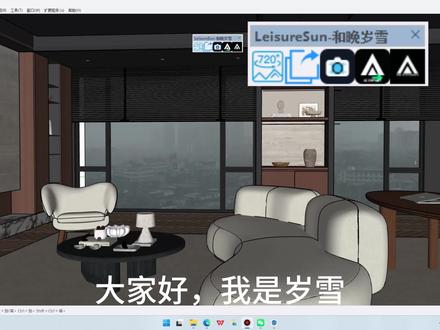 02:09查看AI文稿AI文稿
大家好,我是岁学,今天和一位朋友做了一个新款的全景三六零截图插件,打相机插件,导入风暴 a 插件前两三六零截图插件我这里不讲太细,可以去看原作者视频观看,这里后面需要打一张三六零的全景图, 不需要太关注版本号,能看到这个视频的时候,这个插件已经更新了。 第二个插件也要去看原作者的视频。第三个插件是打相机角度,第一个滑块功能调相机焦距,第二个功能调平面图视角大小,第三个功能,调视角比例。 第四个功能有摄影、构图等等。 第五个功能可以调相机的上下左右, 这里来调整一下打几个角度,因为后面需要第七个功能,退出相机并清除黑边,若退出没有清理黑边,重新激活右键也可以。 若还有装了 grey 去设置把相机怎么关。用第四个插件之前,需要打开第五个风暴 ai 插件才能录,不然无效登录。如果在此界面使用第四插件导入,会导入到下面文字部分,建议使用画布之后再导入, 需要等几秒,导入也要时间,这关于网速。 好了,现在可以尽情地 u i 创作了,感谢观看。
104晚岁雪
