怎么让豆包把人物背景P的很有生命力
豆包 p 图不给力,先别急着吐槽工具,九成原因其实是提示词没写对!为什么别人的修图效果宛如真人,你的却一眼假? 今天直接给你五条拿来即用的豆包 p 图指令,人物美颜、换发型、换装、换背景、背景虚化,通通给你安排明白,建议先收藏,不然回头肯定还得回来找。 第一,对图中人物进行中度磨皮,保留皮肤原生纹理,均匀肤色,并去除明显痘印瑕疵,杜绝塑料感,严格保持面部比例不变。 第二,将人物原有发型替换为美式三七分,确保脸部无遮挡,发丝清晰自然,线条柔顺,风格写实,保证画面协调统一。 第三,替换服装样式,将原有服装更换为白色衬衫搭配深蓝色西装,保持服饰比例不变,确保色彩与背景风格统一,线条自然清晰,避免视觉突兀。 第四,替换背景,将背景改为海边落日余晖场景,呈现发丝被海风吹起的动态,营造夕阳照耀发丝的氛围感,保持人物比例及人像特征一致。 第五,进行背景虚化处理,模拟大光圈镜头的前景深效果,虚化背景,以突出人物主体,确保人物比例不变。这五条指令先存好,下次修图直接套用,觉得有用记得点赞收藏,下期继续给你整理更多能直接复制的 ai 出图指令!
粉丝1252获赞6636
相关视频
 01:56查看AI文稿AI文稿
你们这两天是不是也在那个网上老刷到那个豆包做照片这个视频我跟你们讲,我解锁了一个新方法,就是可以让你拥有各种各样你想要的 ai 照片,而且还可以跟你很像。 然后这个方法很简单,首先的话,你去网上找一张你喜欢跟你类似的这种博主的这种照片风格,然后你发给他,然后给他说一句话 啊,我给大家贴个截图,然后帮我提取这张照片的主要指令,包括神态、发型、环境、 衣服、场景、氛围都要提取,到这个时候的话,他就会给你生成一张这种啊,生成一段非常专业的这个指令文案, 然后呢,你把这个文案加上一张你的照片,然后再次发给他,他就能给你生成你想要的。那这里边有个关键点,就如何能让我们生成的 ai 照片更加的逼真。 呃,小细节就是你在给他提供原图的时候,尽可能的去选择一些,就是那种你拍的时候美颜指数不要太高的, 就是你这个照片尽量是接近真实,因为 ai 过的照片他本来就有容易有那种很假的感觉,如果说你给他提供的照片够真实,最好是化过妆的状态, 他给你做出来的状态,呃,就比较接近真实。第二个点就是他给你给好的照片,你还可以单独再用秀秀啊,美图秀秀,可以稍微把它比如说加个滤镜啊,稍微修修啊,适当的调整一下,适当的调调颜色之类的,就会让这个照片那个假感就没有了, 然后就会比较逼真。还有一个就他生成的过程中,你可以不断给他发新的指令,比如说你说这个,那个这个颜色不对呀?或者背景可以再换一换,手里的盘子可以给我再换一换,他都可以重新给你换。 真的,我,我昨天解锁这个功能,我感觉一下接下来要省了不少的钱啊,分享给大家希望。呃,对你们也有帮助。
13.0万兆亿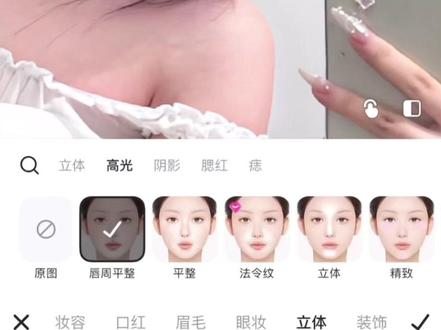 05:12查看AI文稿AI文稿
哈喽宝宝们,这张网感照片的 p 图教程来喽!这张照片的原图是真的很不好看,话不多说,直接开 p。 我 首先会用面部风影提亮一下额头,泪沟鼻肌底下巴、嘴角, 因为我想要下巴更立体一点,就拉的会比较多。然后再打开美白,调整肤色,这个数值不要一次性拉的太高,后面还会再进行调整,第一次就是先均匀一下肤色,让画面更透亮一点。 皮好五官后还是会再拉一下肤色的,这样会更自然。接着就是调整脸型,我会先拉一下自动瘦脸,然后再用手动就这样一直往里推,推推 就是把脸型推的流畅一些。大家注意 p 图的时候一定要反复的去放大缩小,观察一下照片的整体效果。我感觉脸部还是有点暗沉,就又用妆容里面的唇周平整体亮了一下脸部,这样会显得下巴更翘一点。 我又单独把左边的脸拉窄了一点,接着用手动瘦脸,打开背景保护,把头发和身材 p 下, 体态很不好,还挺驼背的,所以我一般都是先把肩膀披宽,把脖子往下推一点,视觉上会显得驼肩笔更好。这张照片我的脖子完全缩进去了,所以就没有怎么推,就主要是把肩膀还有胳膊这里, 接着用塑形里面的收腹,把肚子往里收一点。没有会员的宝宝也可以用手动媒体里面的放大缩小,把肚子区域一直缩小,就重复几次也是可以的。我一般都是这两种方法叠加使用,顺便再用这个小一下头。 这里我感觉脸部还是有点暗,打开局部调色,选择脸部调亮到可以修脸的程度,然后再叠加一些美白,不要为了涂方便,一次性拉很多,要一点点的调整,不然到后面就可能会假白。 这里我又推了一下身体的轮廓,然后衣服的质感也是特别影响照片的整体氛围,一定不要有很多的褶皱, 不然会显得很廉价。先用消除笔里面的自动消除,给我的衣服熨平整。这个裙子有点太长了,会显得腰不太好看, 就往上推一点,推出衣服的线条,还有把腰皮的细一点,显得裙白蓬蓬的会更好看。然后就是再细化一下整体的身材。 接着我会把头发柔顺一下,这一步很关键,头发很大程度上能改一个人的气质,一定要皮,然后再填充一下发缝。 我的头发发色太黑了,颜色显得有点土气,一般都会叠加一个棕色的染发。撇完这些其实已经跟原图有很大的差别了,打开画质修复,让五官更加清晰一点。接着就是调整一下眼睛的大小,我感觉眼皮有一点遮瞳孔,就往里面推了一点。 接着就是叠加眼妆,我超级喜欢用这个狗狗眼线,几乎我所有的照片都会叠加这个眼睛,想要 p 好 看,并不是一味的要去拉大眼睛,而是把眼睛 p 的 有神,加上眼线就可以改善很多。 接着加深一下双眼皮,卧蚕还有鼻梁,如果想要五官更清晰,就可以像我一样用两眼涂抹一下,这样 p 出来的照片就很清楚,还保留了皮肤原有的肌理,然后用祛皱功能消一下法令纹还有下巴, 然后再叠加一层腮红,我一般都用这个塞子,可以让面妆更加的蓬起来,粉粉的感觉,唇妆有点暗沉,用修容笔吸取一下脸上最亮的部分涂抹, 看一下前后对比还是很明显的。打开拍的 u 软件,把刚刚漂亮的照片导入进去,用这个 ai 修手的功能把我的手修的修长一点,更有骨感。看见还是有点粗,我又往里面推了一下, 然后就把 p 好 的图片直接导入豆包,用我之前分享的口令更换一下背景。有很多宝宝们说自己用 ai 生成的照片就很假,以眼抠图,其实我也是这样的,但是要多生成几次,选一个自己认为最自然的进行二次 p 图就好了。 而且我这张也是,其实脸是变了形的,但是我们只用他这个背景,就是不用在乎他这个脸好不好看。到时候我们还是要把我们刚刚 p 的 照片给抠上去的,就不用管他原生成的图片的脸是什么样子的,只要是这个整体的轮廓没有变就好。 再次导入我们刚刚 p 的 照片,把人像单独抠出来,这一步就很简单,就把脸的位置调整一下, 然后合并图层,可以看到这个,但是脸和身体的色差还是非常明显的,我们就用美白就再调整一下肤色,但是这个脸部分的要擦掉,现在这个肤色还是有点太白了,所以我把整体的肤色拉的偏暖一点, 接着继续修复一下画质,让照片更清晰。最后我又把头发的发色加深了一下,和背景更加柔和一点。今天的教程到这里了,如果还有不懂的地方可以在评论区问我。
4226坚强大米饭 00:42查看AI文稿AI文稿
今天给大家分享五条豆包的万能 p 图指令,记得点赞、关注加收藏!一、自然美颜,对人物进行适度磨皮,保留肌肤自然纹理,均匀肤色,消除明显瑕疵,杜绝塑料感。二、身材比例微调, 根据人体工学原理,对人物的身高、头身比和腿长进行自然的细微调整。三、发丝精修强化,让人物的发丝更清晰有质感,并给人物增添自然的光泽与高光。 四、背景虚化处理,营造类似大光圈镜头的前景,深效果,精准抠图,虚化背景,凸显人物主体。五、光影结构重塑,根据原图光线重塑人物面部的光影结构,增强立体感,突出鼻梁和脸颊轮廓。拿到指令就赶紧去试试吧!
2553会点AI的琪琪 00:13
00:13 00:33查看AI文稿AI文稿
小厨师 p 图教程怎么变透明?小厨师透明底图 p 图教程来了!首先找到这个箭头,再复制这个步骤,打开形图,保存这两张透明底图,导入图片,添加画布,选择透明画布,导入素材图人像你的抠图,智能抠图, 导入照片,智能抠图,删除比删除多余部分调整大小好。位置导出,打开微信表情包,添加即可,效果还不错吧!
638Ai剪辑导师(小乔)


