粉丝1860获赞3.8万
相关视频
 01:56查看AI文稿AI文稿
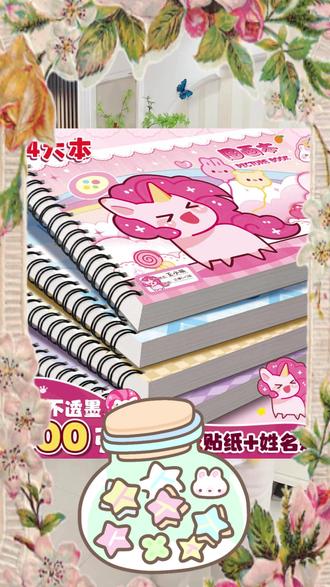
都说让你们再等等,再等等你们偏不听,就我手上这个小马保利带贴画的 a 四加厚涂鸦板终于来大活动了, 原本之前啊,他这一本五十页的都是要卖到七八块的,现在这个老板为了给链接冲一波大的销量排名啊,直接给他放出来三百单做福利, 你们自己点开链接看看,到手这么厚实的四大本哈,你看,真的特别的厚实哈,才找多少钱,真的是超划算。关键他这个图画本啊,封面都是这种带主题的,每个主题里面啊,都有四个不同的封面图案,有小马宝莉的,有卡皮世界的, 链接里面有各种主题的,孩子喜欢哪个随便挑随便选,最主要是他每一本第一啊,都给咱们赠送了这种好看的贴纸,上面啊有这种班级姓名贴, 中间啊有奖励贴,下面还有各种好看的 diy 贴画,孩子收到啊,真的开心的不得了,尤其是它里面这个纸张哈,用的都是加厚的一个环保纸,特别的厚实哈,先给你们听听,这声音 摸起来就特别的有质感,无论孩子上面怎么涂怎么画,哪怕是叠图叠画,你也不用担心它会透纸透色,体验感就特别好。大小呢,是和 a 四纸差不多的一个大小哈,但是又不一样的,给你们看一下 它里面这个纸张呢,采用的都是这种偏黄的一个护眼纸张哈,就不像这种 a 四纸这种白的像,孩子看久了哈,他是不会觉得刺眼,而且呢, 你凑近闻哈,他是没有任何异味的,所以说这样品质咱们给孩子用着更加的放心,而且他这个装钉啊,也是特别牢固的,做的都是这种线圈的设计,像孩子平时画画的时候,不管你是这样翻页啊,还是这样平铺啊,他都不会硌手,特别的丝滑,孩子画好的话是可以直接这样撕下来的,而且撕完之后啊,他也是不会散页的,整个品质呢就可好了。 像孩子平时用这个本,不管是用来画画呀,做手抄报,打草稿啊,做笔记啊,都是特别的合适,关键它今天这个价格,十来块钱哈,就能到手这么厚实的四大本哈,你看真的是特别的厚实, 像这种图画本也是属于咱家里孩子一个消耗品哈,咱们一定要趁厂家搞活动,价格又便宜,便宜的时候啊,你们就赶紧去给孩子多备上一些,真的能省不少钱。
10栗子小铺 01:48查看AI文稿AI文稿
好,对,好,蹲那,蹲那,哥哥这。 嗯好,把它剪子放到这来。好的。 嗯,都是垃圾。对,好,这边还有吗?这边地方, 哈哈哈,同款香烟头。 这里还有一个呢,这里还有一个。嗯,把你的同时抓起来。好好好,厉害了,现在是捡垃圾高手。
4哈哈恰恰 15:00查看AI文稿AI文稿
哈喽,大家好,欢迎来到映照学生,本期给大家带来的是一个 ps 中创意海报的制作啊, 然后还有一个通道抠图的一个教程,还有小伙伴最近也说通道抠图还没有学会,今天再进行讲解一下啊。首先呢,我们先做一下这个创意海报啊, 这里我已经准备好了一个文件,一个那个素材包啊,有需要的可以私信我们后台啊,我们会发给你们免费的啊。 然后呢,我们新建一个文文件,那些新建啊,然后这边我已经是新建好过了,就是宽度三百,高度四百,二速向啊,毫米单位分辨率三百,记住这个地方一定要是二级 模式啊,不要改成这种什么啊, cmyk 了什么之类的,这样确定创建好,那接下来呢,我们就先分析这个图, 嗯,这是我刚刚做了一遍,就是先把天空加上,然后再把这个水面加上吧,然后再加上这树树干,是吧,再加上这文字,然后调调色啊,其实就这么简单,没有什么难度啊。 然后呢,我们先先拉入海吧,把这海拉过来放下,看大概放到哪个位置啊,放到大概稍微偏上一点,偏上一点啊,嗯,稍微偏上一点,哎,这个位置刚好。 然后呢,我们给他加一个蒙版啊,给他加一个蒙版,然后在这个蒙版上面用这个矩形选框工具啊,在这个最边缘上框一下,我们把这个海平面以上的这个空空间呢全部给他, 给他隐藏掉,我们可以用油气筒啊,可以用油气筒直接来给他扣掉,然后我们再可以用一下画笔,看这人是不是太直了,感觉有点太假,然后我们用画笔工具啊, 画笔工具调小一点,然后依然是用这种偏远比较逼的这种画笔啊,不要用那种实线来,不要用这种,然后呢,哎,这样稍微轻轻, 稍微轻轻涂一下,稍微轻轻擦一擦这个边缘啊,让他感觉跟这个背景融为一点,感觉就这个感觉有点阔了。 然后呢,我们把这个海海加上,然后加天空吧,天空拖过来,调一下他的大小,稍微能打一点, 把这个拉出来,然后我们把它放到这个图层下面,好便于我们观察嘛,对吧?因为我们之前那个已经抠掉了。然后嘞,哎,大概这个位置啊,我们还是依然是用这个给他添加一个蒙版,然后在这个蒙版上面进行遮挡,不要直接在这个图层上面进, 那样直接不损坏,损坏我们的那个照片了吧,是吧?万一我们做了可多步了,然后想修改了,想改都改不了, 是吧?但门板就起到了一个这种作用,在门板上面操作,然后还是用这个矩形选框啊,然后我们穿宽下面这一部分, 我们在这个天空这个地方进行这个操作,依然是用油气动工具,然后黑色,然后哎填一下,然后 ctrl 加 d, 取消选区。 接下来呢,我们把这个海里的这个小气泡啊给倒进来,这个小气泡在这呢,哎,我们直接拖过来,嗯,对,拉一下,大概调一下它的位置, 这里呢一个模式啊,改成画分,然后呢我们还是给他加一个蒙版,在这个蒙版上面进行,用这个画笔工具啊, 哎,对,这样就行,这样就可以了,好吧,然后呢,我们在下一步, 下一步就可以导入这个树了,是吧?树和树干,然后呢我们就拉树啊,把树拉过来放到最上面那个桶上,然后缩小一点,缩小一点,看一下大概多大。 这个地方啊,我们导入的时候就是拉过来之后还没有回他的时候,其实他啊我 那我们再返回其他页面,容易他就会丢失,所以我们先回测一下,然后再去看一下,比较一下啊,这样就没有问题了,他就不会丢失了, 再缩小一点,嗯,大概这个位置啊,然后呢我们用这个褶子啊,点两下,哎,嗯,差不多,是吧,可以用左右上下左右键轻微的进行这个物体,对这个物体进行一个调整啊 啊,做出这个东西的一个快捷键是考错加二,考错加二,对吧? 那我们就先不用这个了,已经找好了,然后呢我们再把这个树干树干拖进来,树干也把它放大, 放大大概长度, 回车把它呢复制一份,因为这个树干咱们是没有那个,呃,没有这个下面的部分,是吧?我们用这个下面这个,然后翻转下面这个部分来充当他的这个树干,对吧?哎,回车 啊,这有一点啊,这个树树干放的有点偏差,嗯,行。 然后呢我们这个数啊,就我们刚刚复制出来的这个数啊,给他添加一个蒙版,把这个上面的绿色给遮住啊,因为我们要的只是他的数数深,对吧?所以来我们还是有蒙版,然后呢用画笔工具涂涂涂, 对吧?嗯,那就缩小一点,处理这些细节的就稍微缩小一点 好,嗯,行,那大概就这样 啊,接下来就是在这个,你看这个上面是不是有点灰色啊?这个灰色就是我们给他加了一个,然后呢我们这里要用这个渐变工具啊,然后我们还是新建一个图层啊,然后用这个 渐变工具在这个地方点开,我们点开这个基础,这个第二个,这个前景透明渐变,我们就用这个,然后嘞在这用 sift, 他是垂直性的一个渐变,这个 线是自动垂直的,哎,这样对,刚好。然后呢我们给他一个颜色加深吧,颜色加深这个效果可能会好一点, 然后呢我们降低一下他的不透明度啊,在这里啊,这有有一点不一样啊,就是可能是我们刚刚第一步的时候也取得爽快对结的,嗯,菜靠骚。然后呢我们就往下拉一点吧,没关系,这可以调整的 辣一点,辣一点,看一下,哎,大概这个位置稍微上一点,哎,这就可以了,是吧? 然后呢我们还是改,这要之前我们不不给他加盟版的话,可能 这个图片就要重新导入了,但是我们给他加蒙版了,对吧?所以说呢,我们直接在这个蒙版上面再进行一个纠缠, 这样然后呢我们在这个模板上面还是用这个矩形工具,把这个天空先放到这个下面,还是依然放到下面截取这一部分,然后在这个天空的这个模板上面,然后我们用这个 u 尺图, 好给他一下,好,嗯,这样这就可以了,是吧? 把这个图层打开啊,是不是就有一点这个感觉了?然后呢用这个摄像 摄像可能效果会好一些,对吧?然后把它的不透明度给拉到最上面,然后这样呢,其实还有一个,还有一个这个水面我们没有拉过来,把水面然后还是依然还是拉过来,嗯, 把这水面放到这两个数的交界处啊,是吧?是不是就有一点感觉了,对吧? 接下来呢,就是啊,进行一个加字,加字这个字呢,我就先拖过来啊,我就不直接一个一个加了,再把这个图层给拖过来,然后放到这,哎, 音要调整, 把这个字写上,稍微停一停,这个字大家都会打吧,就是用用那个 e 吗?就是这个, 是吧?就用这个打打横向的字呢,就在这这个地方可以调他是否是横向,竖向点一下,横向点一下,竖向,就这样,这样是竖向点一下,哎,变横向, 对,我相信大家都会啊,就不讲了,由于时间原谅。然后这个字啊就 ok, 稍微往下走一点,往这个地方,这个地方没有拉过来,你再拉一遍, 拉过来,随便给他一个位置。 好,那大概就是这样吧,然后接下来我们可以对他一个进行一个那个踏印啊, 然后它一出来就相当于把它合成一整张图片了,那么多图层合成一整张了,然后呢,接下来在这个图层 上面,我们给他调一调他的滤镜啊,让他好看一点,我们打开这个滤镜啊,他快捷键是打开这个 come on 滤镜啊, sift 加 ctrl 加 a 啊,打开, 打开这个之后呢,我们在这个效果里面可以给他一个这个这个晕影的感觉,然后就这这个四个角嘛,有点发黑的感觉,哎,对不对?是不是有点那种,就是效果有点不一样, 这个颜色的可以,这个二一版好像二一版以上吧,好像是都有这个功能,就是有这个自动调色的一个功能,其实这个还是挺好挺好用的,我一般就用这个自动,然后调一下,可以 有的时候可以改一下这个什么,就改下这个效果什么之类的。这个颗粒其实可以加,可以不加,加了之后就可能有点那种二次元的感觉了,就是那颗小。这种小颗粒的感觉其实也是不同的风格啊,你们可以大概给他一个,给他给个二十五吧, 然后呢?你点击确定嗯,什么效果就有了,是吧, 对吧?效果就有了,看和我们之前没调的还是区别挺大的,对吧?比如说,嗯,大概就是这样啊,这个海报 啊,接下来我们进行这个通道抠图的一个讲解啊。通道抠图,我们以这个图片为例吧,我们考作家记考备一个,然后在这个 图层,在这个图上面已经操作,我们打开旁边通道,然后我们看一下这三个,这四个通,这三个通道红绿蓝哪个? 呃,黑白对比啊,比较明显啊,我们感觉这个红色的对比比较明显,然后我们右击他复制出来这个通道来,确定把这个眼睛关掉,这个眼睛打开,然后卡特加 l 掉出射击啊,我们把让他白的越来越白,黑的越来越黑啊, 好,大概这样,接下来呢,我们可以直接用黑色画笔啊,黑色画笔直接把这个人物整体涂黑啊,在这里我们就不要用这个边缘模糊的了,用这个硬边缘的 进行涂,这样调一调这个大小,把这个人物全部涂黑。 嗯,好,大概这样,接下来呢,我们点击这个下面这个圆圈圈,点击之后呢?哎,我们回到这个圆图层上面,我们点击一下他, 我们 ctrl shift 加艾反选一下,我们在好处加剂,或者是我们给他加一个蒙版,哎,他直接抠出来了,或者是我们 ctrl 加剂复制出来一份, 哎,就是他已经被抠出来了,他的这个边缘的毛发还是保存的比较清晰的,我们用那种其他的这种钢笔,那套索可能是不容易抠的,对吧?
1348硬造学社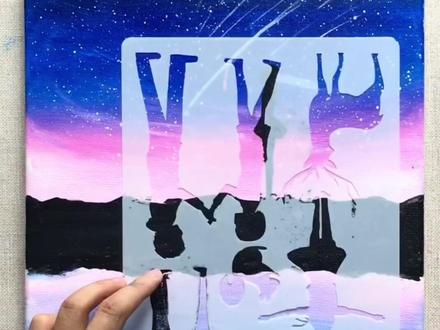 00:36查看AI文稿AI文稿
平时喜欢涂涂画画,但零基础总怕画不好的画,试试这款镂空绘画模板,它采用环保 pet 加厚材质做了圆角设计,边缘光滑,不会划伤手,拿到手就能看到。单张是标准 a 四大小,能完美贴合画纸,不会一味跑行。 上面的图案含盖人物、动物、花卉这些热门款式,每一个镂空都清晰利了,描边不会漏墨。和那种薄软易变形的模板不一样,这款水洗之后就能反复使用,零基础也能轻松做出好看的手绘作品。
218喜欢画画的大鹏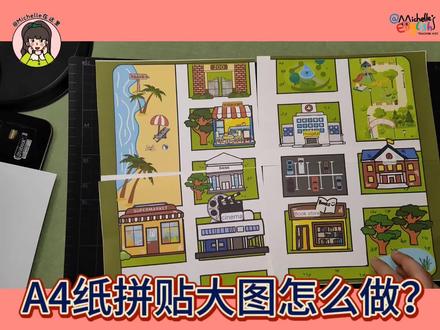 03:00查看AI文稿AI文稿
hello, 大家好呀,我是美尚,今天的视频呢是一个技术分享视频,之前有姐妹问我说,像这种小的图,我们怎么样去让它变成大的图 呢?比如说我们上课的时候可能用到大的一些挂图,但是呢我们办公室或者是家里面的打印机呢,它只能去打印 a 四尺寸的一些图,那怎么办呢?我们首先要用到一个呃切图的软件。呃,我这边呢是用的安卓手机下载的,安卓系统下载了一个叫图刀刀的软件,我会把它放到那个屏幕上,大家可以 看一下,我前面也有一个技术援助的合集里,分享过这个软件的一个操作方法,大家可以到我的主页去找到技术援助的合集,然后找到这个切图软件到底是什么样的。嗯, 那我们用切图软件把一张图切分成四张甚至是六张,这具体看你要有多大,一般的话四张是够了。现在大家看到的就是我镜头下面的这个技术,就是两张 a 四纸打印出来的,因为我缩小了,正常情况下 a 四纸打印的话呢,它的尺寸会更大一些,会相当于就是两张 a 三拼在一起,竖着两张 a 三拼在一起的大小。呃,完了以后呢,我们来看一下怎么样去贴他 这个贴法呢?我们在剪的时候要注意一下,因为我们的打印机在打印的时候可能会出现呃页面的间距,他会留白边,那像这种白边的话,我们打印出来先把四张图全部拼好,我这里是修剪过的,正常情况下的话,这里和这里我现在手指的地方呢,他都是有这种突出的比较宽的白边的,我们怎么样去剪呢?我们先将四张图拼在一起,先看一下图片的位置, 哪一张图是接到这张图上面你要贴的,那这张图的白边你就给他剪掉。比如说我现在这里的四张图,我把这张第一号一号的白边剪掉, 然后三号的白边给他剪掉,那二号和四号的白边我们给他留下来,这样呢我们就可以对整齐他给他贴上去了,横的也是一样的,横的话我保留了一和二的白边,那三和四的白边我给他剪掉了,这样我就可以用双面胶给他这样对整齐粘贴上去。将对整齐粘贴以后,我们就粘贴好了。当然如果说我们要做这种大的挂图的话,我还是建议用冷表的,就说我们每一张图打印出来不 就是缩小的尺寸吗?如果是正常尺寸,应该是像这张冷表膜一样是大,是 a 四的尺寸的,所以我们每一张都应该先给他单独贴好以后,再去贴冷表膜,因为这样的话你很容易失手。 冷表膜这个东西吧,有时候真的挺看你的那个功夫还有运气的,有时候手残一点的话,可能就会给他贴起泡了,或者是贴的很不规整,非常不好看。所以我建议还是每一张 a 四的单独先给他贴好冷表膜了,再去进行裁剪粘贴,粘贴好了以后我们再给他加固一下, 在背面的时候也再给他去贴上另外一张冷表膜去给它塑封。那贴上冷表膜的话呢,我们就可以方便我们去收纳折叠。当然如果你不想那么麻烦,你可以是四张 a 四纸的 图,全部都给他进行塑封,那塑封的话呢,他基本上就没有办法折叠的,只能一张一张的去收。那如果你是塑封的话,你就我的建议就是后面贴磁铁背胶,直接粘在一本上,基本上的话塑封我是不太建议直接拿磁铁去贴的,因为这个纸啊,我们打印出来以后用磁铁去贴的话,可能学生会在互动的一个过程中,比如说我出的前面笔记出的那片 那个蔬菜的图是我是要让学生去进行采摘的,过程中呢,就给我把那个图给拆散了。 所以我还是比较建议用冷表的方式,就我们需要折叠的所有教具,我都建议去买这种冷表膜,当然这冷表膜的价格肯定是比嗯塑封膜的要贵一点点,所以我们省着点用。就一般做这种大挂图,还有一些需要折叠的教具,我才会去用到它。 好了。嗯,今天的视频有点长,希望你能学会这个。嗯,小图变大图的方法,我们下次再见啦,拜拜。
 04:29查看AI文稿AI文稿
这个羊毛不薅啊,我都替你们急,就这个哈,小马宝莉带贴画的 a 四图画本,之前哈我在文具店买的这一本哈都是要七八块的,点开我这个链接看一下哈,到手这样的四本哈才啥价, 我买的哈每一本都是这样的,加厚的五十张的,特别的划算,而且它每一本哈都是不一样的,上面都是带主题的,男孩女孩的都有,每一张的第一页哈都是带这个贴画的, 你看有这个卡通小贴画啊,还有优秀啊,还有班级姓名贴啊,这孩子画完画哈,你就给他贴一个小奖励,那孩子哈别提多高兴了,而且哈还是这种加厚的纸张,听一下他这个声音, 特别的厚实,而且哈还不太画笔,不管是铅笔啊,蜡笔啊,水彩笔啊,都可以在上面涂涂画画,你看孩子们画完之后哈,既不会缓胜啊,也不会印到下一页偏黄的纸张哈,对孩子的眼睛哈就特别的好, 像涂画本哈,孩子们都离不了平时用它做个笔记啊,做个颜料纸啊,画个手抄报啥的哈,都需要用。每次买的时候我都是趁商家做活动的时候啊,才去抢 刷到的。姐妹哈,你们也像我一样,趁着现在合适哈,给孩子哈多抢那么几本。这点周末啊,放假啊,孩子在家里涂涂画画的啥的哈,比那个看电视啊,玩手机哈,真的是强太多了。
20芯芯百货优选 00:21查看AI文稿AI文稿
报告老师们挖到一个实用古美,是一个促销用的展示牌,简直是展示 a 四海报的天选古美一次放两张就能双面展示,就这个严丝合缝爽字印漫画图就很有感觉。自 带的挂绳有点丑,打算换一条看看,感觉蕾丝和这张单呢挺搭的,装饰一下,老师们给到几分呢?但后面发现其实自带的绳也还不错,哈哈。
705芝士查查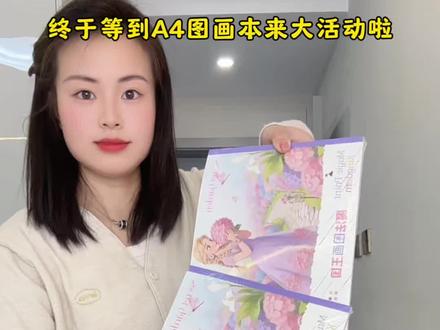 00:19查看AI文稿AI文稿
终于等到 a 四图画本来大活动了!
3里里铺子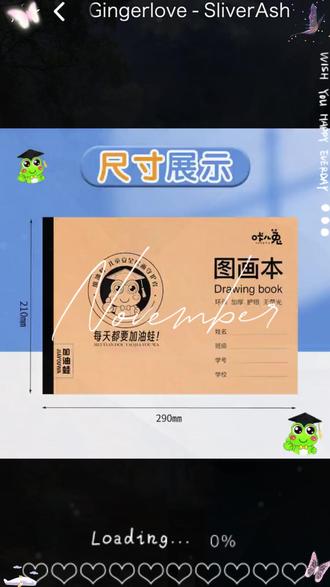 03:26查看AI文稿AI文稿
妈妈,图画本终于来大活动啊,像校门口啊,这么一本都得十来块吧!但你看我这个链接到手这么大这么厚一本有五十页的加厚 a 四图画本,这个价格到手可不这么一本哈!哇塞,这么四大本,你看它什么价呀?而且你听这个纸张的声音啊, 哇塞,都这种超级厚实的,不管是孩子经常用各种画笔,怎么涂怎么画,甚至叠涂啊,都完全不会透色,透墨的体验感特别好。关键旁边还有个彩线呢,撕下来是整整齐齐的,不会像狗啃似的, 包边特别结实,不是用两天就掉液了。关键它这个纸张还是环保护眼纸啊,没有荧光和异味的,它这个纸也是偏黄色的,孩子看久了不会刺眼,还更加保护孩子的一样。而且像孩子不管是拿它画个画,打个草稿或做个笔呀,都老合适了。 如果相中图画本吗,开学是一定要囤的,家里面有孩子要上学的,你们也赶紧来给孩子抢一个这个 s 图画本的大羊毛,就别在学校门口去当那个冤大头了。就学校门口这一本啊,都要你好几块,你们去看一下我这个链接到手这样子的四本才什么价格,真的老划算了。 它这个里面有三十张的,有五十张的,我手上这个是五十张的,每一本呀,都是这种又大又厚实的,而且用的还是环保印刷的,没有荧光剂, 嗯,一点异味都没有,咱们给孩子用起来就更放心。他这个里面这个纸张也是很厚实的,你听下这声音就知道了,不管孩子平时怎么涂涂画画,他都不透纸,也不, 我的妈呀,要不是我女儿画画老师推荐,我都不知道自己在文具店当了多少次冤大头。就这个 a 四的加厚图画本,之前一直在学校门口文具店买这一本就要我七八块,你们现在点开我这个质量是真不错。你听一下,他这个 就特别厚实,不管咱孩子怎么涂怎么画,就算是反复叠画,你看他也不透色,而且旁边还做了。
0阿南百货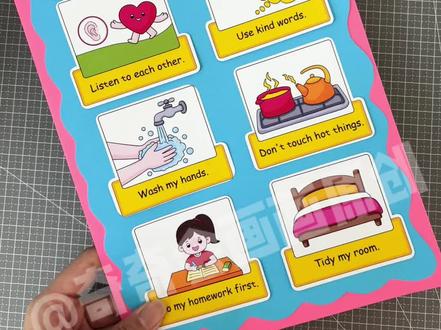 00:32查看AI文稿AI文稿
family rules 家庭规则英语立体手抄报制作教程分享第一步,打印现稿素材图后用马克笔涂色,也有彩色版素材可以直接打印哦。 第二步,用剪刀把素材图案剪下来备用。第三步,准备两张彩色 a 四卡纸做手抄报背景,然后把 family rules 英文标题和家庭规则素材图案粘贴上去,一个简单漂亮的 family rules 家庭规则英语立体手抄报就搞定啦!
15小奇爱画画


