三角洲卡片转场教程
今天我们来学爆火的三角洲唱片转场。 首先我们导入素材,找到左上角官方素材,输入这个纯白的素材,选择右上角的蒙版,勾选蒙版,我们把默认的矩形蒙版拉大一点, 给他移动到左边,然后选择下面的素材,往右边移动一点,然后我们调整一下右侧的羽化,让边缘柔和一点,发现顶部也被羽化掉了,所以我们把上面的蒙版再拉高一点,再调整一下羽化。然后我们选择贴纸, 搜索英文贴纸,拖入一个英文贴纸,美化一下我们的画面,调整一下贴纸的位置,焊缩放放到左上角。然后我们在贴纸里面继续搜索唱片,拖入一个黑色唱片素材,调整一下缩放焊大小,给位置放到这边来。然后我们导入播放器的素材, 素材来源于网络,依旧调整位置和大小,放到唱片素材的下面,然后我们按住 alt 键,给最下面的素材复制一封,选择右上角的蒙版,打开蒙版,选择圆形蒙版,调整一下圆形蒙版的大小,选择基础,调整一下素材的整体大小,给位置移动到唱片素材上面去,再调整一下大小和位置, 找到右侧的旋转,在开头位置给旋转,打上关键针,在结尾的地方调整一下旋转的属性,让它全程保持转动。 然后我们导入歌词的绿幕素材,素材我会放在群里,大家有需要自取。选择右上角的扣像,选择射度扣图,点一下吸管,吸掉绿色的部分,调整一下强度和边缘清除, 把歌词放到最左边,扣的不完美可以接着调整一下,调整一下缩放好位置,全选这些图层,右键新建覆盖片段,选择上面的转场,找到云朵转场,拖入云朵转场,到转场的地方,导入背景音乐,我们看一下最终的效果。

粉丝8319获赞22.4万
相关视频
 01:44查看AI文稿AI文稿
剪辑时突然发现,如果你有一段鎏金卡牌的剪辑素材,恰好又有一张女朋友的照片,你不妨在鎏金翻转的地方点击分割,删除后面的部分,并在视频结尾点击定格。接着画中画图曾导入心爱的照片, 缩小图片,直至卡牌位置重叠。特效中给这个图片加上白色边框效果。点击图片的蒙版,选择矩形蒙版,拉至完全展现照片。将圆角拉到二十左右,再将定格画面复制一份到最上层。点击抠像,用自定义画笔抠出人物拿着的部分,手指羽化拉到二十, 边缘缩放拉到五。接着找到预览窗口右上角三条杠,点击导出竞争画面,将后半部分素材统统删除,导入刚刚导出的竞争画面到画中画轨道。再次点击抠像,用自定义抠像,将手与照片一起抠出, 勾选抠像描边,选择发光描边,将颜色改为白色。接着把你与女朋友的幸福瞬间导入进去,时常拉到零点二秒,手一抖进行疯狂复制好多份,然后全部依次替换为其他照片。转场处添加闪回,并点击全区应用。接着再去素材库中找到一份透明图层, 在这里衔接处点击分割转场,添加上震动二,时长控制在零点五秒左右。滤镜整体加入电影柔光特效,添加上丁达尔神胶,将纹理和模糊都拉为零,范围拉到四十二。 结尾图片这里加入暗角特效,边缘暗度拉到六十五左右,继续加入丁达尔神胶,将范围拉到六十左右。最后右键鎏金卡牌素材,选择音频分离,拉长音轨,使声音完整保留,那么看看效果。
6.1万老弟想做技术大佬 01:42鎏金卡牌转非洲之心教程来了 非洲之心转场#鎏金卡牌转场非洲之心 #鎏金卡牌 #非洲之心 #三角洲行动 #剪映 剪辑教程 鎏金卡牌转非洲之心教程 三角洲剪辑 非洲之心转场教程 鎏金卡牌转非洲之心剪辑教程查看AI文稿AI文稿
今天教你最近超火的鎏金卡牌转场非洲之心,效果也是非常简单。先看视频, 首先准备一段鎏金卡牌和非洲之心的简式视频,导入两段视频,接着移动时间轴,在人物拿到卡牌的位置点击分割删除后面视频。再次移动时间轴, 在人物右手拿到非洲之心的位置分割删除前面视频,然后在人物抬手的位置点击分割,向后移动一点,再次分割 删除后面视频,保留零点一秒。然后点击变速,常规变速拉到零点一倍,勾选智能补帧,然后删除前面两段,导出备用。接着返回刚刚的界面,撤回刚刚删除的视频,将慢动作换成刚刚导出的视频,再次把速度拉到零点一倍,然后勾选智能补帧。 接着添加美人鱼这首音乐,点击节拍,在歌词再见的位置添加一个小黄点,缩短音乐开头时长,使小黄点与第一个转场对齐。 然后选中第一段视频,选择音频分离,接着将音频拉长一点,将音量拉到最大,在丁的一声的位置,点击分割, 拖动到转场的位置,然后点击第一个小白块,添加故障转场。接着添加蓝调质感滤镜,将参数拉到二十五,接着点击新增调节亮度五光感八,高光负六色温减八锐化十五清晰二时时长拉到结尾,最后在结尾点击特效, 添加渐隐闭幕特效就做好了。那么恭喜你学会了鎏金卡牌转场非洲之星效果。
5623歪歪学剪辑 00:14查看AI文稿AI文稿
大家别找了,这个鎏金卡牌转场特效我给宝宝们找来了,方法很简单,三秒教会你。首先跟着我戳这里,再点分享链接,再找到这个按钮入口,再点击剪同款上传人物照片就可以生成了。
184Ai小梦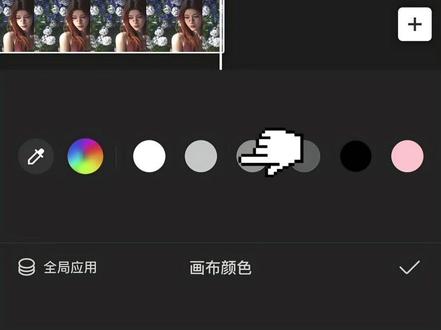 01:25查看AI文稿AI文稿
今天教大家做这种最近超火的三角洲盖园人物,明天过后转场。 首先导入一段人物视频,点背景画布,颜色选择第二个,接着选中视频,点蒙版, 选择线性,将蒙版线旋转九十度与画值拉到九十。画中画导入一段提前录制好的音乐歌词,点抠像,色度抠图,用取色器去除背景颜色,缩小并移动到左边位置。接着在贴纸里搜索碟片,选择这个调整大小放到合适位置。 画中画导入一张人物照片,点蒙版,选择圆形,在保证圆心不动的情况下调整蒙版大小, 接着缩小并移动到碟片上。在人物开头打上一个关键针,时间线移到结尾,在基础属性里将旋转拉到两百九十九度,这样人物就有了一个碟片转动的效果。 接着在画中画继续导入一段提前录制好的视频进度条,同样用色度抠图,去除背景颜色,调整大小并移动到碟片下方。最后添加一个音效贴纸和英文贴纸做一下装饰,然后直接导出备用。接着将两段视频同时导入进来, 点击这个小白块,选择云朵转场就制作完成了。
3.4万泡泡鱼剪辑 01:02查看AI文稿AI文稿
剪辑时突然发现,如果你手里有一段魔术卡牌的剪辑素材,还有一段鎏金卡牌的剪辑素材,又正好有一张与女朋友的亲密合照。你不妨先在魔术卡牌即将收回的位置 裁剪掉后面多余的片段。接着找到鎏金卡牌,放到左手的位置,裁剪掉前面不需要的片段,又不小心滑到鎏金卡牌即将翻转的位置,裁剪掉后面多余的片段。手一抖,点到了鎏金卡牌与合照中间的小白块。在转场中找到转场势力, 时长控制到零点六秒左右,又一不小心把魔术卡牌和鎏金卡牌的音量都拉高了。手一抖,再顺手将鎏金卡牌素材进行分离音频, 并手动拉长音频时长,使音效完整保留。接着手滑点到了滤镜,添加上电影柔光效果。再一不小心点击特效,手一抖,添加上丁达尔悬胶,把纹理和模糊都拉为零,范围拉到六十左右。接着二次添加丁达尔悬胶,将范围拉高,看看效果吧!
2221老弟想做技术大佬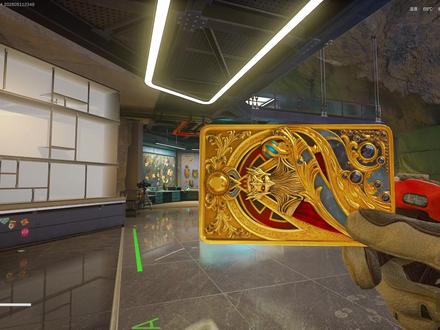 00:07
00:07 00:17查看AI文稿AI文稿
三角洲行动唱片转场免费教程来了!方法很简单,三秒教会你。首先点一下角这图标,然后再戳一下这小图标,原图在置顶,点开这里,然后点这里禁使用,再点这个神秘工具,跳转过来点头像原图在这,再点剪同款,最后导出保存就可以了。
17不落泪 00:16查看AI文稿AI文稿
看好了,你要的三角洲唱片转场、动态背景合集全都给你们打包整理好了,三秒教会你!方法很简单,先戳这里,上方放大镜搜神图壁纸,输入口令八零九九八,喜欢哪款直接保存就行了。
14迪先生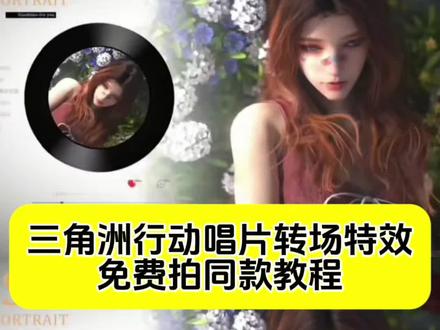 00:25查看AI文稿AI文稿
来了来了,这个超美的游戏角色版明天过后唱片转场特效教程来了,制作方法非常简单,还不会的宝子们看过来,我来三秒钟教会你!首先戳一下这里,再点一下这里,接着打开小云雀,没有的下载一个。进来后点击底部技能, 先点复刻,再粘贴最后解析链接加号,上传一张喜欢角色的照片,再粘贴我评论区的指令,最后发送生成就可以了。
71小米粥 00:23查看AI文稿AI文稿
你们都在找最近很火的三角洲唱片转场光山壁纸高清原图主播给你们打包整理好了,还没有的同学看过来,先跟着手指这样点,找到放大镜,搜索神图壁纸, 输入专属口令 z 八零零二搜索,找到锁屏壁纸专辑,进去下载自己喜欢的设置就可以了。
3小肥子 01:45查看AI文稿AI文稿
今天学鎏金卡牌转场非常简单,要是实在学不会怎么办?那就在评论区喊我给你做宠粉,我们是认真的。首先我们在卡牌翻转过来的位置删掉后面素材,然后在素材末尾定格画面。 完成后将你女朋友的照片放到定格画面上方,缩小照片盖住卡牌,稍微比卡牌大一点。然后使用矩形蒙版将照片框出来,这里不用太细,我们后面还会调整。稍微拉一点圆角往下翻,添加一个发光描边。 完成后将定格画面复制一份放到最上方,使用自定义抠像将大拇指抠出来。 重点来了,回到基础,点击变形拖拽节点,让照片完美贴合在卡牌上。 完成后播放视频,如果不连贯就一点点删除前段素材, 直到衔接顺滑。完成后,全选后段全部素材,新建复合片段。添加特效震动频闪缩短放到连接处。同样方法添加特效微震闪黑,再添加贪流冲击。对齐后半段素材,音量拉到零。 同样方法添加特效撒星星二和温柔细闪。完成后添加特效星光二。对齐全部素材, 再添加特效梦幻灰光,并将发光改为二十。最后添加一首喜欢的音乐就完成了。看效果。
194𝑺𝒐𝒍𝒊𝒕𝒖𝒅𝒆(剪辑) 01:20查看AI文稿AI文稿
女朋友想让你做个唱片转场效果,你说你不会,那你不就完了吗? 首先我们需要一段转动碟片的素材,再准备一段你女朋友的视频,导入两段视频之后,点击背景,点击画布颜色,颜色选择白色,选中第二段素材,点击蒙版,选择线型,旋转到九十度,移动蒙版位置,露出人物,拉一点羽化 移动素材,使人物占右半个屏幕。接着点画中画,新增画中画,导入灰色背景,添加矩形蒙版,调整大小,移动到屏幕左边。接着点击贴纸,选择碟片贴纸,调整大小,移动到合适位置。点击画中画,导入女朋友照片,给他添加圆形蒙版, 调整蒙版大小,将照片缩小一点,移动到碟片位置。点击层级,选择全部轨道,将照片移到最前面。接着在照片开头位置打上一个关键帧, 时间轴移动到结尾,找到基础属性,将照片旋转至三百六十度。接着点击贴纸,添加几个自己喜欢的作为修饰。最后点击中间的小白块, 添加一个云朵转场。那么恭喜你学会了唱片转场效果。
2119桃桃猪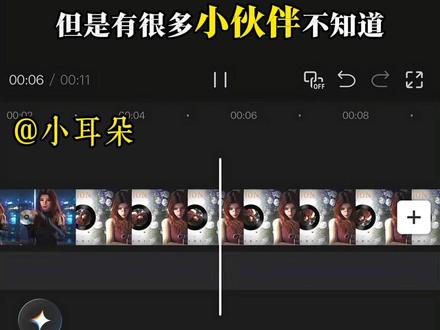 00:53查看AI文稿AI文稿
昨天主播做了一个三角洲干员人物激风的明天过后转场剪辑教程,但是有很多小伙伴不知道人物素材怎么生成,在评论区各种求助。由于原作者小耳朵是建模制作, 主播的确做不来,所以主播这里只演示 ai 制作流程。首先我们打开小云雀,点击这个 ai 图片设计,点这个加号,在这里上传一张花墙照片和一张喜欢的干员人物图,然后输入这段指令,点击发送,等待一会,一张静态的人物花墙照片就生成好了。 接着回到主页,点击这个智能生视频,再点这个加号,上传刚刚生成好的人物花墙照,接着输入这段指令,点击发送,等待一会,一段动态的人物花墙视频就生成好了。然后去剪辑软件进行一系列的剪辑就可以了,期待大家的返图哦!
1853泡泡鱼剪辑 00:47查看AI文稿AI文稿
不用复杂剪辑,今天教你用 ai 一 键复刻明天过后唱片转场视频。先截取原视频的手帧图,再准备一张自己想替换的人物图,把这两张图和这段提示词一起丢进生图软件,就能生成一张自己的开场手帧。接着把这张手帧图拿去图生视频提示词里重点写清楚人物,双手轻轻转动光盘,镜头轻微前推,并且小幅度向右环绕人物, 这样开头这段视频就出来了。后面的音乐 ui 画面也是同样的操作,参考原视频的界面构图,把里面的人物和背景替换成自己的角色风格,再用这张图去涂声视频,让黑胶旋转歌词轻微移动,进度条缓慢推进,右侧人物的发丝稍微动起来。最后打开剪辑软件,把两段视频放到时间线上,中 间加一个云朵转场,让第一段的光盘自然衔接到第二段的黑胶,这样一条明天过后唱片转场的视频就出来了。
130秋秋造梦姐 00:31查看AI文稿AI文稿
今天教下大家获取最近很火的三角洲唱片光山壁纸以及详细设置教程。其实我也不会,哈哈哈,开个小玩笑,三秒教会你!方法很简单,先戳这,接着上方放大镜,搜索神图壁纸, 输入口令,三八八八搜索,选这个光山壁纸,然后依次把壁纸保存下来,随后再设置,找到桌面锁屏壁纸,找到搭配,然后选择趣味光山,选这个图集光山,添加壁纸素材,时间画面调自己喜欢的,这样就设置好了,学会的同学赶紧去试试吧!
161谭先生姓谭 01:27查看AI文稿AI文稿
首先我们先准备一份游戏素材,裁剪一段你想转场慢动作的地方,点击变速,找到曲线变速,在自定义里面将最后一个曲线拿到底, 随后将每个节点都剪掉,这里一定要公流法进行补帧。然后我们新建复合片段那里,回到常规变速,当倍数改到零点四左右,那里也一定要进行公流法补帧。接下来我们找到 angel 的 这款音乐,我们将音乐的卡点部分先进行标记,将素材没用的裁剪一下 后面来到卡点地方,点击定格,删掉定格后面的部分,我们裁剪一下素材,将其和音乐进行卡点,音乐这里也进行裁剪到定格这里。随后在官方素材里面找到黑场,裁剪到第二个转场的地方,在混合里打上关键帧,并把不透明度拉到零,来到后面这里点击 shift 键三下,将不透明度改成一百。转场这里找到叠画,放在慢动作 前面,将叠画改为零点七,后面这里也放一份叠画。接下来特效里面找到震动,抬短一点,将速度改成八十,将强度改成十五,音量改成零。 复制一份上去,我们这里往前一点,效果里,接下来找到波纹扭曲,接下来照着我这样修改数值,暂停修改即可。最后效果里面找到闪动,对其震动,将强度改成六十。 最后我们找到第二个卡点地方,将这三个效果复制三份,进行卡点总结。利用好素材转场的地方进行慢动作,放入黑场素材,并利用音乐卡点就能实现这样的效果。
1054对影子说晚安 00:15查看AI文稿AI文稿
都在要的三角洲扑克牌简式动作转场三角洲鎏金卡牌转场照片模板教程来了!方法很简单,咱们直接戳这再摸这,接着官方免费制作入口,跳转后点剪同款上传准备好的素材即可制作。
22小西米喵~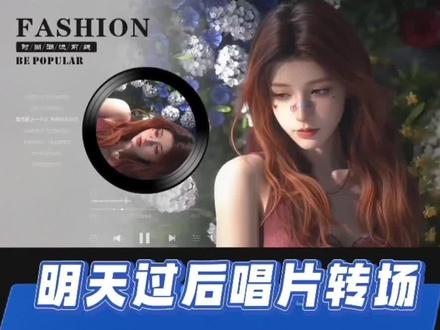 01:28查看AI文稿AI文稿
你连这种三角洲干员人物碟片转场都不会做,那我问你隔壁毕马文没教你怎么做吗?首先导入一段视频,点画中画,导入一份灰底素材,点击蒙版,选择线性,将蒙版线旋转至负九十度, 羽化拉至七十,并把蒙版线往左边移动一点,然后新增画中画,导入一段提前录制好的音乐歌词,点混合模式,选择绿色,这样背景颜色就去除了,缩小并移动到左边位置。接着在贴纸里搜索唱片,选择一个喜欢的, 调整大小放到合适位置。画中画继续导入一张人物照片,点蒙版,选择圆形,框出想要的画面,缩小并移动到碟片位置,点击层级,把它移动到碟片贴纸上面,然后在开头位置打上一个关键针,时间线移到结尾, 点击基础属性,旋转至三百六十度,这样就有了一个旋转的效果。接着在画中画继续导入一段提前录制好的视频进度条,同样用混合模式选择绿色,去除背景颜色,调整大小并移动到碟片下方。点贴纸,选择喜欢的英文贴纸 和一个音频贴纸,移动到合适位置,然后将它导出保存。重新导入一份转动碟片的视频,点视频中间的小白块,添加一个云朵转场,这样不就做好了吗?
1592⁺ʚ橘柚ɞ₊
